
Enscape render ayarlarınızı doğru yapmak, sönük, soluk bir görüntü ile müşterileri etkileyen, sunuma hazır bir görsel arasındaki farkı yaratabilir.
Ancak çoğu kullanıcı, "Enscape'i Başlat" düğmesine sihir bekleyerek basar, sadece aşırı pozlanmış dış mekanlar, karanlık iç mekanlar ve ahşaptan çok plastiğe benzeyen malzemelerle karşılaşır.
Bu size tanıdık geliyorsa, doğru yerdesiniz. Bu rehber, elde etmek için öğrenmeniz gereken belirli Enscape ayarlarını size anlatacak fotogerçekçi renderlar.
Hemen başlayalım.
V-Ray'in aksine, Enscape, size hızlı bir şekilde iyi sonuçlar vermek üzere tasarlanmıştır. Piyasadaki en kolay fiziksel tabanlı render motorlarından biridir.
Ancak bir müşteriye sunum yaparken veya bir yarışmaya katılırken aradığınız şey "iyi" değildir.
Varsayılan otomatik ayarlar birkaç yaygın soruna yol açar:
Gerçek şu ki, otomatik mod kaliteden çok hızı ve uyumluluğu ön planda tutar. Örneğin, Enscape'in otomatik pozlaması, kamerayı hareket ettirdikçe parlaklığı dinamik olarak ayarlar. Bu kulağa faydalı gelse de, aynı proje içinde bile her görünümün biraz farklı olduğu anlamına geldiğini fark edene kadar böyledir.
Enscape renderlarınızın fotogerçekçi görünmesini istiyorsanız, kontrolü ele almanız gerekir.
İyi haber şu ki, Enscape'teki hangi render ayarlarının iş akışınız için en iyi olduğunu anladığınızda, bunları ön ayar olarak kaydedebilir ve gelecekteki projelerinize anında uygulayabilirsiniz. Buna birazdan değineceğiz.
Her şey Görsel Ayarlar penceresinde başlar. Burayı birincil kontrol paneliniz olarak düşünebilirsiniz.
Enscape'i açın, ardından görüntü alanı araç çubuğundaki Görsel Ayarlar düğmesine tıklayın. Bu pencere sekmelere ayrılmıştır: Ana, Görüntü, Atmosfer, Gökyüzü ve Çıktı.
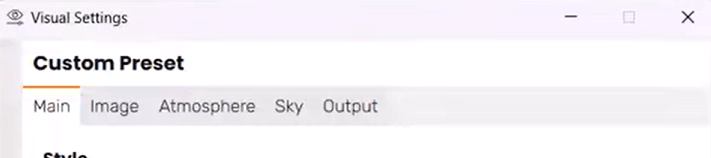
Enscape'te gerçekçi bir render yapmayı öğrenirken zamanınızın çoğunu Ana sekmesinde geçireceksiniz. Şunlar için kontroller içerir: render stili, pozlama, görüş alanı, alan derinliği ve çok önemli render kalitesi kaydırıcısı.
Ana sekmesinin altında Render Kalitesi kaydırıcısını bulacaksınız. Bu tek kontrol, Enscape'in aydınlatma hesaplamalarına ne kadar işlem gücü harcayacağını belirler.
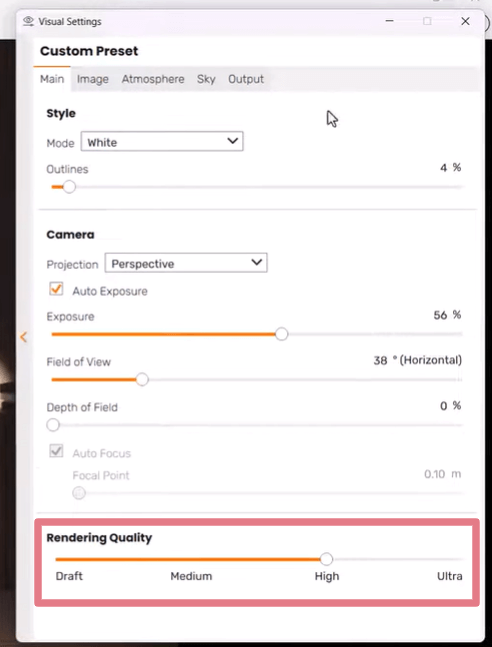
Taslak modu: Sadece doğrudan ışık sahnenizi aydınlatır. Bunu yalnızca hızlı gezinme veya düşük performanslı donanımla çalışırken kullanın, çünkü sonuçlar genellikle düz ve gerçekçi olmayan bir görünüme sahiptir.
Orta: Enscape yol izleme hesaplamalarına burada başlar. Işık yüzeylerden bir kez yansır, çarptığı ilk yüzeyden renk ve yoğunluk bilgisini alarak ikincil yüzeyleri aydınlatmak için taşır. Buna karşılık, yansımalar kaba tahminler yerine gerçek geometriyi göstermeye başlar.
Yüksek: Aydınlatma daha hassas hesaplanır ve yansımalar daha az nesneyi gizler. Renkli cam, yansımaları, dolaylı aydınlatmayı ve sisi etkiler. Bu, genellikle GPU kaynaklarını korurken gerçek zamanlı gezinme için önerilir.
Ultra: Tek yerine iki ışık ışını yansıması, daha da doğal görünen ortam aydınlatması sağlar. Yüksek moddan farkı dramatik değildir, ancak son renderlar (özellikle karmaşık aydınlatmaya sahip iç mekanlar) için ek işlem süresine değer.
Önemli not: daha iyi çıktı kalitesi daha yüksek kaynak kullanımı pahasına gelir, bu yüzden emin olun ki iş istasyonunuz buna ayak uydurabilir.
Enscape'te gerçekçi render'ın başarısı veya başarısızlığı aydınlatmaya bağlıdır. Ustalaşmanız gereken iki kategori vardır: doğal ışık (güneş ve gökyüzü) ve yapay ışık (armatürler ve lambalar).
Güneşin konumunu birkaç farklı şekilde ayarlayabilirsiniz:
Profesyonel ipucu: Her sahne için varsayılan güneş yoğunluğuna güvenmeyin. Genel pozlama; malzemelere, otomatik pozlamaya, HDRI gökyüzüne ve ortam parlaklığına da bağlı olabilir.
Öğle vakti çekilen dış mekanlar genellikle soluk görünürken, sabah veya öğleden sonra geç saatlerdeki konumlar daha ilginç gölgeler ve daha sıcak tonlar yaratır. İçin mimari fotoğrafçılık tarzı render'lar, altın saat aydınlatması (gün doğumundan kısa bir süre sonra veya gün batımından önce) genellikle en iyi sonuçları verir.
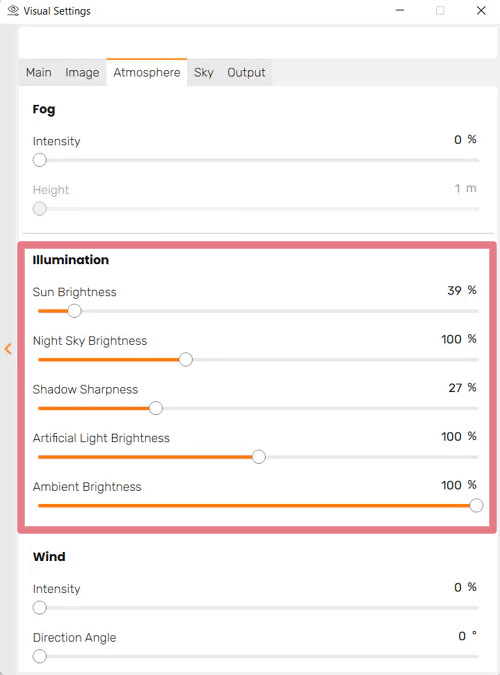
Atmosfer sekmesinde Güneş Parlaklığı kaydırıcısını bulacaksınız. Çoğu dış mekan sahnesi için bunu %100'de tutmak sorunsuz çalışır. Ancak pencerelerden güneş ışığının parlamasını istemediğiniz iç mekanlar için bunu %60-80'e düşürmeyi deneyin.
Neredeyse herkesin takıldığı bir nokta var: Enscape'in ışıkları her zaman açıktır, ancak gündüzleri kapalı görünürler çünkü güneş ışığı çıkışlarını bastırır. Bu durum, otomatik pozlamanın parlak dış mekan koşullarını dengelemesinden kaynaklanır.
Gündüzleri iç mekan ışıklarını görünür kılmak için Yapay Işık Parlaklığı kaydırıcısını kullanın. Bunu artırmak, armatürlerinizin güneş ışığında bile belirginleşmesini sağlar.
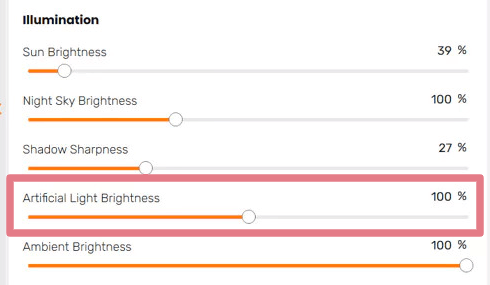
Profesyonel ipucu: İç mekan sahnelerinde daha yüksek gerçekçilik elde etmek için yapay ışık parlaklığını %100-125 arasına ayarlayın. Dış mekan gece sahneleri için daha düşük tutun (yaklaşık %75-100), böylece ışıklar patlamaz veya gerçekçi olmayan parlak noktalar oluşturmaz.
Enscape aydınlatma ayarlarınızı bir üst seviyeye taşımak ister misiniz? IES profillerini kullanın.
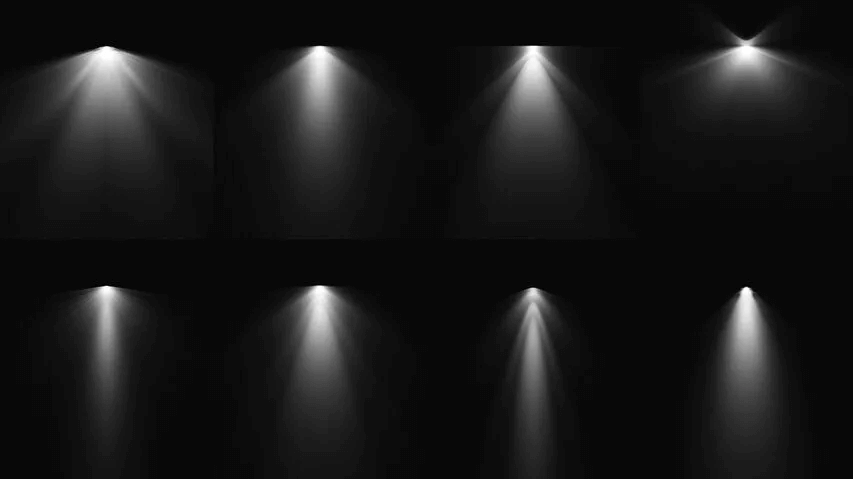
IES (Illuminating Engineering Society) dosyaları, gerçek aydınlatma armatürlerinden alınan gerçek dünya fotometrik verilerini içerir. Genel ışık konileri yerine, üreticilerin ürünlerine tasarladığı tam ışık dağılım desenlerini elde edersiniz.
IES dosyalarını birçok aydınlatma üreticisinin web sitelerinden (örneğin Philips, Lutronveya WAC) ya da IES Kütüphanesigibi ücretsiz kütüphanelerden doğrudan indirebilirsiniz. Enscape'te uygulamak için uyumlu ışık nesnenizi seçin ve Enscape Nesneleri penceresinde "IES profilini yükle"ye tıklayın.
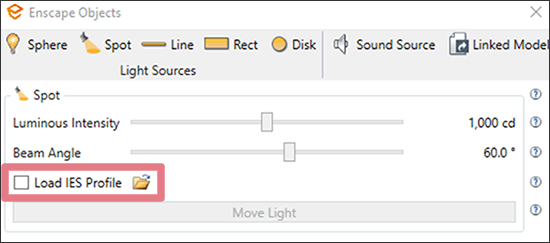
Enscape, her biri farklı durumlara uygun beş ışık türü sunar:
Mükemmel aydınlatılmış bir sahne bile, yüzeyler düz veya plastik gibi göründüğünde etkisini yitirir. İşte Enscape'te anlamanız gereken kritik malzeme ayarları.
Enscape, her biri gerçek dünya ürünlerine dayalı uygun değerlere sahip 425'ten fazla önceden tanımlanmış PBR (Fiziksel Tabanlı İşleme) malzemesi içeren bir kütüphane sunar.
Bu, manuel yapılandırma olmadan gerçekçi sonuçlar elde etmenin en hızlı yoludur. Enscape Malzeme Kütüphanesi paneli aracılığıyla erişin ve malzemeleri doğrudan modelinizdeki nesnelerin üzerine sürükleyin.
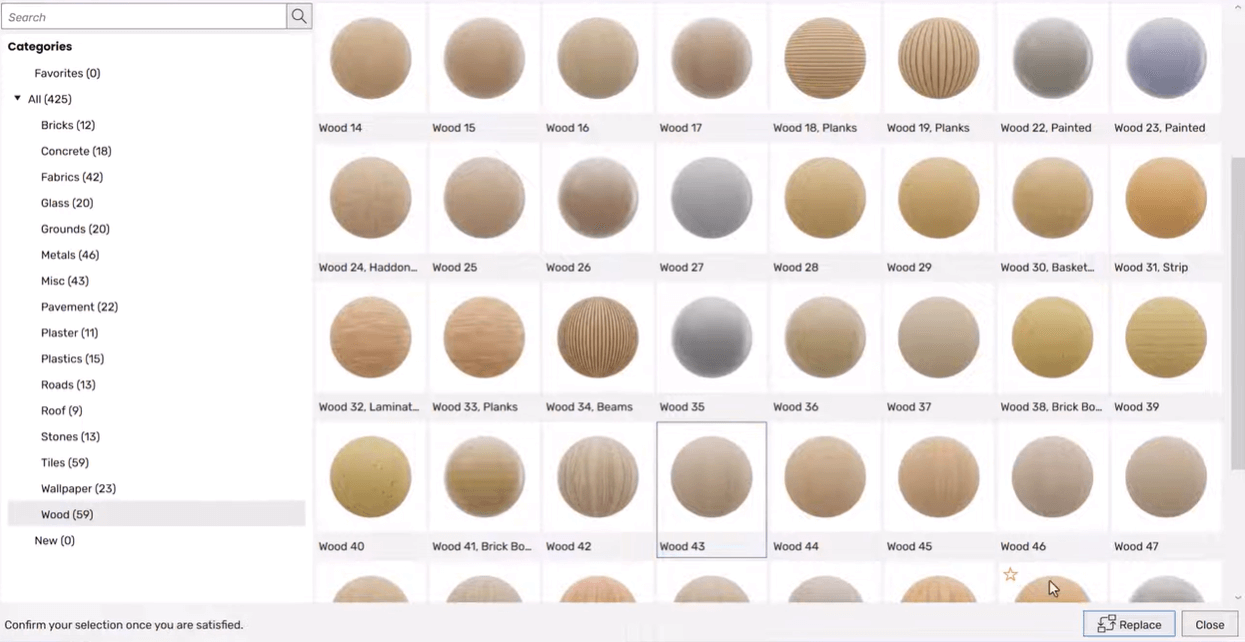
PBR malzemelerini harici kaynaklardan da içe aktarabilirsiniz, örneğin Poly Haven, ambientCGveya ShareTextures. Tam doku setini indirdiğinizden emin olun. Her bir haritayı Enscape Malzeme Düzenleyicisi'ndeki ilgili yuvasına uygulayın.
Yükseklik Material Editor'daki bölüm Material Editor geometri modellemeden yüzey detayı eklemenizi sağlar. Üç seçeneğiniz var:
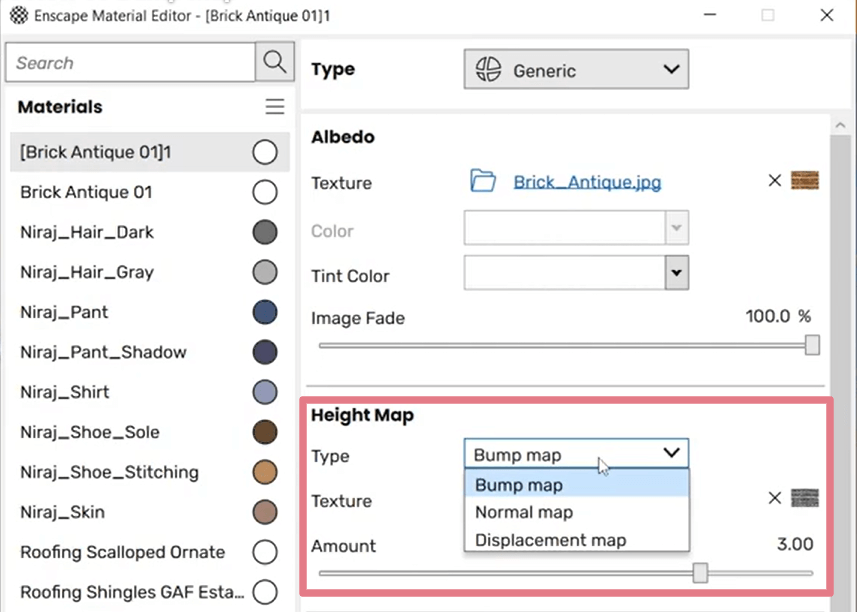
Enscape'in belgeleri bunu küçümsemiyor: yükseklik haritaları gerçekçilik için inanılmaz derecede değerlidir. Basılı bir çıkartma gibi görünen düz bir ahşap zemini ele alalım; bir kabartma veya deplasman haritası eklediğinizde, aniden damarların ışığı farklı açılardan yakaladığını görebilirsiniz. Bu ayar, beton gürültüsü, fayans derzleri, kumaş dokumaları ve hatta tam kabartmalar için işe yarar.
Yansımalar bölümünde, Pürüzlülük kaydırıcısı bir malzemenin ne kadar pürüzsüz veya pürüzlü göründüğünü kontrol eder. Düşük pürüzlülük (%0'a doğru) ayna benzeri yansımalar oluşturur. Yüksek pürüzlülük (%100'e doğru) yansımaları yumuşak, mat bir yüzeye yayar.
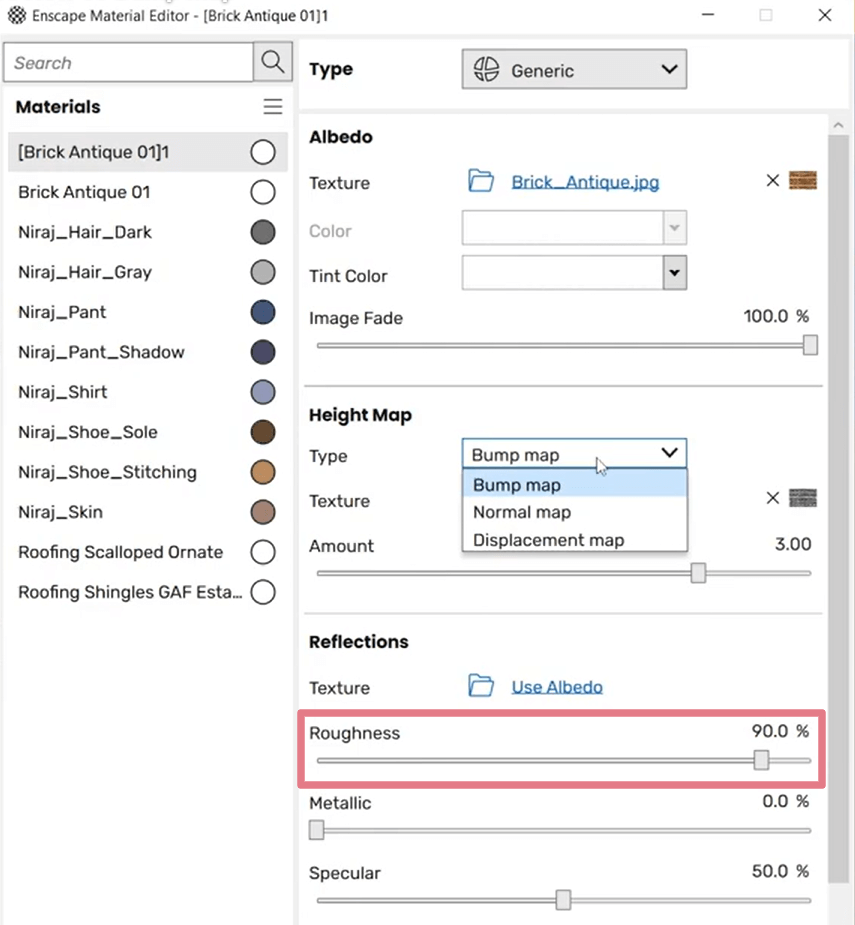
En yüksek gerçekçilik için aşırılıklardan kaçının. Gerçek dünyadaki malzemeler nadiren mükemmel pürüzsüzlüğe sahiptir.
Cilalı bir beton zemin %15-25 pürüzlülüğe sahip olabilir. Mat boya %80-90'a yaklaşır. Öte yandan, pürüzlülüğü tam olarak %0 veya %100 olarak ayarlanan malzemeler, yansımaları bozan hiçbir varyasyonları olmadığı için yapay görünür.
Enscape'in Atmosfer sekmesi, nihai görüntünün genel hissini önemli ölçüde etkileyen çevresel efektleri kontrol eder.
Hafif atmosferik sis, dış mekan render'larına mesafe ve derinlik katarak uzaktaki nesneleri tıpkı gerçek fotoğraftaki gibi hafifçe bulanıklaştırır. Atmosferik perspektif adı verilen bu efekt, izleyicilerin görüntülerdeki derinliği algılamasına yardımcı olan render ayarlarından biridir.
Yoğunluğunu ve mesafesini bu iki kaydırıcıyı kullanarak ayarlayabilirsiniz:
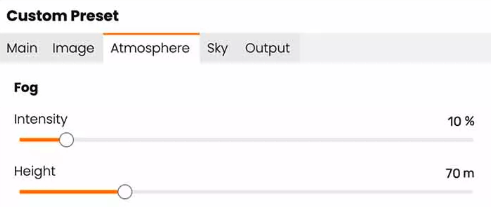
Yüksek ve Ultra render kalitesinde, sis bitki örtüsü veya delikli ekranlar gibi karmaşık geometriler aracılığıyla aydınlatıldığında daha gerçekçi görünür.
Gökyüzü sekmesi, Enscape'in prosedürel gökyüzü ile özel Skybox (HDRI) görüntüleri arasında seçim yapmanızı sağlar.
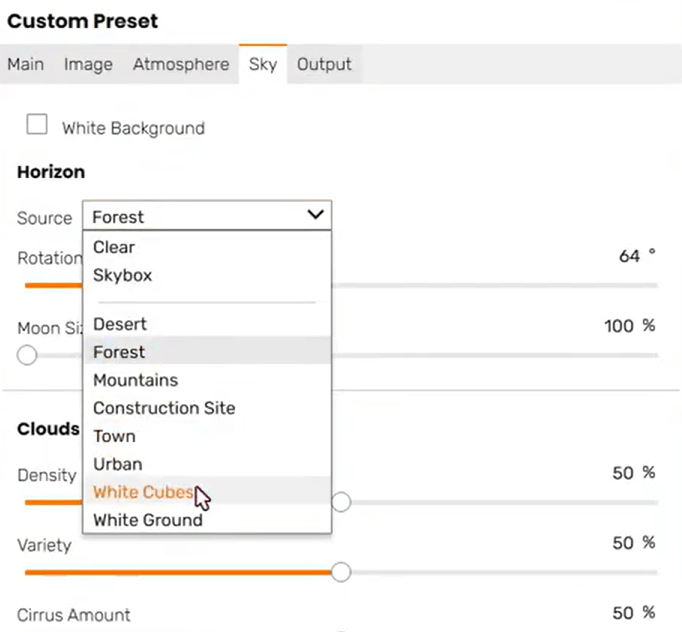
Prosedürel gökyüzü, genel dış mekan çekimleri için iyi çalışır. Ne kadar doğrudan güneş ışığının geçtiğini kontrol etmek için bulut yoğunluğunu ve çeşitliliğini ayarlayın. Animasyonlu sahneler için bulut yüksekliğini ve hareket hızını da ayarlayabilirsiniz.
Daha dramatik veya kontrollü sonuçlar için özel bir HDRI yükleyin. Bunları daha önce bahsedilen varlık kütüphanelerinden ücretsiz olarak edinebilirsiniz. İç mekan render'ları için, yapay ışıkların ön planda olmasına izin vererek stüdyo aydınlatma koşullarını simüle eden nötr gradyanlı bir HDRI kullanmayı düşünün.
Sahnelerinizde (ve sadece sahnelerinizde değil) ortam ayarlarında ustalaşmak için, şunlara göz atın: Enscape kursları.
Görsel Ayarlar'daki Görüntü sekmesi şunları içerir: render son işlem nihai Enscape görüntünüzü parlatan efektler. Bunları fotoğrafçılar için Lightroom ayarlamalarının karşılığı olarak düşünebilirsiniz.
Şunları göz önünde bulundurun kapatma Otomatik Pozlama. Cidden.
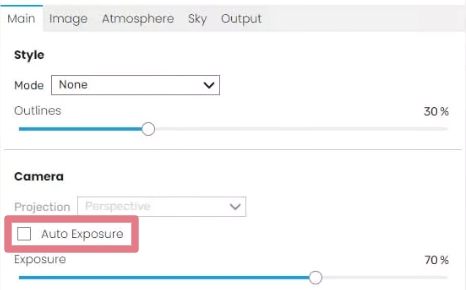
Otomatik pozlama, karedeki içeriğe göre parlaklığı sürekli ayarlar ve bu da farklı görünümler arasında tutarsız sonuçlara yol açar. Bunu devre dışı bırakın, ardından Pozlama Parlaklığı kaydırıcısını kullanarak pozlamayı manuel olarak ayarlayın.
Bir sahne çok karanlık görünüyorsa, pozlamayı artırın ve tam tersi. Projeniz için uygun ayarları bulduğunuzda, her kamera açısı için tutarlı bir şekilde çalışacaklardır; bu da birden fazla görünümü toplu olarak renderlarken çok önemlidir.
Otomatik Kontrast'ı etkinleştirerek Enscape'in vurgu ve gölge dengesini otomatik olarak optimize etmesini sağlayın. Manuel kontrol istiyorsanız, bunu devre dışı bırakın ve Vurgular ile Gölgeler kaydırıcılarını ayrı ayrı ayarlayın.
Renk Sıcaklığı kaydırıcısı, tüm sahnenizi daha sıcak (düşük değerler, daha turuncu) veya daha soğuk (yüksek değerler, daha mavi) hale getirir. Örneğin, gün ışığı 4500-5500K civarındayken, daha sıcak iç mekan aydınlatması 3000-3500K'ye ulaşır. Hedeflediğiniz atmosferi yakalamak için bu referansları kullanın.
Doygunluk, renk yoğunluğunu kontrol eder. Hafif artışlar (%10-20) renderları daha canlı hale getirebilir, ancak aşırıya kaçmak doğal olmayan, aşırı işlenmiş bir görünüm yaratır.
Alan derinliği, odak mesafenizin dışındaki nesneleri bulanıklaştırarak bir kamera merceğinin etkisini taklit eder. Renderlarınızın daha fotoğrafik görünmesini sağlamak için güçlü bir araçtır, özellikle yakın çekim iç mekan çekimleri veya mimari detay görünümleri için.
DOF'u etkinleştirin, odak noktanızı ayarlamak için Enscape penceresine tıklayın ve diyaframı ayarlayın. Daha geniş diyaframlar (daha düşük f-stop değerleri) daha fazla bulanıklık yaratırken, daha dar diyaframlar sahnenin daha fazlasını odakta tutar.
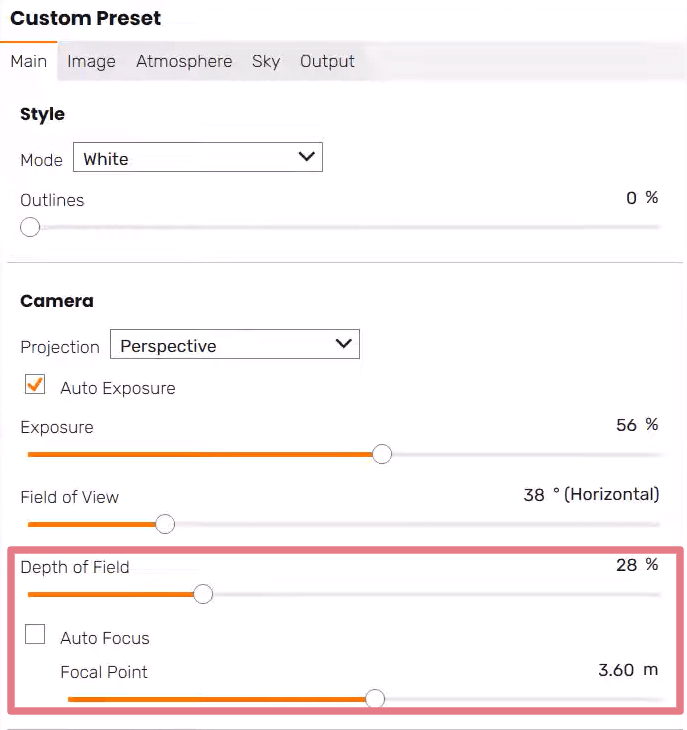
Mimari görselleştirmelerde DOF'u idareli kullanın. Görüntülerin minyatür modellere benzemesi için yoğun bulanıklık istemezsiniz.
Görüntü sekmesinde bilmeye değer birkaç kontrol daha:
Doğru kurulum yapılmadığında, odalar ya mağara gibi karanlık ya da yapay olarak parlak görünür. Enscape iç mekan render'larınızı daha gerçekçi hale getirmenin yolu burada.
Gündüz iç mekanları hem pencerelerden gelen güneş ışığına hem de görünür yapay aydınlatma armatürlerine ihtiyaç duyar. Bu, dikkatli bir dengeleme gerektirir:
Aydınlatma değerleri proje ölçeğine, malzeme yansıtıcılığına, pencere boyutuna ve HDRI/gökyüzü ayarlarına göre değişir, bu nedenle bu yüzdeleri evrensel ön ayarlar yerine başlangıç noktaları olarak kabul edin. Bu değerlerle başlayın ve kendi sahnenize göre ince ayar yapın.
Atmosfer sekmesindeki Ortam Parlaklığı kaydırıcısı bazı karanlık iç mekanları kurtarabilir. Daha fazla ışık kaynağı eklemekten farklı olarak, ortam parlaklığı gölge alanlarını aydınlatırken daha parlak bölgeleri nispeten değişmeden bırakır. Fotoğrafçılıktaki dolgu ışığı gibidir.
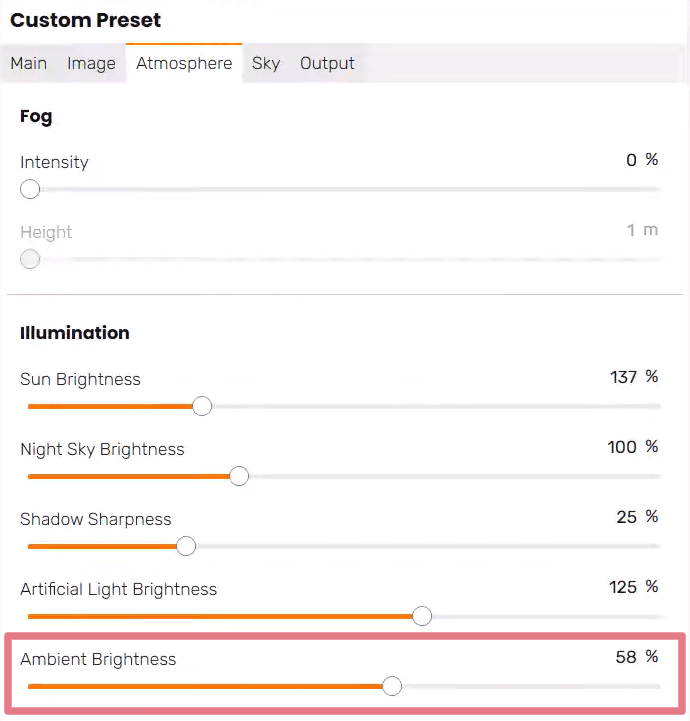
Bu, Enscape'te dikkatli kullanılması gereken bir başka ayardır. Çok fazla ortam parlaklığı, gölge kontrastını ortadan kaldırarak sahnenizi düzleştirir. Ancak köşelerin ve mobilya altı alanların tamamen siyah olduğu iç mekanlar için ortam parlaklığını %20-40'a çıkarmak önemli bir fark yaratabilir.
Boş odalar her zaman yapay görünür. Enscape'in Varlık Kütüphanesi, bitkiler, insanlar ve dekoratif objelerle birlikte binlerce yüksek kaliteli mobilya parçası içerir. Bu unsurları eklemek görsel ilgi yaratır, ışığı ilginç şekillerde yakalar ve mekanların yaşanmış hissi vermesini sağlar.
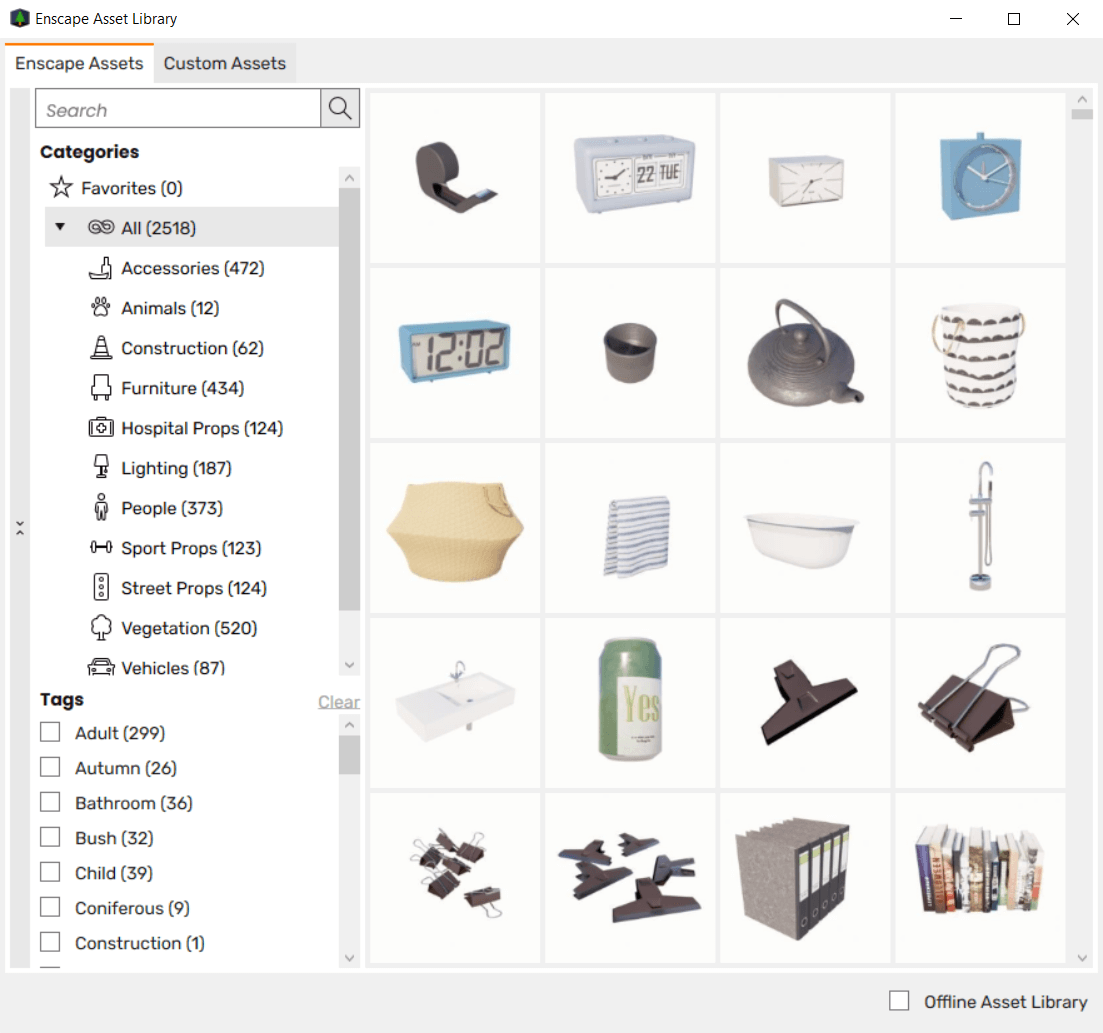
İnsan varlıkları özellikle önemlidir. Ölçek referansı sağlarlar ve aksi takdirde statik olan sahnelere hayat katarlar.
İşe yarayan render ayarlarını belirledikten sonra bunları kaydedin. Bu sayede her projeye sıfırdan başlamak zorunda kalmaktan kurtulursunuz.
Görsel Ayarlar penceresinde, sol taraftaki Ön Ayarlar panelini genişletin. Mevcut ayarlarınızdan yeni bir ön ayar oluşturmak için + simgesine tıklayın. Ona açıklayıcı bir isim verin.
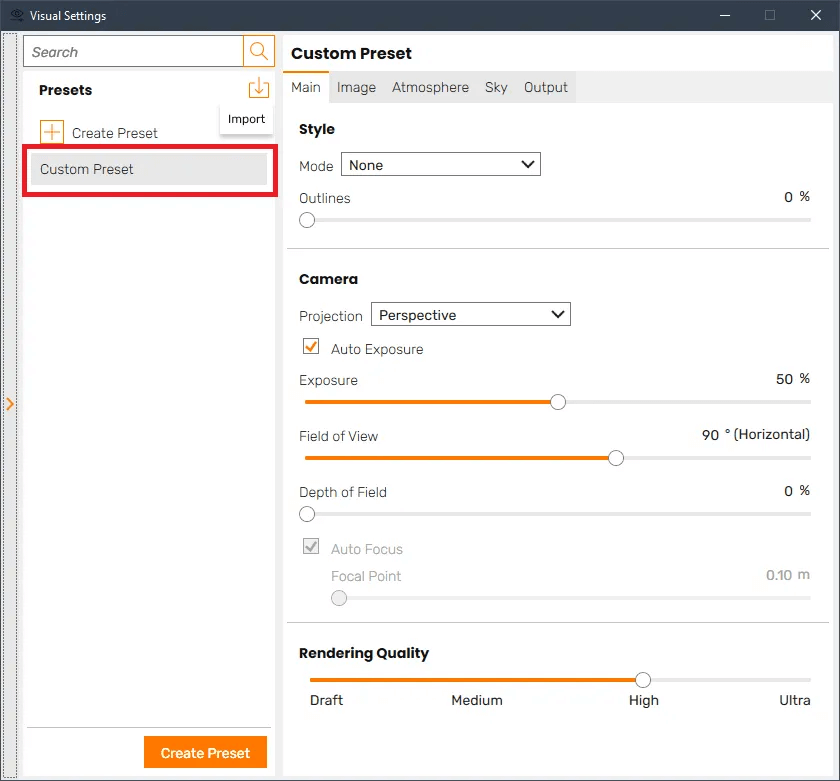
Şunlar için ayrı ön ayarlar oluşturmayı düşünün:
Ön ayarları belirli görünümlere bağlayabilirsiniz, böylece birden fazla görüntüyü toplu olarak render ettiğinizde, her görünüm otomatik olarak atanmış ön ayarını kullanır. Bu, proje çıktılarınızda tutarlılığı sağlar ve her sahne için ayarları manuel olarak ayarlamaya kıyasla önemli ölçüde zaman kazandırır.
Bir ön ayarı bir görünüme bağlamak için, Enscape'in Görünüm Yönetimi panelinde görünümü seçin, ardından onunla ilişkilendirmek istediğiniz ön ayarı seçin.
En optimize edilmiş ayarlarla bile, Enscape'te render almanın sınırları vardır. Modeliniz karmaşıklaştığında hala dışa aktarımları bekliyor, düzinelerce kaydırıcıyı ayarlıyor ve donanım kısıtlamalarıyla uğraşıyorsunuz.
İşte burada yapay zeka render oyunun kurallarını değiştiriyor.
MyArchitectAI gibi modern render motorları size Enscape çıktılarınızı geliştirme imkanı sunar. anında. Render'ınızı yükleyin, yapay zeka saniyeler içinde gelişmiş malzemelerden atmosferik efektlere kadar fotogerçekçi rötuşları halleder. Tamamen tarayıcınızda çalıştığı için üst düzey donanıma gerek yok.
Bu, özellikle müşteri toplantılarında hızlı yinelemelere ihtiyaç duyduğunuzda veya her seferinde yeniden render almadan birden fazla aydınlatma senaryosunu keşfetmek istediğinizde çok kullanışlıdır. Tasarım geliştirme ve gerçek zamanlı gezintiler için Enscape'i kullanın, ardından son sunum rötuşlarını yapay zekaya bırakın.
İki dünyanın da en iyisi: Enscape'ten gerçek zamanlı esneklik, yapay zekadan fotogerçekçi kalite ve her iki durumda da sıfır donanım sorunu.
Şunları yapabilirsiniz 10 Enscape render'ını ücretsiz iyileştirebilirsiniz.

.webp)