
Le fait de définir correctement les paramètres de rendu d'Enscape peut faire toute la différence entre une image plate et délavée et un visuel prêt à être présenté qui séduit les clients.
Pourtant, la plupart des utilisateurs ont cliqué sur « Démarrer Enscape » pour s'attendre à de la magie, pour découvrir des extérieurs surexposés, des intérieurs sombres et des matériaux qui ressemblent davantage à du plastique qu'au bois.
Si cela vous semble familier, vous êtes au bon endroit. Ce guide vous explique les paramètres spécifiques d'Enscape que vous devez apprendre à utiliser rendus photoréalistes.
Allons droit au but.
Contrairement à V-Ray, Enscape est conçu pour vous permettre d'obtenir rapidement des résultats satisfaisants. C'est l'un des moteurs de rendu physiques les plus simples là-bas.
Mais ce n'est pas « décent » que vous recherchez lorsque vous faites une présentation à un client ou que vous vous inscrivez à un concours.
Les paramètres automatiques par défaut sont à l'origine de plusieurs problèmes courants :
À vrai dire, le mode automatique donne la priorité à la vitesse et à la compatibilité plutôt qu'à la qualité. L'exposition automatique d'Enscape, par exemple, ajuste la luminosité de manière dynamique lorsque vous déplacez l'appareil photo. Ce qui semble utile jusqu'à ce que vous vous rendiez compte que cela signifie que chaque vue est légèrement différente, même au sein d'un même projet.
Si vous voulez que vos rendus Enscape soient photoréalistes, vous devez en prendre le contrôle.
La bonne nouvelle, c'est qu'une fois que vous avez déterminé les paramètres de rendu les mieux adaptés à votre flux de travail dans Enscape, vous pouvez les enregistrer sous forme de presets et les appliquer instantanément à de futurs projets. Nous y reviendrons dans un moment.
Tout commence dans la fenêtre des paramètres visuels. Considérez-le comme votre panneau de commande principal.
Ouvrez Enscape, puis cliquez sur le bouton Paramètres visuels dans la barre d'outils de la fenêtre d'affichage. Cette fenêtre est organisée en onglets : Principal, Image, Atmosphère, Ciel et Sortie.
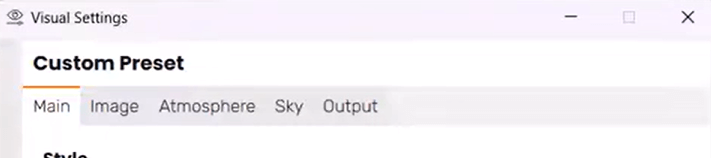
L'onglet principal est l'endroit où vous passerez le plus clair de votre temps à apprendre à créer un rendu réaliste dans Enscape. Il contient des commandes pour style de rendu, l'exposition, le champ de vision, la profondeur de champ et le curseur de qualité de rendu très important.
Au bas de l'onglet principal, vous trouverez le curseur Qualité du rendu. Cette commande unique détermine l'effort de calcul qu'Enscape consacre aux calculs d'éclairage.
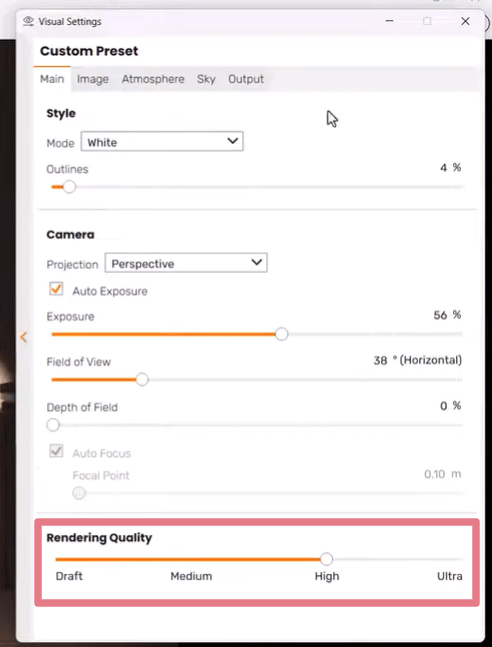
Mode brouillon : Seule la lumière directe illumine votre scène. Utilisez-le uniquement pour une navigation rapide ou lorsque vous travaillez sur du matériel sous-alimenté, car les résultats semblent généralement plats et irréalistes.
Moyen : Enscape commence ses calculs de traçage de trajectoire ici. La lumière rebondit une seule fois sur les surfaces, captant les informations de couleur et d'intensité de la première surface qu'elle touche et les transmet pour éclairer les surfaces secondaires. En retour, les réflexions commencent à montrer la géométrie réelle au lieu d'estimations approximatives.
Élevé : L'éclairage est calculé avec plus de précision et les reflets masquent moins d'objets. Le verre coloré affecte les reflets, l'éclairage indirect et le brouillard. Ceci est généralement recommandé pour la navigation en temps réel tout en préservant les ressources du GPU.
Ultra : Deux faisceaux lumineux au lieu d'un, ce qui donne un éclairage ambiant encore plus naturel. La différence par rapport à High n'est pas spectaculaire, mais pour les rendus finaux (en particulier les intérieurs avec un éclairage complexe), le temps de traitement supplémentaire en vaut la peine.
Remarque importante : une meilleure qualité de sortie entraîne une utilisation accrue des ressources, alors assurez-vous que votre poste de travail peut suivre.
L'éclairage est l'endroit où le rendu réaliste dans Enscape réussit ou échoue. Vous avez deux catégories à maîtriser : la lumière naturelle (soleil et ciel) et la lumière artificielle (luminaires et lampes).
Vous pouvez régler la position du soleil de plusieurs manières :
Conseil de pro : Ne vous fiez pas à l'intensité solaire par défaut pour chaque scène. L'exposition globale peut également dépendre des matériaux, de l'exposition automatique, du ciel HDRI et de la luminosité ambiante.
Les photos d'extérieur prises à midi sont souvent délavées, tandis que les prises de vue le matin ou en fin d'après-midi créent des ombres plus intéressantes et des tons plus chauds. Pour rendus de style photographie architecturale, l'éclairage de l'heure dorée (peu après le lever ou avant le coucher du soleil) donne souvent les résultats les plus flatteurs.
Dans l'onglet Atmosphère, vous trouverez le curseur Luminosité du soleil. Pour la plupart des scènes extérieures, le maintien à 100 % fonctionne bien. Mais pour les intérieurs où vous souhaitez que la lumière du soleil passe à travers les fenêtres sans en atténuer les reflets, essayez de la réduire à 60 à 80 %.
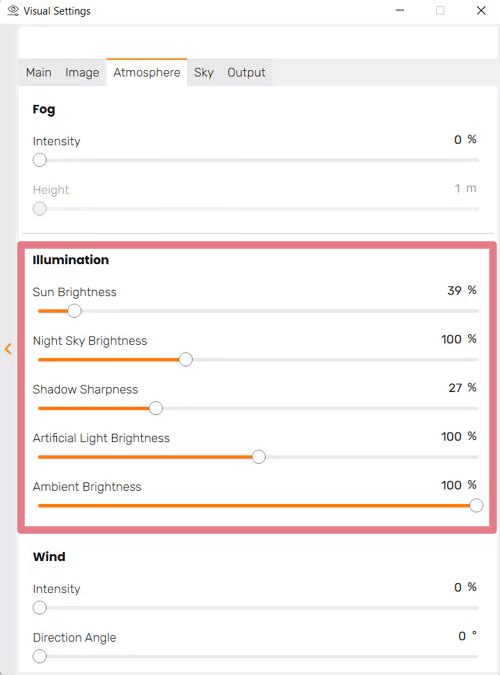
Voici quelque chose qui surprend presque tout le monde : les lumières d'Enscape sont toujours allumées, mais pendant la journée, elles semblent éteintes car la lumière du soleil réduit leur rendement. Cela est dû à l'exposition automatique qui compense les conditions extérieures lumineuses.
Pour rendre l'éclairage intérieur visible pendant la journée, utilisez le curseur de luminosité de la lumière artificielle. L'augmenter fait ressortir vos luminaires, même en plein soleil.
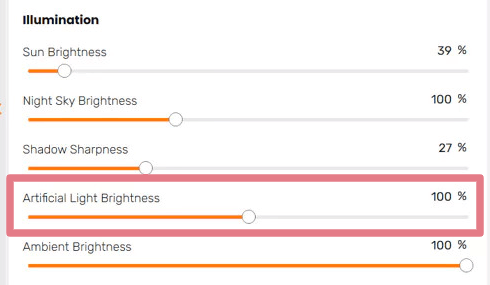
Conseil de pro : Pour obtenir un meilleur réalisme dans les scènes d'intérieur, réglez la luminosité de la lumière artificielle entre 100 et 125 %. Pour les scènes nocturnes extérieures, maintenez-le plus bas (environ 75 à 100 %), afin que les lumières ne s'éteignent pas et ne créent pas de points chauds irréalistes.
Vous souhaitez améliorer vos paramètres d'éclairage Enscape ? Utilisez les profils IES.
Les fichiers IES (Illuminating Engineering Society) contiennent des données photométriques réelles provenant de luminaires réels. Au lieu de cônes lumineux génériques, vous obtenez les modèles de distribution de lumière exacts que les fabricants conçoivent dans leurs produits.
Vous pouvez télécharger les fichiers IES directement sur les sites Web de nombreux fabricants d'éclairage (tels que Philips, Lutron, ou WAC) ou à partir de bibliothèques gratuites comme Bibliothèque IES. Pour en appliquer un dans Enscape, sélectionnez votre objet lumineux compatible et cliquez sur « Charger le profil IES » dans la fenêtre Enscape Objects.
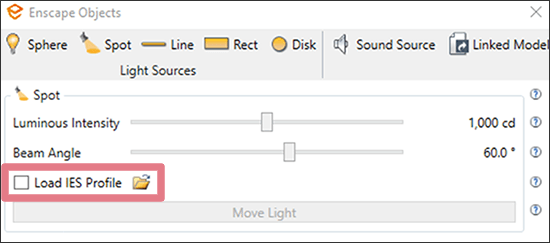
Enscape propose cinq types d'éclairage, chacun adapté à différentes situations :

Une scène parfaitement éclairée se désagrège toujours lorsque les surfaces semblent plates ou plastifiées. Voici les principaux paramètres matériels d'Enscape que vous devez comprendre.
Enscape inclut une bibliothèque de plus de 425 matériaux PBR (Physically Based Rendering) prédéfinis, chacun avec des valeurs appropriées basées sur des produits du monde réel.
C'est le moyen le plus rapide d'obtenir des résultats réalistes sans configuration manuelle. Vous pouvez y accéder via le panneau Bibliothèque de matériaux d'Enscape et faire glisser les matériaux directement sur les objets de votre modèle.

Vous pouvez également importer des matériaux PBR à partir de sources externes telles que Poly Haven, CG ambiant, ou Partager des textures. Assurez-vous simplement de télécharger le jeu de textures complet. Appliquez chaque carte à l'emplacement correspondant dans l'éditeur de matériaux d'Enscape.
Le Hauteur section de la Éditeur de matériaux vous permet d'ajouter des détails de surface sans modéliser la géométrie. Trois options s'offrent à vous :
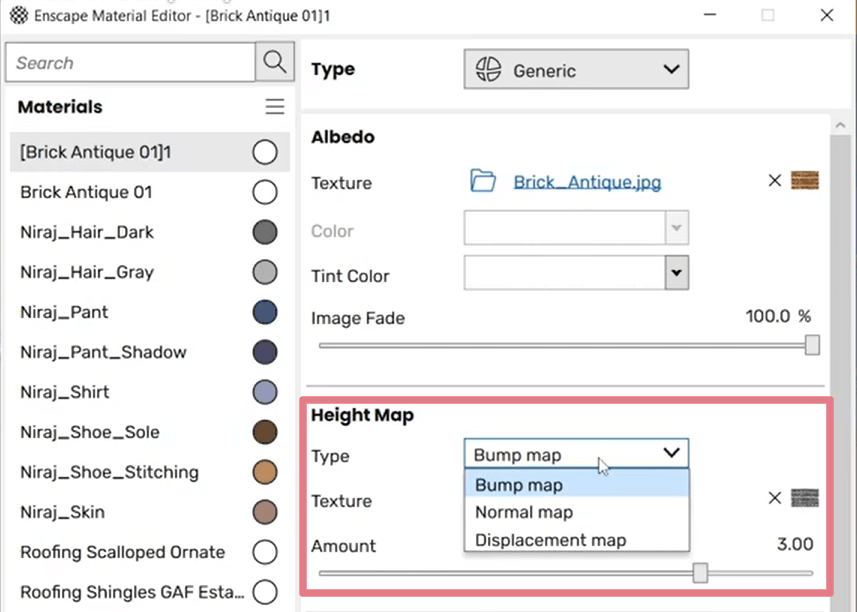
La documentation d'Enscape ne le sous-estime pas : les cartes altimétriques sont incroyablement précieuses pour le réalisme. Prenez un plancher de bois plat qui ressemble à un autocollant imprimé ; ajoutez une carte des bosses ou des déplacements, et tout à coup, vous pouvez voir le grain capter la lumière sous différents angles. Ce réglage fonctionne pour le bruit du béton, les lignes de coulis de carrelage, les tissages de tissus et même les reliefs complets.
Dans la section Réflexions, le curseur Rugosité contrôle l'aspect lisse ou rugueux d'un matériau. La faible rugosité (vers 0 %) crée des reflets semblables à des miroirs. Une rugosité élevée (vers 100 %) diffuse les reflets en une finition douce et mate.

Pour un réalisme maximal, évitez les extrêmes. Les matériaux du monde réel ont rarement une douceur parfaite.
Un sol en béton poli peut présenter une rugosité de 15 à 25 %. La peinture mate approche 80 à 90%. Les matériaux réglés à exactement 0 % ou 100 % de rugosité, en revanche, ont un aspect artificiel car ils ne présentent aucune variation susceptible de briser les reflets.
L'onglet Atmosphère d'Enscape contrôle les effets environnementaux qui ont un impact considérable sur l'aspect général de l'image finale.
Un brouillard atmosphérique subtil ajoute de la distance et de la profondeur aux rendus extérieurs, rendant les objets éloignés légèrement brumeux, comme dans la vraie photographie. Cet effet, appelé perspective atmosphérique, est l'un des paramètres de rendu qui aident les spectateurs à percevoir la profondeur des images.
Vous pouvez régler son intensité et sa distance à l'aide de ces deux curseurs :
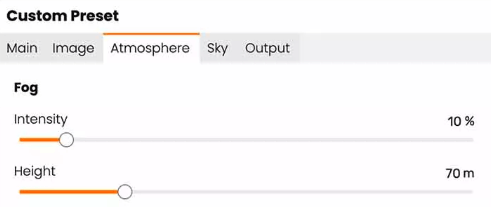
Avec une qualité de rendu élevée ou ultra, le brouillard semble plus réaliste lorsqu'il est éclairé par des éléments géométriques complexes tels que de la végétation ou des écrans perforés.
L'onglet Ciel vous permet de choisir entre des images du ciel procédural d'Enscape et des images Skybox personnalisées (HDRI).
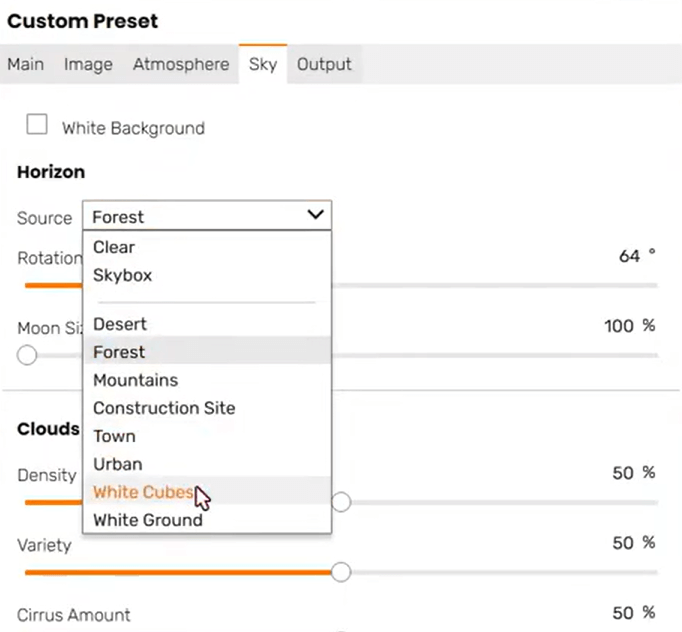
Le ciel procédural fonctionne bien pour les prises de vue extérieures générales. Ajustez la densité et la variété des nuages pour contrôler la quantité de lumière directe du soleil qui passe. Vous pouvez également régler la hauteur des nuages et la vitesse de déplacement pour les scènes animées.
Pour des résultats plus spectaculaires ou plus contrôlés, téléchargez un HDRI personnalisé. Vous pouvez obtenir gratuitement les bibliothèques d'assets mentionnées précédemment. Pour les rendus intérieurs, pensez à utiliser un HDRI à gradient neutre qui simule les conditions d'éclairage du studio en laissant la lumière artificielle prendre le dessus.
Pour maîtriser le réglage de l'environnement de vos scènes (et pas seulement), vérifiez ces Cours Enscape.
L'onglet Image des paramètres visuels contient post-traitement du rendu des effets qui peaufinent votre image Enscape finale. Considérez-les comme l'équivalent des réglages de Lightroom pour les photographes.
Considérez éteignant Exposition automatique. Sérieusement.

L'exposition automatique ajuste constamment la luminosité en fonction du contenu du cadre, ce qui entraîne des résultats incohérents entre les vues. Désactivez-le, puis réglez manuellement l'exposition à l'aide du curseur Luminosité de l'exposition.
Si une scène semble trop sombre, augmentez l'exposition et vice versa. Une fois que vous aurez trouvé les paramètres adaptés à votre projet, ils fonctionneront de manière cohérente quel que soit l'angle de caméra, ce qui est essentiel lorsque vous effectuez le rendu de plusieurs vues par lots.
Activez le contraste automatique pour permettre à Enscape d'optimiser automatiquement l'équilibre des hautes lumières et des ombres. Si vous souhaitez un contrôle manuel, désactivez-le et réglez les curseurs des tons clairs et des ombres individuellement.
Le curseur Température de couleur réchauffe l'ensemble de votre scène (valeurs plus basses, plus orange) ou la refroidit (valeurs plus élevées, plus de bleu). Par exemple, la lumière du jour se situe entre 4 500 et 5 500 K, tandis que l'éclairage intérieur plus chaud atteint 3 000 à 3 500 K. Utilisez ces références pour correspondre à l'ambiance que vous recherchez.
La saturation contrôle l'intensité des couleurs. Des augmentations subtiles (10 à 20 %) peuvent rendre les rendus plus éclatants, mais en faire trop crée un aspect artificiel et surtraité.
La profondeur de champ brouille les objets situés en dehors de votre distance focale, imitant ainsi l'effet d'un objectif d'appareil photo. Il est puissant pour donner à vos rendus un aspect plus photographique, en particulier pour les gros plans intérieurs ou les vues de détails architecturaux.
Activez DOF, cliquez dans la fenêtre Enscape pour définir votre point focal, puis réglez l'ouverture. Les ouvertures plus larges (valeurs de diaphragme inférieures) créent plus de flou ; les ouvertures plus étroites permettent de mieux focaliser la scène.
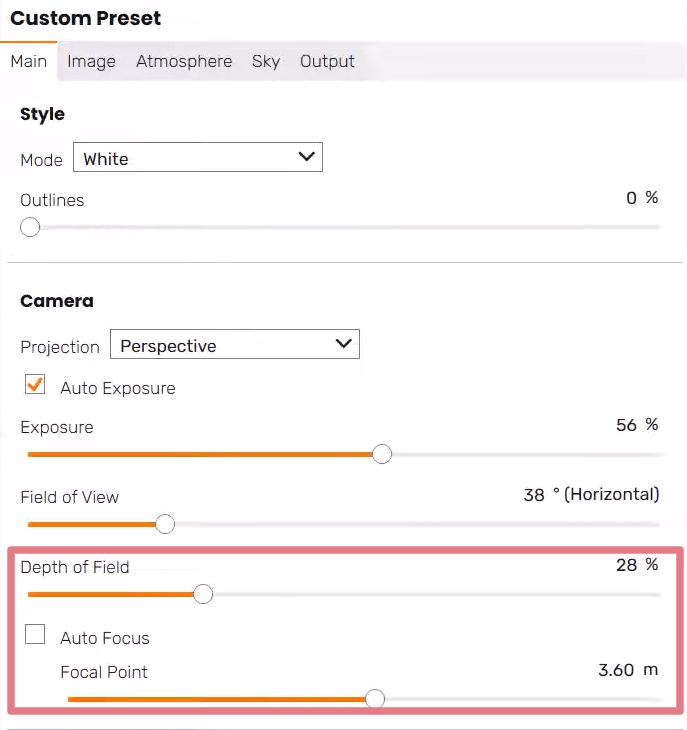
Pour la visualisation architecturale, utilisez le DOF avec parcimonie. Vous ne voulez pas que les images soient trop floues pour ressembler à des modèles miniatures.
Quelques autres commandes de l'onglet Image qui méritent d'être connues :
Sans configuration adéquate, les pièces semblent soit sombres, soit artificiellement lumineuses. Voici comment rendre vos rendus intérieurs Enscape plus réalistes.
Les intérieurs diurnes ont besoin à la fois de la lumière du soleil à travers les fenêtres et de luminaires artificiels visibles. Cela nécessite un équilibre minutieux :
Les valeurs d'éclairage varient en fonction de l'échelle du projet, de la réflectivité du matériau, de la taille de la fenêtre et des paramètres HDRI/Sky. Considérez donc ces pourcentages comme des points de départ plutôt que comme des presets universels. Commencez par ces valeurs et ajustez-les en fonction de votre scène spécifique.
Le curseur Luminosité ambiante de l'onglet Atmosphère peut enregistrer certains intérieurs sombres. Contrairement à l'ajout de sources lumineuses supplémentaires, la luminosité ambiante atténue les zones d'ombre tout en maintenant les zones plus lumineuses relativement inchangées. C'est comme le fill light en photographie.
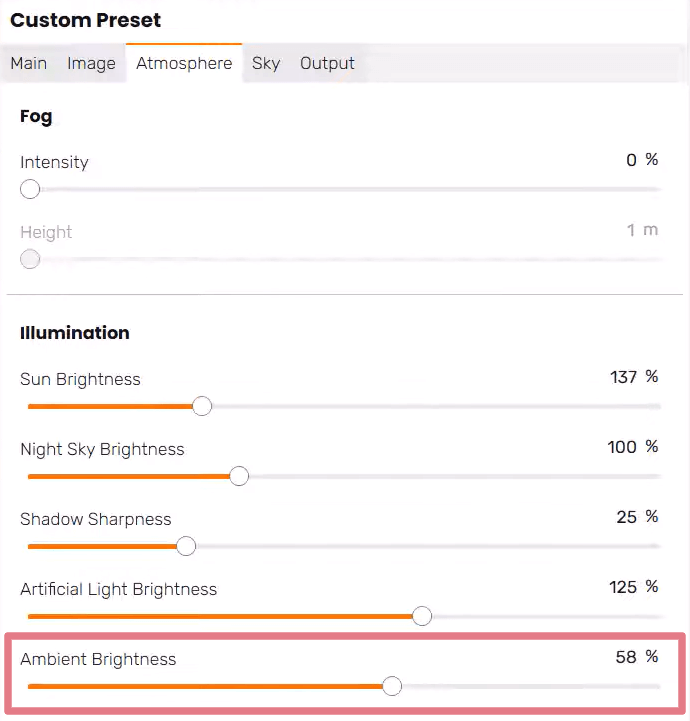
Il s'agit d'un autre paramètre d'Enscape à utiliser avec prudence. Une luminosité ambiante trop élevée aplatit votre scène en éliminant le contraste des ombres. Mais pour les intérieurs où les coins et les zones sous les meubles deviennent d'un noir pur, augmenter la luminosité ambiante à 20 à 40 % peut faire une différence significative.
Les pièces vides ont toujours l'air fausses. La bibliothèque d'actifs d'Enscape comprend des milliers de meubles de haute qualité ainsi que des plantes, des personnages et des objets de décoration. L'ajout de ces éléments crée un intérêt visuel, capte la lumière de manière intéressante et donne l'impression que les espaces sont habités.

Le capital humain est particulièrement important. Ils fournissent une référence d'échelle et donnent vie à des scènes par ailleurs statiques.
Une fois que vous avez défini les paramètres de rendu qui fonctionnent, enregistrez-les. Ils vous éviteront de devoir recommencer chaque projet à partir de zéro.
Dans la fenêtre Paramètres visuels, développez le panneau Préréglages sur le côté gauche. Cliquez sur l'icône + pour créer un nouveau preset à partir de vos paramètres actuels. Donnez-lui un nom descriptif.
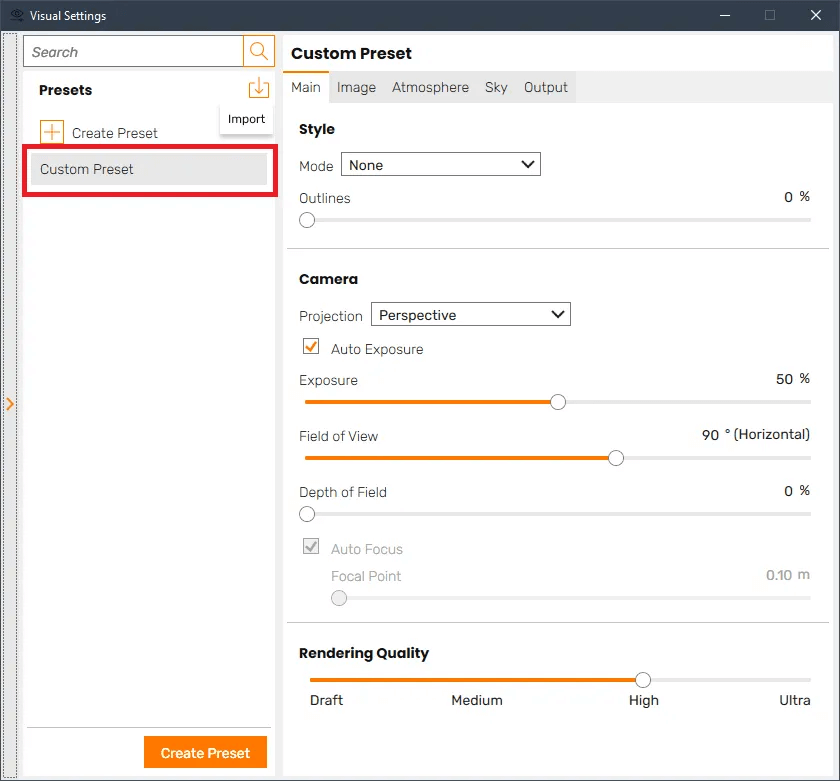
Envisagez de créer des presets distincts pour :
Vous pouvez lier des presets à des vues spécifiques. Ainsi, lorsque vous effectuez le rendu de plusieurs images par lots, chaque vue utilise automatiquement le preset qui lui a été attribué. Cela permet de maintenir la cohérence entre les livrables de votre projet et de gagner un temps considérable par rapport à l'ajustement manuel des paramètres pour chaque scène.
Pour lier un preset à une vue, sélectionnez la vue dans le panneau Gestion des vues d'Enscape, puis choisissez la préconfiguration que vous souhaitez lui associer.
Même avec les paramètres les plus optimisés, le rendu dans Enscape a ses limites. Vous êtes toujours en attente d'exportations, de peaufiner des dizaines de curseurs et de faire face à des contraintes matérielles si votre modèle devient complexe.
C'est là Rendu IA change la donne.
Les moteurs de rendu modernes tels que MyArchitectAI vous permettent améliorez vos sorties Enscape instantanément. Téléchargez votre rendu et l'IA s'occupera de la finition photoréaliste, des matériaux raffinés aux effets atmosphériques, en quelques secondes. Aucun matériel haut de gamme n'est requis puisqu'il fonctionne entièrement dans votre navigateur.
Cela est particulièrement utile lorsque vous avez besoin d'itérations rapides lors de réunions avec des clients ou que vous souhaitez explorer plusieurs scénarios d'éclairage sans avoir à refaire le rendu à chaque fois. Utilisez Enscape pour le développement de la conception et les procédures pas à pas en temps réel, puis laissez l'IA s'occuper de la mise au point finale de la présentation.
C'est le meilleur des deux mondes : la flexibilité en temps réel d'Enscape, la qualité photoréaliste de l'IA et aucun problème matériel dans les deux cas.

