
Die richtigen Enscape-Rendereinstellungen zu finden, kann den Unterschied ausmachen zwischen einem flachen, ausgewaschenen Bild und einem präsentationsreifen Visual, das Kunden überzeugt.
Doch die meisten Nutzer klicken auf „Enscape starten“ und erwarten Wunder, nur um dann festzustellen, dass Außenbereiche überbelichtet sind, Innenräume dunkel bleiben und Materialien eher nach Plastik als nach Holz aussehen.
Wenn Ihnen das bekannt vorkommt, sind Sie hier genau richtig. Dieser Leitfaden führt Sie durch die spezifischen Enscape-Einstellungen, die Sie beherrschen müssen, um fotorealistische Renderings.
Legen wir direkt los.
Im Gegensatz zu V-Ray, ist Enscape darauf ausgelegt, schnell passable Ergebnisse zu liefern. Es ist einer der einfachsten physikalisch basierten Renderer auf dem Markt.
Aber „passabel“ ist nicht das, was Sie wollen, wenn Sie einem Kunden präsentieren oder an einem Wettbewerb teilnehmen.
Die automatischen Standardeinstellungen verursachen mehrere häufige Probleme:
Tatsache ist, der Automatikmodus stellt Geschwindigkeit und Kompatibilität über Qualität. Enscapes automatische Belichtung passt beispielsweise die Helligkeit dynamisch an, wenn Sie die Kamera bewegen. Das klingt hilfreich, bis man merkt, dass dadurch jede Ansicht, selbst innerhalb desselben Projekts, leicht anders aussieht.
Wenn Ihre Enscape-Renderings fotorealistisch aussehen sollen, müssen Sie die Kontrolle übernehmen.
Sobald Sie herausgefunden haben, welche Rendering-Einstellungen in Enscape am besten zu Ihrem Workflow passen, können Sie diese als Voreinstellungen speichern und sofort auf zukünftige Projekte anwenden. Darauf kommen wir gleich zu sprechen.
Alles beginnt im Fenster für die visuellen Einstellungen. Betrachten Sie es als Ihr primäres Bedienfeld.
Öffnen Sie Enscape und klicken Sie dann in der Viewport-Symbolleiste auf die Schaltfläche „Visuelle Einstellungen“. Dieses Fenster ist in Registerkarten unterteilt: Main, Image, Atmosphere, Sky und Output.
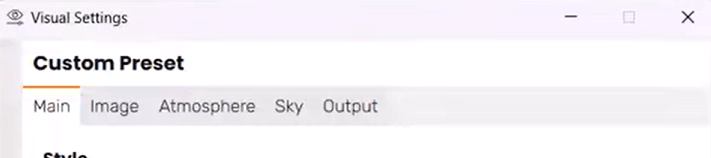
Auf der Registerkarte „Main“ werden Sie die meiste Zeit verbringen, wenn Sie lernen, wie man in Enscape ein realistisches Rendering erstellt. Sie enthält Steuerelemente für Rendering-Stil, Belichtung, Sichtfeld, Tiefenschärfe und den überaus wichtigen Schieberegler für die Rendering-Qualität.
Am unteren Rand der Registerkarte „Main“ finden Sie den Schieberegler „Rendering-Qualität“. Dieses einzelne Steuerelement bestimmt, wie viel Rechenaufwand Enscape in die Lichtberechnungen investiert.
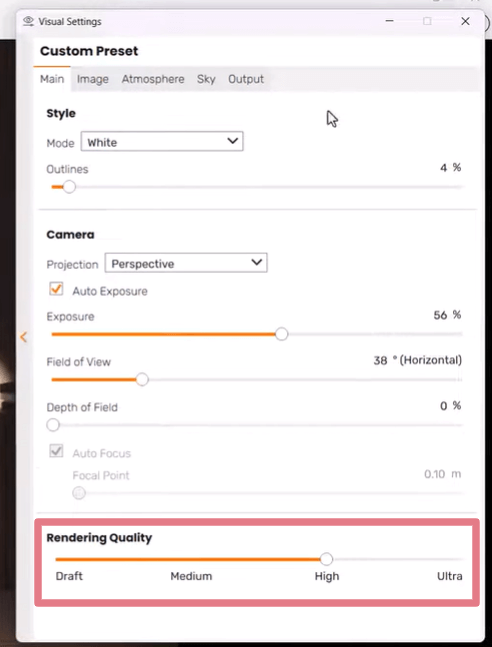
Entwurfsmodus: Nur direktes Licht beleuchtet Ihre Szene. Verwenden Sie dies nur zur schnellen Navigation oder wenn Sie mit leistungsschwacher Hardware arbeiten, da die Ergebnisse typischerweise flach und unrealistisch aussehen.
Mittel: Enscape beginnt hier mit seinen Path-Tracing-Berechnungen. Licht prallt einmal von Oberflächen ab, nimmt Farb- und Intensitätsinformationen von der ersten Oberfläche auf, die es trifft, und trägt diese zur Beleuchtung sekundärer Oberflächen weiter. Im Gegenzug zeigen Reflexionen tatsächliche Geometrie anstelle von groben Schätzungen.
Hoch: Die Beleuchtung wird präziser berechnet, und Reflexionen verbergen weniger Objekte. Farbiges Glas beeinflusst Reflexionen, indirekte Beleuchtung und Nebel. Dies wird im Allgemeinen für die Echtzeit-Navigation empfohlen, während GPU-Ressourcen geschont werden.
Ultra: Zweimaliges Abprallen von Lichtstrahlen statt einmal, was zu einer noch natürlicheren Umgebungsbeleuchtung führt. Der Unterschied zu „Hoch“ ist nicht dramatisch, aber für finale Renderings (insbesondere Innenräume mit komplexer Beleuchtung) lohnt sich die zusätzliche Verarbeitungszeit.
Wichtiger Hinweis: Eine bessere Ausgabequalität geht mit einem höheren Ressourcenverbrauch einher, stellen Sie also sicher, dass Ihre Workstation mithalten kann.
Die Beleuchtung entscheidet über Erfolg oder Misserfolg eines realistischen Renderings in Enscape. Es gibt zwei Kategorien zu meistern: natürliches Licht (Sonne und Himmel) und künstliches Licht (Leuchten und Lampen).
Die Position der Sonne lässt sich auf verschiedene Weisen anpassen:
Profi-Tipp: Verlassen Sie sich nicht auf die Standard-Sonnenintensität für jede Szene. Die Gesamtbelichtung kann auch von Materialien, der automatischen Belichtung, dem HDRI-Himmel und der Umgebungshelligkeit abhängen.
Außenaufnahmen am Mittag wirken oft ausgewaschen, während Positionen am Morgen oder späten Nachmittag interessantere Schatten und wärmere Farbtöne erzeugen. Für Renderings im Stil der Architekturfotografieliefert die Beleuchtung der goldenen Stunde (kurz nach Sonnenaufgang oder vor Sonnenuntergang) oft die schmeichelhaftesten Ergebnisse.
Im Tab „Atmosphäre“ finden Sie den Schieberegler „Sonnenhelligkeit“. Für die meisten Außenszenen funktioniert ein Wert von 100 % gut. Für Innenräume, in denen Sie Sonnenlicht durch Fenster strömen lassen möchten, ohne dass Lichter überstrahlt werden, versuchen Sie, ihn auf 60–80 % zu reduzieren.
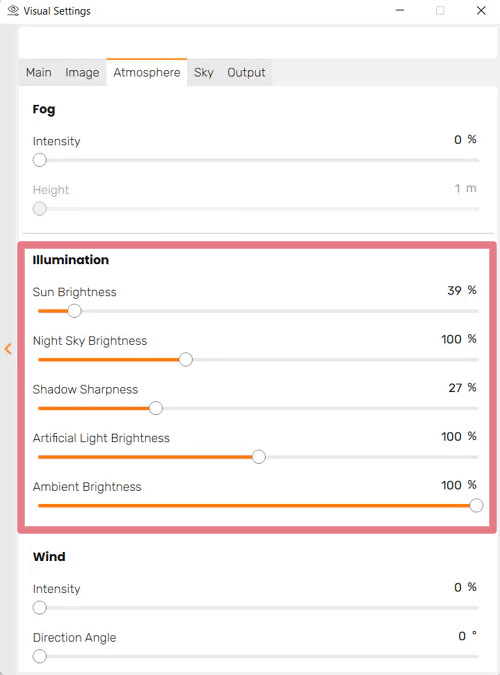
Hier ist etwas, das fast jeden verwirrt: Enscape-Lichter sind immer an, aber tagsüber erscheinen sie ausgeschaltet, weil das Sonnenlicht ihre Leistung überlagert. Dies liegt an der automatischen Belichtung, die helle Außenbedingungen kompensiert.
Um Innenleuchten tagsüber sichtbar zu machen, verwenden Sie den Schieberegler „Helligkeit von Kunstlicht“. Wenn Sie diesen Wert erhöhen, treten Ihre Leuchten auch bei Sonnenlicht hervor.
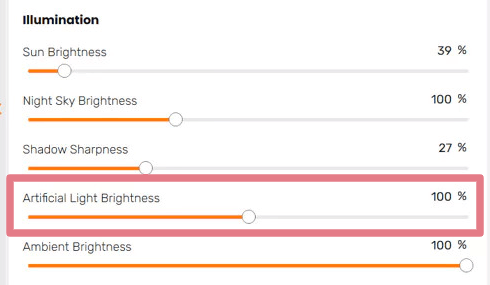
Profi-Tipp: Um einen höheren Realismus in Innenraumszenen zu erzielen, stellen Sie die Helligkeit des Kunstlichts zwischen 100-125 % ein. Für nächtliche Außenszenen halten Sie sie niedriger (etwa 75-100 %), damit Lichter nicht überstrahlen oder unrealistische Hotspots erzeugen.
Möchten Sie Ihre Enscape-Beleuchtungseinstellungen auf die nächste Stufe heben? Verwenden Sie IES-Profile.
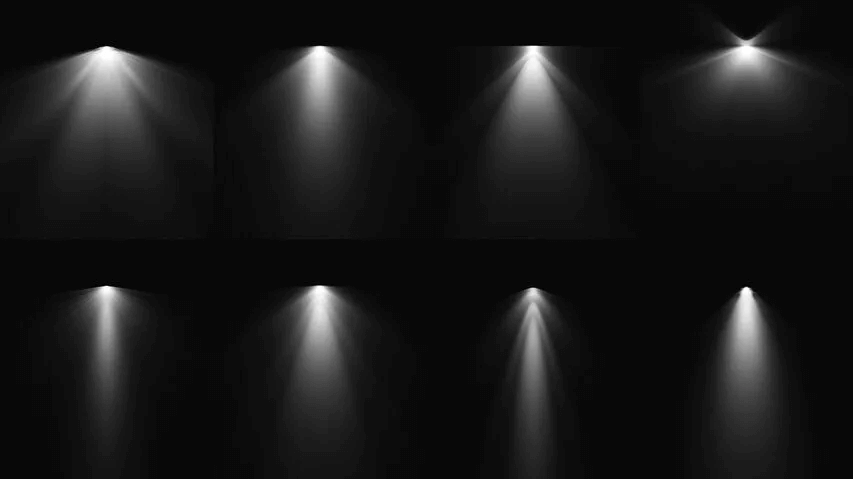
IES-Dateien (Illuminating Engineering Society) enthalten reale photometrische Daten von tatsächlichen Leuchten. Anstelle generischer Lichtkegel erhalten Sie die exakten Lichtverteilungsmuster, die Hersteller in ihre Produkte integrieren.
IES-Dateien können Sie direkt von den Websites vieler Leuchtenhersteller herunterladen (z. B. Philips, Lutron, oder WAC) oder aus kostenlosen Bibliotheken wie der IES Library. Um eines in Enscape anzuwenden, wählen Sie Ihr kompatibles Lichtobjekt aus und klicken Sie im Enscape-Objektfenster auf „IES-Profil laden“.
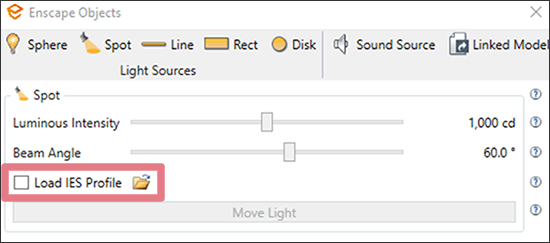
Enscape bietet fünf Lichttypen, jeder für unterschiedliche Situationen geeignet:
Eine perfekt beleuchtete Szene verliert ihren Reiz, wenn Oberflächen flach oder plastisch aussehen. Hier sind die entscheidenden Materialeinstellungen in Enscape, die Sie kennen sollten.
Enscape enthält eine Bibliothek mit über 425 vordefinierten PBR-Materialien (Physically Based Rendering), jedes mit passenden Werten, die auf realen Produkten basieren.
Dies ist der schnellste Weg, um realistische Ergebnisse ohne manuelle Konfiguration zu erzielen. Greifen Sie über das Enscape Materialbibliothek-Panel darauf zu und ziehen Sie Materialien direkt auf Objekte in Ihrem Modell.
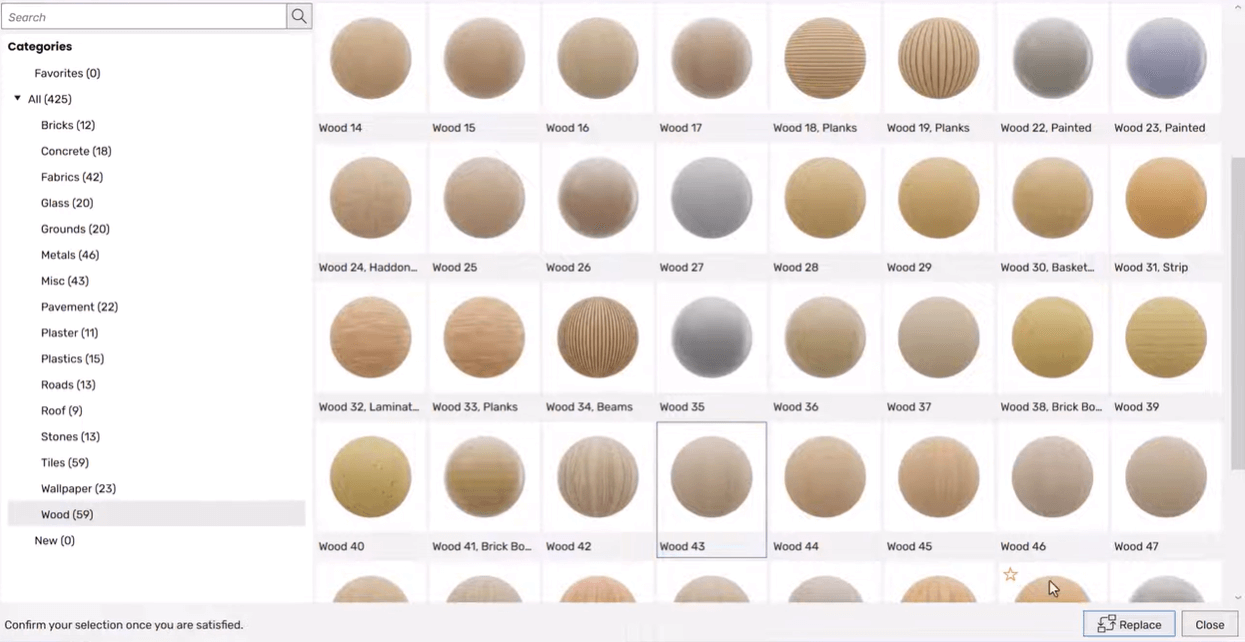
Sie können PBR-Materialien auch aus externen Quellen importieren, wie z.B. Poly Haven, ambientCG, oder ShareTextures. Stellen Sie einfach sicher, dass Sie den vollständigen Textursatz herunterladen. Wenden Sie jede Map dem entsprechenden Slot im Enscape Material-Editor zu.
Die Höhe Bereich im Material-Editor ermöglicht es Ihnen, Oberflächendetails hinzuzufügen, ohne die Geometrie modellieren zu müssen. Sie haben drei Optionen:
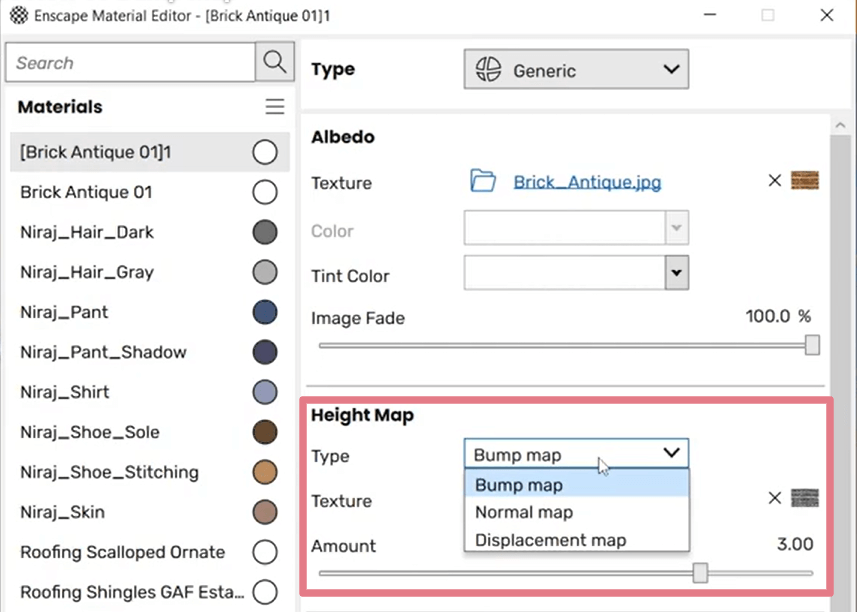
Die Dokumentation von Enscape betont dies ausdrücklich: Höhen-Maps sind unglaublich wertvoll für den Realismus. Nehmen Sie einen flachen Holzfußboden, der wie ein gedrucktes Abziehbild aussieht; fügen Sie eine Bump- oder Displacement-Map hinzu, und plötzlich sehen Sie, wie die Maserung das Licht aus verschiedenen Winkeln einfängt. Diese Einstellung funktioniert für Betonrauschen, Fliesenfugen, Stoffgewebe und sogar vollständige Reliefs.
Im Bereich „Reflexionen“ steuert der Schieberegler „Rauheit“, wie glatt oder rau ein Material erscheint. Geringe Rauheit (Richtung 0 %) erzeugt spiegelähnliche Reflexionen. Hohe Rauheit (Richtung 100 %) streut Reflexionen zu einem weichen, matten Finish.
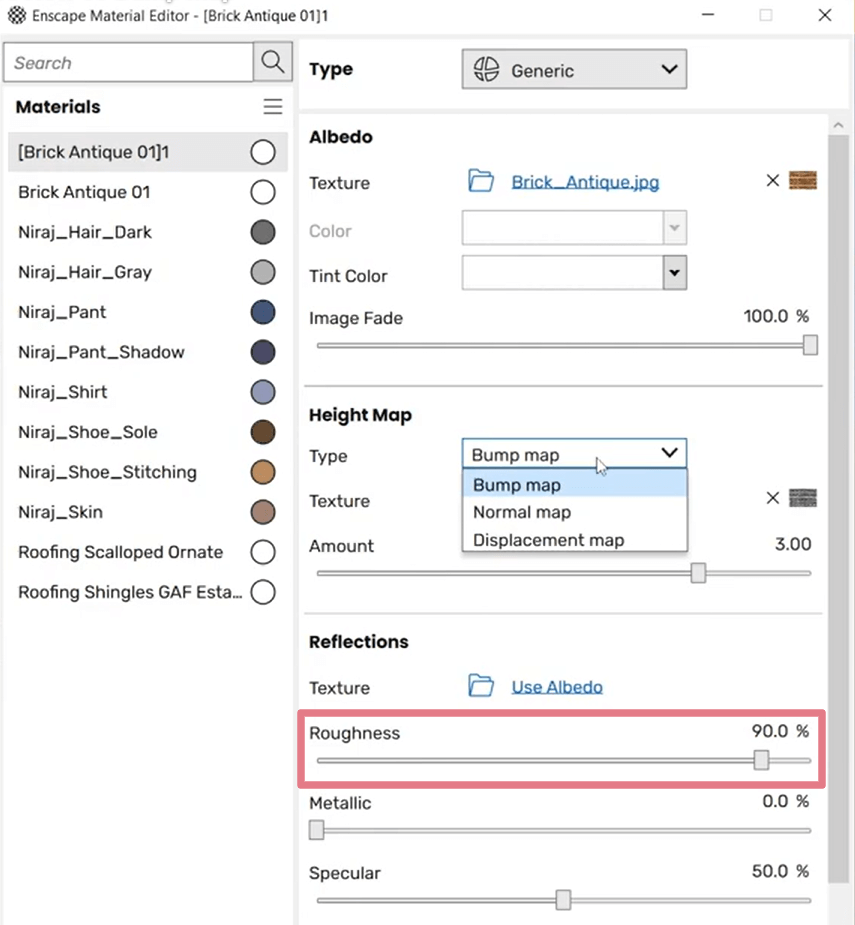
Für höchsten Realismus vermeiden Sie die Extreme. Reale Materialien weisen selten perfekte Glätte auf.
Ein polierter Betonboden könnte eine Rauheit von 15-25 % aufweisen. Matte Farbe erreicht 80-90 %. Materialien, die auf exakt 0 % oder 100 % Rauheit eingestellt sind, wirken hingegen künstlich, da ihnen die Variation fehlt, die Reflexionen aufbricht.
Der Atmosphäre-Tab von Enscape steuert Umwelteffekte, die die Gesamtwirkung des finalen Bildes dramatisch beeinflussen.
Feiner atmosphärischer Nebel verleiht Außenrenderings Distanz und Tiefe, indem er weit entfernte Objekte leicht verschwommen erscheinen lässt, genau wie in der echten Fotografie. Dieser Effekt, atmosphärische Perspektive genannt, ist eine der Rendering-Einstellungen, die Betrachtern hilft, Tiefe in Bildern wahrzunehmen.
Sie können Intensität und Distanz mithilfe dieser beiden Schieberegler anpassen:
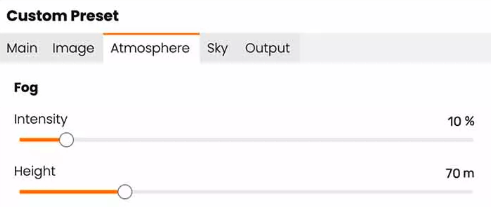
Bei hoher und Ultra-Rendering-Qualität wirkt Nebel realistischer, wenn er durch komplexe Geometrie wie Vegetation oder perforierte Gitter beleuchtet wird.
Im Himmel-Tab können Sie zwischen Enscapes prozeduralem Himmel und benutzerdefinierten Skybox- (HDRI-) Bildern wählen.
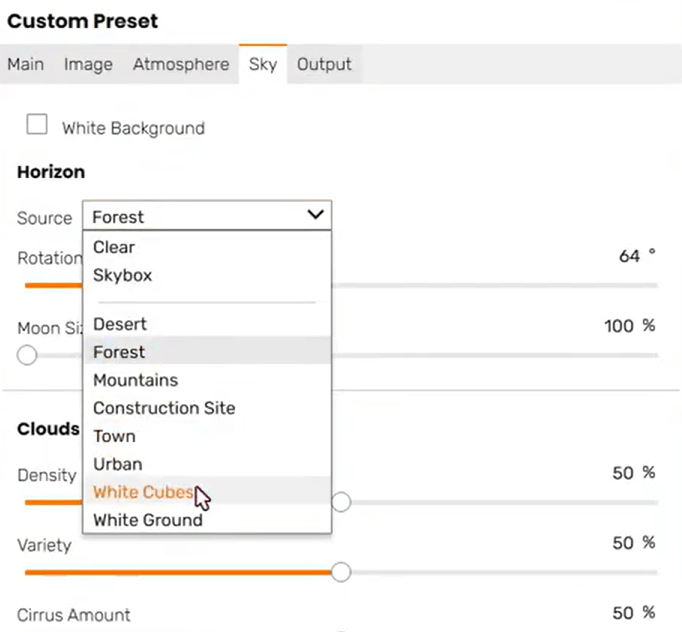
Der prozedurale Himmel eignet sich gut für allgemeine Außenaufnahmen. Passen Sie Wolkendichte und -vielfalt an, um zu steuern, wie viel direktes Sonnenlicht durchdringt. Sie können auch Wolkenhöhe und Bewegungsgeschwindigkeit für animierte Szenen anpassen.
Für dramatischere oder kontrolliertere Ergebnisse laden Sie ein benutzerdefiniertes HDRI hoch. Sie können diese kostenlos aus den zuvor erwähnten Asset-Bibliotheken beziehen. Für Innenraum-Renderings sollten Sie ein neutrales Verlaufs-HDRI in Betracht ziehen, das Studiobeleuchtungsbedingungen simuliert, indem es künstlichen Lichtern den Vortritt lässt.
Um die Umgebungseinstellungen in Ihren Szenen (und nicht nur dort) zu meistern, schauen Sie sich diese Enscape-Kurse.
Der Bild-Tab in den Visuellen Einstellungen enthält Render-Nachbearbeitung -Effekte, die Ihr finales Enscape-Bild verfeinern. Betrachten Sie diese als das Äquivalent von Lightroom-Anpassungen für Fotografen.
Berücksichtigen Sie Deaktivieren Automatische Belichtung. Ernsthaft.
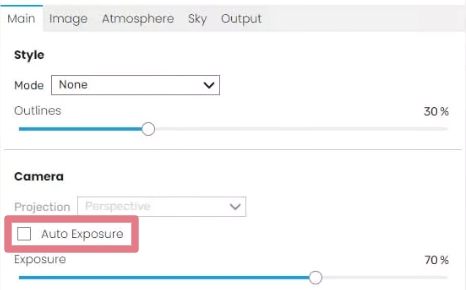
Die automatische Belichtung passt die Helligkeit ständig an den Bildinhalt an, was zu inkonsistenten Ergebnissen zwischen verschiedenen Ansichten führt. Deaktivieren Sie sie und stellen Sie die Belichtung dann manuell mit dem Schieberegler für die Belichtungshelligkeit ein.
Wenn eine Szene zu dunkel aussieht, erhöhen Sie die Belichtung, und umgekehrt. Sobald Sie Einstellungen gefunden haben, die für Ihr Projekt funktionieren, funktionieren diese konsistent für jeden Kamerawinkel, was unerlässlich ist, wenn Sie mehrere Ansichten im Stapel rendern.
Aktivieren Sie den automatischen Kontrast, damit Enscape den Lichter- und Schattenausgleich automatisch optimiert. Wenn Sie die manuelle Kontrolle wünschen, deaktivieren Sie ihn und passen Sie die Schieberegler für Lichter und Schatten individuell an.
Der Schieberegler für die Farbtemperatur verschiebt Ihre gesamte Szene wärmer (niedrigere Werte, mehr Orange) oder kühler (höhere Werte, mehr Blau). Zum Beispiel liegt Tageslicht bei etwa 4500-5500K, während wärmere Innenbeleuchtung 3000-3500K erreicht. Nutzen Sie diese Referenzen, um die gewünschte Stimmung zu erzielen.
Die Sättigung steuert die Farbintensität. Subtile Erhöhungen (10-20%) können Renderings lebendiger machen, aber ein Übertreiben erzeugt einen unnatürlichen, überbearbeiteten Look.
Die Tiefenschärfe verwischt Objekte außerhalb Ihrer Fokussierungsdistanz, was den Effekt eines Kameraobjektivs nachahmt. Sie ist wirkungsvoll, um Ihre Renderings fotografischer aussehen zu lassen, besonders bei Nahaufnahmen von Innenräumen oder Detailansichten von Architektur.
Aktivieren Sie DOF, klicken Sie im Enscape-Fenster, um Ihren Fokuspunkt festzulegen, und passen Sie die Blende an. Größere Blendenöffnungen (niedrigere Blendenwerte) erzeugen mehr Unschärfe; engere Blenden halten mehr von der Szene im Fokus.
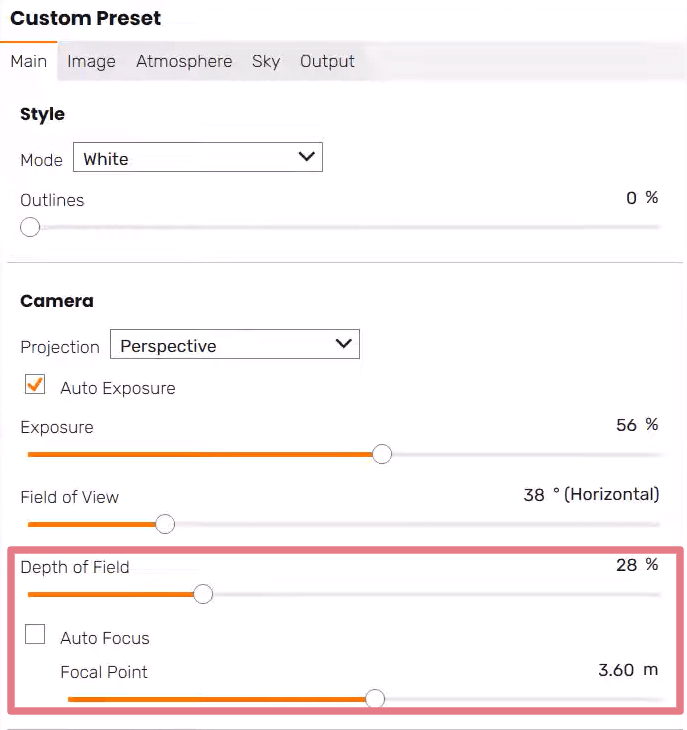
Für die Architekturvisualisierung sollten Sie DOF sparsam einsetzen. Sie möchten keine starke Unschärfe, die Bilder wie Miniaturmodelle aussehen lässt.
Einige weitere Steuerelemente auf der Registerkarte „Bild“, die wissenswert sind:
Ohne die richtige Einrichtung wirken Räume entweder höhlenartig dunkel oder künstlich hell. So lassen Sie Ihre Enscape-Innenraum-Renderings realistischer aussehen.
Innenräume bei Tageslicht benötigen sowohl Sonnenlicht durch Fenster als auch sichtbare künstliche Beleuchtung. Dies erfordert ein sorgfältiges Ausbalancieren:
Beleuchtungswerte variieren je nach Projektgröße, Materialreflexion, Fenstergröße und HDRI-/Himmel-Einstellungen. Behandeln Sie diese Prozentsätze daher als Ausgangspunkte und nicht als universelle Voreinstellungen. Beginnen Sie mit diesen Werten und passen Sie sie an Ihre spezifische Szene an.
Der Schieberegler für die Umgebungshelligkeit im Reiter „Atmosphäre“ kann einige dunkle Innenräume verbessern. Im Gegensatz zum Hinzufügen weiterer Lichtquellen hebt die Umgebungshelligkeit Schattenbereiche an, während hellere Bereiche relativ unverändert bleiben. Es ist wie Aufhelllicht in der Fotografie.
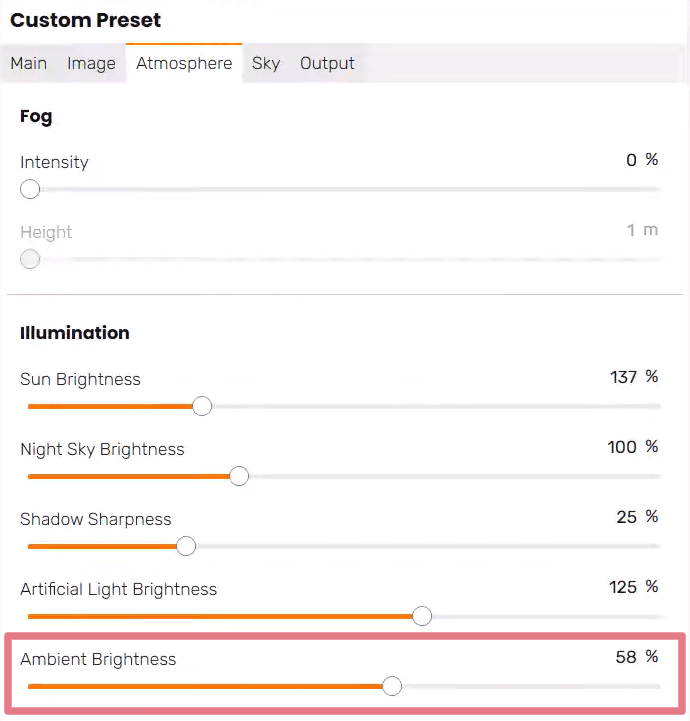
Dies ist eine weitere Einstellung in Enscape, die mit Vorsicht zu verwenden ist. Zu viel Umgebungshelligkeit glättet Ihre Szene, indem sie den Schattenkontrast eliminiert. Aber für Innenräume, in denen Ecken und Bereiche unter Möbeln rein schwarz werden, kann das Anheben der Umgebungshelligkeit auf 20-40 % einen erheblichen Unterschied machen.
Leere Räume wirken immer unecht. Die Asset-Bibliothek von Enscape enthält Tausende von hochwertigen Möbelstücken sowie Pflanzen, Personen und Dekorationsgegenstände. Das Hinzufügen dieser Elemente schafft visuelles Interesse, fängt Licht auf interessante Weise ein und lässt Räume bewohnt wirken.
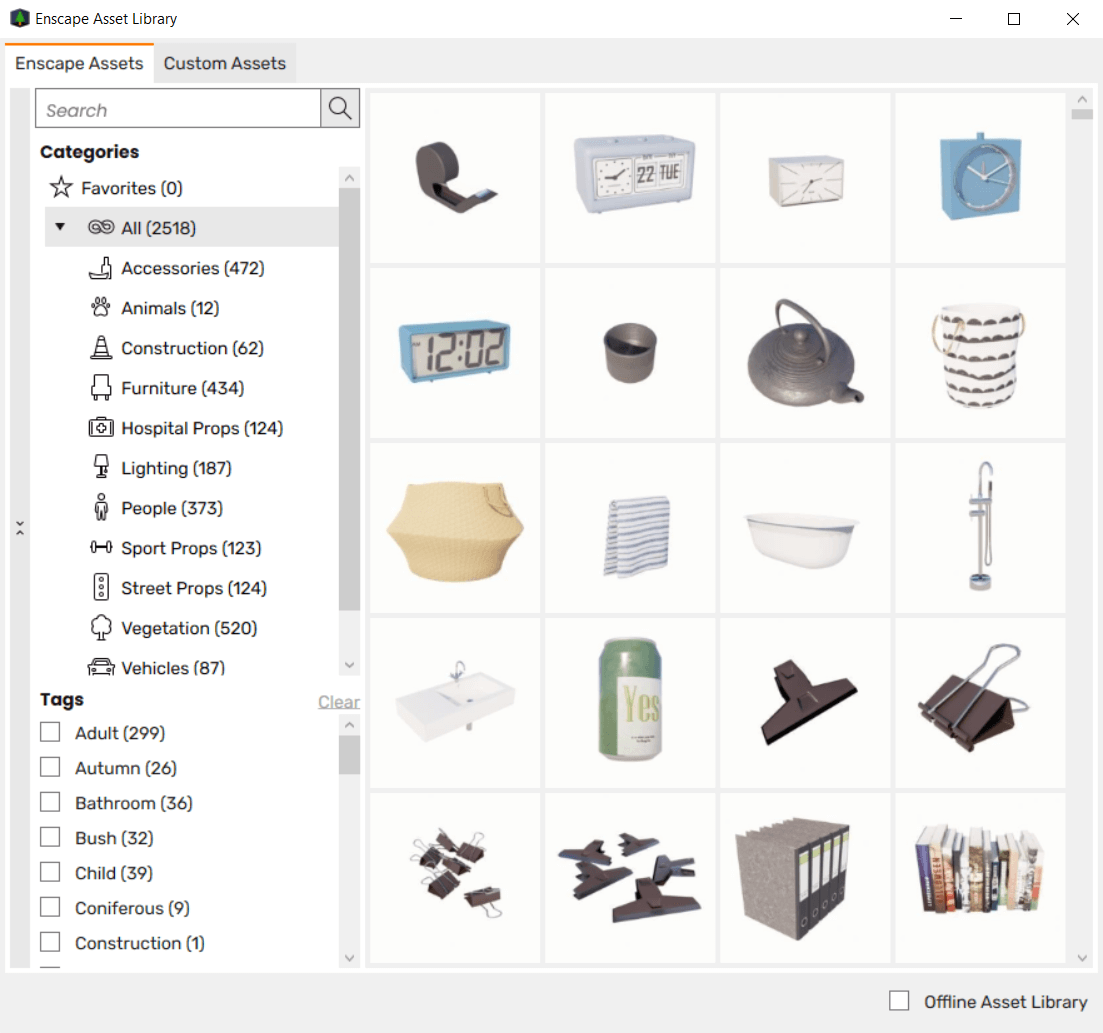
Personen-Assets sind besonders wichtig. Sie bieten einen Größenbezug und hauchen ansonsten statischen Szenen Leben ein.
Sobald Sie die passenden Render-Einstellungen gefunden haben, speichern Sie diese. So müssen Sie nicht jedes Projekt von Grund auf neu beginnen.
Erweitern Sie im Fenster „Visuelle Einstellungen“ das Bedienfeld „Voreinstellungen“ auf der linken Seite. Klicken Sie auf das +-Symbol, um eine neue Voreinstellung aus Ihren aktuellen Einstellungen zu erstellen. Geben Sie ihr einen aussagekräftigen Namen.
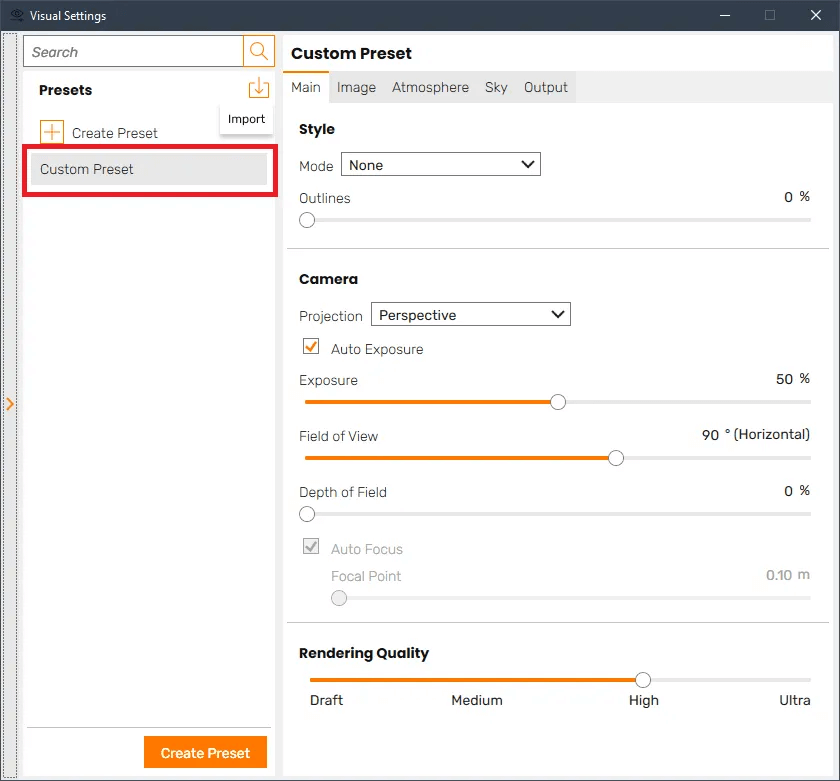
Erwägen Sie die Erstellung separater Voreinstellungen für:
Sie können Voreinstellungen mit bestimmten Ansichten verknüpfen. Wenn Sie also mehrere Bilder im Stapel rendern, verwendet jede Ansicht automatisch ihre zugewiesene Voreinstellung. Dies gewährleistet Konsistenz bei Ihren Projektergebnissen und spart im Vergleich zur manuellen Anpassung der Einstellungen für jede Szene erheblich Zeit.
Um eine Voreinstellung mit einer Ansicht zu verknüpfen, wählen Sie die Ansicht im Enscape-Bedienfeld „Ansichtsverwaltung“ aus und wählen Sie dann die Voreinstellung, die Sie damit verbinden möchten.
Selbst mit den optimiertesten Einstellungen hat das Rendern in Enscape seine Grenzen. Sie warten immer noch auf Exporte, passen Dutzende von Reglern an und haben mit Hardware-Einschränkungen zu kämpfen, wenn Ihr Modell komplex wird.
Hier kommt KI-Rendering ins Spiel.
Moderne Renderer wie MyArchitectAI ermöglichen es Ihnen, Ihre Enscape-Ergebnisse zu verbessern sofort. Laden Sie Ihr Rendering hoch, und die KI übernimmt in Sekundenschnelle die fotorealistische Nachbearbeitung, von verfeinerten Materialien bis hin zu atmosphärischen Effekten. Es ist keine High-End-Hardware erforderlich, da alles vollständig in Ihrem Browser läuft.
Dies ist besonders nützlich, wenn Sie schnelle Iterationen während Kundenbesprechungen benötigen oder mehrere Beleuchtungsszenarien erkunden möchten, ohne jedes Mal neu rendern zu müssen. Nutzen Sie Enscape für die Designentwicklung und Echtzeit-Begehungen, und überlassen Sie dann der KI den letzten Schliff für die Präsentation.
Es ist das Beste aus beiden Welten: Echtzeit-Flexibilität von Enscape, fotorealistische Qualität von der KI und so oder so keinerlei Hardware-Probleme.
Sie können 10 Enscape-Renderings kostenlos verbessern.

