
Impostare correttamente le impostazioni di rendering di Enscape può fare la differenza tra un'immagine piatta e sbiadita e una grafica pronta per la presentazione che conquista i clienti.
Tuttavia, la maggior parte degli utenti preme «Avvia Enscape» aspettandosi la magia, solo per trovare esterni sovraesposti, interni scuri e materiali che assomigliano più alla plastica che al legno.
Se ti suona familiare, sei nel posto giusto. Questa guida illustra le impostazioni specifiche di Enscape che devi imparare a raggiungere render fotorealistici.
Immergiamoci subito.
A differenza di V-Ray, Enscape è progettato per ottenere rapidamente risultati decenti. È uno dei motori di render basati sulla fisica più semplici là fuori.
Ma «decente» non è ciò che cerchi quando ti presenti a un cliente o ti presenti a un concorso.
Le impostazioni automatiche predefinite creano diversi problemi comuni:
La verità è che la modalità automatica dà priorità alla velocità e alla compatibilità rispetto alla qualità. L'esposizione automatica di Enscape, ad esempio, regola la luminosità in modo dinamico quando si sposta la fotocamera. Il che sembra utile finché non ti rendi conto che ogni vista appare leggermente diversa, anche all'interno dello stesso progetto.
Se vuoi che i tuoi rendering di Enscape appaiano fotorealistici, devi assumerne il controllo.
La buona notizia è che una volta individuate le impostazioni di rendering in Enscape più adatte al tuo workflow, puoi salvarle come preset e applicarle istantaneamente ai progetti futuri. Ci arriveremo tra poco.
Tutto inizia nella finestra delle impostazioni visive. Consideralo il tuo pannello di controllo principale.
Apri Enscape, quindi fai clic sul pulsante Impostazioni visive nella barra degli strumenti della finestra. Questa finestra è organizzata in schede: Main, Image, Atmosphere, Sky e Output.
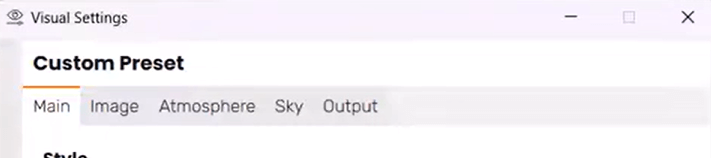
La scheda Principale è dove trascorrerai la maggior parte del tuo tempo per imparare a creare un rendering realistico in Enscape. Contiene i controlli per stile di rendering, esposizione, campo visivo, profondità di campo e l'importantissimo cursore della qualità del rendering.
Nella parte inferiore della scheda Principale, troverai il cursore Qualità del rendering. Questo singolo controllo determina l'impegno computazionale che Enscape dedica ai calcoli dell'illuminazione.
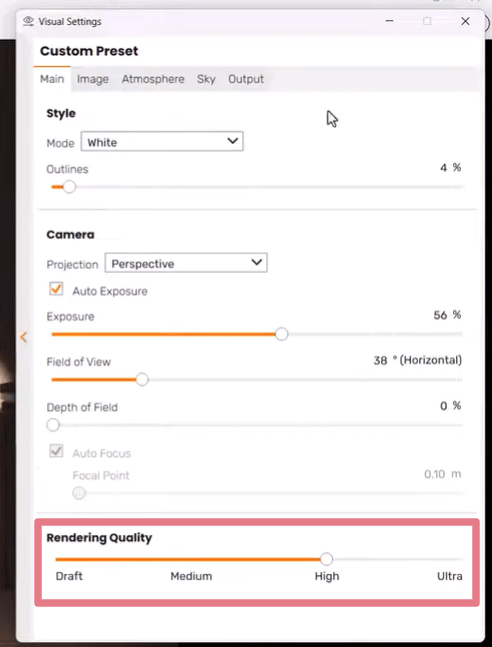
Modalità bozza: Solo la luce diretta illumina la scena. Usalo solo per una navigazione rapida o quando lavori su hardware poco potente, poiché i risultati in genere sembrano piatti e non realistici.
Medio: Enscape inizia qui i calcoli di path tracing. La luce rimbalza sulle superfici una volta, acquisendo informazioni sul colore e sull'intensità dalla prima superficie che colpisce e le trasporta per illuminare le superfici secondarie. In cambio, le riflessioni iniziano a mostrare la geometria effettiva invece di stime approssimative.
Alto: L'illuminazione viene calcolata con maggiore precisione e i riflessi nascondono meno oggetti. Il vetro colorato influisce sui riflessi, sull'illuminazione indiretta e sulla nebbia. Questo è generalmente consigliato per la navigazione in tempo reale preservando le risorse della GPU.
Ultra: Due riflessi di raggi di luce anziché uno, per un'illuminazione ambientale dall'aspetto ancora più naturale. La differenza rispetto a High non è notevole, ma per i rendering finali (soprattutto interni con illuminazione complessa), vale la pena dedicare più tempo all'elaborazione.
Nota importante: una migliore qualità dell'output comporta un maggiore utilizzo delle risorse, quindi assicurati che la tua workstation può tenere il passo.
L'illuminazione è il punto in cui il rendering realistico in Enscape riesce o fallisce. Hai due categorie da padroneggiare: luce naturale (sole e cielo) e luce artificiale (lampade e lampade).
È possibile regolare la posizione del sole in diversi modi:
Suggerimento professionale: Non fidarti dell'intensità solare predefinita per ogni scena. L'esposizione complessiva può dipendere anche dai materiali, dall'esposizione automatica, dal cielo HDRI e dalla luminosità ambientale.
Gli esterni ripresi a mezzogiorno spesso sbiadiscono, mentre le posizioni mattutine o nel tardo pomeriggio creano ombre più interessanti e toni più caldi. Per render in stile fotografia architettonica, l'illuminazione dell'ora dorata (poco dopo l'alba o prima del tramonto) produce spesso i risultati più lusinghieri.
Nella scheda Atmosfera, troverai il cursore Luminosità solare. Per la maggior parte delle scene esterne, mantenere questa impostazione al 100% funziona bene. Ma per gli interni in cui desideri che la luce del sole penetri attraverso le finestre senza far risaltare le luci, prova a ridurla al 60-80%.
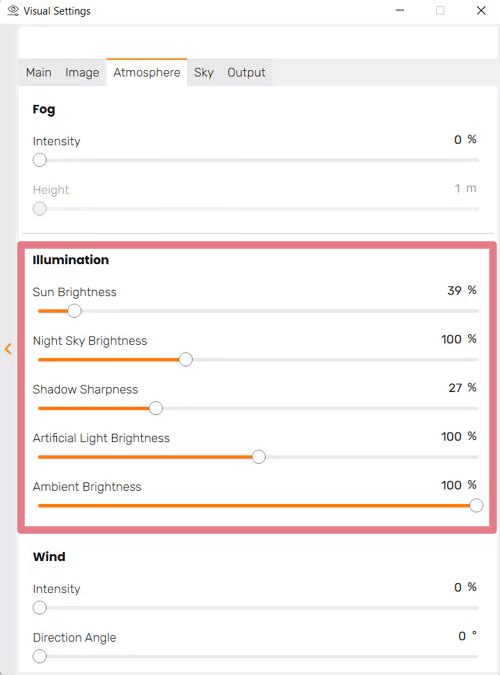
Ecco qualcosa che fa impazzire quasi tutti: le luci di Enscape sono sempre accese, ma durante il giorno appaiono spente perché la luce del sole ne riduce la potenza. Ciò è dovuto alla compensazione automatica dell'esposizione in condizioni esterne luminose.
Per rendere visibili le luci interne durante il giorno, usa il cursore Luminosità della luce artificiale. Alzando questa impostazione, i tuoi apparecchi si accendono anche alla luce del sole.
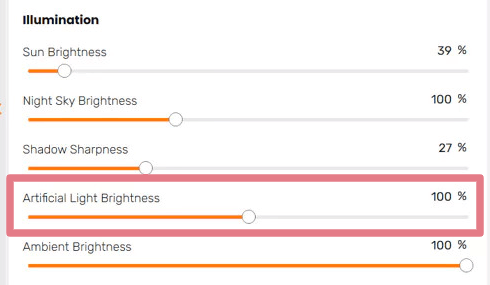
Suggerimento professionale: Per ottenere un maggiore realismo nelle scene interne, imposta la luminosità della luce artificiale tra il 100-125%. Per le scene notturne all'aperto, mantienila più bassa (circa il 75-100%), in modo che le luci non si spengano o creino punti caldi non realistici.
Vuoi portare le tue impostazioni di illuminazione di Enscape a un livello superiore? Usa i profili IES.
I file IES (Illuminating Engineering Society) contengono dati fotometrici reali provenienti da apparecchi di illuminazione reali. Invece di coni di luce generici, si ottengono gli esatti schemi di distribuzione della luce che i produttori progettano nei loro prodotti.
È possibile scaricare i file IES direttamente dai siti Web di molti produttori di illuminazione (come Philips, Lutron, o WAC) o da librerie gratuite come IES Library. Per applicarne uno in Enscape, seleziona il tuo oggetto luminoso compatibile e fai clic su «Carica profilo IES» nella finestra Oggetti di Enscape.
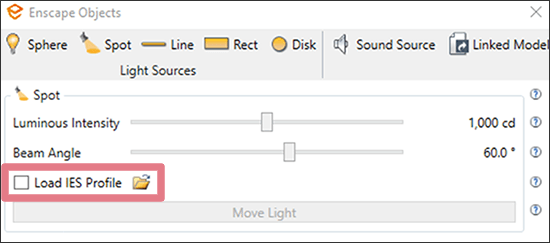
Enscape offre cinque tipi di luce, ciascuno adatto a diverse situazioni:

Una scena perfettamente illuminata continua a crollare quando le superfici appaiono piatte o plasticose. Ecco le impostazioni fondamentali dei materiali in Enscape che devi comprendere.
Enscape include una libreria di oltre 425 materiali PBR (Physically Based Rendering) predefiniti, ciascuno con valori appropriati basati su prodotti reali.
Questo è il modo più veloce per ottenere risultati realistici senza configurazione manuale. È possibile accedervi tramite il pannello Enscape Material Library e trascinare i materiali direttamente sugli oggetti del modello.

Puoi anche importare materiali PBR da fonti esterne come Poly Haven, Ambient CG, oppure Share Textures. Assicurati solo di scaricare il set completo di texture. Applica ogni mappa allo slot corrispondente nell'Enscape Material Editor.
Le Altezza sezione nel Editor di materiali consente di aggiungere dettagli sulla superficie senza modellare la geometria. Sono disponibili tre opzioni:
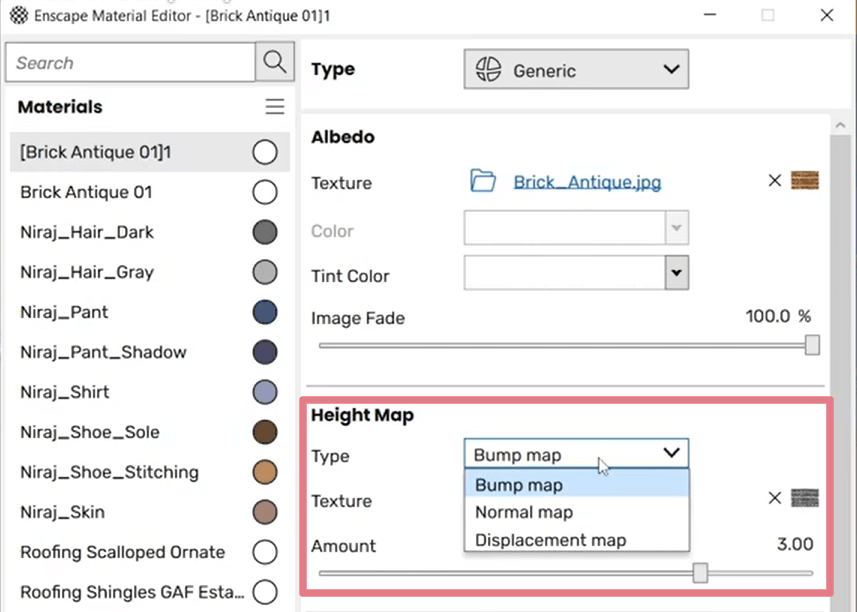
La documentazione di Enscape non sottovaluta questo aspetto: le mappe delle altezze sono incredibilmente utili per il realismo. Prendi un pavimento in legno piatto che assomigli a una decal stampata; aggiungi una bump map o una displacement map e all'improvviso potrai vedere le venature che catturano la luce da diverse angolazioni. Questa impostazione è adatta per il texture del calcestruzzo, le fughe delle piastrelle, le texture dei tessuti e persino i rilievi completi.
Nella sezione Riflessioni, il cursore Rugosità controlla l'aspetto liscio o ruvido di un materiale. Una bassa rugosità (verso lo 0%) crea riflessi speculari. L'elevata rugosità (verso il 100%) diffonde i riflessi in una finitura morbida e opaca.

Per il massimo realismo, evita gli estremi. I materiali del mondo reale raramente hanno una scorrevolezza perfetta.
Un pavimento in cemento lucido potrebbe avere una rugosità del 15-25%. La vernice opaca si avvicina all'80-90%. I materiali con una rugosità esattamente dello 0% o del 100%, invece, sembrano artificiali perché non presentano variazioni che interrompano i riflessi.
La scheda Atmosfera di Enscape controlla gli effetti ambientali che influiscono notevolmente sulla atmosfera generale dell'immagine finale.
La leggera nebbia atmosferica aggiunge distanza e profondità ai rendering esterni, rendendo gli oggetti lontani leggermente confusi, proprio come nella fotografia reale. Questo effetto, chiamato prospettiva atmosferica, è una delle impostazioni di rendering che aiutano gli spettatori a percepire la profondità delle immagini.
Puoi regolarne l'intensità e la distanza usando questi due cursori:
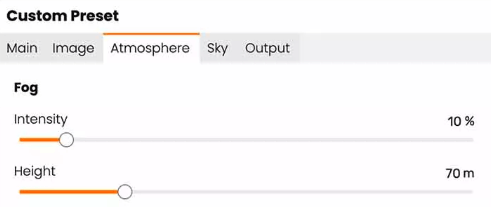
In qualità di rendering High e Ultra, la nebbia appare più realistica se illuminata da geometrie complesse come vegetazione o schermi perforati.
La scheda Sky ti consente di scegliere tra il cielo procedurale di Enscape e le immagini Skybox (HDRI) personalizzate.
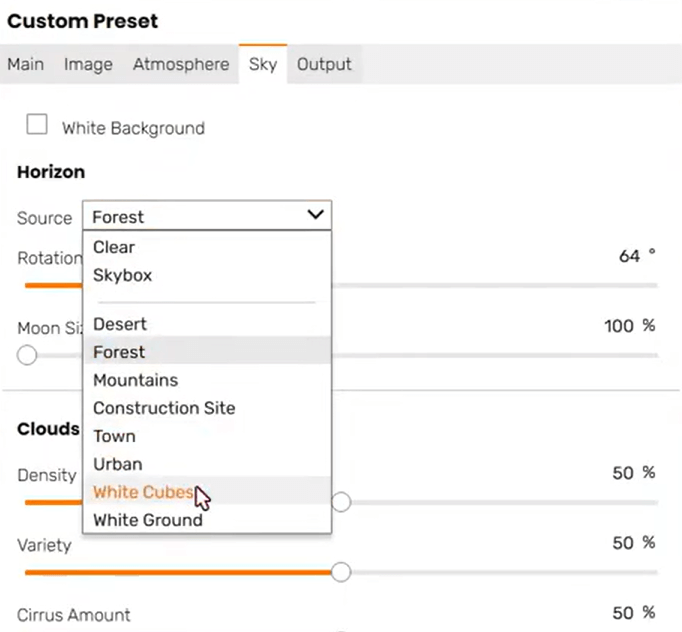
Il cielo procedurale funziona bene per le riprese esterne generali. Regola la densità e la varietà delle nuvole per controllare la quantità di luce solare diretta che penetra. Puoi anche regolare l'altezza delle nuvole e la velocità di movimento per le scene animate.
Per risultati più spettacolari o controllati, carica un HDRI personalizzato. Puoi ottenere gratuitamente le librerie di risorse menzionate in precedenza. Per i rendering degli interni, prendi in considerazione l'utilizzo di un HDRI a gradiente neutro che simula le condizioni di illuminazione dello studio lasciando che le luci artificiali prendano il sopravvento.
Per padroneggiare l'impostazione dell'ambiente nelle tue scene (e non solo), seleziona questi Corsi Enscape.
La scheda Immagine nelle Impostazioni visive contiene post-elaborazione del rendering effetti che rifiniscono l'immagine finale di Enscape. Considerali come l'equivalente delle regolazioni di Lightroom per fotografi.
Valuta di disattivare l'Esposizione automatica. Seriamente.

L'esposizione automatica regola costantemente la luminosità in base a ciò che è nell'inquadratura, causando risultati incoerenti tra le visualizzazioni. Disattivala, quindi imposta manualmente l'esposizione utilizzando il cursore Exposure Brightness.
Se una scena appare troppo scura, aumenta l'esposizione e viceversa. Una volta trovate le impostazioni adatte al progetto, funzioneranno in modo coerente per ogni angolazione della telecamera, il che è essenziale quando si esegue il rendering in batch di più viste.
Attiva il contrasto automatico per consentire a Enscape di ottimizzare automaticamente il bilanciamento di luci e ombre. Se desideri il controllo manuale, disabilitalo e regola i cursori Luci e Ombre individualmente.
Il cursore Temperatura del colore rende l'intera scena più calda (valori più bassi, più arancione) o più fredda (valori più alti, più blu). Ad esempio, la luce diurna si aggira intorno ai 4500-5500 K, mentre l'illuminazione interna più calda raggiunge i 3000-3500 K. Usa questi riferimenti per adattarli allo mood che stai cercando.
La saturazione controlla l'intensità del colore. Aumenti lievi (10-20%) possono rendere i rendering più vivaci, ma esagerare crea un aspetto innaturale e troppo elaborato.
La profondità di campo sfoca gli oggetti al di fuori della distanza focale, imitando l'effetto di un obiettivo della fotocamera. È potente per rendere i rendering più fotografici, in particolare per scatti ravvicinati di interni o viste di dettagli architettonici.
Abilita il DOF, fai clic nella finestra di Enscape per impostare il punto focale e regola l'apertura. Aperture più ampie (valori f-stop inferiori) creano una maggiore sfocatura; aperture più strette mantengono una parte maggiore della scena a fuoco.
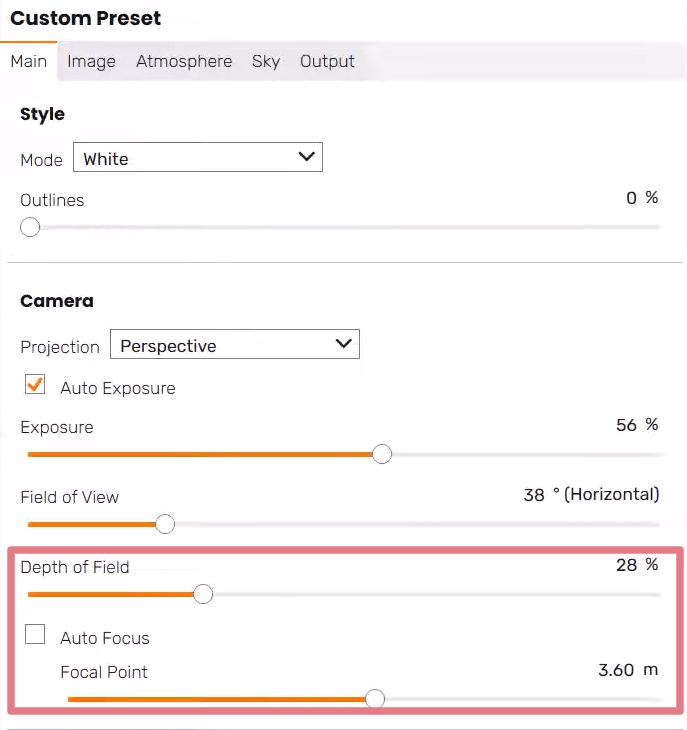
Per la visualizzazione architettonica, usa DOF con parsimonia. Non è necessario che una forte sfocatura faccia sembrare le immagini modelli in miniatura.
Alcuni altri controlli della scheda Immagine che vale la pena conoscere:
Senza una corretta configurazione, le stanze sembrano buie o artificialmente luminose. Ecco come rendere più realistici i rendering degli interni di Enscape.
Gli interni diurni necessitano sia della luce solare attraverso le finestre che degli infissi artificiali visibili. Ciò richiede un attento bilanciamento:
I valori di illuminazione variano in base alla scala del progetto, alla riflettività del materiale, alle dimensioni della finestra e alle impostazioni HDRI/Sky, quindi considera queste percentuali come punti di partenza anziché come preset universali. Inizia con questi valori e modificali in base alla scena specifica.
Il cursore Ambient Brightness nella scheda Atmosfera può salvare alcuni interni scuri. A differenza dell'aggiunta di altre fonti di luce, la luminosità ambientale aumenta le aree in ombra mantenendo quelle più luminose relativamente invariate. È come riempire la luce nella fotografia.
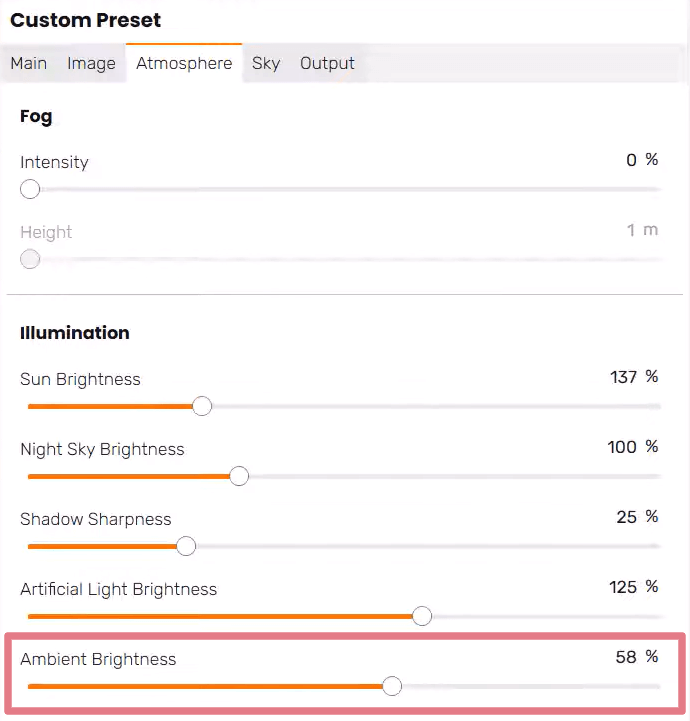
Questa è un'altra impostazione di Enscape da usare con cautela. Una luminosità ambientale eccessiva appiattisce la scena eliminando il contrasto delle ombre. Ma per gli interni in cui gli angoli e le aree sotto i mobili diventano completamente neri, aumentare la luminosità ambientale al 20-40% può fare una differenza significativa.
Le stanze vuote sembrano sempre false. L'Asset Library di Enscape include migliaia di mobili di alta qualità insieme a piante, persone e oggetti decorativi. L'aggiunta di questi elementi crea interesse visivo, cattura la luce in modi interessanti e fa sentire gli spazi abitati.

Le figure umane sono particolarmente importanti. Forniscono riferimenti di scala e danno vita a scene altrimenti statiche.
Dopo aver selezionato le impostazioni di rendering che funzionano, salvale. Ti eviteranno di dover iniziare ogni progetto da zero.
Nella finestra Impostazioni visive, espandi il pannello Preimpostazioni sul lato sinistro. Fai clic sull'icona + per creare un nuovo preset dalle impostazioni correnti. Assegna un nome descrittivo.
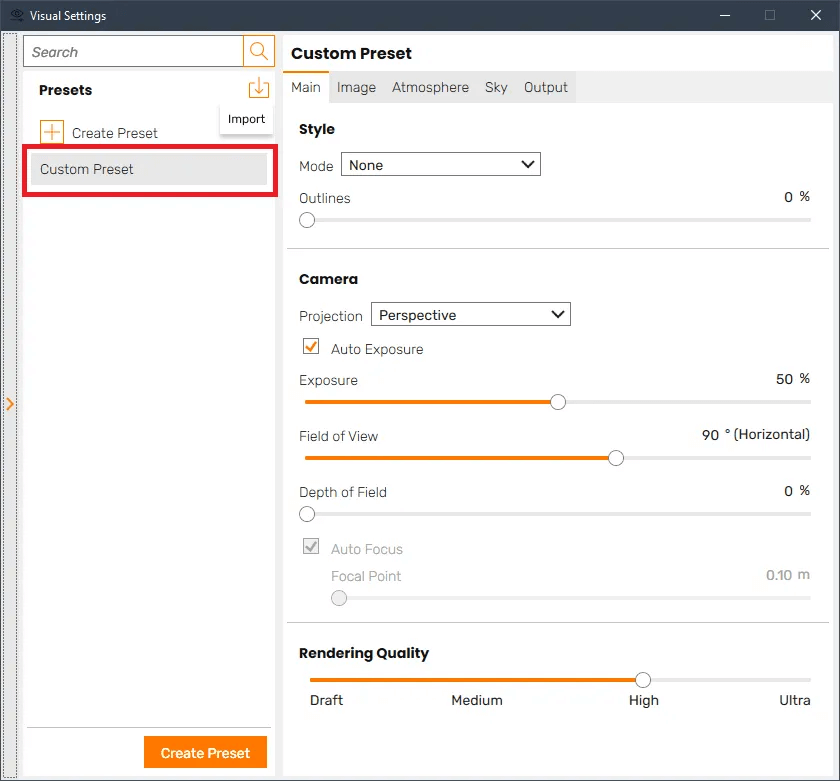
Prendi in considerazione la possibilità di creare preset separati per:
È possibile collegare i preset a viste specifiche, in modo che quando si esegue il rendering in batch di più immagini, ciascuna vista utilizza automaticamente la preset assegnata. Ciò mantiene la coerenza tra i risultati finali del progetto e consente di risparmiare molto tempo rispetto alla regolazione manuale delle impostazioni per ogni scena.
Per collegare un predefinito a una vista, seleziona la vista nel pannello Gestione delle viste di Enscape, quindi scegli il preset da associare.
Anche con le impostazioni più ottimizzate, il rendering in Enscape ha i suoi limiti. Stai ancora aspettando le esportazioni, modificando dozzine di cursori e risolvendo i vincoli hardware se il tuo modello diventa complesso.
Ecco dove Rendering AI cambia il gioco.
I renderer moderni come MyArchitectAI te lo permettono migliora i tuoi output di Enscape istantaneamente. Carica il tuo rendering e l'intelligenza artificiale gestirà lo rifinitura fotorealistica, dai materiali raffinati agli effetti atmosferici, in pochi secondi. Non è richiesto alcun hardware di fascia alta poiché viene eseguito interamente nel browser.
Ciò è particolarmente utile quando hai bisogno di iterazioni rapide durante le riunioni con i clienti o desideri esplorare più scenari di illuminazione senza dover ripetere il rendering ogni volta. Usa Enscape per lo sviluppo del design e le procedure dettagliate in tempo reale, quindi lascia che l'intelligenza artificiale si occupi della rifinitura finale della presentazione.
È il meglio di entrambi i mondi: flessibilità in tempo reale grazie a Enscape, qualità fotorealistica grazie all'intelligenza artificiale e zero problemi hardware in entrambi i casi.

