
Establecer correctamente la configuración de renderizado de Enscape puede marcar la diferencia entre una imagen plana y descolorida y una imagen lista para la presentación que gana clientes.
Sin embargo, la mayoría de los usuarios presionan «Start Enscape» esperando magia, solo para encontrar exteriores sobreexpuestos, interiores oscuros y materiales que se parecen más al plástico que a la madera.
Si eso te suena familiar, estás en el lugar correcto. Esta guía te explica los ajustes específicos de Enscape que debes aprender a lograr renderizados fotorrealistas.
Comencemos.
Enscape está diseñado para obtener resultados decentes rápidamente y, a diferencia de V-Ray, sin pelearte con decenas de parámetros. Es uno de los renderizadores basados en la física más fáciles ahí fuera.
Pero «decente» no es lo que buscas cuando presentas a un cliente o te presentas a un concurso.
La configuración automática predeterminada crea varios problemas comunes:
La verdad es que el modo automático prioriza la velocidad y la compatibilidad por encima de la calidad. La exposición automática de Enscape, por ejemplo, ajusta el brillo de forma dinámica a medida que mueves la cámara. Esto suena útil hasta que te das cuenta de que significa que cada vista tiene un aspecto ligeramente diferente, incluso dentro del mismo proyecto.
Si quieres que tus renderizados de Enscape tengan un aspecto fotorrealista, debes tomar el control.
La buena noticia es que, una vez que descubras qué ajustes de renderizado en Enscape son los mejores para tu flujo de trabajo, puedes guardarlos como ajustes preestablecidos y aplicarlos al instante a proyectos futuros. Llegaremos a eso en un momento.
Todo comienza en la ventana de configuración visual. Piense en esto como su panel de control principal.
Abra Enscape y, a continuación, haga clic en el botón Configuración visual de la barra de herramientas de la ventana gráfica. Esta ventana está organizada en pestañas: Principal, Imagen, Atmósfera, Cielo y Salida.
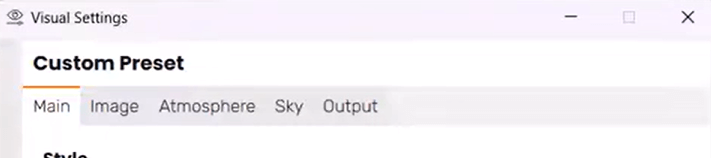
La pestaña principal es donde pasarás la mayor parte del tiempo aprendiendo a hacer un renderizado realista en Enscape. Contiene controles para estilo de render, la exposición, el campo de visión, la profundidad de campo y el importante control deslizante de calidad de renderizado.
En la parte inferior de la pestaña principal, encontrarás el control deslizante Calidad de renderizado. Este único control determina el esfuerzo computacional que Enscape dedica a los cálculos de iluminación.
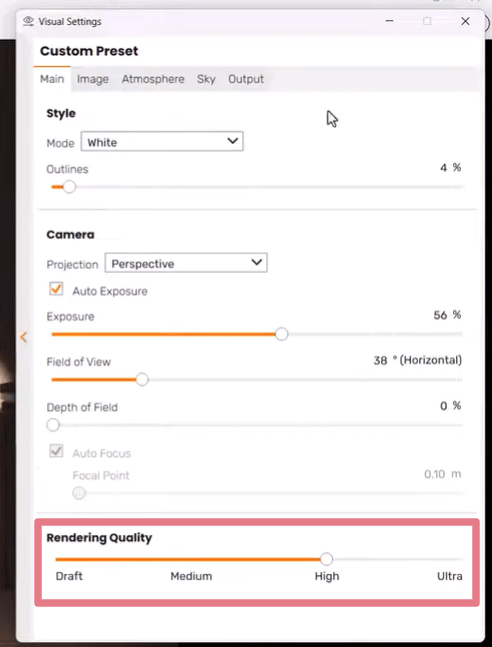
Modo borrador: Solo la luz directa ilumina la escena. Úsala solo para navegar rápidamente o cuando trabajes con hardware con poca potencia, ya que los resultados suelen tener un aspecto plano y poco realista.
Medio: Enscape comienza aquí sus cálculos de trazado de rutas. La luz rebota en las superficies una vez, tomando la información de color e intensidad de la primera superficie que choca y llevándola para iluminar las superficies secundarias. A cambio, las reflexiones comienzan a mostrar la geometría real en lugar de estimaciones aproximadas.
Alto: La iluminación se calcula con mayor precisión y los reflejos ocultan menos objetos. El vidrio coloreado afecta a los reflejos, a la iluminación indirecta y a la niebla. Por lo general, se recomienda para la navegación en tiempo real y, al mismo tiempo, preservar los recursos de la GPU.
Ultra: Dos rebotes de rayos de luz en lugar de uno, lo que da como resultado una iluminación ambiental de aspecto aún más natural. La diferencia con la alta no es dramática, pero en el caso de los renderizados finales (especialmente en interiores con iluminación compleja), vale la pena dedicar más tiempo de procesamiento.
Nota importante: una mejor calidad de salida se obtiene a costa de un mayor uso de los recursos, así que asegúrese de que su estación de trabajo puede mantener el ritmo.
La iluminación es donde el renderizado realista en Enscape tiene éxito o fracasa. Tienes que dominar dos categorías: luz natural (sol y cielo) y luz artificial (luminarias y lámparas).
Puedes ajustar la posición del sol de varias maneras:
Consejo profesional: No confíes en la intensidad del sol predeterminada para cada escena. La exposición general también puede depender de los materiales, la exposición automática, el cielo HDRI y el brillo ambiental.
Los exteriores fotografiados al mediodía suelen desaparecer, mientras que las posiciones de la mañana o al final de la tarde crean sombras más interesantes y tonos más cálidos. ¿Para renderizados al estilo de la fotografía arquitectónica, la iluminación de la hora dorada (poco después del amanecer o antes del atardecer) suele producir los resultados más halagadores.
En la pestaña Atmósfera, encontrarás el control deslizante del brillo del sol. Para la mayoría de las escenas exteriores, mantenerlo al 100% funciona bien. Sin embargo, en el caso de interiores en los que quieres que la luz del sol entre por las ventanas sin destapar los reflejos, intenta reducirla al 60-80%.
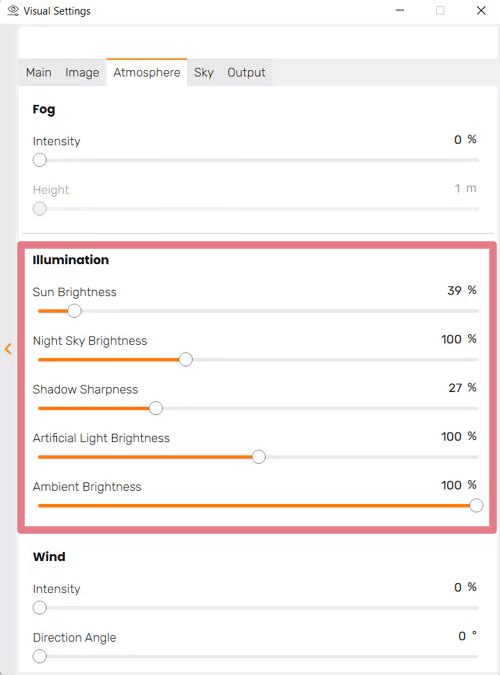
Hay algo que hace tropezar a casi todo el mundo: las luces de Enscape están siempre encendidas, pero durante el día aparecen apagadas porque la luz del sol aplasta su emisión. Esto se debe a que la exposición automática compensa las condiciones exteriores brillantes.
Para que las luces interiores sean visibles durante el día, usa el control deslizante de brillo de la luz artificial. Si lo enciendes, tus luminarias resaltarán, incluso a la luz del sol.
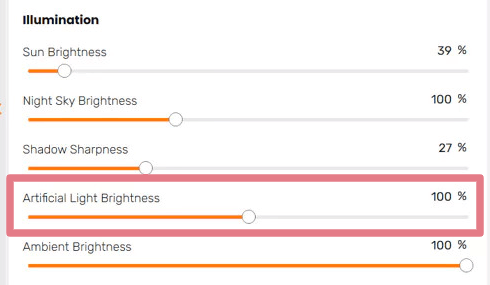
Consejo profesional: Para lograr un mayor realismo en las escenas interiores, ajuste el brillo de la luz artificial entre el 100 y el 125%. Para escenas nocturnas exteriores, manténgalo más bajo (alrededor del 75 al 100%) para que las luces no se apaguen ni creen puntos calientes poco realistas.
¿Quieres llevar la configuración de iluminación de Enscape al siguiente nivel? Utilice los perfiles de IES.
Los archivos de la IES (Illuminating Engineering Society) contienen datos fotométricos del mundo real de luminarias reales. En lugar de conos de luz genéricos, se obtienen los patrones de distribución de luz exactos que los fabricantes diseñan en sus productos.
Puede descargar los archivos IES directamente desde los sitios web de muchos fabricantes de iluminación (como Philips, Lutron, o WAC) o de bibliotecas gratuitas como Biblioteca IES. Para aplicar uno en Enscape, selecciona tu objeto ligero compatible y haz clic en «Cargar perfil IES» en la ventana de objetos de Enscape.
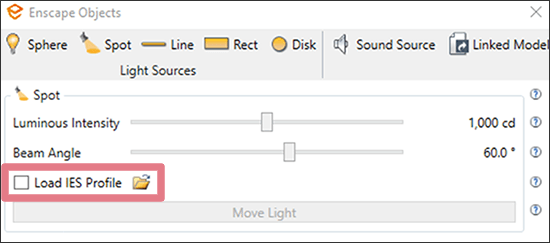
Enscape ofrece cinco tipos de luz, cada uno adecuado para diferentes situaciones:

Una escena perfectamente iluminada aún se desmorona cuando las superficies parecen planas o plásticas. Estos son los ajustes de materiales cruciales en Enscape que debes entender.
Enscape incluye una biblioteca de más de 425 materiales PBR (renderizado basado en la física) predefinidos, cada uno con los valores adecuados basados en productos del mundo real.
Esta es la forma más rápida de obtener resultados realistas sin configuración manual. Acceda a ella a través del panel de la biblioteca de materiales de Enscape y arrastre los materiales directamente a los objetos de su modelo.

También puedes importar materiales PBR de fuentes externas como Poly Haven, CG ambiental, o Compartir texturas. Solo asegúrate de descargar el conjunto completo de texturas. Aplica cada mapa a su espacio correspondiente en el editor de materiales de Enscape.
El Altura sección en el Editor de materiales permite añadir detalles de superficie sin modelar la geometría. Dispone de tres opciones:
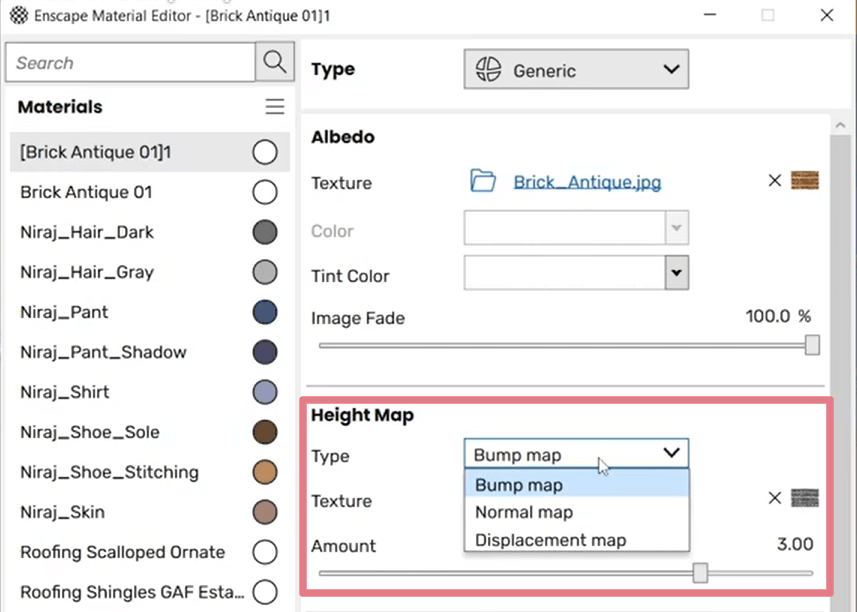
La documentación de Enscape no subestima esto: los mapas de altura son increíblemente valiosos para el realismo. Tomemos un suelo plano de madera que parezca una calcomanía impresa; añada un mapa de protuberancias o desplazamientos y, de repente, podrá ver que las vetas captan la luz desde diferentes ángulos. Esta configuración funciona para el ruido del hormigón, las líneas de juntas de baldosas, los tejidos de tela e incluso los relieves completos.
En la sección Reflejos, el regulador Rugosidad controla el grado de suavidad o rugosidad de un material. La rugosidad baja (hacia el 0%) crea reflejos similares a los de un espejo. La alta rugosidad (hacia el 100%) difunde los reflejos en un acabado mate suave.

Para lograr el máximo realismo, evita los extremos. Los materiales del mundo real rara vez tienen una suavidad perfecta.
Un piso de concreto pulido puede tener una rugosidad del 15 al 25%. La pintura mate se acerca al 80-90%. Los materiales con una rugosidad exacta del 0% o el 100%, por otro lado, parecen artificiales porque no tienen ninguna variación que rompa los reflejos.
La pestaña Atmósfera de Enscape controla los efectos ambientales que afectan drásticamente a la sensación general de la imagen final.
La sutil niebla atmosférica añade distancia y profundidad a los renderizados exteriores, haciendo que los objetos lejanos sean un poco confusos, como en la fotografía real. Este efecto, denominado perspectiva atmosférica, es uno de los ajustes de renderizado que ayudan a los espectadores a percibir la profundidad de las imágenes.
Puedes ajustar su intensidad y distancia con estos dos controles deslizantes:
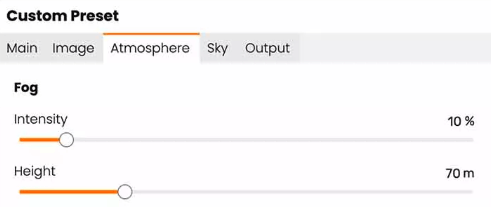
Con una calidad de renderizado alta y ultra, la niebla tiene un aspecto más realista cuando se ilumina a través de una geometría compleja, como vegetación o pantallas perforadas.
La pestaña Cielo le permite elegir entre el cielo procedimental de Enscape y las imágenes personalizadas de Skybox (HDRI).
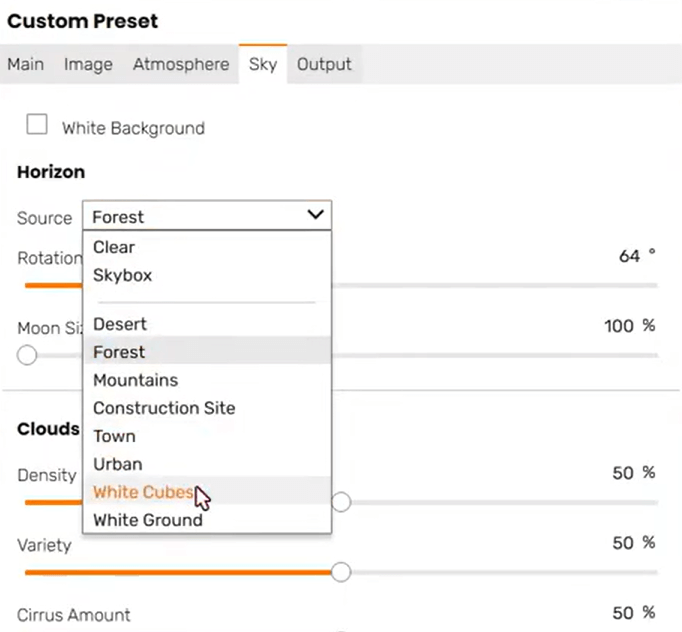
El cielo procedimental funciona bien para tomas exteriores generales. Ajusta la densidad y la variedad de las nubes para controlar la cantidad de luz solar directa que pasa. También puedes ajustar la altura de las nubes y la velocidad de movimiento para las escenas animadas.
Para obtener resultados más espectaculares o controlados, sube un HDRI personalizado. Puedes conseguirlas de forma gratuita en las librerías de assets mencionadas anteriormente. Para renderizados de interiores, considera usar un HDRI de gradiente neutro que simule las condiciones de iluminación del estudio dejando que las luces artificiales sean las protagonistas.
Si quieres dominar a fondo la configuración del entorno (y mucho más), estos cursos de Enscape te vendrán de maravilla.
La pestaña Imagen de la Configuración visual contiene posprocesamiento de renderizado efectos que pulirán tu imagen final de Enscape. Considéralos el equivalente a los ajustes de Lightroom para fotógrafos.
Considera apagando Exposición automática. En serio.

La exposición automática ajusta constantemente el brillo en función del contenido del encuadre, lo que provoca resultados inconsistentes entre las vistas. Desactívala y, a continuación, configura la exposición manualmente con el regulador de brillo de la exposición.
Si una escena parece demasiado oscura, aumente la exposición y viceversa. Una vez que encuentres los ajustes que funcionen para tu proyecto, funcionarán de manera uniforme en todos los ángulos de la cámara, lo cual es esencial cuando renderizas varias vistas por lotes.
Habilite el contraste automático para permitir que Enscape optimice automáticamente el balance de luces y sombras. Si quieres un control manual, desactívalo y ajusta los controles deslizantes de luces y sombras de forma individual.
El control deslizante de temperatura del color cambia toda la escena a una temperatura más cálida (valores más bajos, más naranja) o más fría (valores más altos, más azul). Por ejemplo, la luz del día ronda los 4500-5500 K, mientras que la iluminación interior más cálida alcanza los 3000-3500 K. Usa esas referencias para que coincidan con el estado de ánimo que buscas.
La saturación controla la intensidad del color. Los aumentos sutiles (del 10 al 20%) pueden hacer que los renderizados sean más vibrantes, pero exagerarlos crea un aspecto poco natural y sobreprocesado.
La profundidad de campo difumina los objetos fuera de la distancia focal, imitando el efecto de la lente de una cámara. Es potente para hacer que tus renderizados tengan un aspecto más fotográfico, especialmente para fotografías de interiores en primer plano o vistas de detalles arquitectónicos.
Habilita DOF, haz clic en la ventana de Enscape para establecer tu punto focal y ajusta la apertura. Las aperturas más anchas (valores de f-stop más bajos) crean más desenfoque; las aperturas más estrechas mantienen una mayor parte de la escena enfocada.
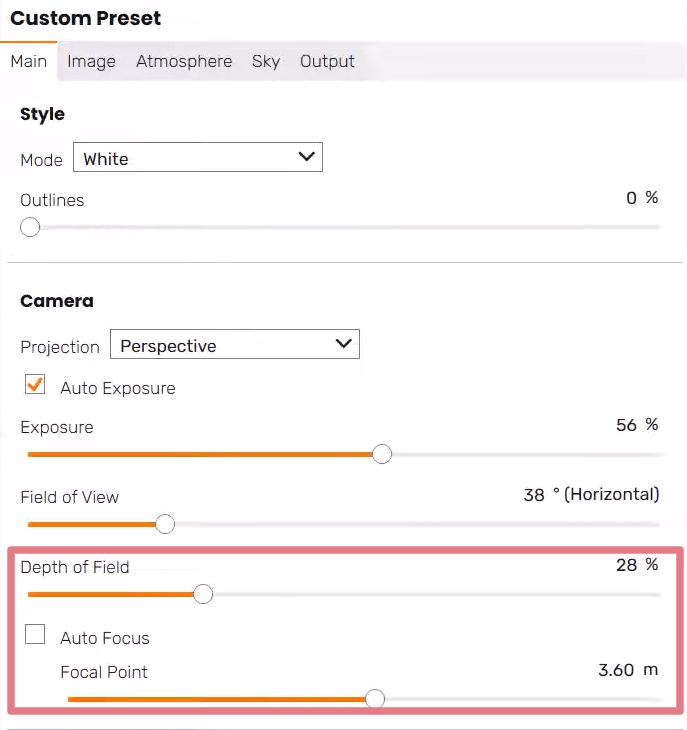
Para la visualización arquitectónica, utilice DOF con moderación. No desea que el desenfoque intenso haga que las imágenes parezcan modelos en miniatura.
Algunos otros controles de la pestaña Imagen que vale la pena conocer:
Sin una configuración adecuada, las habitaciones se ven oscuras como una cueva o brillan artificialmente. Te mostramos cómo hacer que tus renderizados interiores de Enscape tengan un aspecto más realista.
Los interiores diurnos necesitan tanto la luz del sol a través de las ventanas como los accesorios artificiales visibles. Esto requiere un equilibrio cuidadoso:
Los valores de iluminación varían según la escala del proyecto, la reflectividad del material, el tamaño de la ventana y la configuración de HDRI/cielo, por lo que debes tratar estos porcentajes como puntos de partida y no como ajustes preestablecidos universales. Empieza con estos valores y ajústalos en función de tu escena específica.
El control deslizante Brillo ambiental de la pestaña Atmósfera puede guardar algunos interiores oscuros. A diferencia de añadir más fuentes de luz, el brillo ambiental reduce las zonas de sombra y mantiene las zonas más brillantes relativamente inalteradas. Es como llenar la luz de una fotografía.
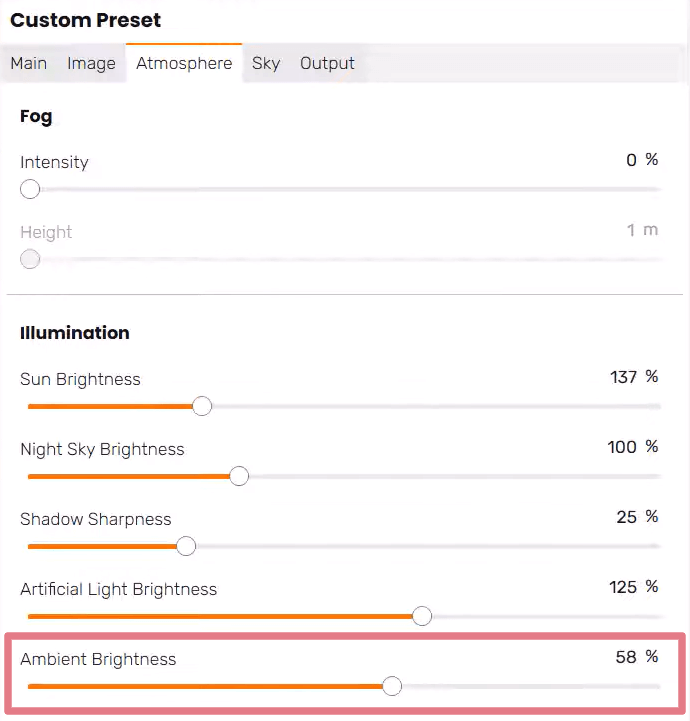
Esta es otra configuración de Enscape que se debe usar con precaución. Un brillo ambiental excesivo aplana la escena al eliminar el contraste de las sombras. Sin embargo, en interiores en los que las esquinas y las zonas situadas debajo de los muebles son de un negro puro, aumentar el brillo ambiental entre un 20 y un 40% puede marcar una diferencia significativa.
Las habitaciones vacías siempre parecen falsas. La librería de assets de Enscape incluye miles de muebles de alta calidad junto con plantas, personas y objetos decorativos. La adición de estos elementos crea interés visual, capta la luz de maneras interesantes y hace que los espacios parezcan habitados.

Los assets de las personas son especialmente importantes. Proporcionan una referencia de escala y dan vida a escenas que de otro modo serían estáticas.
Una vez que haya marcado los ajustes de renderizado que funcionan, guárdelos. Te ahorrarán tener que empezar todos los proyectos desde cero.
En la ventana Configuración visual, expanda el panel Ajustes preestablecidos en el lado izquierdo. Haz clic en el icono + para crear un nuevo ajuste preestablecido a partir de tu configuración actual. Ponle un nombre descriptivo.
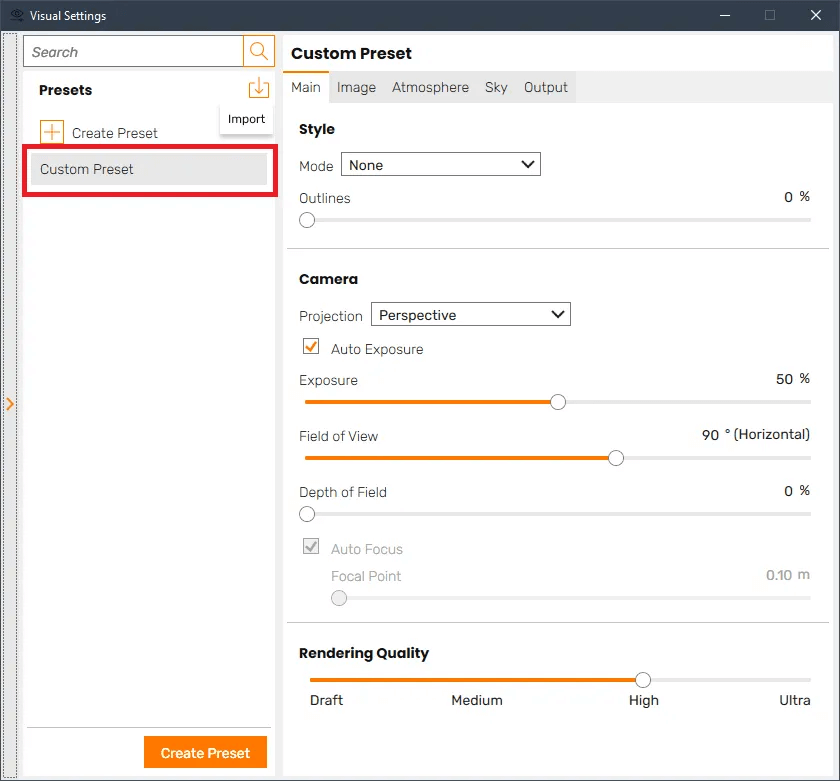
Considera la posibilidad de crear ajustes preestablecidos independientes para:
Puede vincular ajustes preestablecidos a vistas específicas, de modo que cuando renderice por lotes varias imágenes, cada vista utilice automáticamente su ajuste preestablecido asignado. Esto mantiene la coherencia en todos los resultados del proyecto y ahorra mucho tiempo en comparación con el ajuste manual de la configuración de cada escena.
Para vincular un ajuste preestablecido a una vista, seleccione la vista en el panel de administración de vistas de Enscape y, a continuación, elija el ajuste preestablecido que desea asociar a ella.
Incluso con los ajustes más optimizados, el renderizado en Enscape tiene sus límites. Todavía estás esperando a que te exporten, modificando docenas de controles deslizantes y teniendo que lidiar con restricciones de hardware si tu modelo se vuelve complejo.
Ahí es donde Renderizado con IA cambia el juego.
Los renderizadores modernos como MyArchitectAI te permiten mejora tus salidas de Enscape al instante. Sube tu renderizado y la IA se encargará del pulido fotorrealista, desde materiales refinados hasta efectos atmosféricos, en cuestión de segundos. No se requiere hardware de alta gama, ya que se ejecuta completamente en su navegador.
Esto es especialmente útil cuando necesita iteraciones rápidas durante las reuniones con los clientes o si desea explorar varios escenarios de iluminación sin tener que volver a renderizarlos cada vez. Usa Enscape para el desarrollo del diseño y los tutoriales en tiempo real, y deja que la IA se encargue de pulir la presentación final.
Es lo mejor de ambos mundos: la flexibilidad en tiempo real de Enscape, la calidad fotorrealista de la IA y cero problemas de hardware en ambos sentidos.

