
Acertar as configurações de renderização do Enscape pode significar a diferença entre uma imagem plana e desbotada e um visual pronto para apresentação que conquista clientes.
No entanto, a maioria dos usuários clica em “Start Enscape” esperando mágica, apenas para encontrar exteriores superexpostos, interiores escuros e materiais que parecem mais plástico do que madeira.
Se isso soa familiar, você está no lugar certo. Este guia mostra as configurações específicas do Enscape que você precisa aprender a alcançar. renderizações fotorrealistas.
Vamos começar.
Ao contrário do V-Ray, o Enscape foi projetado para obter resultados decentes rapidamente. É um dos renderizadores físicos mais fáceis lá fora.
Mas “decente” não é o que você procura quando se apresenta a um cliente ou se inscreve para uma competição.
As configurações automáticas padrão criam vários problemas comuns:
A verdade é que o modo automático prioriza a velocidade e a compatibilidade em vez da qualidade. A exposição automática do Enscape, por exemplo, ajusta o brilho dinamicamente à medida que você move a câmera. O que parece útil até você perceber que significa que cada visualização parece um pouco diferente, mesmo dentro do mesmo projeto.
Se você quiser que suas renderizações do Enscape pareçam fotorrealistas, você precisa assumir o controle.
A boa notícia é que, depois de descobrir quais configurações de renderização no Enscape são melhores para seu fluxo de trabalho, você pode salvá-las como predefinições e aplicá-las instantaneamente em projetos futuros. Chegaremos a isso daqui a pouco.
Tudo começa na janela Configurações visuais. Pense nisso como seu painel de controle principal.
Abra o Enscape e clique no botão Configurações visuais na barra de ferramentas da janela de visualização. Essa janela é organizada em abas: Principal, Imagem, Atmosfera, Céu e Saída.
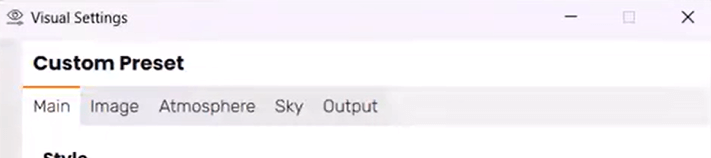
A guia Principal é onde você passará a maior parte do tempo aprendendo a criar uma renderização realista no Enscape. Ele contém controles para estilo de renderização, exposição, campo de visão, profundidade de campo e o importante controle deslizante de qualidade de renderização.
Na parte inferior da guia Principal, você encontrará o controle deslizante Qualidade de renderização. Esse controle único determina quanto esforço computacional o Enscape coloca nos cálculos de iluminação.
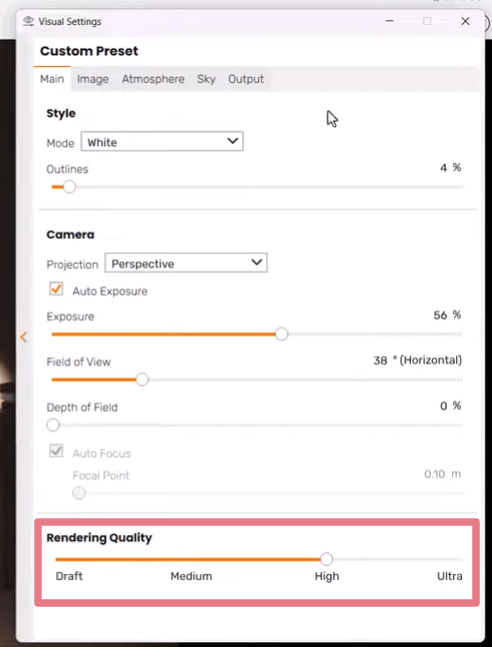
Modo de rascunho: Somente a luz direta ilumina sua cena. Use isso somente para navegação rápida ou ao trabalhar em hardware de baixa potência, pois os resultados geralmente parecem simples e irrealistas.
Médio: O Enscape começa seus cálculos de traçado de caminhos aqui. A luz é refletida nas superfícies uma vez, pegando informações de cor e intensidade da primeira superfície que atinge e transportando-as para iluminar as superfícies secundárias. Em troca, as reflexões começam a mostrar a geometria real em vez de estimativas aproximadas.
Alto: A iluminação é calculada com mais precisão e os reflexos ocultam menos objetos. O vidro colorido afeta reflexos, iluminação indireta e neblina. Isso geralmente é recomendado para navegação em tempo real, preservando os recursos da GPU.
Ultra: Dois raios de luz em vez de um, resultando em uma iluminação ambiente com aparência ainda mais natural. A diferença em relação ao High não é dramática, mas para renderizações finais (especialmente interiores com iluminação complexa), vale a pena o tempo extra de processamento.
Nota importante: uma melhor qualidade de saída tem o custo de um maior uso de recursos, portanto, certifique-se de que sua estação de trabalho pode acompanhar.
A iluminação é onde a renderização realista no Enscape é bem-sucedida ou falha. Você tem duas categorias para dominar: luz natural (sol e céu) e luz artificial (luminárias e lâmpadas).
Você pode ajustar a posição do sol de várias maneiras:
Dica profissional: Não confie na intensidade solar padrão para cada cena. A exposição geral também pode depender de materiais, exposição automática, céu HDRI e brilho ambiente.
Os exteriores fotografados ao meio-dia geralmente desaparecem, enquanto as posições da manhã ou do final da tarde criam sombras mais interessantes e tons mais quentes. Para renderizações em estilo de fotografia arquitetônica, a iluminação da hora dourada (logo após o nascer do sol ou antes do pôr do sol) geralmente produz os resultados mais lisonjeiros.
Na guia Atmosfera, você encontrará o controle deslizante de brilho do sol. Para a maioria das cenas externas, manter isso em 100% funciona bem. Mas para interiores em que você deseja que a luz do sol entre pelas janelas sem apagar os destaques, tente reduzi-la para 60 a 80%.

Aqui está algo que confunde quase todo mundo: as luzes do Enscape estão sempre acesas, mas durante o dia elas aparecem apagadas porque a luz do sol reduz sua produção. Isso se deve à compensação automática da exposição por condições externas brilhantes.
Para tornar as luzes internas visíveis durante o dia, use o controle deslizante de brilho da luz artificial. Acioná-lo faz com que suas luminárias se destaquem, mesmo sob a luz do sol.

Dica profissional: Para obter maior realismo em cenas internas, defina o brilho da luz artificial entre 100-125%. Para cenas noturnas externas, mantenha-o mais baixo (cerca de 75 a 100%), para que as luzes não se apaguem ou criem pontos quentes irreais.
Quer levar suas configurações de iluminação do Enscape para o próximo nível? Use perfis IES.
Os arquivos IES (Illuminating Engineering Society) contêm dados fotométricos reais de luminárias reais. Em vez de cones de luz genéricos, você obtém os padrões exatos de distribuição de luz que os fabricantes projetam em seus produtos.
Você pode baixar arquivos IES diretamente dos sites de muitos fabricantes de iluminação (como Philips, Lutron, ou WAC) ou de bibliotecas gratuitas como a Biblioteca IES. Para aplicar um no Enscape, selecione seu objeto de luz compatível e clique em “Carregar perfil IES” na janela Objetos do Enscape.
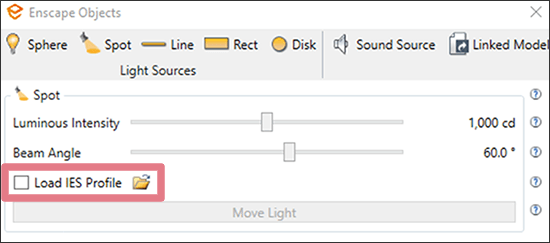
O Enscape oferece cinco tipos de luz, cada um adequado para diferentes situações:

Uma cena perfeitamente iluminada ainda se desfaz quando as superfícies parecem planas ou plásticas. Aqui estão as configurações de material cruciais no Enscape que você precisa entender.
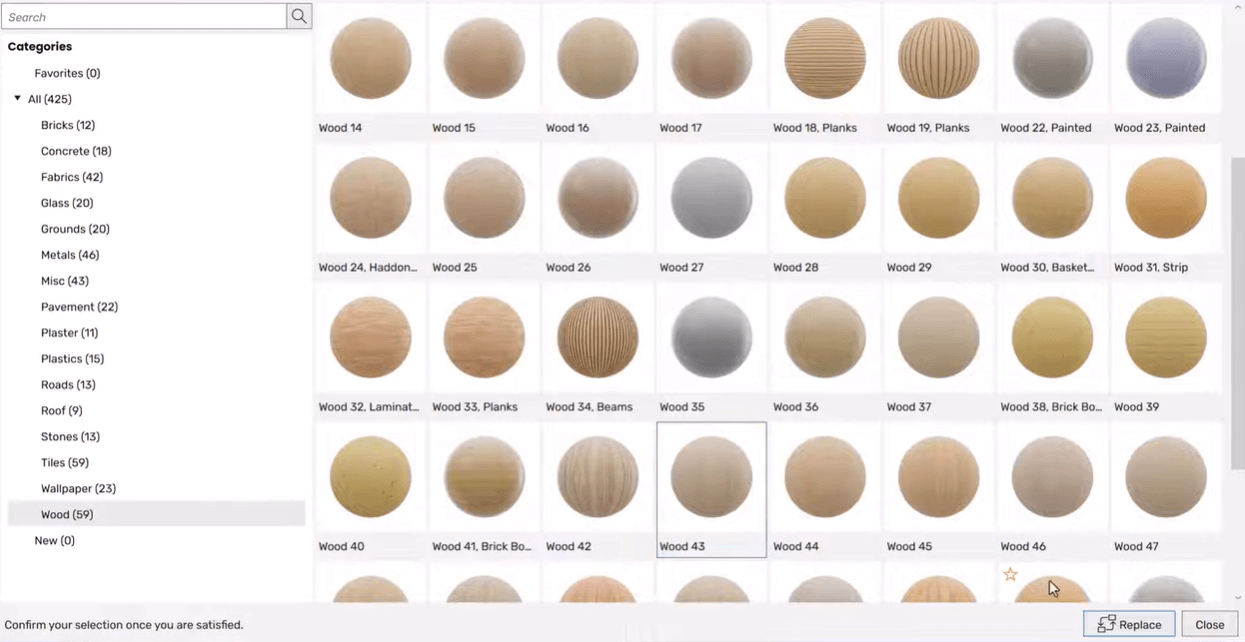
O Enscape inclui uma biblioteca de mais de 425 materiais PBR (Physically Based Rendering) predefinidos, cada um com valores apropriados baseados em produtos do mundo real.
Essa é a maneira mais rápida de obter resultados realistas sem configuração manual. Acesse-a por meio do painel Enscape Material Library e arraste os materiais diretamente para os objetos em seu modelo.
Você também pode importar materiais PBR de fontes externas, como Poly Haven, CG ambiente, ou Compartilhe texturas. Apenas certifique-se de baixar o conjunto completo de texturas. Aplique cada mapa em seu slot correspondente no Enscape Material Editor.
O Altura seção na Editor de materiais permite adicionar detalhes de superfície sem modelar a geometria. Você tem três opções:
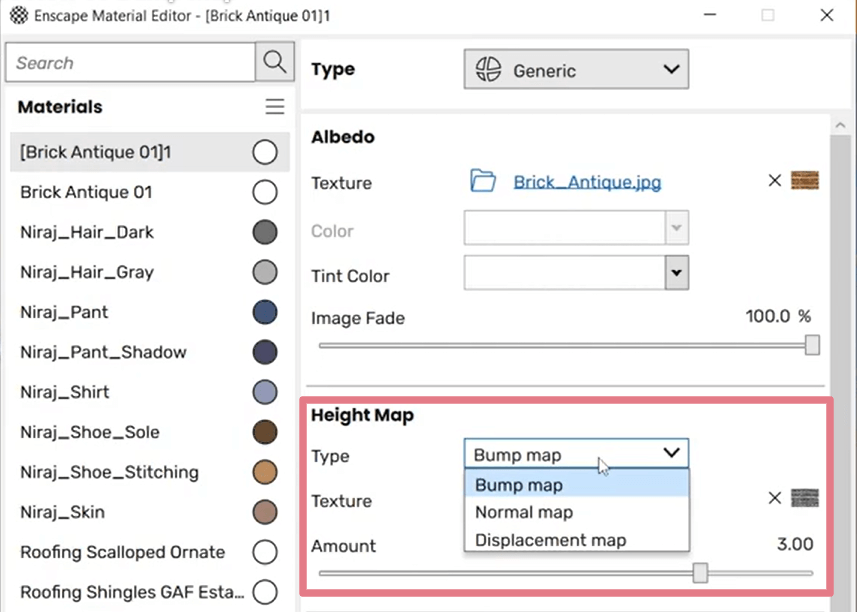
A documentação do Enscape não subestima isso: os mapas de altura são incrivelmente valiosos para o realismo. Pegue um piso plano de madeira que pareça um decalque impresso; adicione um mapa de saliência ou deslocamento e, de repente, você poderá ver o grão captando a luz em ângulos diferentes. Essa configuração funciona para ruídos de concreto, linhas de argamassa de ladrilhos, tecidos e até mesmo relevos completos.
Na seção Reflexões, o controle deslizante Rugosidade controla a aparência lisa ou áspera de um material. A baixa rugosidade (cerca de 0%) cria reflexos espelhados. A alta rugosidade (cerca de 100%) difunde os reflexos em um acabamento macio e fosco.
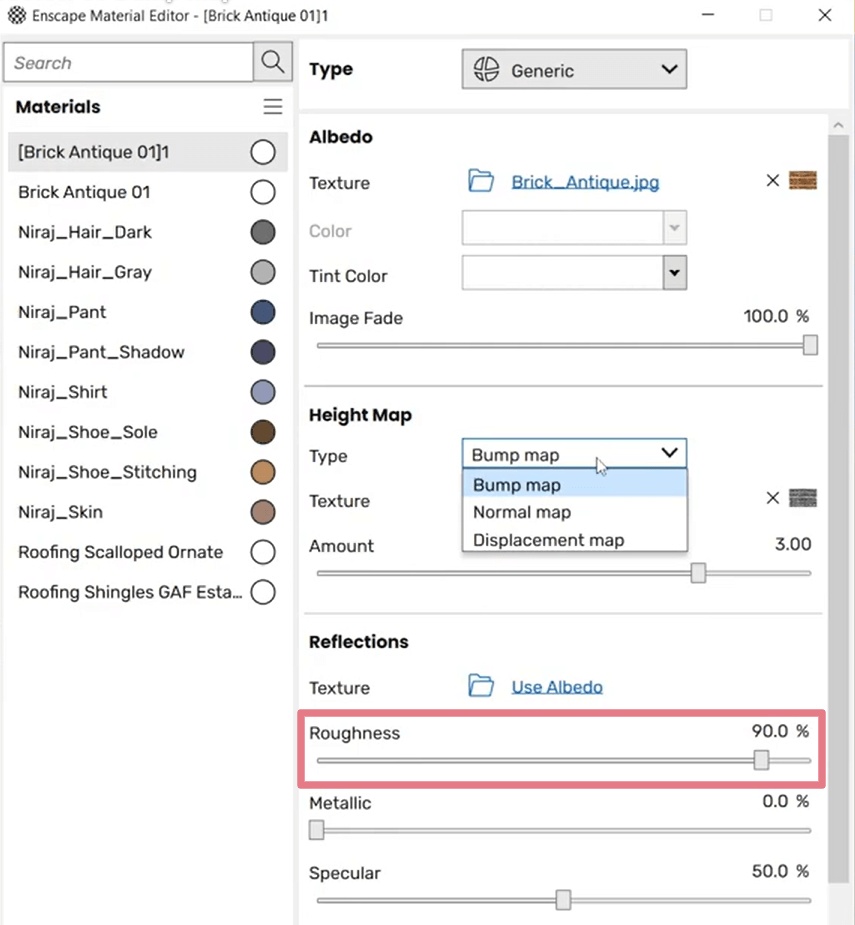
Para obter o maior realismo, evite os extremos. Materiais do mundo real raramente têm suavidade perfeita.
Um piso de concreto polido pode ter 15-25% de rugosidade. A tinta fosca se aproxima de 80-90%. Os materiais configurados para exatamente 0% ou 100% de rugosidade, por outro lado, parecem artificiais porque não têm variação que interrompa os reflexos.
A guia Atmosfera do Enscape controla os efeitos ambientais que afetam dramaticamente a sensação geral da imagem final.
A névoa atmosférica sutil adiciona distância e profundidade às renderizações externas, tornando objetos distantes um pouco nebulosos, assim como na fotografia real. Esse efeito, chamado de perspectiva atmosférica, é uma das configurações de renderização que ajudam os espectadores a perceber a profundidade das imagens.
Você pode ajustar sua intensidade e distância usando esses dois controles deslizantes:
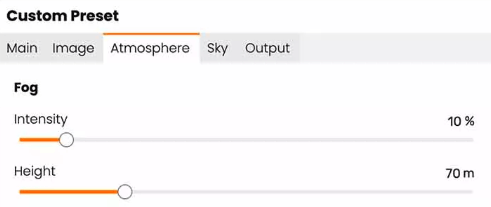
Na qualidade de renderização Alta e Ultra, a neblina parece mais realista quando iluminada por meio de geometrias complexas, como vegetação ou telas perfuradas.
A guia Sky permite que você escolha entre o céu processual do Enscape e as imagens personalizadas do Skybox (HDRI).
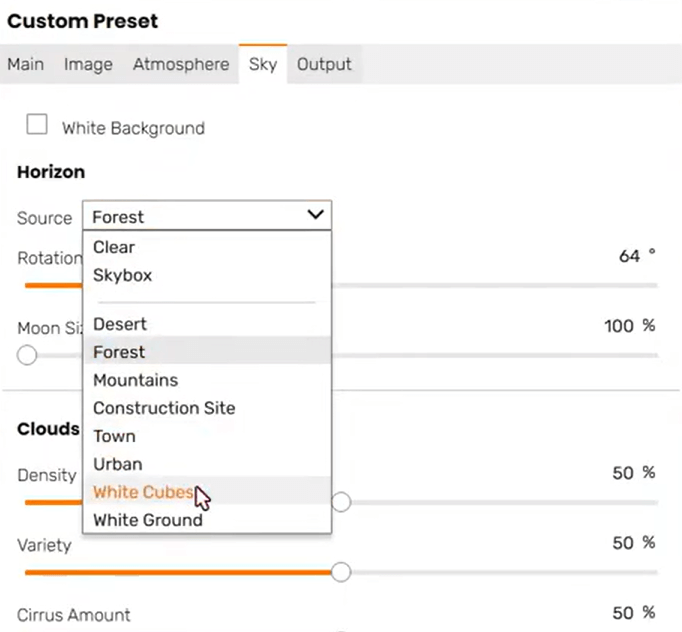
O céu processual funciona bem para fotos externas em geral. Ajuste a densidade e a variedade das nuvens para controlar a quantidade de luz solar direta que passa. Você também pode ajustar a altura da nuvem e a velocidade de movimento para cenas animadas.
Para obter resultados mais dramáticos ou controlados, faça o upload de um HDRI personalizado. Você pode obtê-los gratuitamente nas bibliotecas de ativos mencionadas anteriormente. Para renderizações de interiores, considere usar um HDRI de gradiente neutro que simula as condições de iluminação do estúdio, permitindo que as luzes artificiais assumam a liderança.
Para dominar a configuração do ambiente em suas cenas (e não apenas), verifique estas Cursos de Enscape.
A guia Imagem nas Configurações visuais contém pós-processamento de renderização efeitos que aprimoram sua imagem final do Enscape. Pense neles como o equivalente aos ajustes do Lightroom para fotógrafos.
Considere desligando Exposição automática. Sério.

A exposição automática ajusta constantemente o brilho com base no que está no quadro, causando resultados inconsistentes entre as visualizações. Desative-o e defina manualmente a exposição usando o controle deslizante Exposure Brightness.
Se uma cena parecer muito escura, aumente a exposição e vice-versa. Depois de encontrar as configurações que funcionam para o seu projeto, elas funcionarão de forma consistente para cada ângulo de câmera, o que é essencial quando você está renderizando várias visualizações em lote.
Ative o contraste automático para permitir que o Enscape otimize automaticamente o equilíbrio de realces e sombras. Se você quiser o controle manual, desative-o e ajuste os controles deslizantes Destaques e Sombras individualmente.
O controle deslizante Temperatura de cor deixa toda a cena mais quente (valores mais baixos, mais laranja) ou mais fria (valores mais altos, mais azul). Por exemplo, a luz do dia fica em torno de 4500-5500K, enquanto a iluminação interior mais quente atinge 3000-3500K. Use essas referências para combinar com o clima que você está procurando.
A saturação controla a intensidade da cor. Aumentos sutis (10-20%) podem tornar as renderizações mais vibrantes, mas exagerar cria uma aparência não natural e superprocessada.
A profundidade de campo desfoca objetos fora de sua distância focal, imitando o efeito de uma lente de câmera. É poderoso para fazer com que suas renderizações pareçam mais fotográficas, especialmente para fotos de interiores em close-up ou vistas de detalhes arquitetônicos.
Ative o DOF, clique na janela do Enscape para definir seu ponto focal e ajuste a abertura. Aberturas maiores (valores de f-stop mais baixos) criam mais desfoque; aberturas mais estreitas mantêm mais foco da cena.
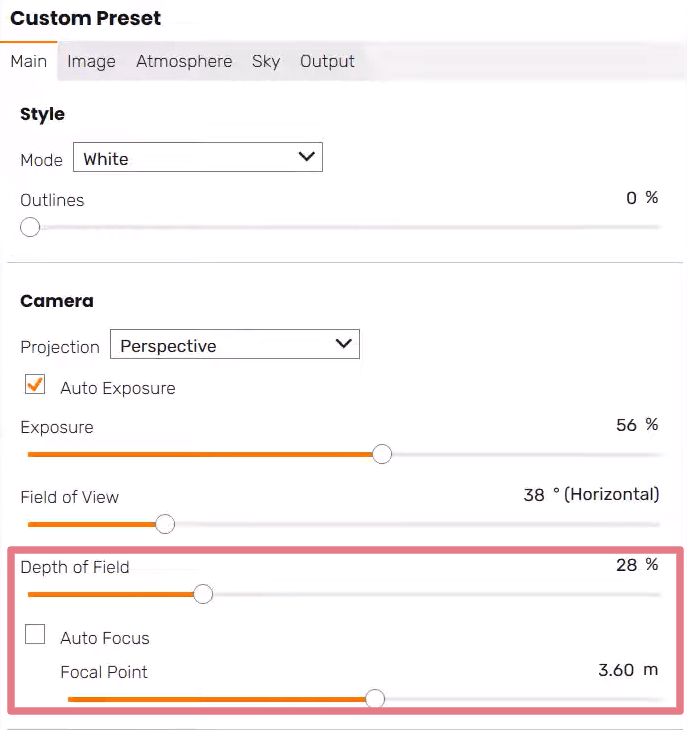
Para visualização arquitetônica, use o DOF com moderação. Você não quer que o desfoque intenso faça com que as imagens pareçam modelos em miniatura.
Alguns outros controles da guia Imagem que vale a pena conhecer:
Sem uma configuração adequada, os quartos parecem escuros como cavernas ou artificialmente claros. Veja como fazer com que suas renderizações de interiores do Enscape pareçam mais realistas.
Os interiores diurnos precisam tanto da luz solar através das janelas quanto de luminárias artificiais visíveis. Isso requer um equilíbrio cuidadoso:
Os valores de iluminação variam de acordo com a escala do projeto, a refletividade do material, o tamanho da janela e as configurações de HDRI/Sky, portanto, trate essas porcentagens como pontos de partida em vez de predefinições universais. Comece com esses valores e ajuste com base em sua cena específica.
O controle deslizante de brilho ambiente na guia Atmosfera pode salvar alguns interiores escuros. Ao contrário de adicionar mais fontes de luz, o brilho do ambiente eleva as áreas de sombra enquanto mantém as regiões mais claras relativamente inalteradas. É como preencher a luz na fotografia.
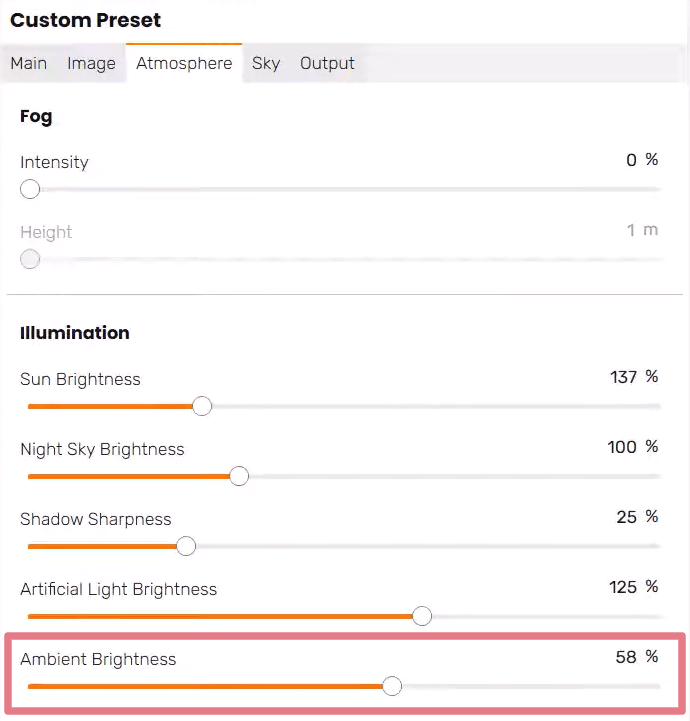
Essa é mais uma configuração no Enscape a ser usada com cautela. Muito brilho ambiente nivela sua cena ao eliminar o contraste da sombra. Mas para interiores onde os cantos e as áreas abaixo dos móveis ficam totalmente pretos, aumentar a luminosidade ambiente para 20-40% pode fazer uma diferença significativa.
Os quartos vazios sempre parecem falsos. A Biblioteca de Ativos da Enscape inclui milhares de móveis de alta qualidade, além de plantas, pessoas e objetos decorativos. Adicionar esses elementos cria interesse visual, capta a luz de maneiras interessantes e faz com que os espaços pareçam habitados.
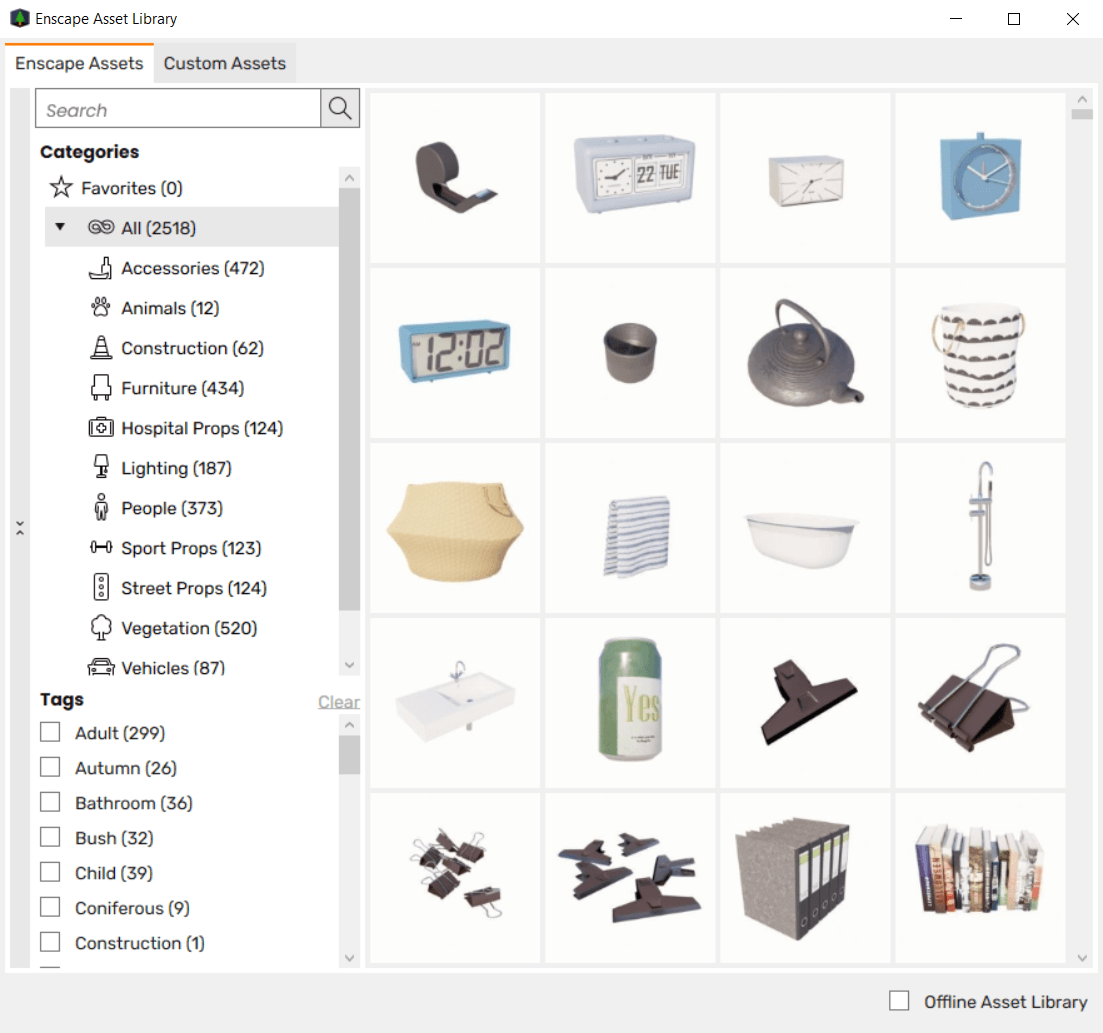
Os ativos das pessoas são especialmente importantes. Eles fornecem referência de escala e dão vida a cenas estáticas.
Depois de selecionar as configurações de renderização que funcionam, salve-as. Eles evitarão que você tenha que começar cada projeto do zero.
Na janela Configurações visuais, expanda o painel Predefinições no lado esquerdo. Clique no ícone + para criar uma nova predefinição a partir das configurações atuais. Nomeie algo descritivo.
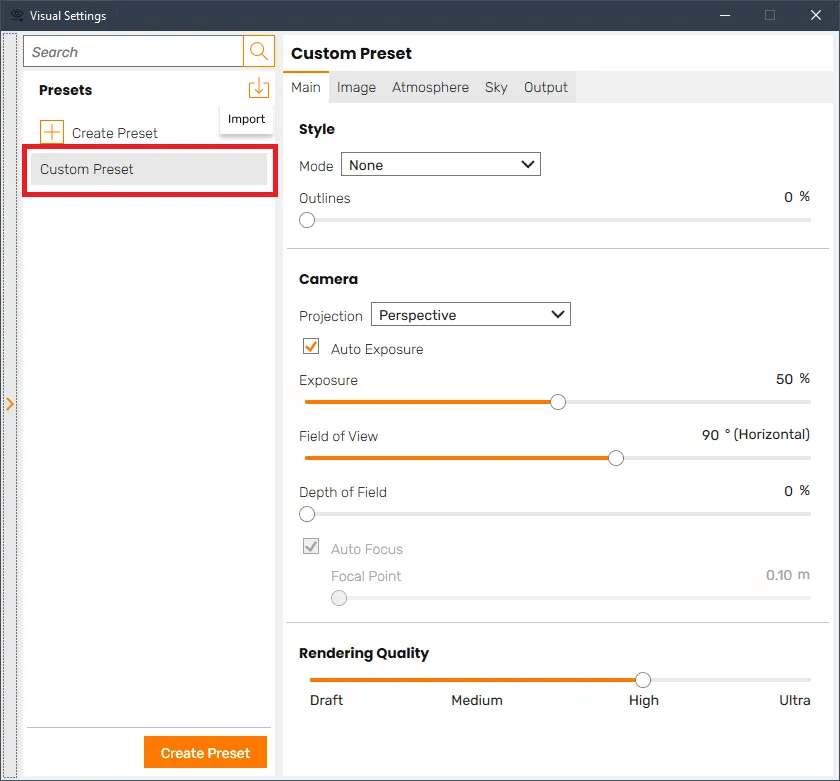
Considere criar predefinições separadas para:
Você pode vincular predefinições a visualizações específicas, portanto, ao renderizar várias imagens em lote, cada visualização usa automaticamente sua predefinição atribuída. Isso mantém a consistência entre os resultados do seu projeto e economiza um tempo significativo em comparação com o ajuste manual das configurações para cada cena.
Para vincular uma predefinição a uma visualização, selecione a visualização no painel Gerenciamento de visualizações do Enscape e escolha a predefinição que você deseja associar a ela.
Mesmo com as configurações mais otimizadas, a renderização no Enscape tem seus limites. Você ainda está esperando por exportações, ajustando dezenas de controles deslizantes e lidando com restrições de hardware se seu modelo ficar complexo.
É aí que Renderização por IA muda o jogo.
Renderizadores modernos como o MyArchitectAI permitem que você aprimore suas saídas do Enscape instantaneamente. Carregue sua renderização e a IA lidará com o polimento fotorrealista, de materiais refinados a efeitos atmosféricos, em segundos. Não é necessário hardware de última geração, pois ele é executado inteiramente no seu navegador.
Isso é especialmente útil quando você precisa de iterações rápidas durante reuniões com clientes ou deseja explorar vários cenários de iluminação sem renderizar novamente a cada vez. Use o Enscape para desenvolvimento de design e orientações em tempo real e, em seguida, deixe a IA lidar com o acabamento final da apresentação.
É o melhor dos dois mundos: flexibilidade em tempo real do Enscape, qualidade fotorrealista da IA e zero dores de cabeça de hardware de qualquer maneira.
Você pode melhore 10 renderizações do Enscape gratuitamente.

