
Odpowiednie ustawienia renderowania w Enscape to różnica między płaskim, wypranym z kolorów obrazem a profesjonalną wizualizacją, która przekona klienta.
Większość użytkowników klika jednak „Start Enscape”, licząc na magię, a kończy z prześwietlonymi ujęciami zewnętrznymi, ciemnymi wnętrzami i materiałami, które bardziej przypominają plastik niż drewno.
Jeśli brzmi to znajomo, jesteś we właściwym miejscu. Ten przewodnik przeprowadzi Cię przez konkretne ustawienia Enscape, które musisz opanować, aby uzyskać fotorealistyczne rendery.
Zaczynajmy.
W przeciwieństwie do V-Ray, Enscape został zaprojektowany tak, aby szybko zapewniać przyzwoite rezultaty. To jeden z najprostszych silników renderujących opartych na fizyce na rynku.
Ale „przyzwoite” to nie wszystko, czego potrzebujesz, prezentując projekt klientowi lub zgłaszając go do konkursu.
Domyślne ustawienia automatyczne powodują kilka typowych problemów:
Prawda jest taka, że tryb automatyczny przedkłada szybkość i kompatybilność nad jakość. Na przykład automatyczna ekspozycja w Enscape dostosowuje jasność dynamicznie w miarę poruszania kamerą. Brzmi to przydatnie, dopóki nie zdasz sobie sprawy, że każdy widok wygląda nieco inaczej, nawet w obrębie tego samego projektu.
Jeśli chcesz, aby Twoje rendery w Enscape wyglądały fotorealistycznie, musisz przejąć nad nimi kontrolę.
Dobra wiadomość jest taka, że gdy już ustalisz, które ustawienia renderowania w Enscape najlepiej sprawdzają się w Twoim procesie pracy, możesz zapisać je jako presety i błyskawicznie stosować w przyszłych projektach. Przejdziemy do tego za chwilę.
Wszystko zaczyna się w oknie Ustawień wizualnych. Potraktuj je jako swój główny panel sterowania.
Otwórz Enscape, a następnie kliknij przycisk Ustawienia wizualne na pasku narzędzi widoku. Okno to jest podzielone na zakładki: Główne, Obraz, Atmosfera, Niebo i Wyjście.
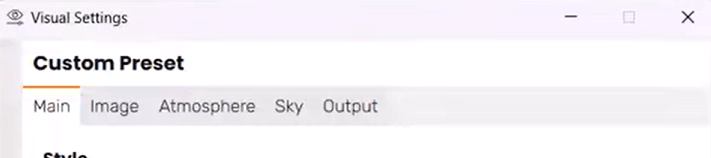
Zakładka Główne to miejsce, w którym spędzisz najwięcej czasu, ucząc się tworzenia realistycznych renderów w Enscape. Zawiera ona kontrolki dla stylu renderowania, ekspozycji, pola widzenia, głębi ostrości oraz niezwykle ważnego suwaka jakości renderowania.
Na dole zakładki Główne znajdziesz suwak Jakość renderowania. Ten pojedynczy element sterujący określa, jak duży wysiłek obliczeniowy Enscape wkłada w kalkulację oświetlenia.
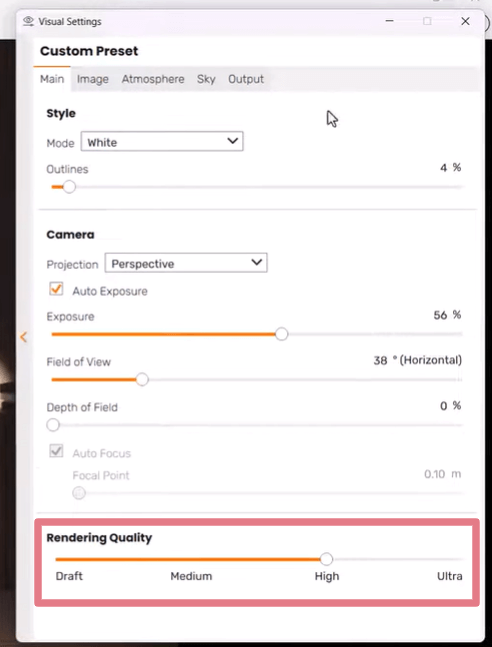
Draft mode (tryb roboczy): Scenę oświetla tylko światło bezpośrednie. Używaj go tylko do szybkiej nawigacji lub pracy na słabszym sprzęcie, ponieważ rezultaty zazwyczaj wyglądają płasko i nierealistycznie.
Średnia: Enscape rozpoczyna tutaj obliczenia śledzenia ścieżki (path tracing). Światło odbija się od powierzchni raz, pobierając informacje o kolorze i intensywności z pierwszej napotkanej powierzchni i przenosząc je na kolejne. Dzięki temu odbicia zaczynają pokazywać rzeczywistą geometrię zamiast przybliżeń.
Wysoka: Oświetlenie jest obliczane z większą precyzją, a odbicia ukrywają mniej obiektów. Kolorowe szkło wpływa na odbicia, oświetlenie pośrednie i mgłę. Jest to zazwyczaj zalecane ustawienie do nawigacji w czasie rzeczywistym przy jednoczesnym oszczędzaniu zasobów GPU.
Ultra: Dwa odbicia promieni światła zamiast jednego, co skutkuje jeszcze bardziej naturalnym oświetleniem otoczenia. Różnica względem ustawienia Wysokiego nie jest drastyczna, ale w przypadku finalnych renderów (zwłaszcza wnętrz ze złożonym oświetleniem) warto poświęcić dodatkowy czas na przetwarzanie.
Ważna uwaga: wyższa jakość wyjściowa wiąże się z większym zużyciem zasobów, więc upewnij się, że Twoja stacja robocza sobie z tym poradzi.
Oświetlenie to element, od którego zależy sukces lub porażka realistycznego renderowania w programie Enscape. Musisz opanować dwie kategorie: światło naturalne (słońce i niebo) oraz światło sztuczne (oprawy i lampy).
Pozycję słońca możesz dostosować na kilka sposobów:
Wskazówka eksperta: Nie polegaj na domyślnej intensywności słońca w każdej scenie. Ogólna ekspozycja może zależeć również od materiałów, automatycznej ekspozycji, nieba HDRI oraz jasności otoczenia.
Ujęcia zewnętrzne wykonane w południe często wyglądają na wyprane z kolorów, podczas gdy słońce ustawione nisko rano lub późnym popołudniem tworzy ciekawsze cienie i cieplejsze odcienie. W przypadku renderów w stylu fotografii architektonicznej, oświetlenie typu „złota godzina” (krótko po wschodzie lub przed zachodem słońca) często daje najbardziej atrakcyjne rezultaty.
W zakładce Atmosfera znajdziesz suwak Jasność słońca. W większości scen zewnętrznych ustawienie go na 100% sprawdza się dobrze. Jednak w przypadku wnętrz, w których chcesz uzyskać efekt wpadającego przez okna światła słonecznego bez prześwietlania jasnych partii obrazu, spróbuj zmniejszyć tę wartość do 60-80%.
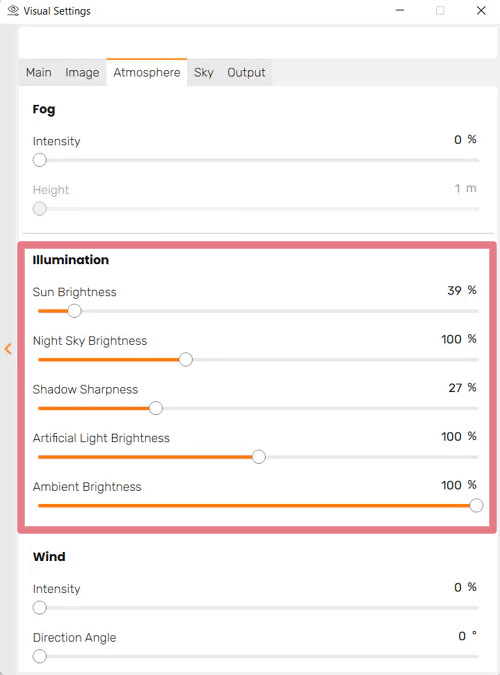
Oto coś, co sprawia trudność niemal każdemu: światła w Enscape są zawsze włączone, ale w ciągu dnia wydają się wyłączone, ponieważ światło słoneczne przytłacza ich moc. Wynika to z automatycznej ekspozycji, która kompensuje jasne warunki zewnętrzne.
Aby światła we wnętrzach były widoczne w ciągu dnia, użyj suwaka Jasność światła sztucznego. Zwiększenie tej wartości sprawi, że oprawy będą wyraźnie widoczne, nawet w pełnym słońcu.
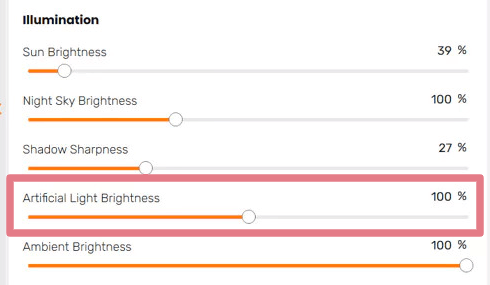
Wskazówka eksperta: Aby uzyskać większy realizm w scenach wnętrz, ustaw jasność sztucznego oświetlenia w zakresie 100-125%. W przypadku nocnych scen zewnętrznych utrzymuj ją na niższym poziomie (około 75-100%), aby światła nie były prześwietlone i nie tworzyły nierealistycznych jasnych punktów.
Chcesz przenieść swoje ustawienia oświetlenia w Enscape na wyższy poziom? Skorzystaj z profili IES.
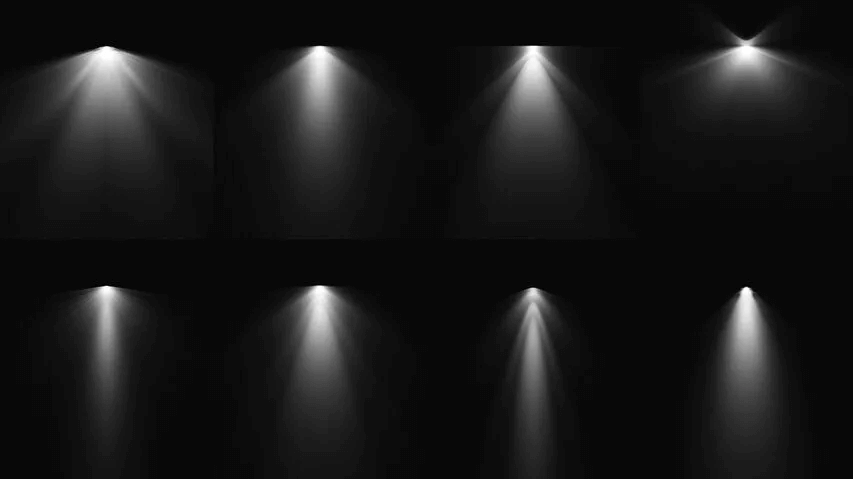
Pliki IES (Illuminating Engineering Society) zawierają rzeczywiste dane fotometryczne pochodzące z prawdziwych opraw oświetleniowych. Zamiast ogólnych stożków światła otrzymujesz dokładne wzorce rozsyłu światła, które producenci projektują dla swoich produktów.
Pliki IES możesz pobrać bezpośrednio ze stron internetowych wielu producentów oświetlenia (takich jak Philips, Lutron lub WAC) albo z darmowych bibliotek, takich jak IES Library. Aby zastosować jeden z nich w Enscape, wybierz odpowiedni obiekt oświetleniowy i kliknij „Load IES profile” w oknie obiektów Enscape.
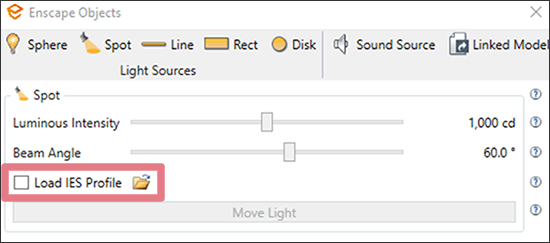
Enscape oferuje pięć typów świateł, z których każdy sprawdza się w innych sytuacjach:
Nawet idealnie oświetlona scena traci na jakości, jeśli powierzchnie wyglądają płasko lub sztucznie. Oto kluczowe ustawienia materiałów w programie Enscape, które musisz znać.
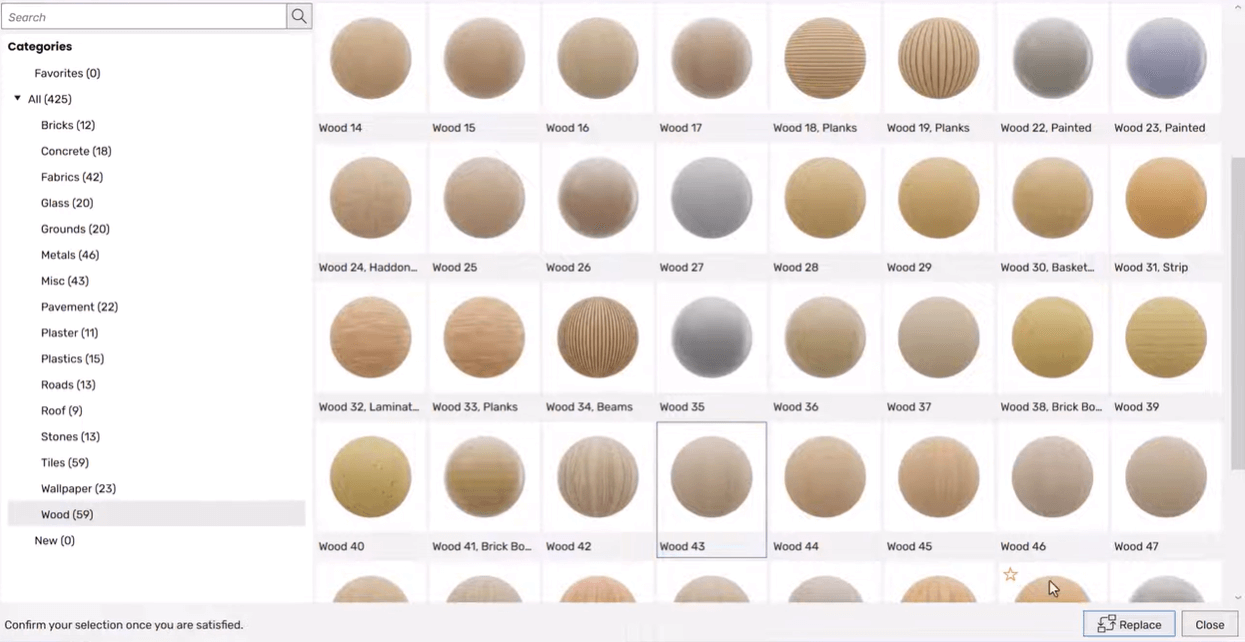
Enscape zawiera bibliotekę ponad 425 gotowych materiałów PBR (Physically Based Rendering), z których każdy posiada wartości odpowiadające rzeczywistym produktom.
To najszybszy sposób na uzyskanie realistycznych efektów bez ręcznej konfiguracji. Uzyskaj do niej dostęp przez panel biblioteki materiałów Enscape i przeciągaj materiały bezpośrednio na obiekty w swoim modelu.
Możesz również importować materiały PBR z zewnętrznych źródeł, takich jak Poly Haven, ambientCG, lub ShareTextures. Pamiętaj tylko, aby pobrać pełny zestaw tekstur. Przypisz każdą mapę do odpowiedniego pola w edytorze materiałów Enscape.
Wysokość w sekcji Edytora materiałów pozwala dodać szczegóły powierzchni bez modelowania geometrii. Masz trzy opcje:
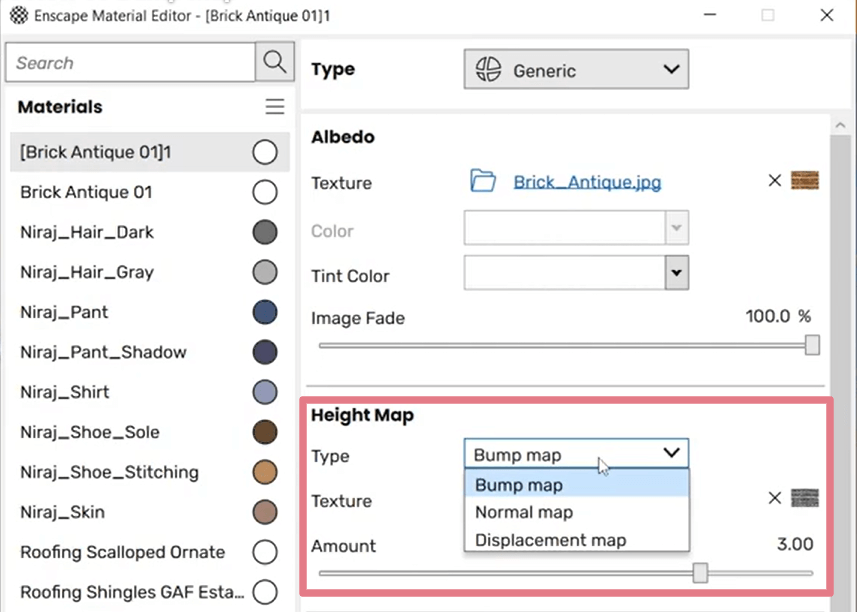
Dokumentacja Enscape nie przesadza: mapy wysokości są niezwykle cenne dla realizmu. Weźmy płaską drewnianą podłogę, która wygląda jak naklejka; dodaj mapę wypukłości lub przemieszczeń, a nagle zobaczysz słoje drewna łapiące światło pod różnymi kątami. To ustawienie sprawdza się w przypadku szumu betonu, spoin płytek, splotów tkanin, a nawet pełnych reliefów.
W sekcji Odbicia suwak Chropowatość (Roughness) kontroluje, jak gładki lub szorstki wydaje się materiał. Niska chropowatość (w stronę 0%) tworzy lustrzane odbicia. Wysoka chropowatość (w stronę 100%) rozprasza odbicia, dając miękkie, matowe wykończenie.
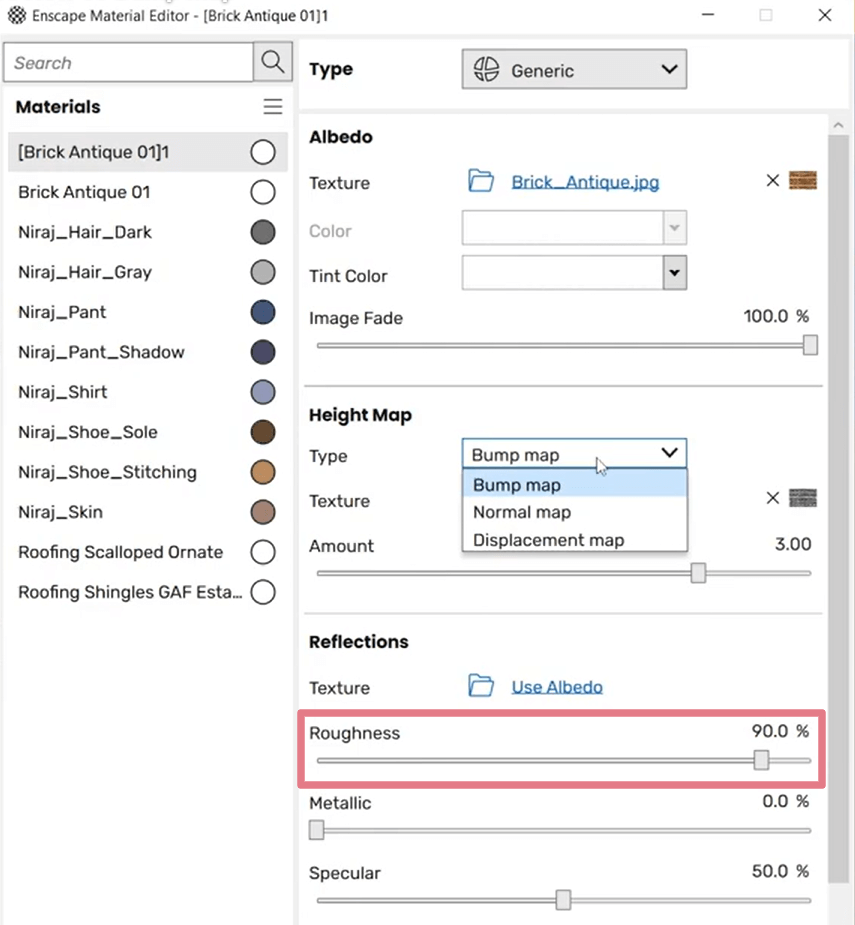
Aby uzyskać najwyższy realizm, unikaj skrajności. Materiały w świecie rzeczywistym rzadko są idealnie gładkie.
Posadzka z polerowanego betonu może mieć chropowatość na poziomie 15-25%. Farba matowa osiąga około 80-90%. Z kolei materiały ustawione na dokładnie 0% lub 100% chropowatości wyglądają sztucznie, ponieważ brakuje im zróżnicowania, które rozbijałoby odbicia.
Karta Atmosfera w programie Enscape pozwala kontrolować efekty środowiskowe, które mają ogromny wpływ na ogólny odbiór końcowego obrazu.
Subtelna mgła atmosferyczna dodaje dystansu i głębi wizualizacjom zewnętrznym, sprawiając, że odległe obiekty stają się lekko zamglone, zupełnie jak w prawdziwej fotografii. Ten efekt, zwany perspektywą powietrzną, jest jednym z ustawień renderowania, które pomagają odbiorcom postrzegać głębię na obrazach.
Możesz dostosować jej intensywność i odległość za pomocą tych dwóch suwaków:
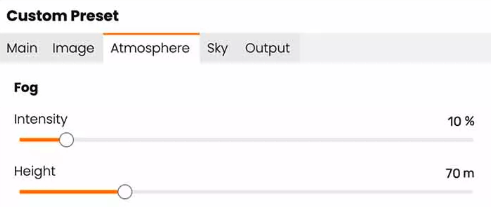
Przy ustawieniach jakości renderowania Wysoka i Ultra, mgła wygląda bardziej realistycznie, gdy jest oświetlona przez złożoną geometrię, taką jak roślinność czy ażurowe ekrany.
Karta Niebo pozwala wybierać między proceduralnym niebem Enscape a własnymi obrazami Skybox (HDRI).
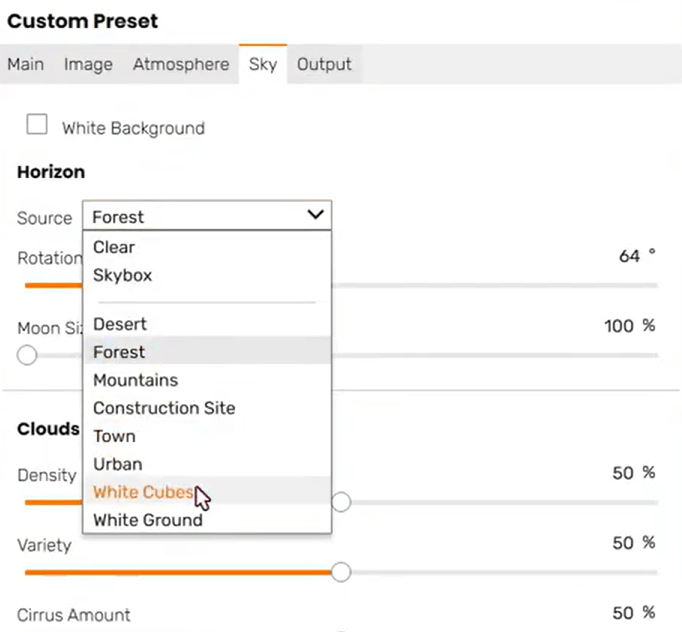
Niebo proceduralne sprawdza się w ogólnych ujęciach zewnętrznych. Dostosuj gęstość i różnorodność chmur, aby kontrolować ilość bezpośredniego światła słonecznego. Możesz również regulować wysokość chmur oraz prędkość ich ruchu w animowanych scenach.
Aby uzyskać bardziej dramatyczne lub kontrolowane efekty, wgraj własny plik HDRI. Możesz je pobrać za darmo z bibliotek zasobów wspomnianych wcześniej. W przypadku wizualizacji wnętrz rozważ użycie neutralnego gradientu HDRI, który symuluje warunki oświetlenia studyjnego, pozwalając światłom sztucznym grać główną rolę.
Aby opanować ustawianie środowiska w swoich scenach (i nie tylko), sprawdź te kursy Enscape.
Karta Obraz w Ustawieniach wizualnych zawiera wzmacniacz, które wygładzają końcowy obraz z Enscape. Pomyśl o nich jak o odpowiedniku korekt w programie Lightroom dla fotografów.
Rozważ wyłączanie automatycznej ekspozycji. Poważnie.
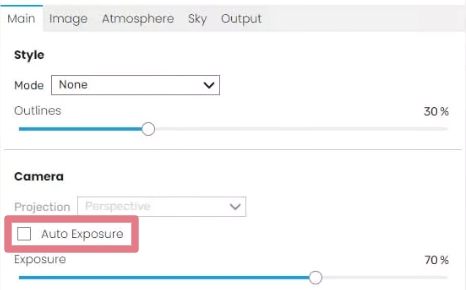
Automatyczna ekspozycja stale dostosowuje jasność w oparciu o to, co znajduje się w kadrze, co prowadzi do niespójnych rezultatów między ujęciami. Wyłącz ją, a następnie ręcznie ustaw ekspozycję za pomocą suwaka Jasność ekspozycji.
Jeśli scena wygląda na zbyt ciemną, zwiększ ekspozycję, a na odwrót. Gdy znajdziesz ustawienia odpowiednie dla swojego projektu, będą one działać spójnie dla każdego kąta kamery, co jest kluczowe przy renderowaniu wsadowym wielu widoków.
Włącz automatyczny kontrast, aby pozwolić programowi Enscape na automatyczną optymalizację balansu świateł i cieni. Jeśli wolisz ręczną kontrolę, wyłącz tę opcję i dostosuj suwaki Światła i Cienie indywidualnie.
Suwak temperatury barwowej sprawia, że cała scena staje się cieplejsza (niższe wartości, więcej pomarańczu) lub chłodniejsza (wyższe wartości, więcej błękitu). Na przykład światło dzienne oscyluje w granicach 4500-5500K, podczas gdy cieplejsze oświetlenie wnętrz osiąga 3000-3500K. Wykorzystaj te wartości jako odniesienie, aby uzyskać pożądany nastrój.
Nasycenie kontroluje intensywność kolorów. Delikatne zwiększenie (o 10-20%) może sprawić, że rendery będą bardziej żywe, ale przesada stworzy nienaturalny, zbyt przetworzony wygląd.
Głębia ostrości rozmywa obiekty znajdujące się poza wybraną odległością ogniskowania, naśladując efekt obiektywu aparatu. To potężne narzędzie, dzięki któremu rendery wyglądają bardziej fotograficznie, zwłaszcza w przypadku zbliżeń wnętrz lub detali architektonicznych.
Włącz DOF, kliknij w oknie Enscape, aby ustawić punkt ostrości, i dostosuj przysłonę. Szersze przysłony (niższe wartości f-stop) tworzą większe rozmycie; węższe przysłony sprawiają, że większa część sceny pozostaje ostra.
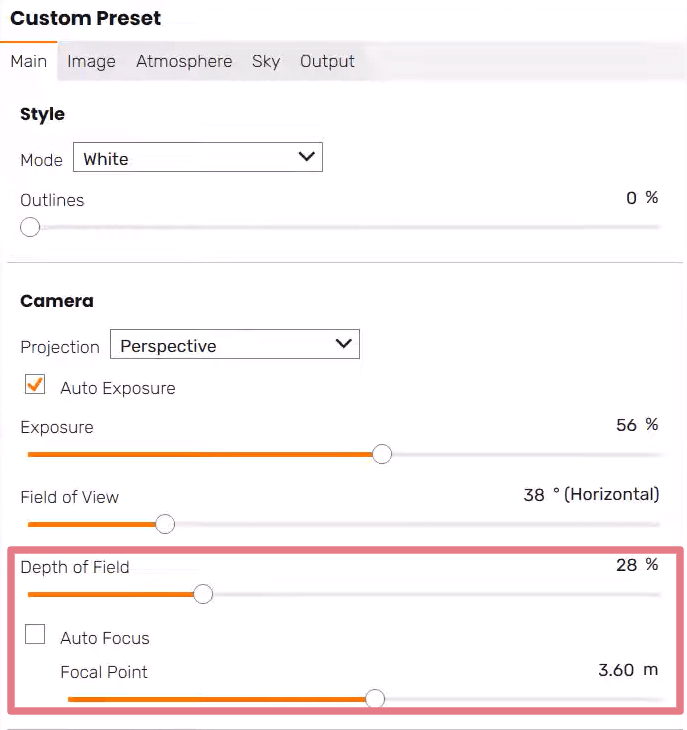
W wizualizacjach architektonicznych używaj głębi ostrości oszczędnie. Nie chcesz przecież, aby silne rozmycie sprawiło, że obrazy będą wyglądać jak miniaturowe modele.
Kilka innych kontrolek w zakładce Obraz, które warto znać:
Bez odpowiedniej konfiguracji pomieszczenia wyglądają albo jak ciemne jaskinie, albo są sztucznie prześwietlone. Oto jak sprawić, by Twoje wizualizacje wnętrz w Enscape wyglądały bardziej realistycznie.
Wnętrza w świetle dziennym wymagają zarówno światła słonecznego wpadającego przez okna, jak i widocznych opraw oświetleniowych. Wymaga to starannego wyważenia:
Wartości oświetlenia różnią się w zależności od skali projektu, odbicia materiałów, wielkości okien oraz ustawień HDRI/nieba, więc traktuj te wartości procentowe jako punkty wyjścia, a nie uniwersalne ustawienia. Zacznij od tych wartości i dostosuj je do swojej konkretnej sceny.
Suwak Ambient Brightness w zakładce Atmosfera może uratować niektóre ciemne wnętrza. W przeciwieństwie do dodawania kolejnych źródeł światła, jasność otoczenia rozjaśnia obszary cienia, pozostawiając jaśniejsze partie względnie niezmienione. Działa to podobnie do światła wypełniającego w fotografii.
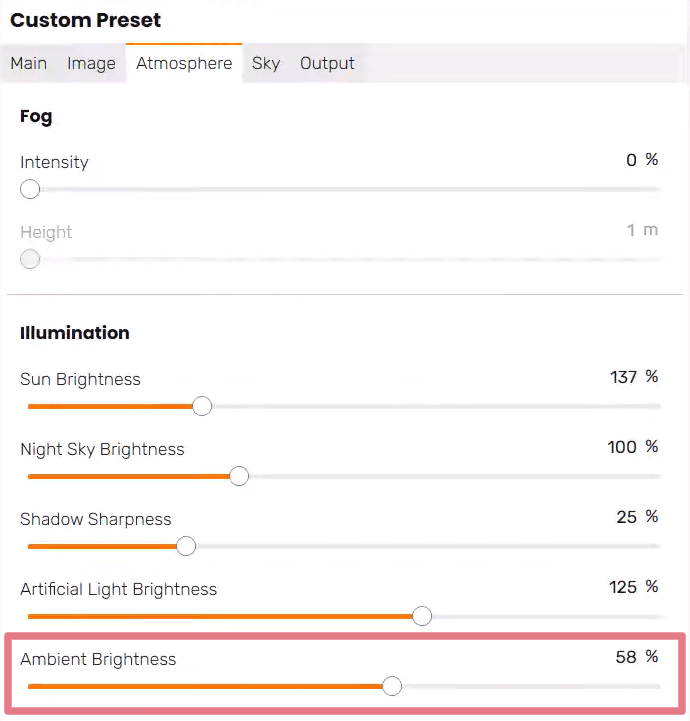
To kolejne ustawienie w Enscape, z którego należy korzystać ostrożnie. Zbyt duża jasność otoczenia spłaszcza scenę poprzez eliminację kontrastu cieni. Jednak w przypadku wnętrz, gdzie narożniki i przestrzenie pod meblami stają się całkowicie czarne, zwiększenie jasności otoczenia do 20-40% może przynieść znaczącą różnicę.
Puste pokoje zawsze wyglądają sztucznie. Biblioteka zasobów Enscape zawiera tysiące wysokiej jakości mebli, a także rośliny, postacie i przedmioty dekoracyjne. Dodanie tych elementów tworzy atrakcyjność wizualną, ciekawie załamuje światło i sprawia, że przestrzenie wydają się zamieszkane.
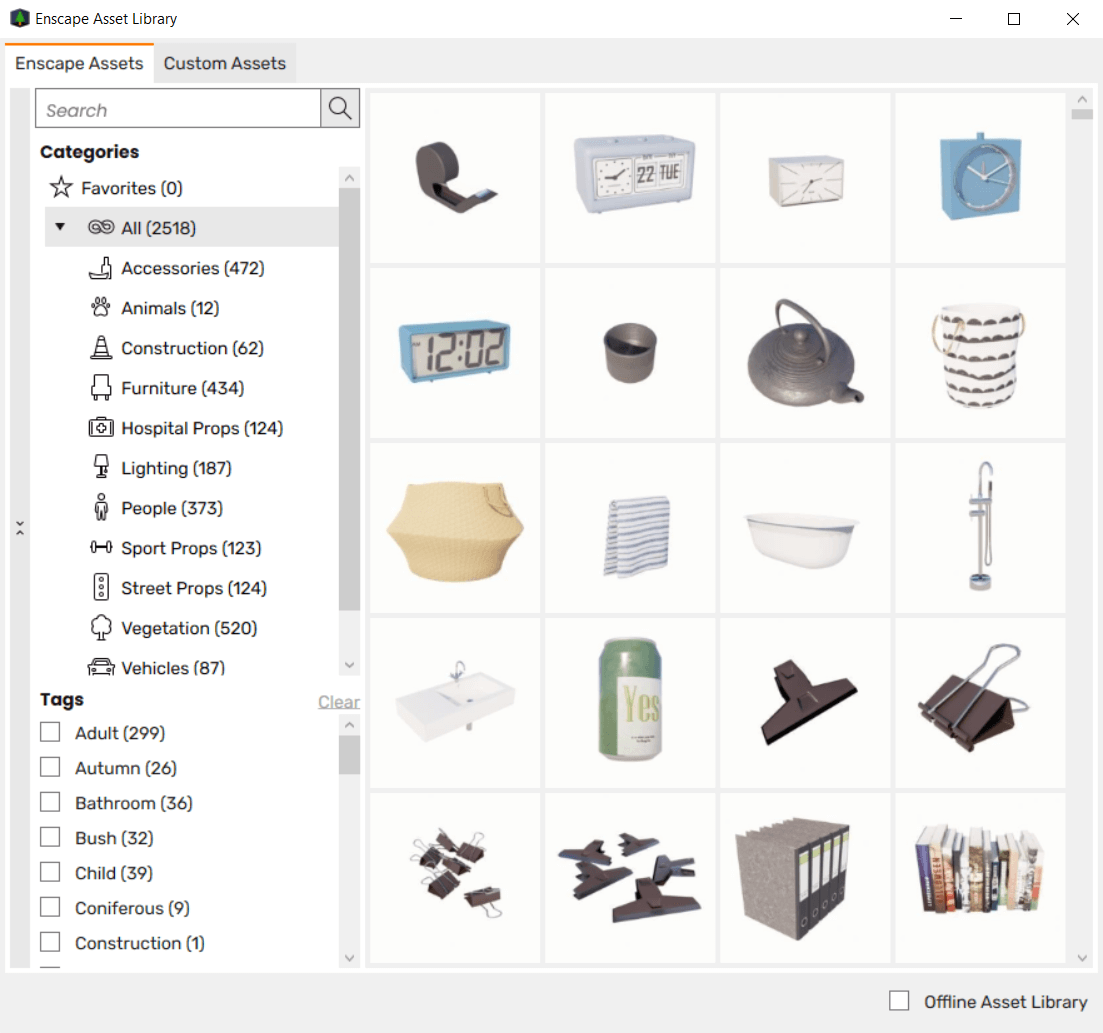
Postacie są szczególnie ważne. Zapewniają odniesienie do skali i ożywiają statyczne sceny.
Gdy już dopracujesz ustawienia renderowania, zapisz je. Dzięki temu nie będziesz musiał zaczynać każdego projektu od zera.
W oknie ustawień wizualnych rozwiń panel Presets po lewej stronie. Kliknij ikonę +, aby utworzyć nowy preset na podstawie bieżących ustawień. Nadaj mu opisową nazwę.
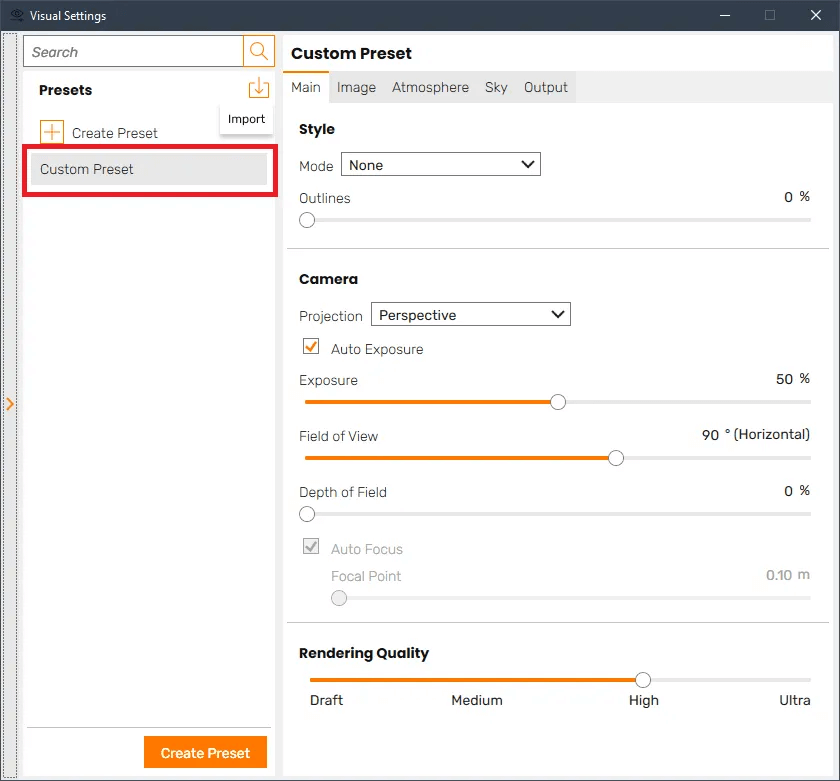
Rozważ utworzenie osobnych presetów dla:
Presety można przypisywać do konkretnych widoków, dzięki czemu podczas renderowania wsadowego wielu obrazów każdy widok automatycznie korzysta z przypisanego ustawienia. Zapewnia to spójność materiałów projektowych i pozwala zaoszczędzić mnóstwo czasu w porównaniu z ręcznym dostosowywaniem ustawień dla każdej sceny.
Aby przypisać preset do widoku, wybierz go w panelu zarządzania widokami (View Management) w programie Enscape, a następnie wybierz preset, który chcesz z nim powiązać.
Nawet przy najbardziej zoptymalizowanych ustawieniach renderowanie w Enscape ma swoje ograniczenia. Nadal czekasz na eksport plików, dostrajasz dziesiątki suwaków i zmagasz się z ograniczeniami sprzętowymi, jeśli model staje się zbyt złożony.
I tu właśnie renderowanie AI zmienia zasady gry.
Nowoczesne silniki renderujące, takie jak MyArchitectAI, pozwalają wzbogacić efekty pracy w Enscape natychmiast. Prześlij swój render, a sztuczna inteligencja w kilka sekund zajmie się fotorealistycznym wykończeniem – od dopracowania materiałów po efekty atmosferyczne. Nie potrzebujesz zaawansowanego sprzętu, ponieważ wszystko działa bezpośrednio w przeglądarce.
Jest to szczególnie przydatne, gdy potrzebujesz szybkich iteracji podczas spotkań z klientami lub chcesz sprawdzić różne warianty oświetlenia bez konieczności ponownego renderowania. Używaj Enscape do projektowania i spacerów w czasie rzeczywistym, a sztuczną inteligencję wykorzystaj do końcowego szlifu prezentacji.
To najlepsze z obu światów: elastyczność czasu rzeczywistego dzięki Enscape, fotorealistyczna jakość dzięki sztucznej inteligencji i brak problemów ze sprzętem.

