
Saber cómo renderizar en Revit transforma sus modelos BIM de dibujos técnicos a imágenes atractivas que permiten ganar proyectos.
¿Por qué es importante?
En caso de que aún no lo sepas, la brecha entre un modelo básico de Revit y un renderizado fotorrealista puede marcar el éxito o el fracaso de tu presentación. Los renderizados profesionales ayudan a las partes interesadas a visualizar el resultado final y agilizar la toma de decisiones. También facilitan la detección de problemas de diseño antes de que algo se haga público.
Pero esta es la cuestión: renderizado de proyectos arquitectónicos ha sido tradicionalmente un proceso lento que requiere conocimientos especializados y un hardware caro. Por no hablar de las horas de espera para recibir cada imagen.
Eso está cambiando rápidamente.
Con las soluciones de renderizado modernas, puede transformar sus modelos de Revit en imágenes impresionantes en segundos en lugar de horas. Se acabaron las granjas de renderizado de la noche a la mañana ni las complejas configuraciones de materiales.
En esta guía, le mostraremos cómo renderizar en Revit utilizando tres enfoques diferentes: desde el renderizador integrado básico hasta las herramientas de inteligencia artificial increíblemente rápidas.
El enfoque de renderizado depende de sus necesidades específicas.
Pero esta es la buena noticia: no tienes que elegir solo uno. Muchas empresas utilizan Renderizado con IA para la creación rápida de prototipos y las revisiones de los clientes, luego cambie al renderizado físico para los materiales de marketing finales.
Revit ofrece un motor de render nativo, pero ese es solo el punto de partida. Estas son sus opciones:
Así es como se comparan:
| Método | Ventajas y desventajas | Ideal para |
|---|---|---|
| Motor de render integrado de Revit | Funciona cuando necesitas una visualización rápida y no tienes acceso a otras herramientas. La calidad es básica, pero es gratis y no requiere configuración. | Para documentación técnica donde la precisión importa más que la estética, el motor de render integrado de Revit cumple su función. |
| Renders con IA | Ofrece el mejor equilibrio entre velocidad y calidad. Perfecto para presentaciones a clientes, iteraciones de diseño y cuando necesitas múltiples vistas rápidamente. Compatible con cualquier dispositivo. | Si necesitas iteraciones rápidas durante el desarrollo del diseño, el render con IA ahorra horas y aún entrega una calidad excelente. |
| Motores de render basados en física | Ideal para concursos, material de marketing y proyectos donde cada detalle importa. La curva de aprendizaje y la inversión de tiempo son considerables si buscas los mejores resultados. También puede ser costoso. | Cuando compites por proyectos de alto perfil, vale la pena invertir tiempo en dominar un motor de render basado en física para el máximo nivel de precisión y realismo. |
Repasemos cada método para que puedas elegir el que mejor se adapte a tu flujo de trabajo.
Revit viene con un motor de render básico con tecnología Autodesk Raytracer. Si bien no ganará ningún premio por su velocidad o calidad, ya existe y no cuesta nada más.
Antes de empezar, tenga en cuenta que los cuadros de diálogo de render de Revit evolucionan y que Autodesk no siempre mantiene una interfaz de usuario uniforme para cada versión. Sin embargo, una vez que se familiarice con el proceso, sortear las discrepancias de la interfaz no debería ser un desafío.
Por lo tanto, aquí se explica cómo renderizar con las herramientas nativas de Revit:
Abra el proyecto de Revit y navegue hasta una vista 3D. No puede renderizar a partir de vistas 2D, así que asegúrese de estar en la vista 3D predeterminada o cree una personalizada.
Coloca la cámara donde quieras colocarla. Usa ViewCube o SteeringWheels para una navegación precisa.
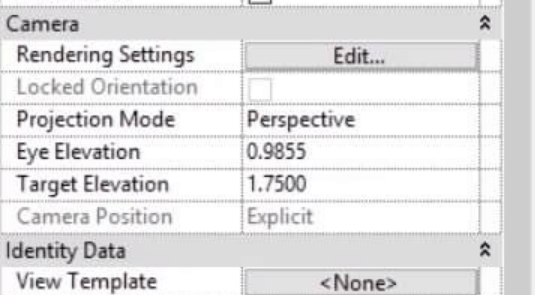
Haga clic en la pestaña Ver de la cinta y, a continuación, busque el botón Renderizar en el panel Presentación. Esto abre el cuadro de diálogo de renderizado en el lado izquierdo de la pantalla. Aquí encontrará las herramientas para ajustar la mejor configuración de renderizado de Revit según sea necesario.
En el cuadro de diálogo Render, verás el menú desplegable Calidad. En función de la versión de software con la que estés trabajando, las opciones van desde Borrador hasta Óptimo:
Para las pruebas iniciales, siga con Draft. Siempre puedes aumentar la calidad más adelante.
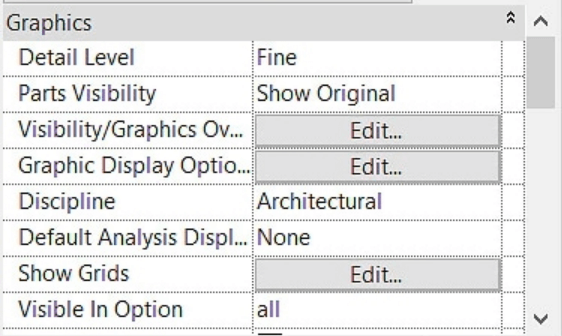
En la sección Iluminación, elige tu esquema:
Para ajustar la configuración del sol, haga clic en los tres puntos situados junto a la configuración del sol. Puede establecer fechas, horas y ubicaciones específicas para obtener sombras precisas.
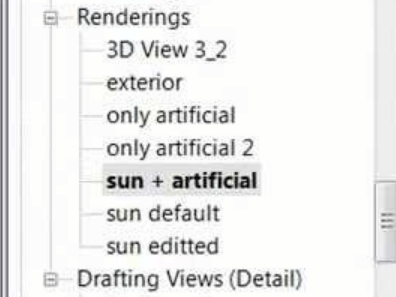
Elige entre cielo, color o imagen para tu fondo. Para exteriores arquitectónicos, la opción Autodesk Sky funciona bien. En interiores, un color simple suele tener un aspecto más limpio.
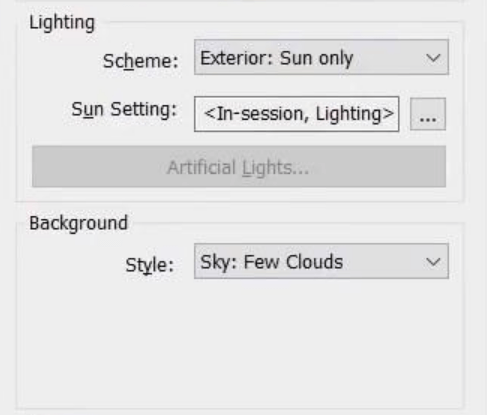
Selecciona tu resolución en el menú desplegable Ajustes de salida:
Las resoluciones más altas significan tiempos de renderizado más largos, así que para lograr una mayor calidad, prepárate con mucha paciencia.
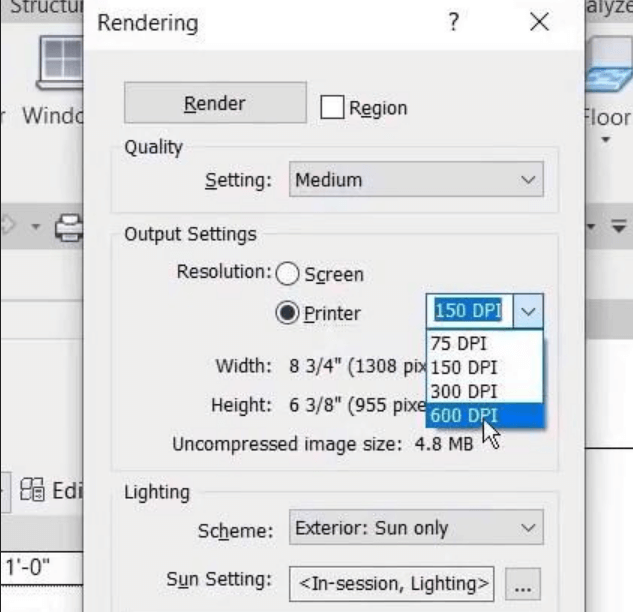
Pulsa el botón Render y tómate un café (¿o un almuerzo?). Revit te mostrará una barra de progreso y el tiempo restante estimado.
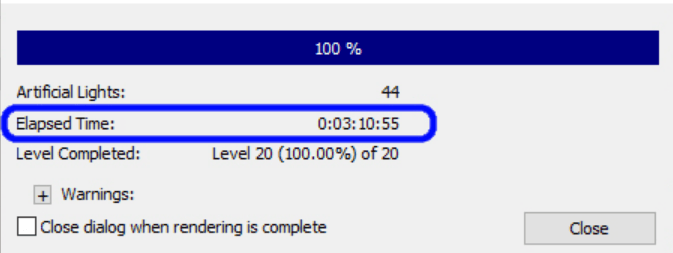
Puede seguir trabajando en otras vistas mientras renderiza, pero tenga en cuenta que esto puede ralentizar el equipo y prolongar aún más el tiempo de procesamiento. Asegúrese de que su la estación de trabajo puede manejar la carga.
Cuando termine, haga clic en Guardar en proyecto para almacenar la imagen en el archivo de Revit o en Exportar para guardarla como JPEG o PNG.
La mejor configuración de renderizado de Revit
Estos son los ajustes óptimos para diferentes escenarios:
Revisiones rápidas de diseño
Presentaciones para clientes
Materiales de marketing
Así es como se renderiza en Revit con su renderizador incorporado. Hace el trabajo, pero si necesitas resultados de mejor calidad o más rápidos, querrás explorar otras opciones.
Tiempos modernos, herramientas modernas. El renderizado con IA cambió por completo las reglas del juego para la visualización de Revit. En lugar de esperar horas para ver una sola imagen, obtienes renderizados fotorrealistas en 10 a 30 segundos.
El proceso es simplificado, a menudo sin ninguna curva de aprendizaje. Exporte su vista, cárguela y deje que la IA se encargue automáticamente de los complejos cálculos de iluminación y materiales. No es necesario ajustar manualmente cientos de ajustes ni preocuparse por las especificaciones del hardware. Los motores de render con IA comprenden los contextos arquitectónicos y aplican automáticamente incluso los efectos atmosféricos.
Y lo que es más, Renderizadores de IA como MyArchitectAI funcionan directamente en el navegador, lo que significa que son compatibles con cualquier dispositivo, tanto si se encuentra en una estación de trabajo de gama alta como en un portátil básico.
Renderizado con MyArchitectAI
MyArchitectAI se destaca como una herramienta de renderizado arquitectónico ultrarrápida. Si bien el renderizador integrado de Revit te deja esperando más de 30 minutos para obtener una imagen decente, MyArchitectAI ofrece resultados muy realistas en solo 10 segundos.
Es ideal para arquitectos y diseñadores que necesitan explorar situaciones hipotéticas y preparar rápidamente imágenes listas para el cliente sin la molestia de utilizar renderizadores tradicionales.
Repasemos el proceso:
En primer lugar, exporte la vista 3D actual desde Revit. Ve a Archivo > Exportar > Imágenes y animaciones > Imagen. Guárdalo como PNG o JPEG; cualquiera de los dos funciona perfectamente.
Un consejo de un experto: Si de verdad tienes poco tiempo, incluso una captura de pantalla funcionará, aunque no siempre con los mejores resultados. Los píxeles de la imagen exportada se guardan «limpios», sin que el sistema operativo los comprima ni los escale desde el monitor. Esto significa que contiene muchos más datos para un Herramienta de IA leer, lo que se traduce en un mejor resultado.
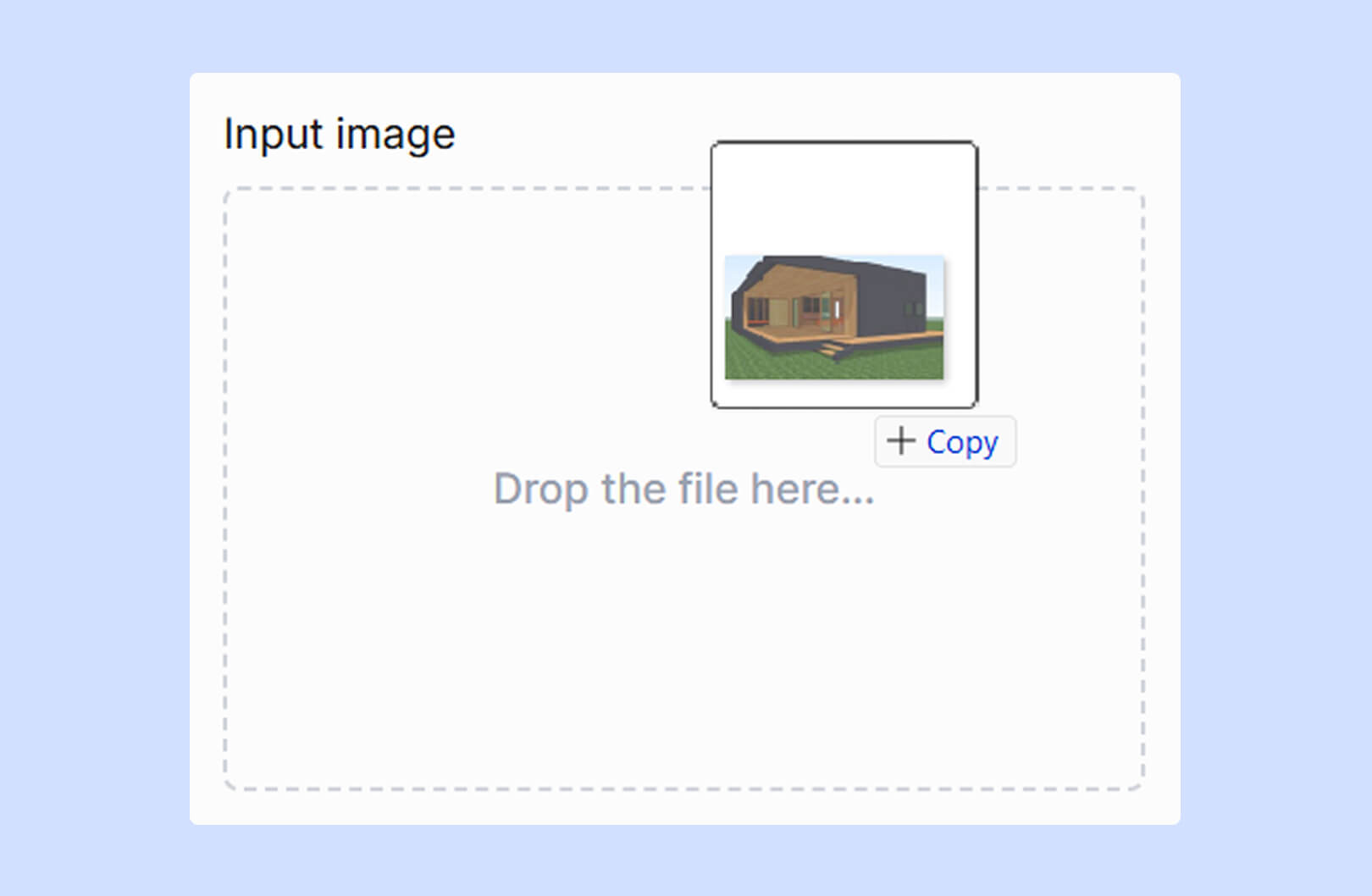
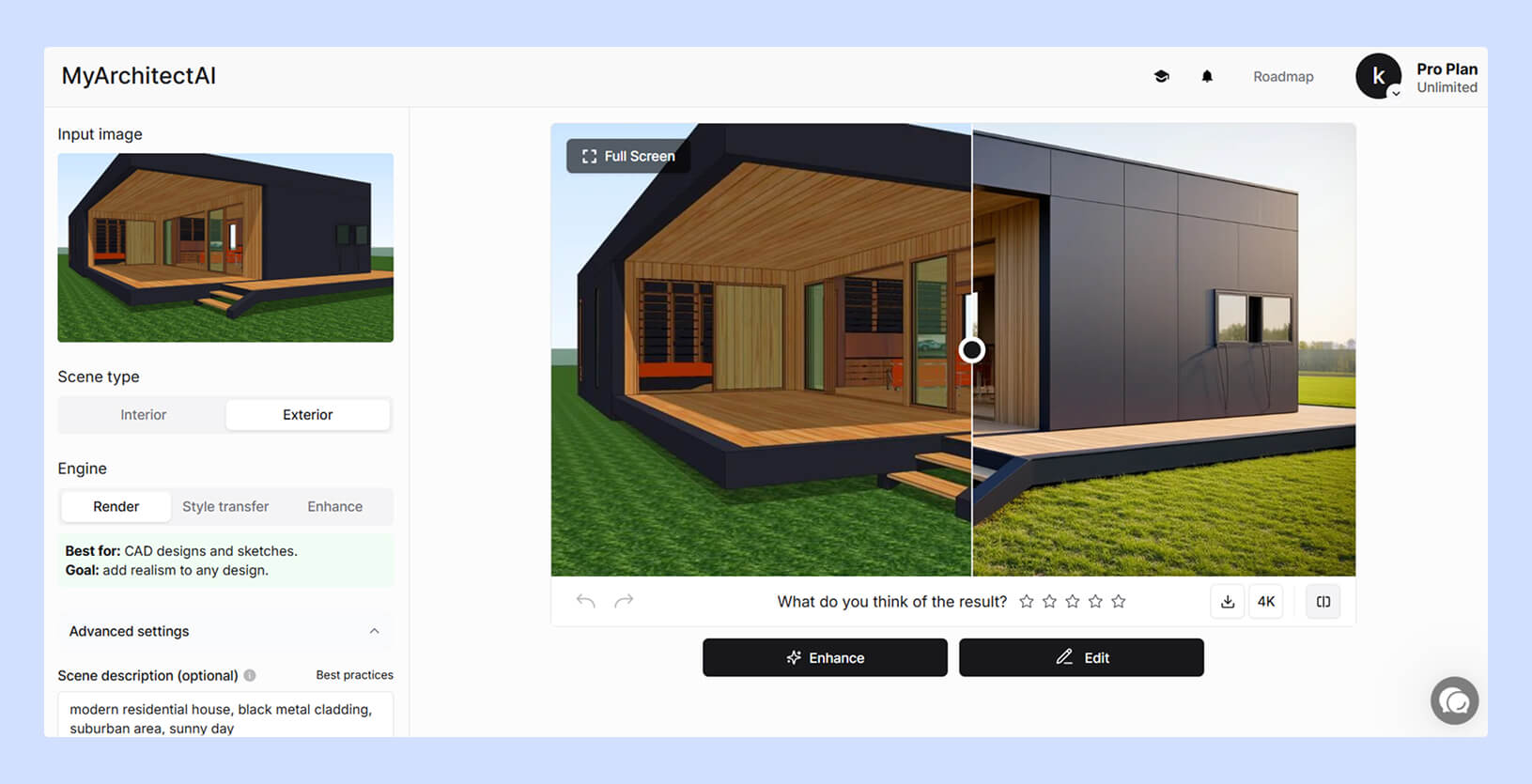
Dirígete a MyArchitectAI y regístrate para obtener una cuenta gratuita. Una vez dentro, basta con arrastrar y soltar la exportación de Revit o hacer clic para explorar los archivos.
Verás tres motores:
.jpeg)
Para la mayoría de los proyectos de Revit, el motor de render es la mejor opción. Mantiene la integridad de su modelo BIM a la vez que añade el pulido visual que los clientes esperan.
Aquí es donde se pone interesante. En lugar de hacer clic en docenas de bibliotecas de materiales o ajustar innumerables parámetros de iluminación, simplemente describe lo que quieres en un inglés sencillo.
Por ejemplo: «Casa residencial moderna, revestimiento de metal negro, área suburbana, día soleado» o «Baño residencial minimalista con acabados de mármol y suave luz matutina».
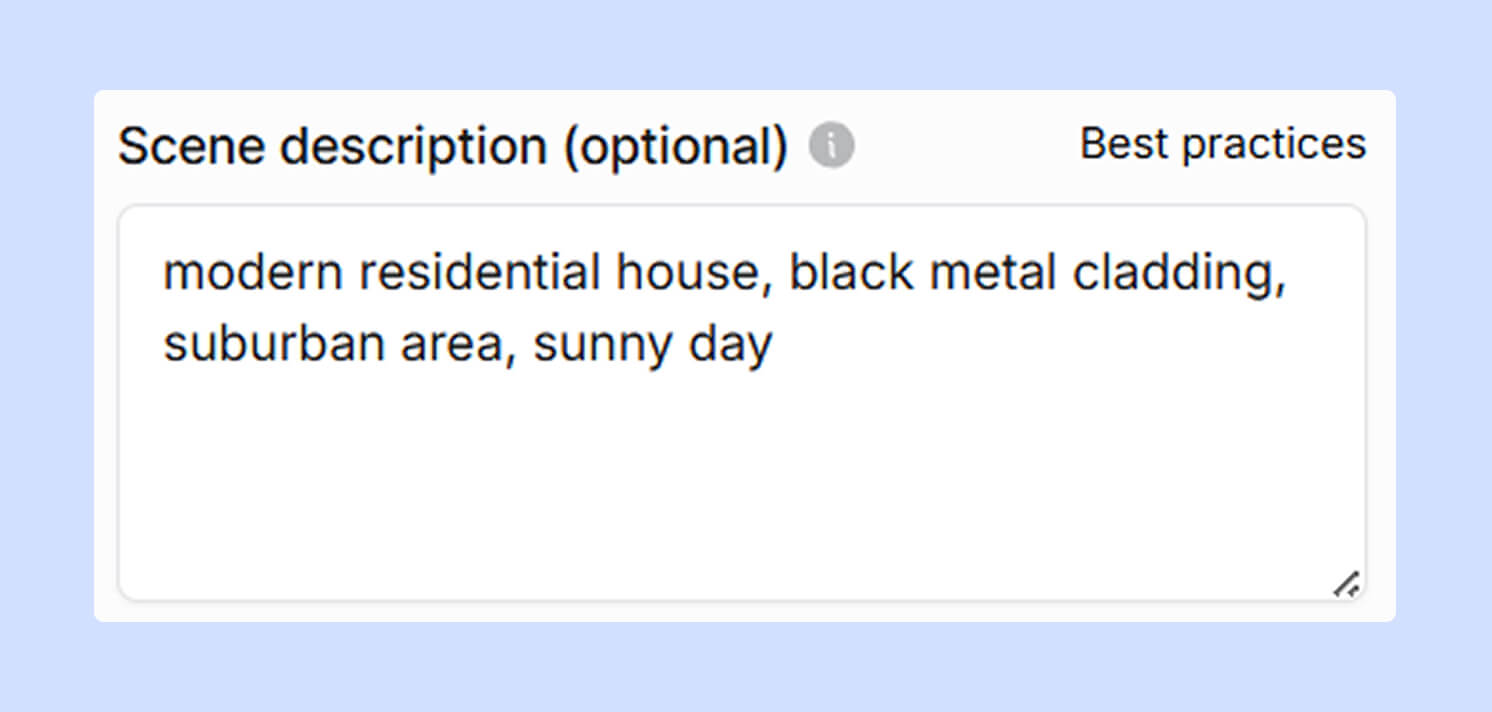
El motor MyArchitectAI entiende el lenguaje arquitectónico y aplica automáticamente los materiales, los efectos, la iluminación y la atmósfera apropiados según su descripción.
Haz clic en el botón «Generar» y observa cómo ocurre la magia. En 10 a 30 segundos, tendrás visualización fotorrealista que conserva la geometría del modelo de Revit. ¿Deberíamos siquiera comparar esto con las horas dedicadas a renderizadores basados en la física?
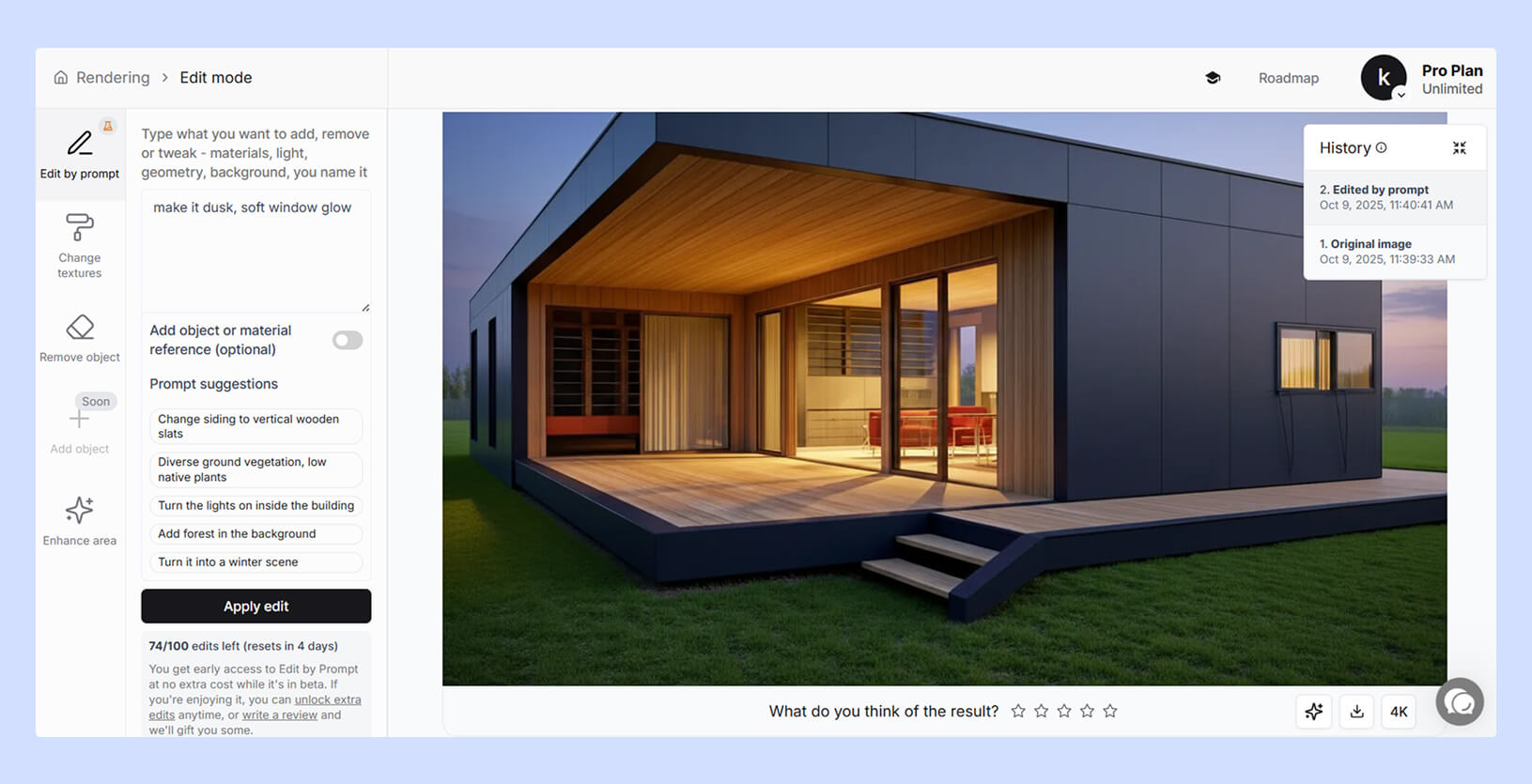
Ahora, ¿qué ocurre cuando necesitas cambiar esos pisos de roble por hormigón pulido o añadir luces colgantes sobre la isla de la cocina? ¿Cuánto tiempo lleva, incluso con la configuración de renderizado de Revit más optimizada?
En MyArchitectAI, haz clic en el botón «Editar» debajo de tu renderizado y describe los cambios con palabras. Por ejemplo: «Haga que anochezca, que la ventana brille suavemente» o «Cambie el revestimiento a roble blanqueado».
La IA realiza estas modificaciones en un abrir y cerrar de ojos. No es necesario volver a Revit, ajustar los materiales y volver a renderizar durante horas.
Ventajas de renderizar los modelos de Revit con herramientas de IA:
MyArchitectAI básicamente elimina el equilibrio tradicional entre velocidad y calidad. Ya no estás sacrificando el impacto visual por tiempos de entrega rápidos; por el contrario, estás consiguiendo ambos.
Para ver ejemplos de modelos de Revit transformados con MyArchitectAI, consulte la página de galería.
Los motores de render basados en la física simulan el comportamiento de la luz en el mundo real para lograr el máximo realismo.
Estas herramientas le brindan un control total sobre todos los aspectos de su renderizado, desde los fotones de luz individuales hasta las propiedades microscópicas del material.
Las opciones populares para Revit incluyen V-Ray, Enscape, Lumion y Twinmotion.
Se trata de utilizar algoritmos complejos para trazar las rutas de la luz a través de la escena. Cuando pulsas renderizar, el software:
Estas herramientas requieren un amplio conocimiento en todos esos campos para obtener el mejor resultado: una imagen realista que puede engañar al ojo haciéndole creer que se trata de una fotografía.
La mayoría de los renderizadores basados en la física siguen este patrón:
Aquí es donde las cosas se pueden volver caras. Los renderizadores basados en la física consumen muchos recursos:
Sin el hardware adecuado, los tiempos de renderizado son extremadamente largos o se producen bloqueos en escenas complejas.
Ejecutar Revit en un Mac ya requiere soluciones alternativas, como Parallels o Boot Camp. El renderizado añade solo otra capa de complejidad.
El renderizador de Revit integrado funciona bien mediante la virtualización, aunque es más lento que el Windows nativo. Hay algo más que plantea un problema mayor en este caso: muchos renderizadores de terceros no son compatibles con Mac en absoluto.
Entonces, ¿cuáles son las mejores opciones para renderizar modelos de Revit en un Mac?
Consejo profesional: omite las herramientas que consumen mucha GPU, como V-Ray o Lumion, a menos que estés ejecutando Windows de forma nativa a través de Boot Camp.
Sea cual sea el método que elija, esto es lo que mejorará sus resultados:
No existe una forma única de renderizar en Revit. Todo se reduce a lo que necesites.
Si acabas de empezar, prueba con el renderizador integrado de Revit. Es perfecto para aprender lo básico y tener una idea de cómo funcionan en conjunto los materiales, la luz y los entornos.
Cuando llegue el momento de impresionar a los clientes, cámbiese a un renderizador de IA. Obtendrás imágenes pulidas y fotorrealistas en cuestión de minutos, sin tener que pasar horas modificando la configuración.
Y si estás abordando proyectos grandes y de alto riesgo, es cuando el dominio de un renderizador físico realmente vale la pena. Le brinda el control y el realismo que los clientes (y su cartera) notarán al instante.
Para un tamaño más grande lista de herramientas de renderizado para Revit, consulta nuestra otra guía.
¡Feliz renderizado!

