
Umiejętność renderowania w programie Revit zmienia Twoje modele BIM z technicznych rysunków w przekonujące wizualizacje, które pomagają wygrywać przetargi.
Dlaczego to takie ważne?
Jeśli jeszcze tego nie wiesz, różnica między podstawowym modelem w Revicie a fotorealistycznym renderem może przesądzić o sukcesie Twojej prezentacji. Profesjonalne wizualizacje pomagają interesariuszom wyobrazić sobie efekt końcowy i usprawniają proces podejmowania decyzji. Ułatwiają również wyłapanie błędów projektowych, zanim projekt zostanie upubliczniony.
Jednakże – renderowanie projektów architektonicznych tradycyjnie było procesem czasochłonnym, wymagającym specjalistycznej wiedzy i drogiego sprzętu. Nie wspominając o godzinach oczekiwania na każdy obraz.
To się szybko zmienia.
Dzięki nowoczesnym rozwiązaniom do renderowania możesz przekształcić swoje modele z Revita w zachwycające wizualizacje w kilka sekund, a nie godzin. Koniec z całonocnymi farmami renderującymi czy skomplikowaną konfiguracją materiałów.
W tym przewodniku pokażemy, jak renderować w Revicie na trzy różne sposoby — od podstawowego, wbudowanego silnika po błyskawiczne narzędzia oparte na sztucznej inteligencji.
Wybór metody renderowania zależy od Twoich konkretnych potrzeb.
Dobra wiadomość jest taka, że nie musisz ograniczać się do jednej. Wiele firm wykorzystuje renderowanie AI do szybkiego prototypowania i przeglądów z klientem, a następnie przechodzi na renderowanie fizyczne w przypadku finalnych materiałów marketingowych.
Revit oferuje natywny silnik renderujący, ale to dopiero początek. Oto dostępne opcje:
Oto jak wypadają w zestawieniu:
| Metoda | Zalety i wady | Najlepsze dla |
|---|---|---|
| Wbudowany silnik renderujący Revita | Przydatny, gdy potrzebujesz szybkiej wizualizacji bez dostępu do innych narzędzi. Jakość jest podstawowa, ale jest bezpłatny i nie wymaga konfiguracji. | Przy dokumentacji technicznej, gdzie ważniejsza jest dokładność niż estetyka — wbudowany silnik Revita spełnia swoje zadanie. |
| Renderery AI | Oferuje najlepsze połączenie szybkości i jakości. Idealny do prezentacji dla klientów, iteracji projektowych i gdy potrzebujesz wielu widoków w krótkim czasie. Działa na każdym urządzeniu. | Jeśli potrzebujesz szybkich iteracji podczas rozwijania projektu, renderowanie AI oszczędza godziny pracy, nie tracąc na jakości. |
| Renderery oparte na fizyce | Idealny do zgłoszeń konkursowych, materiałów marketingowych i projektów, gdzie liczy się każdy detal. Krzywa uczenia się i nakład czasu są duże, jeśli celujesz w najlepsze rezultaty. Może być też kosztowny. | Przy ubieganiu się o prestiżowe projekty opłaca się poświęcić czas na opanowanie renderera opartego na fizyce, aby osiągnąć najwyższy poziom precyzji i realizmu. |
Przeanalizujmy każdą z metod, abyś mógł wybrać tę, która najlepiej sprawdzi się w Twoim procesie pracy.
Revit posiada podstawowy silnik renderujący oparty na technologii Autodesk Raytracer. Choć nie zdobędzie nagród za szybkość czy jakość, jest dostępny od ręki i nie wiąże się z dodatkowymi kosztami.
Zanim zaczniemy, pamiętaj, że okna dialogowe renderowania w Revicie ewoluują, a Autodesk nie zawsze utrzymuje spójny interfejs w każdej wersji. Gdy jednak opanujesz proces, różnice w interfejsie nie powinny stanowić problemu.
Oto jak renderować za pomocą natywnych narzędzi Revita:
Otwórz projekt w Revicie i przejdź do widoku 3D. Renderowanie nie jest możliwe z widoków 2D, więc upewnij się, że korzystasz z domyślnego widoku 3D lub utwórz własny.
Ustaw kamerę w wybranym miejscu. Do precyzyjnej nawigacji użyj kostki ViewCube lub narzędzi SteeringWheels.
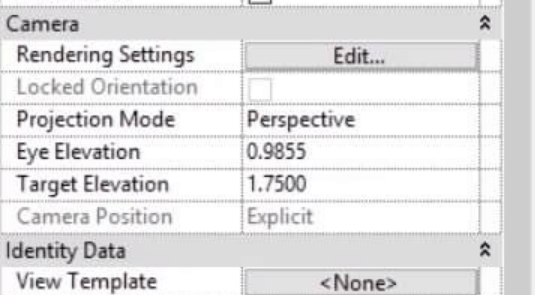
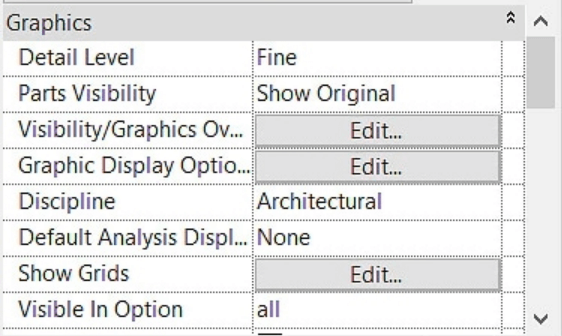
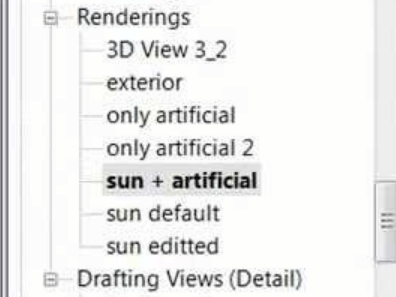
Kliknij kartę Widok (View) na wstążce, a następnie znajdź przycisk Renderuj (Render) w panelu Prezentacja (Presentation). Otworzy to okno dialogowe Renderowanie po lewej stronie ekranu. Znajdziesz tam narzędzia pozwalające dostosować ustawienia renderowania w Revicie zgodnie z potrzebami.
W oknie dialogowym Renderowanie zobaczysz listę rozwijaną Jakość (Quality). W zależności od wersji oprogramowania, opcje wahają się od Szkic (Draft) do Najlepsza (Best):
Do wstępnych testów wybierz wersję roboczą. Jakość zawsze możesz zwiększyć później.
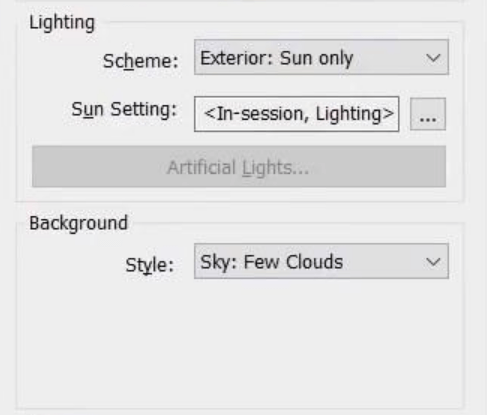
W sekcji Oświetlenie wybierz odpowiedni schemat:
Dostosuj ustawienia słońca, klikając trzy kropki obok opcji Ustawienia słońca. Możesz określić konkretną datę, godzinę i lokalizację, aby uzyskać precyzyjne cienie.
Wybierz tło typu Niebo, Kolor lub Obraz. W przypadku wizualizacji zewnętrznych architektury dobrze sprawdza się opcja Autodesk Sky. Dla wnętrz często lepiej wygląda prosty kolor.
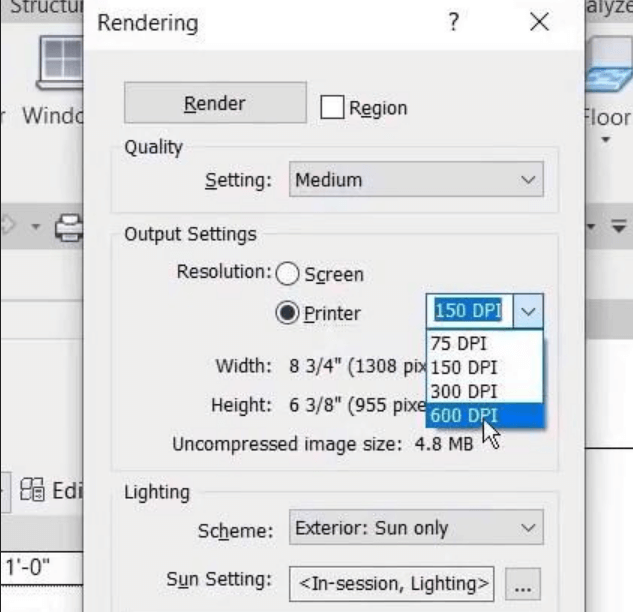
Wybierz rozdzielczość z menu rozwijanego Ustawienia wyjściowe:
Wyższe rozdzielczości oznaczają dłuższy czas renderowania, więc aby uzyskać wyższą jakość, uzbrój się w cierpliwość.
Kliknij przycisk Renderuj i idź na kawę (lub lunch?). Revit wyświetli pasek postępu oraz szacowany czas do zakończenia.
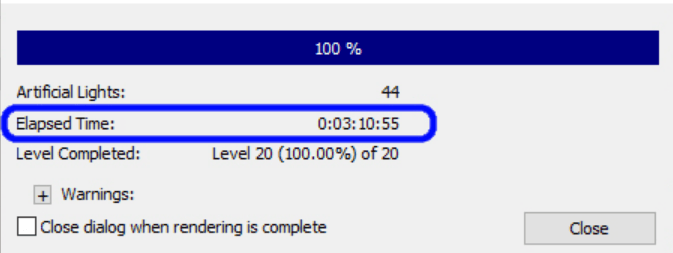
Podczas renderowania możesz kontynuować pracę w innych widokach, pamiętaj jednak, że może to spowolnić komputer i dodatkowo wydłużyć czas renderowania. Upewnij się, że Twoja stacja robocza poradzi sobie z obciążeniem.
Po zakończeniu kliknij Zapisz w projekcie, aby zachować obraz w pliku Revit, lub Eksportuj, aby zapisać go jako plik JPEG lub PNG.
Najlepsze ustawienia renderowania w programie Revit
Oto optymalne ustawienia dla różnych scenariuszy:
Szybkie przeglądy projektów
Prezentacje dla klientów
Materiały marketingowe
W ten sposób wykonasz renderowanie w programie Revit przy użyciu wbudowanego silnika. Pozwala to osiągnąć cel, ale jeśli potrzebujesz wyższej jakości lub szybszych rezultatów, warto rozważyć inne opcje.
Nowoczesne czasy, nowoczesne narzędzia. Renderowanie oparte na sztucznej inteligencji całkowicie zmieniło zasady gry w wizualizacjach Revit. Zamiast czekać godzinami na pojedynczy obraz, otrzymujesz fotorealistyczne rendery w 10-30 sekund.
Proces jest usprawniony i często nie wymaga żadnego przygotowania. Wyeksportuj widok, prześlij go i pozwól AI automatycznie zająć się skomplikowanymi obliczeniami oświetlenia oraz materiałów. Nie musisz ręcznie dostosowywać setek ustawień ani martwić się o parametry swojego sprzętu. Silniki renderujące AI rozumieją kontekst architektoniczny i automatycznie nakładają nawet efekty atmosferyczne.
Co więcej, narzędzia do renderowania AI, takie jak MyArchitectAI, działają bezpośrednio w przeglądarce, co oznacza, że są kompatybilne z każdym urządzeniem – niezależnie od tego, czy korzystasz z wydajnej stacji roboczej, czy podstawowego laptopa.
Renderowanie z MyArchitectAI
MyArchitectAI wyróżnia się jako błyskawiczne narzędzie do renderowania architektonicznego. Podczas gdy wbudowany renderer Revita zmusza do czekania ponad 30 minut na przyzwoity obraz, MyArchitectAI dostarcza wysoce realistyczne rezultaty w zaledwie 10 sekund.
To idealne rozwiązanie dla architektów i projektantów, którzy muszą szybko sprawdzać różne warianty koncepcji i przygotowywać wizualizacje gotowe do prezentacji klientowi, bez kłopotów związanych z tradycyjnymi rendererami.
Przejdźmy przez cały proces:
Najpierw wyeksportuj swój bieżący widok 3D z Revita. Przejdź do Plik > Eksportuj > Obrazy i animacje > Obraz. Zapisz go jako PNG lub JPEG – oba formaty sprawdzą się doskonale.
Wskazówka eksperta: Jeśli naprawdę goni Cię czas, wystarczy nawet zrzut ekranu – choć nie zawsze da on najlepsze rezultaty. Piksele w wyeksportowanym obrazie są zapisywane „czysto”, bez kompresji systemu operacyjnego czy skalowania monitora. Oznacza to, że zawierają znacznie więcej danych dla narzędzia AI do odczytania, co przekłada się na lepszy efekt końcowy.
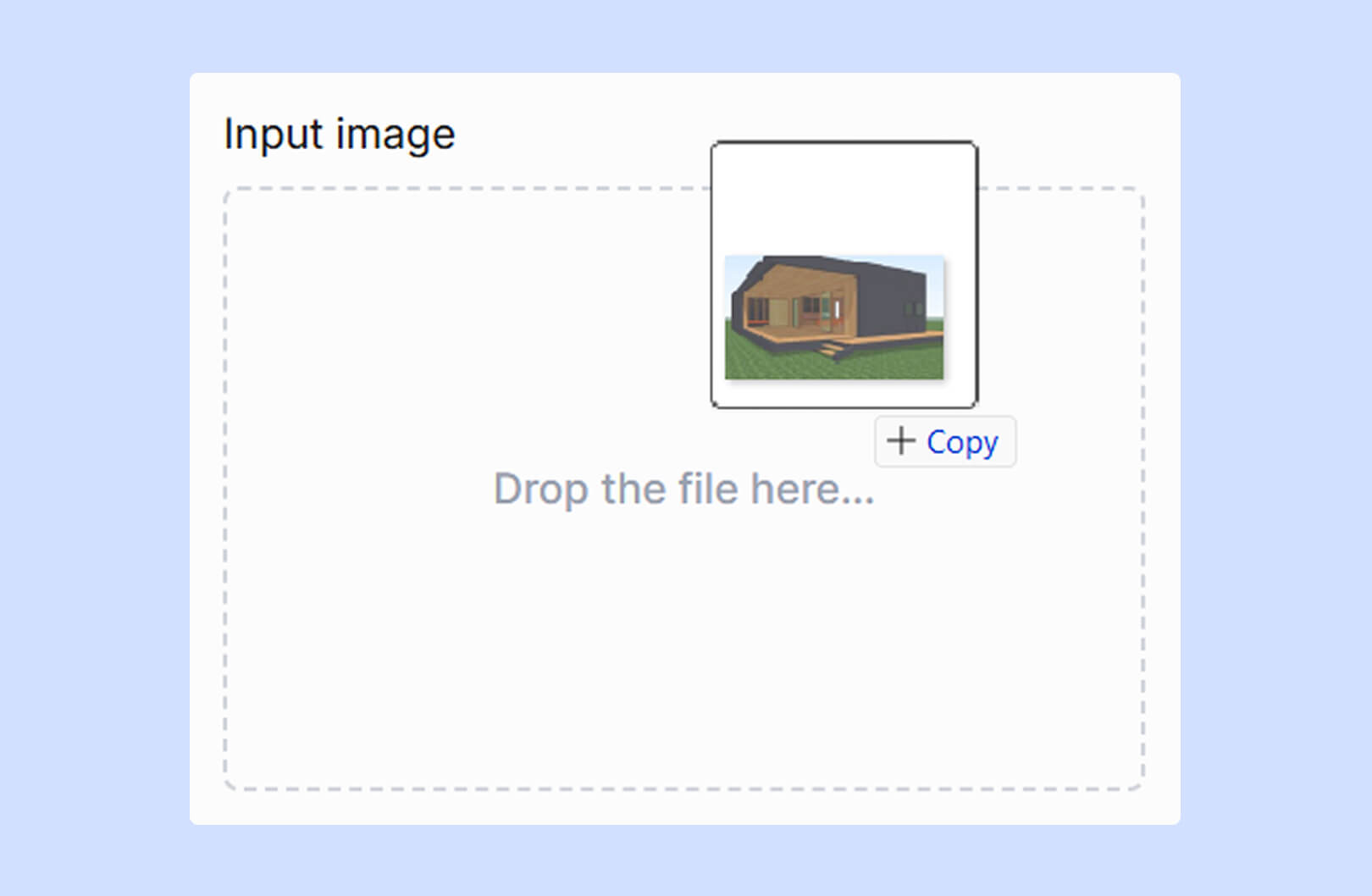
Wejdź na stronę MyArchitectAI i załóż darmowe konto Po zalogowaniu wystarczy przeciągnąć i upuścić plik eksportu z programu Revit lub kliknąć, aby wybrać pliki z dysku.
Do wyboru są trzy silniki:
.jpeg)
W przypadku większości projektów w programie Revit najlepszym wyborem będzie silnik Render. Pozwala on zachować integralność modelu BIM, nadając mu jednocześnie profesjonalny wygląd, którego oczekują klienci.
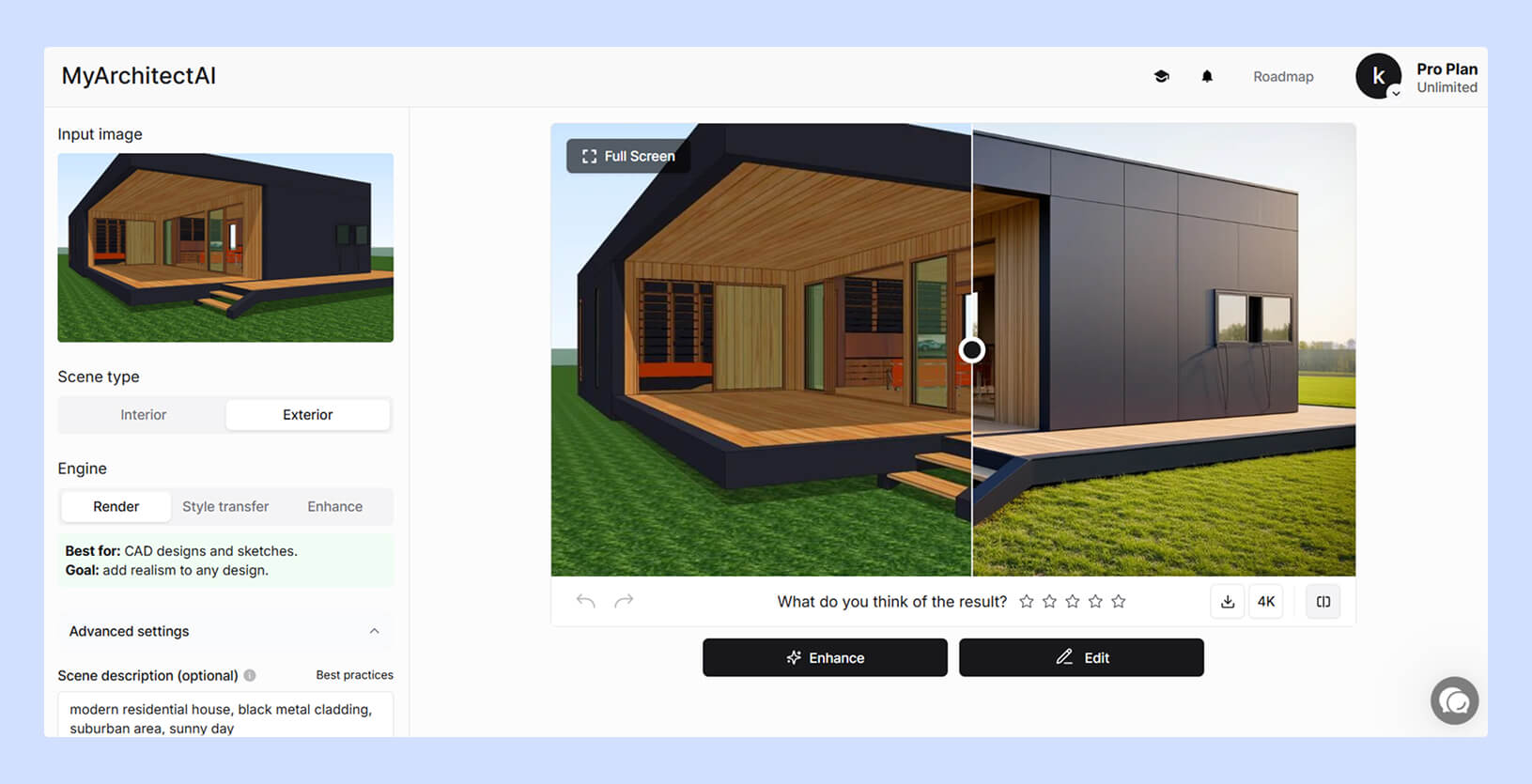
To najciekawszy etap. Zamiast przeklikiwać się przez dziesiątki bibliotek materiałów czy dostosowywać niezliczone parametry oświetlenia, po prostu opisz swoje oczekiwania prostym językiem.
Na przykład: „Nowoczesny dom jednorodzinny, czarna metalowa elewacja, przedmieścia, słoneczny dzień” lub „Minimalistyczna łazienka z marmurowym wykończeniem i delikatnym porannym światłem”.
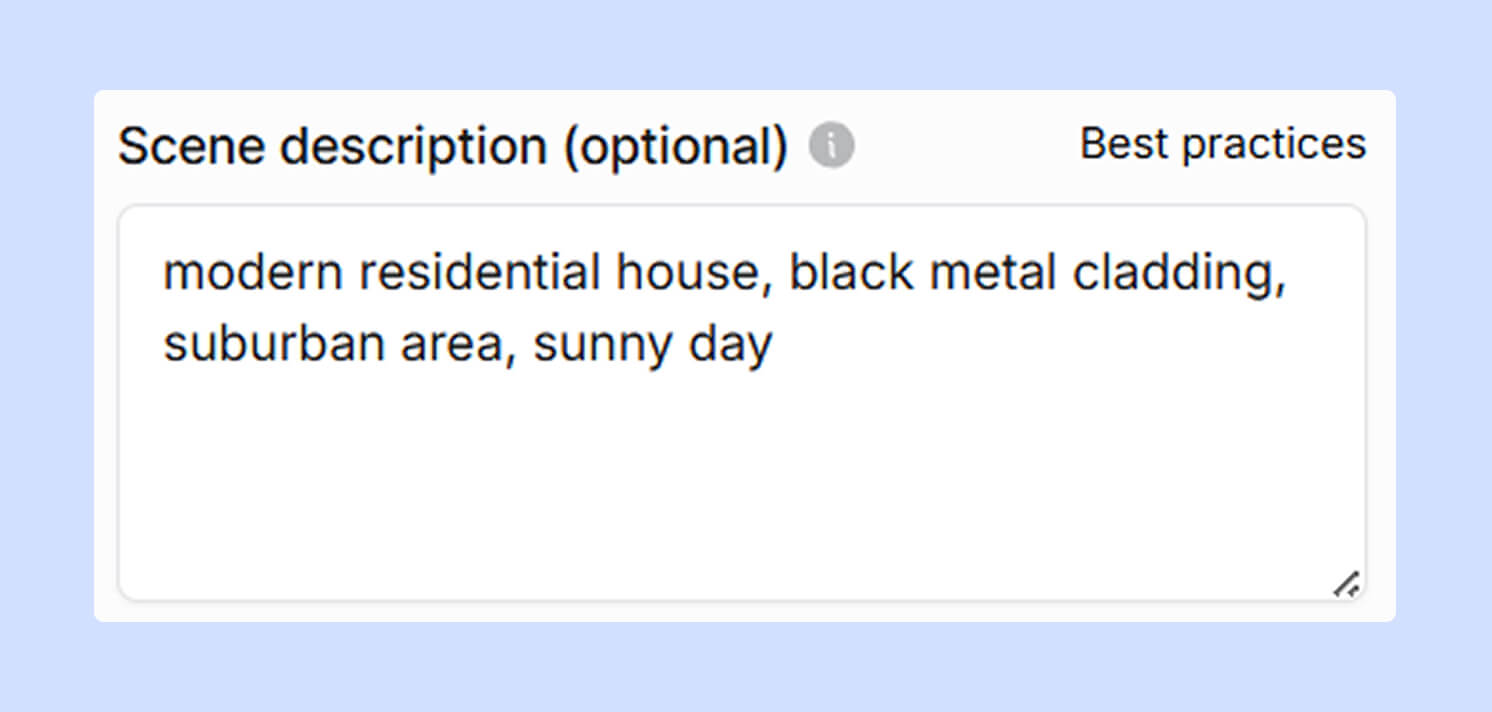
Silnik MyArchitectAI rozumie język architektury i automatycznie dobiera odpowiednie materiały, efekty, oświetlenie oraz atmosferę na podstawie Twojego opisu.
Kliknij przycisk „Generate” i zobacz, co się stanie. W ciągu 10–30 sekund otrzymasz fotorealistyczną wizualizację, która zachowuje geometrię Twojego modelu z programu Revit. Czy w ogóle warto porównywać to z godzinami spędzanymi na renderowaniu tradycyjnymi metodami?
Co zrobić, gdy trzeba zamienić dębową podłogę na polerowany beton lub dodać lampy wiszące nad wyspą kuchenną – i ile czasu to zajmuje, nawet przy najlepiej zoptymalizowanych ustawieniach renderowania w programie Revit?
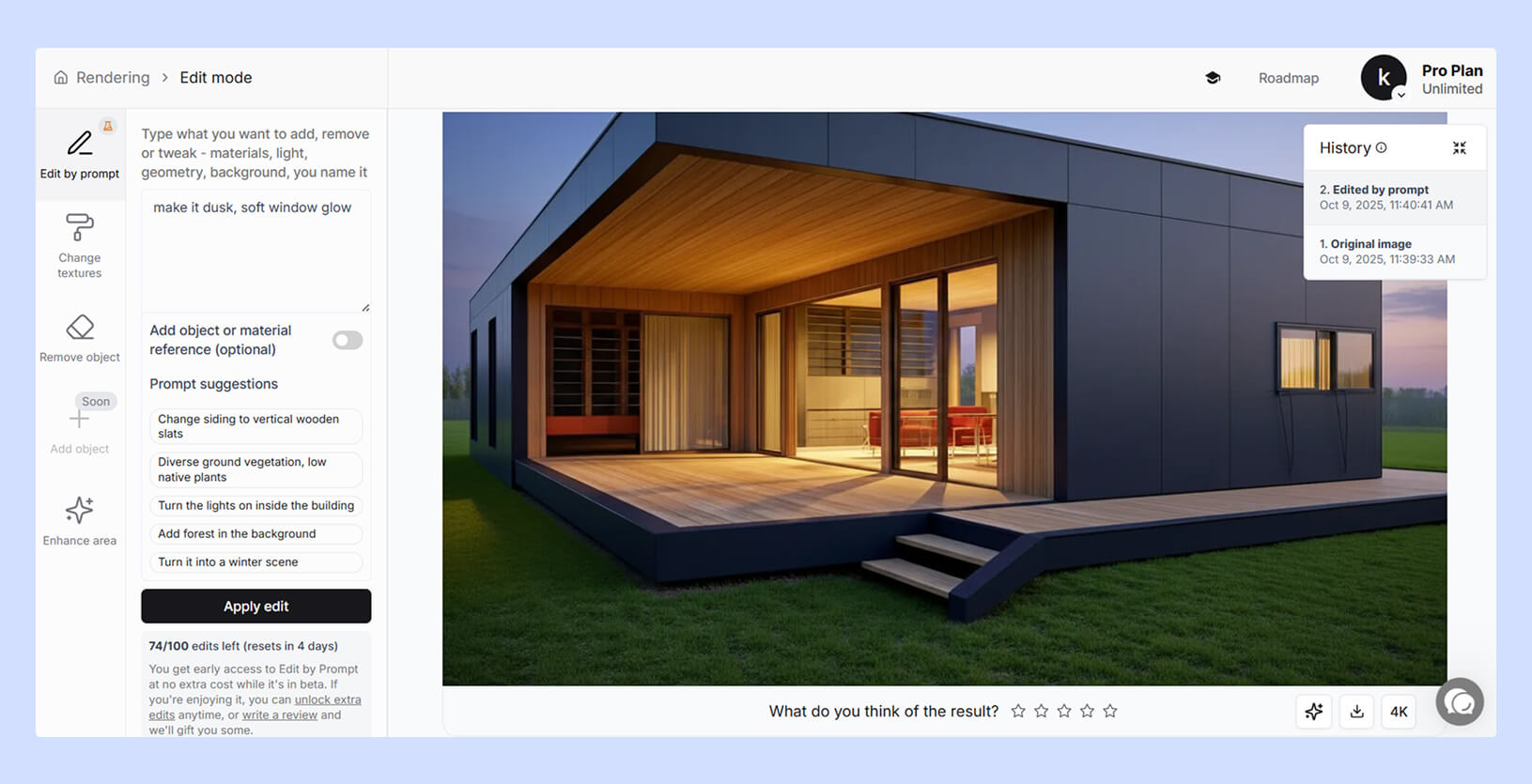
W MyArchitectAI kliknij przycisk „Edit” pod swoim renderem i opisz zmiany słowami. Na przykład: „Zmień porę na zmierzch, delikatna poświata w oknach” lub „Zmień elewację na bielony dąb”.
Sztuczna inteligencja wprowadza te modyfikacje w mgnieniu oka. Nie musisz wracać do programu Revit, zmieniać materiałów i czekać godzinami na ponowne renderowanie.
Zalety renderowania modeli Revit za pomocą narzędzi AI:
MyArchitectAI zasadniczo eliminuje tradycyjny kompromis między szybkością a jakością. Nie musisz już poświęcać efektu wizualnego na rzecz szybkiego czasu realizacji; wręcz przeciwnie – zyskujesz jedno i drugie.
Aby zobaczyć przykłady modeli Revit przekształconych za pomocą MyArchitectAI, odwiedź stronę galerii.
Silniki renderujące oparte na fizyce symulują zachowanie światła w świecie rzeczywistym, zapewniając maksymalny realizm.
Narzędzia te dają pełną kontrolę nad każdym aspektem renderowania, od pojedynczych fotonów światła po mikroskopowe właściwości materiałów.
Popularne opcje dla programu Revit to V-Ray, Enscape, Lumion oraz Twinmotion.
Wszystko opiera się na wykorzystaniu złożonych algorytmów do śledzenia ścieżek światła w scenie. Po uruchomieniu renderowania oprogramowanie:
Narzędzia te wymagają rozległej wiedzy we wszystkich tych dziedzinach, aby uzyskać najlepszy rezultat: realistyczny obraz, który może zmylić oko, sprawiając wrażenie fotografii.
Większość rendererów opartych na fizyce działa według tego schematu:
W tym miejscu koszty mogą znacząco wzrosnąć. Renderery oparte na fizyce (PBR) są bardzo wymagające pod względem zasobów:
Bez odpowiedniego sprzętu musisz liczyć się z ekstremalnie długim czasem renderowania lub awariami przy złożonych scenach.
Uruchamianie programu Revit na komputerze Mac już samo w sobie wymaga obejść, takich jak Parallels czy Boot Camp. Renderowanie dodaje do tego kolejną warstwę komplikacji.
Wbudowany renderer programu Revit działa poprawnie w środowisku wirtualnym, choć wolniej niż w natywnym systemie Windows. Istnieje jednak inny, poważniejszy problem: wiele zewnętrznych rendererów w ogóle nie wspiera systemu macOS.
Jakie są najlepsze opcje renderowania modeli Revit na komputerach Mac?
Wskazówka: Unikaj narzędzi wymagających dużej mocy GPU, takich jak V-Ray czy Lumion, chyba że korzystasz z systemu Windows zainstalowanego natywnie przez Boot Camp.
Niezależnie od wybranej metody, oto co poprawi Twoje rezultaty:
Nie ma jednej uniwersalnej metody renderowania w Revicie. Wszystko zależy od Twoich potrzeb.
Jeśli dopiero zaczynasz, poeksperymentuj z wbudowanym rendererem Revita. Jest idealny do nauki podstaw i zrozumienia, jak współdziałają ze sobą materiały, światło i ustawienia.
Gdy nadejdzie czas, by zrobić wrażenie na klientach, przejdź na renderer AI. Uzyskasz dopracowane, fotorealistyczne wizualizacje w kilka minut, bez spędzania godzin na dostosowywaniu ustawień.
A jeśli pracujesz nad dużymi, wymagającymi projektami, opanowanie renderera opartego na fizyce (PBR) naprawdę się opłaca. Zapewnia on kontrolę i realizm, które klienci (oraz Twoje portfolio) zauważą natychmiast.
Aby zobaczyć szerszą listę narzędzi do renderowania dla Revita, sprawdź nasz inny przewodnik.
Powodzenia w renderowaniu!

.webp)