
Sapere come renderizzare in Revit trasforma i tuoi modelli BIM da disegni tecnici in immagini accattivanti che vincono i progetti.
Perché è importante?
Se non lo conosci già, il divario tra un modello Revit di base e un rendering fotorealistico può creare o distruggere la tua presentazione. I rendering professionali aiutano le parti interessate a visualizzare il risultato finale e a semplificare il processo decisionale. Inoltre, facilitano l'individuazione dei problemi di progettazione prima che qualcosa diventi pubblico.
Ma ecco il punto: renderizzazione di progetti architettonici è stato tradizionalmente un processo che richiede tempo e conoscenze specialistiche e hardware costoso. Per non parlare delle ore di attesa per ogni immagine.
Questo sta cambiando rapidamente.
Con le moderne soluzioni di rendering, puoi trasformare i tuoi modelli Revit in immagini straordinarie in pochi secondi anziché in ore. Niente più render farm notturne o configurazioni complesse dei materiali.
In questa guida, ti mostreremo come eseguire il rendering in Revit utilizzando tre diversi approcci: dal renderer integrato di base agli strumenti di intelligenza artificiale velocissimi.
Il tuo approccio al rendering dipende dalle tue esigenze specifiche.
Ma ecco la buona notizia: non devi sceglierne solo uno. Molte aziende utilizzano Rendering AI per la prototipazione rapida e le revisioni dei clienti, quindi passa al rendering fisico per i materiali di marketing finali.
Revit offre un motore di rendering nativo, ma questo è solo il punto di partenza. Ecco le tue opzioni:
Ecco un confronto:
| Metodo | Pro e contro | Ideale per |
|---|---|---|
| Motore di render integrato di Revit | Funziona quando hai bisogno di una visualizzazione rapida e non hai accesso ad altri strumenti. La qualità è basilare, ma è gratuito e non richiede alcuna configurazione. | Per la documentazione tecnica dove la precisione conta più dell'estetica, il motore di render integrato di Revit è sufficiente. |
| Renderer con IA | Offre il miglior equilibrio tra velocità e qualità. Perfetto per presentazioni ai clienti, iterazioni di progetto e quando hai bisogno di più viste rapidamente. Compatibile con qualsiasi dispositivo. | Se hai bisogno di iterazioni rapide durante lo sviluppo del progetto, il rendering con IA fa risparmiare ore e offre comunque un'eccellente qualità. |
| Renderer fisicamente basati | Ideale per concorsi, materiali di marketing e progetti dove ogni dettaglio conta. La curva di apprendimento e l'investimento di tempo sono significativi se si punta ai migliori risultati. Può anche essere costoso. | Quando si compete per progetti di alto profilo, vale la pena investire tempo per padroneggiare un renderer fisicamente basato per il massimo livello di precisione e realismo. |
Esaminiamo ogni metodo in modo da poter scegliere ciò che funziona meglio per il tuo workflow.
Revit è dotato di un motore di rendering di base basato su Autodesk Raytracer. Anche se non vincerà alcun premio per velocità o qualità, è già disponibile e non costa nulla in più.
Prima di iniziare, tieni presente che le finestre di dialogo di rendering in Revit si evolvono e Autodesk non sempre mantiene un'interfaccia utente coerente per ogni versione. Ma una volta acquisita familiarità con il processo, risolvere le discrepanze dell'interfaccia non dovrebbe essere un problema.
Quindi, ecco come eseguire il rendering con gli strumenti nativi di Revit:
Apri il tuo progetto Revit e accedi a una vista 3D. Non puoi eseguire il rendering da viste 2D, quindi assicurati di essere nella vista 3D predefinita o di crearne una personalizzata.
Posiziona la fotocamera dove vuoi. Usa ViewCube o SteeringWheels per una navigazione precisa.
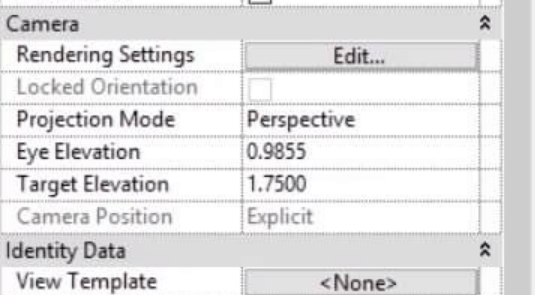
Fai clic sulla scheda Visualizza nella barra multifunzione, quindi trova il pulsante Rendering nel pannello Presentazione. Si apre la finestra di dialogo Rendering sul lato sinistro dello schermo. Qui troverai gli strumenti per ottimizzare le impostazioni di rendering di Revit in base alle tue esigenze.
Nella finestra di dialogo Rendering, vedrai un menu a discesa Qualità. A seconda della versione del software su cui stai lavorando, le tue opzioni vanno da Draft a Best:
Per i test iniziali, scegli Draft. Puoi sempre aumentare la qualità in un secondo momento.
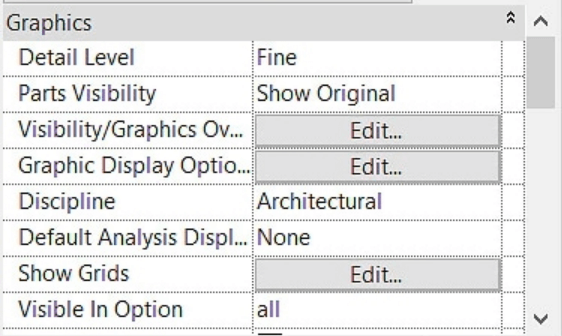
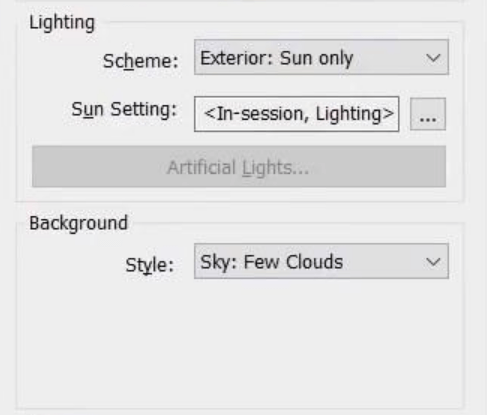
Nella sezione Illuminazione, scegli il tuo schema:
Regola le impostazioni solari facendo clic sui tre punti accanto a Impostazioni sole. È possibile impostare date, ore e luoghi specifici per ottenere ombre accurate.
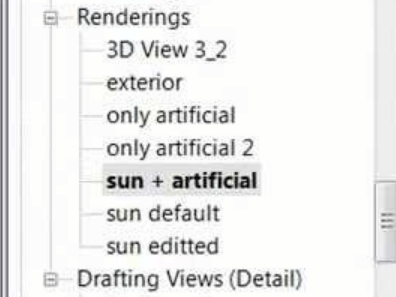
Scegli tra Cielo, Colore o Immagine per lo sfondo. Per gli esterni architettonici, l'opzione Autodesk Sky funziona bene. Per gli interni, un colore semplice spesso sembra più pulito.
Seleziona la tua risoluzione dal menu a discesa Impostazioni di output:
Risoluzioni più elevate significano tempi di rendering più lunghi, quindi per ottenere una qualità superiore armati di molta pazienza.
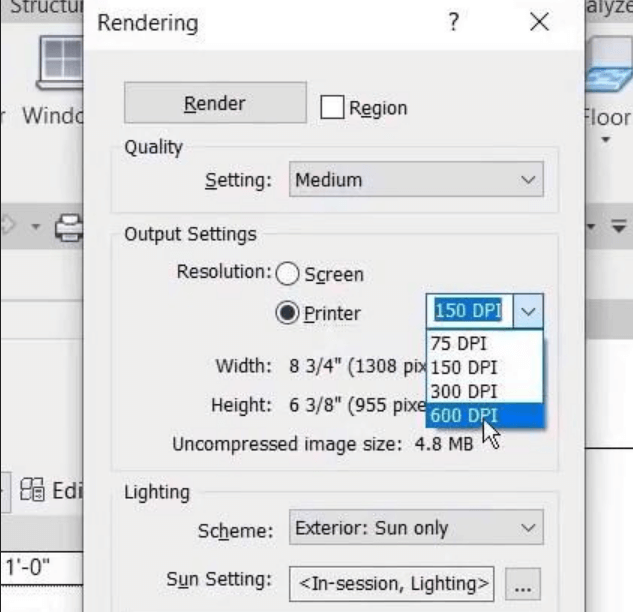
Premi il pulsante Render e prendi un caffè (o un pranzo?). Revit ti mostrerà una barra di avanzamento e il tempo rimanente stimato.
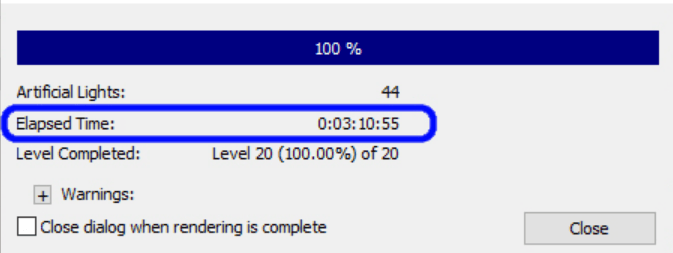
Puoi continuare a lavorare su altre viste durante il rendering, ma tieni presente che ciò potrebbe rallentare il computer e prolungare ulteriormente i tempi di rendering. Assicurati che la workstation può gestire il carico.
Una volta completato, fai clic su Salva nel progetto per memorizzare l'immagine nel tuo file Revit o su Esporta per salvarla come JPEG o PNG.
Le migliori impostazioni di rendering di Revit
Ecco le impostazioni ottimali per diversi scenari:
Revisioni rapide del design
Presentazioni per i clienti
Materiale di marketing
Ecco come eseguire il rendering in Revit utilizzando il suo renderer integrato. Fa il suo lavoro, ma se hai bisogno di una qualità migliore o di risultati più rapidi, ti consigliamo di esplorare altre opzioni.
Tempi moderni, strumenti moderni. Il rendering AI ha cambiato completamente il gioco della visualizzazione di Revit. Invece di aspettare ore per una singola immagine, si ottengono rendering fotorealistici in 10-30 secondi.
Il processo è semplificato, spesso con una curva di apprendimento pari a zero. Esporta la tua vista, caricala e lascia che l'IA gestisca automaticamente i complessi calcoli di illuminazione e materiali. Non è necessario regolare manualmente centinaia di impostazioni o preoccuparsi delle specifiche hardware. I motori di rendering AI comprendono i contesti architettonici e applicano automaticamente anche gli effetti atmosferici.
Inoltre, Renderer AI come MyArchitectAI funzionano direttamente nel tuo browser, il che significa che sono compatibili con qualsiasi dispositivo, sia che utilizzi una workstation di fascia alta o un laptop di base.
Rendering con MyArchitectAI
MyArchitectAI si distingue come uno strumento di rendering architettonico velocissimo. Mentre il renderer integrato di Revit ti fa aspettare più di 30 minuti per un'immagine decente, MyArchitectAI offre risultati altamente realistici in soli 10 secondi.
È ideale per architetti e designer che hanno bisogno di esplorare «what-if» e preparare rapidamente immagini pronte per il cliente senza il fastidio di utilizzare i renderer tradizionali.
Esaminiamo il processo:
Innanzitutto, esporta la tua attuale vista 3D da Revit. Vai a File > Esporta > Immagini e animazioni > Immagine. Salvalo come PNG o JPEG: entrambi funzionano perfettamente.
Un consiglio da esperti: Se hai davvero poco tempo, anche uno screenshot funzionerà, anche se non sempre con i migliori risultati. I pixel dell'immagine esportata sono scritti «puliti», senza compressione dal sistema operativo o ridimensionati dal monitor. Ciò significa che contiene molti più dati per un Strumento di intelligenza artificiale da leggere, il che si traduce in un risultato migliore.
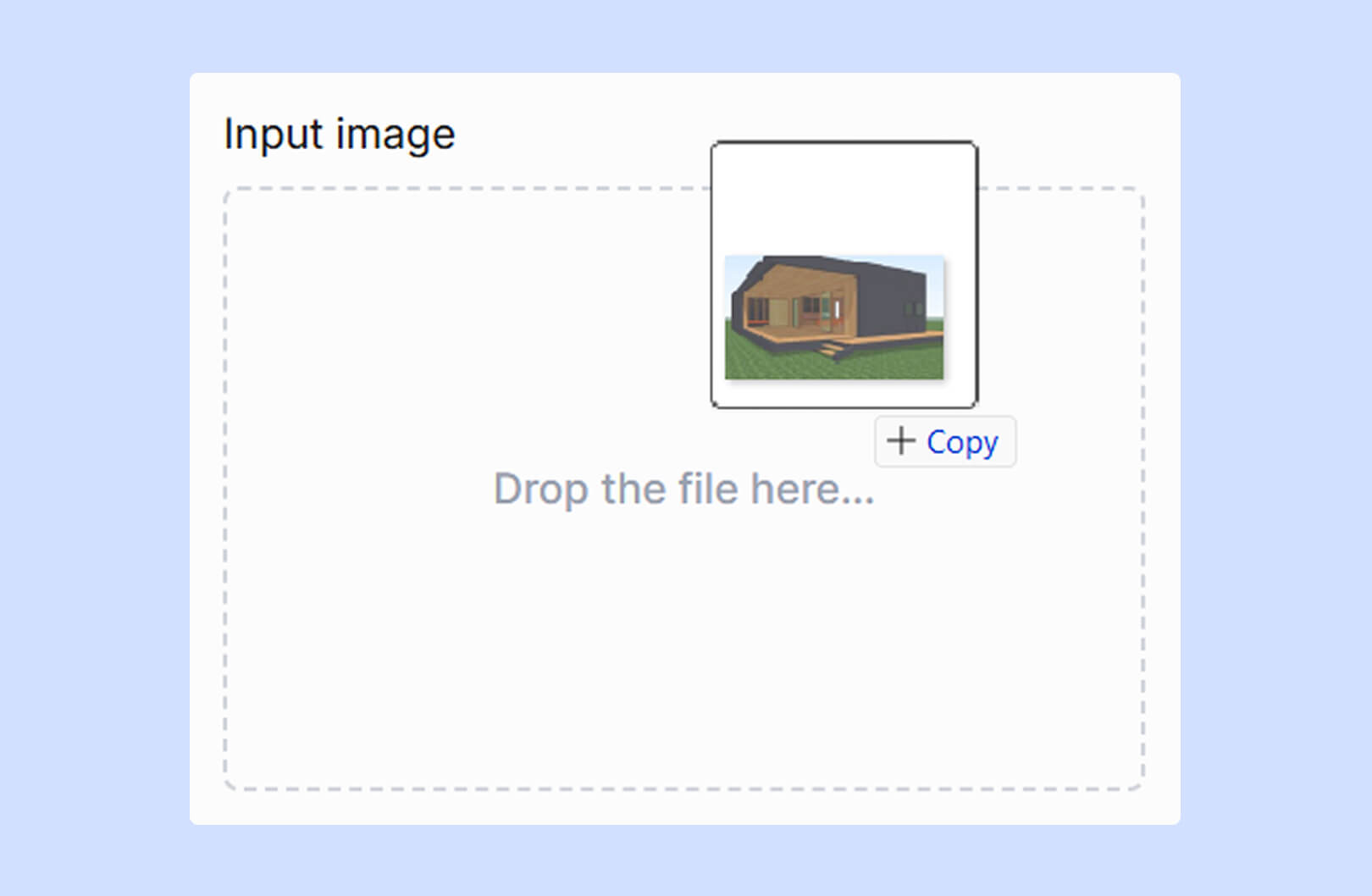
Vai su MyArchitectai e iscriviti per un account gratuito. Una volta entrati, trascina e rilascia l'esportazione di Revit o fai clic per sfogliare i file.
Vedrai tre motori:
.jpeg)
Per la maggior parte dei progetti Revit, il motore di rendering è la tua scelta preferita. Mantiene l'integrità del modello BIM aggiungendo allo stesso tempo la raffinatezza visiva che i clienti si aspettano.
Ecco dove diventa interessante. Invece di fare clic su dozzine di librerie di materiali o regolare innumerevoli parametri di luce, descrivi semplicemente ciò che desideri in linguaggio semplice.
Ad esempio: «Casa residenziale moderna, rivestimento in metallo nero, area suburbana, giornata di sole» o «Bagno residenziale minimalista con finiture in marmo e morbida luce mattutina».
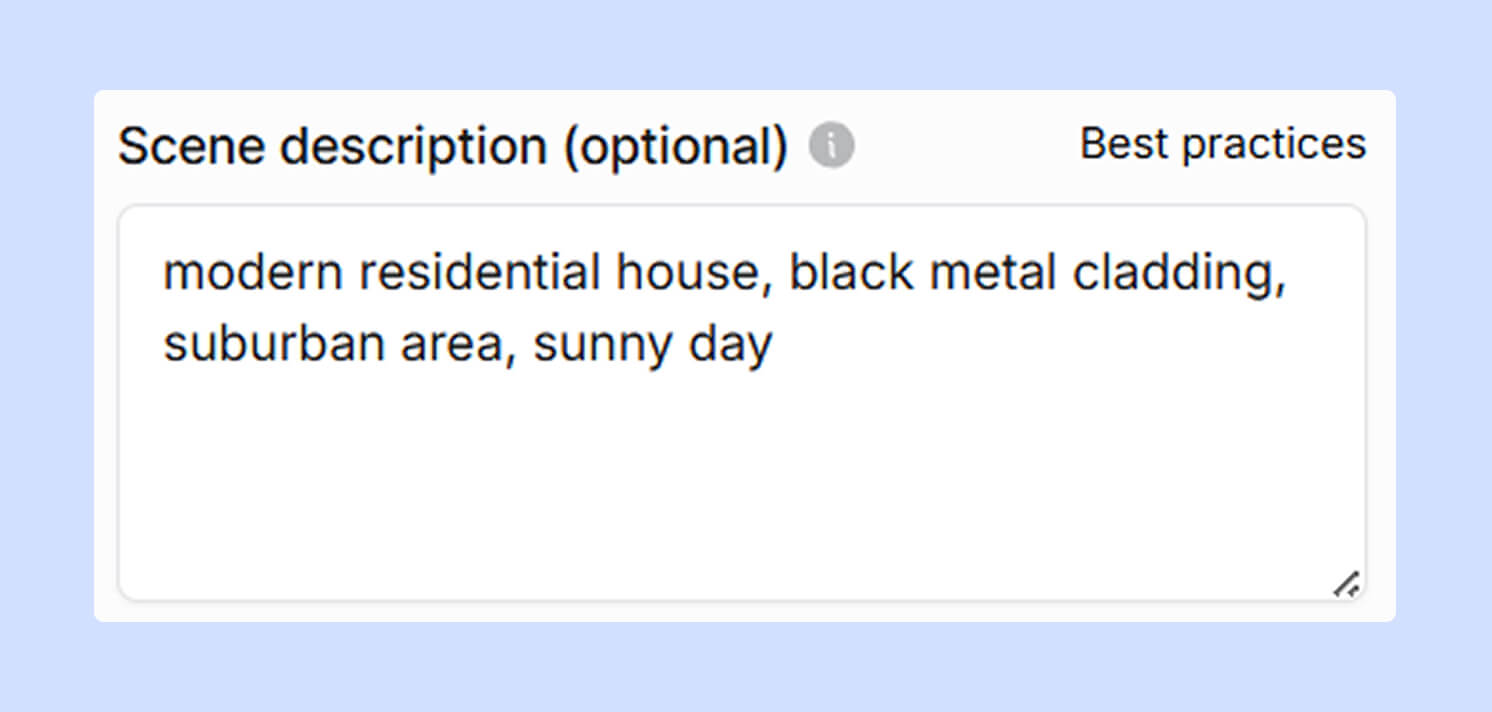
Il motore MyArchitectAI comprende il linguaggio architettonico e applica automaticamente materiali, effetti, illuminazione e atmosfera appropriati in base alla descrizione.
Fai clic sul pulsante «Genera» e guarda la magia accadere. In 10-30 secondi, avrai un visualizzazione fotorealistica che preserva la geometria del tuo modello Revit. Dovremmo almeno paragonarlo alle ore trascorse sui renderer basati sulla fisica?
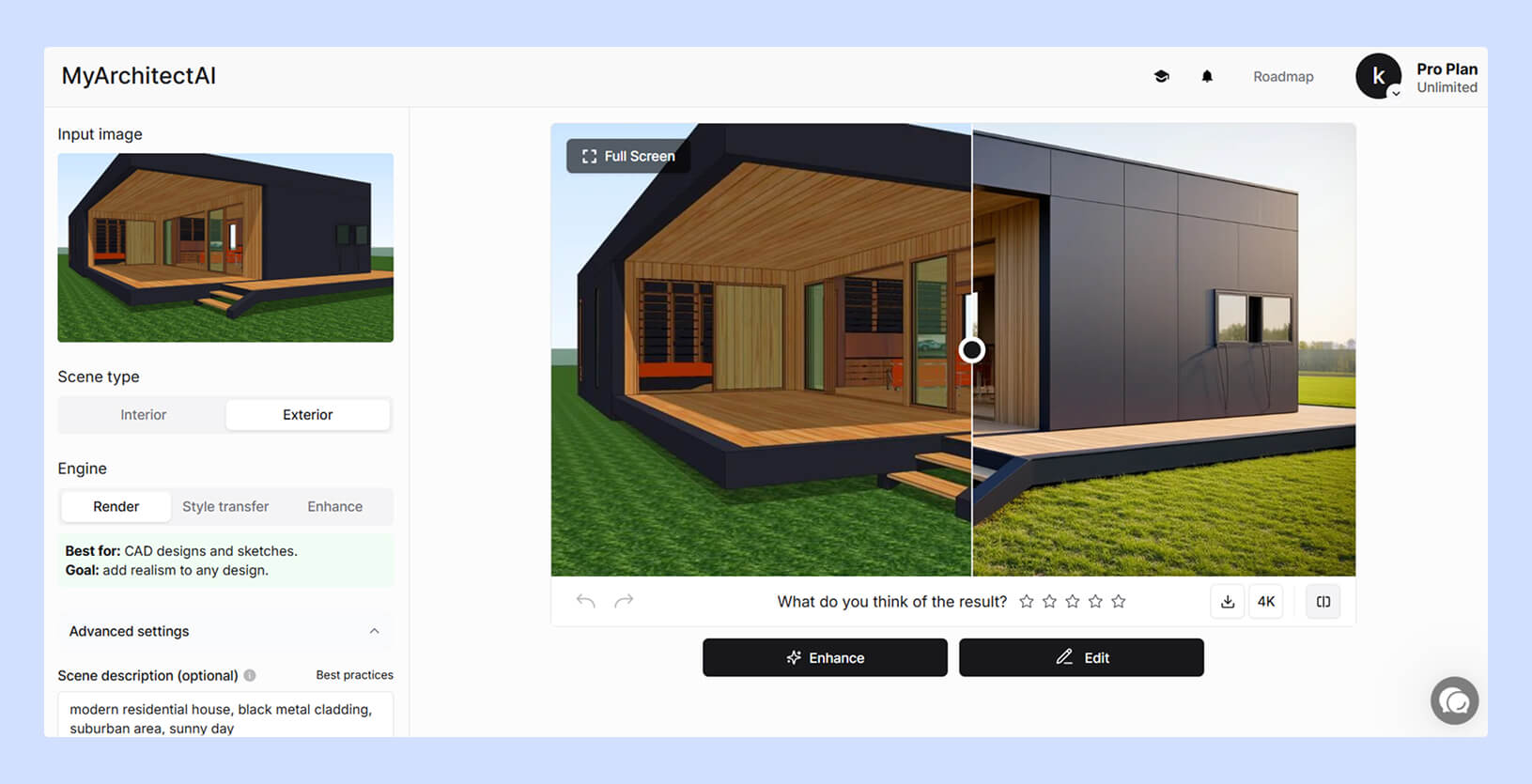
Ora, cosa succede quando devi sostituire quei pavimenti in rovere con cemento lucido o aggiungere lampade a sospensione sull'isola della cucina e quanto tempo ci vuole, anche con le impostazioni di rendering Revit più ottimizzate?
In MyArchitectAI, fai clic sul pulsante «Modifica» sotto il rendering e descrivi le modifiche a parole. Ad esempio: «Fai brillare la finestra al crepuscolo» o «Cambia il rivestimento in rovere sbiancato».
L'intelligenza artificiale apporta queste modifiche in un batter d'occhio. Non è necessario tornare a Revit, modificare i materiali e renderizzare nuovamente per ore.
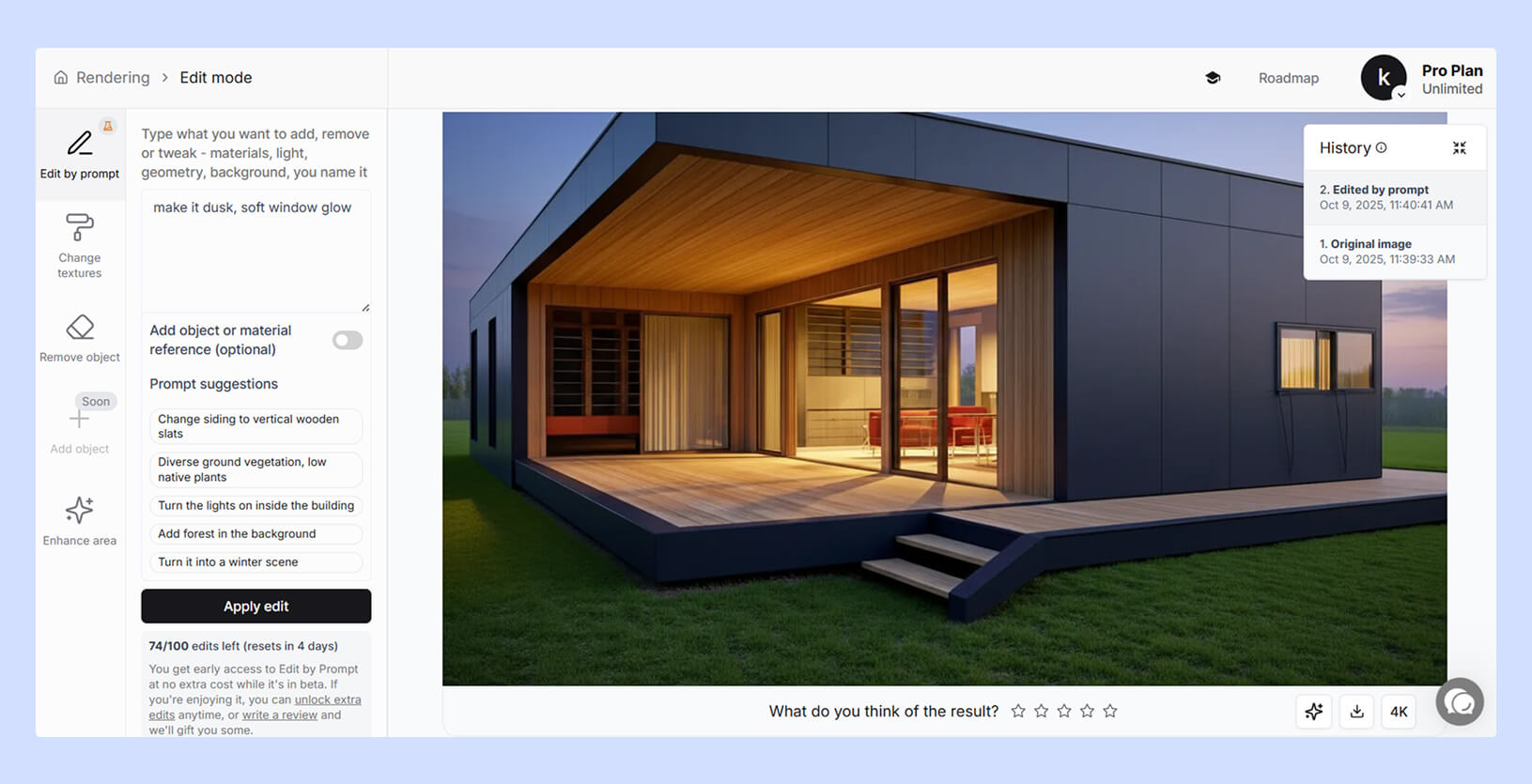
Vantaggi del rendering dei modelli Revit con strumenti di intelligenza artificiale:
MyArchitectAI elimina essenzialmente il tradizionale compromesso tra velocità e qualità. Non stai più sacrificando l'impatto visivo per tempi di consegna rapidi; al contrario, ottieni entrambi.
Per vedere esempi di modelli Revit trasformati con MyArchitectAI, consulta il pagina della galleria.
I motori di rendering basati sulla fisica simulano il comportamento della luce nel mondo reale per il massimo realismo.
Questi strumenti offrono il controllo completo su ogni aspetto del rendering, dai singoli fotoni di luce alle proprietà microscopiche dei materiali.
Le opzioni più diffuse per Revit includono V-Ray, Enscape, Lumion e Twinmotion.
Si tratta di utilizzare algoritmi complessi per tracciare i percorsi della luce attraverso la scena. Quando clicchi su render, il software:
Questi strumenti richiedono conoscenze approfondite in tutti questi campi per ottenere il miglior risultato: un'immagine realistica che può indurre l'occhio a pensare che sia una fotografia.
La maggior parte dei renderer basati sulla fisica segue questo schema:
Ecco dove le cose possono diventare costose. I renderer basati sulla fisica richiedono molte risorse:
Senza un hardware adeguato, si verificano tempi di rendering estremamente lunghi o arresti anomali con scene complesse.
Esecuzione di Revit su un Mac richiede già soluzioni alternative, come Parallels o Boot Camp. Il rendering aggiunge solo un altro livello di complessità.
Il renderer Revit integrato funziona bene tramite la virtualizzazione, anche se più lento rispetto a Windows nativo. Qualcos'altro pone un problema più grande qui: molti renderer di terze parti non supportano affatto il Mac.
Quindi, quali sono le tue migliori opzioni per il rendering dei modelli Revit su un Mac?
Suggerimento per professionisti: salta gli strumenti che richiedono molta GPU come V-Ray o Lumion a meno che tu non stia eseguendo Windows in modo nativo tramite Boot Camp.
Qualunque metodo tu scelga, ecco cosa migliorerà i tuoi risultati:
Non esiste un metodo valido per tutti per il rendering in Revit. Tutto si riduce a ciò di cui hai bisogno.
Se hai appena iniziato, gioca con il renderer integrato di Revit. È perfetto per imparare le basi e avere un'idea di come materiali, luce e impostazioni interagiscono.
Quando è il momento di stupire i clienti, passa a un renderer AI. Otterrai immagini nitide e fotorealistiche in pochi minuti, senza passare ore a modificare le impostazioni.
E se stai affrontando progetti grandi e ad alto rischio, è allora che padroneggiare un renderer basato sulla fisica ripaga davvero. Ti dà il controllo e il realismo che i clienti (e il tuo portfolio) noteranno all'istante.
Per una più grande elenco degli strumenti di rendering per Revit, consulta la nostra altra guida.
Buon rendering!

