
Nasıl render alınacağını bilmek Revit'te BIM modellerinizi teknik çizimlerden, projeler kazandıran etkileyici görsellere dönüştürür.
Bu neden önemli?
Belki de zaten biliyorsunuzdur, temel bir Revit modeli ile fotogerçekçi bir render arasındaki fark, sunumunuzu ya vezir eder ya da rezil eder. Profesyonel render'lar, paydaşların nihai sonucu görselleştirmesine ve karar alma süreçlerini kolaylaştırmasına yardımcı olur. Ayrıca, herhangi bir şey kamuoyuna açıklanmadan önce tasarım sorunlarını yakalamayı da kolaylaştırırlar.
Ama işin aslı şu ki - mimari projeleri renderlamak geleneksel olarak uzmanlık bilgisi ve pahalı donanım gerektiren, zaman alıcı bir süreç olmuştur. Her bir görsel için saatlerce beklemekten bahsetmiyorum bile.
Bu hızla değişiyor.
Modern render çözümleriyle, Revit modellerinizi saatler yerine saniyeler içinde çarpıcı görsellere dönüştürebilirsiniz. Artık gece boyunca süren render farm işlemleri veya karmaşık malzeme kurulumları yok.
Bu rehberde, temel yerleşik render motorundan ışık hızında yapay zeka araçlarına kadar üç farklı yaklaşımla Revit'te nasıl render alacağınızı göstereceğiz.
Render alma yaklaşımınız, özel ihtiyaçlarınıza bağlıdır.
Ama iyi haber şu: Sadece birini seçmek zorunda değilsiniz. Birçok firma yapay zeka render'ı hızlı prototipleme ve müşteri incelemeleri için kullanır, ardından nihai pazarlama materyalleri için fiziksel tabanlı render'a geçer.
Revit yerel bir render motoru sunar, ancak bu sadece bir başlangıç noktasıdır. İşte seçenekleriniz:
İşte nasıl karşılaştırıldıkları:
| Yöntem | Artıları ve eksileri | En uygun olduğu durumlar |
|---|---|---|
| Revit'in yerleşik render motoru | Hızlı bir görsele ihtiyaç duyduğunuzda ve başka araçlara erişiminiz olmadığında işe yarar. Kalitesi temeldir, ancak ücretsizdir ve hiçbir kurulum gerektirmez. | Estetiğin değil doğruluğun önemli olduğu teknik dokümantasyon için Revit'in yerleşik render motoru işi görür. |
| Yapay zeka render motorları | Hız ve kalite arasında en iyi dengeyi sunar. Müşteri sunumları, tasarım yinelemeleri ve hızlıca birden fazla görünüme ihtiyaç duyduğunuz durumlar için mükemmeldir. Her cihazla uyumludur. | Tasarım geliştirme sırasında hızlı yinelemelere ihtiyacınız varsa, yapay zeka render'ı saatlerce zaman kazandırır ve yine de mükemmel kalite sunar. |
| Fiziksel tabanlı render motorları | Yarışma başvuruları, pazarlama materyalleri ve her detayın önemli olduğu projeler için idealdir. En iyi sonuçları hedefliyorsanız öğrenme eğrisi ve zaman yatırımı önemlidir. Maliyetli de olabilir. | Yüksek profilli projeler için rekabet ederken, en yüksek hassasiyet ve gerçekçilik düzeyi için fiziksel tabanlı bir render motorunda ustalaşmaya zaman ayırmaya değer. |
Her bir yöntemi inceleyelim, böylece iş akışınız için en uygun olanı seçebilirsiniz.
Revit, Autodesk Raytracer tarafından desteklenen temel bir render motoruyla birlikte gelir. Hız veya kalite açısından ödül kazanmayacak olsa da, zaten mevcut ve ek bir maliyeti yok.
Başlamadan önce şunu unutmayın ki Revit'teki render iletişim kutuları gelişmektedir ve Autodesk her sürüm için tutarlı bir kullanıcı arayüzü sürdürmez. Ancak sürece aşina olduğunuzda, arayüz farklılıklarında gezinmek zor olmayacaktır.
İşte Revit'in yerel araçlarıyla nasıl render alacağınız:
Revit projenizi açın ve bir 3B görünüme gidin. 2B görünümlerden render alamazsınız, bu yüzden varsayılan 3B görünümde olduğunuzdan veya özel bir tane oluşturduğunuzdan emin olun.
Kameranızı istediğiniz yere konumlandırın. Hassas gezinme için ViewCube veya SteeringWheels'ı kullanın.
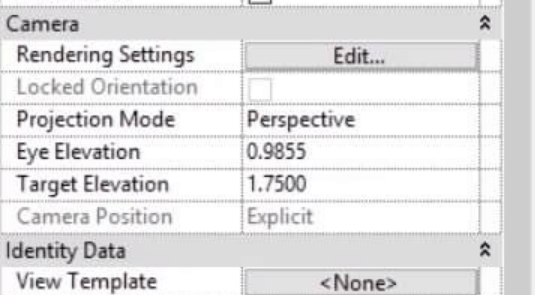
Şeritteki Görünüm sekmesine tıklayın, ardından Sunum panelindeki Render düğmesini bulun. Bu, ekranınızın sol tarafında Render iletişim kutusunu açar. Burada, gerektiği gibi en iyi Revit render ayarlarınızı yapmak için araçları bulacaksınız.
Render iletişim kutusunda, bir Kalite açılır menüsü göreceksiniz. Çalıştığınız yazılım sürümüne bağlı olarak, seçenekleriniz Taslak'tan En İyi'ye kadar değişir:
İlk testler için Taslak kalitesinde kalın. Kaliteyi daha sonra her zaman artırabilirsiniz.
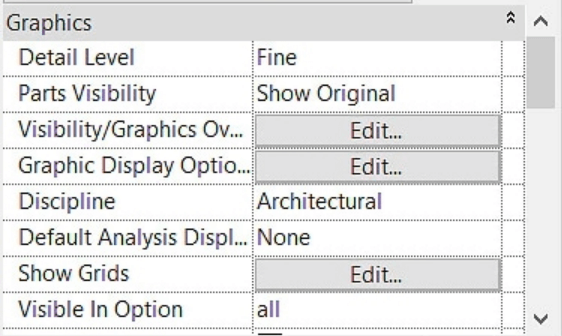
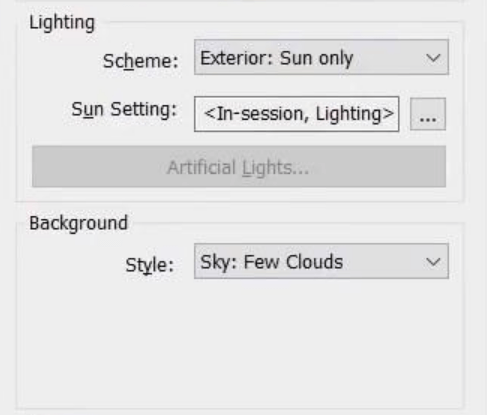
Aydınlatma bölümünde şemanızı seçin:
Güneş Ayarları'nın yanındaki üç noktaya tıklayarak güneş ayarlarını düzenleyin. Doğru gölgeler için belirli tarihler, saatler ve konumlar ayarlayabilirsiniz.
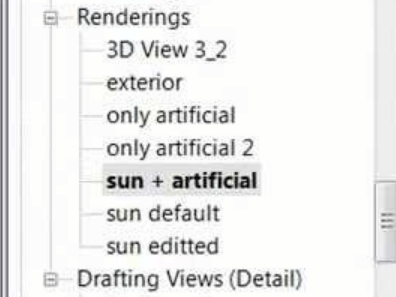
Arka planınız için Gökyüzü, Renk veya Görsel seçeneklerinden birini belirleyin. Mimari dış mekanlar için Autodesk Gökyüzü seçeneği iyi sonuç verir. İç mekanlar için ise sade bir renk genellikle daha temiz görünür.
Çıktı Ayarları açılır menüsünden çözünürlüğünüzü seçin:
Daha yüksek çözünürlükler daha uzun render süreleri anlamına gelir, bu nedenle daha yüksek kalite elde etmek için bolca sabırla donanın.
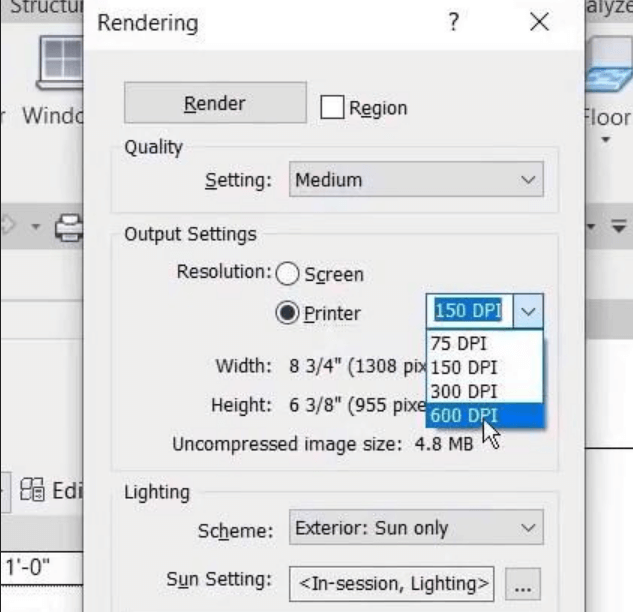
Render düğmesine basın ve bir kahve (ya da öğle yemeği?) molası verin. Revit size bir ilerleme çubuğu ve tahmini kalan süreyi gösterecektir.
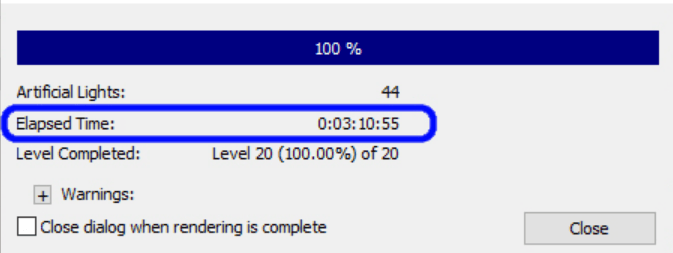
Render işlemi devam ederken başka görünümlerde çalışmaya devam edebilirsiniz, ancak bunun bilgisayarınızı yavaşlatabileceğini ve render süresini daha da uzatabileceğini unutmayın. İş istasyonunuzun yükü kaldırabildiğinden emin olun.
İşlem tamamlandığında, görseli Revit dosyanıza kaydetmek için Projeye Kaydet'e tıklayın veya JPEG ya da PNG olarak kaydetmek için Dışa Aktar'ı kullanın.
En iyi Revit render ayarları
Farklı senaryolar için en uygun ayarlar şunlardır:
Hızlı tasarım incelemeleri
Müşteri sunumları
Pazarlama materyalleri
Revit'te yerleşik render motorunu kullanarak render alma bu şekilde yapılır. İşinizi görür, ancak daha iyi kalite veya daha hızlı sonuçlar istiyorsanız, başka seçenekleri değerlendirmek isteyeceksiniz.
Modern zamanlar, modern araçlar. Yapay zeka tabanlı render, Revit görselleştirmesi için oyunun kurallarını tamamen değiştirdi. Tek bir görüntü için saatlerce beklemek yerine, 10-30 saniyede fotogerçekçi render'lar elde edersiniz.
Süreç kolaylaştırılmıştır ve genellikle sıfır öğrenme eğrisi vardır. Görünümünüzü dışa aktarın, yükleyin ve yapay zekanın karmaşık aydınlatma ve malzeme hesaplamalarını otomatik olarak halletmesine izin verin. Yüzlerce ayarı manuel olarak yapmanıza veya donanım özellikleriniz hakkında endişelenmenize gerek yok. Yapay zeka render motorları mimari bağlamları anlar ve atmosferik efektleri bile otomatik olarak uygular.
Dahası, MyArchitectAI gibi yapay zeka render araçları doğrudan tarayıcınızda çalışır, yani üst düzey bir iş istasyonunda veya temel bir dizüstü bilgisayarda olsanız bile her cihazla uyumludurlar.
MyArchitectAI ile Render Alma
MyArchitectAI, ışık hızında bir mimari render aracı olarak öne çıkıyor. Revit'in yerleşik render aracı sizi iyi bir görüntü için 30 dakikadan fazla bekletirken, MyArchitectAI sadece 10 saniyede son derece gerçekçi sonuçlar sunar.
"Ne olurdu eğer" senaryolarını keşfetmesi ve geleneksel render araçlarını kullanma zahmetine girmeden hızlı bir şekilde müşteriye hazır görseller hazırlaması gereken mimarlar ve tasarımcılar için idealdir.
Süreci adım adım inceleyelim:
Öncelikle, mevcut 3B görünümünüzü Revit'ten dışa aktarın. Dosya > Dışa Aktar > Görüntüler ve Animasyonlar > Görüntü yolunu izleyin. PNG veya JPEG olarak kaydedin; her ikisi de mükemmel çalışır.
İçeriden bir ipucu: Eğer gerçekten zamanınız kısıtlıysa, bir ekran görüntüsü bile işe yarayacaktır – ancak her zaman en iyi sonuçları vermez. Dışa aktarılan görüntüdeki pikseller, işletim sisteminizden sıkıştırma veya monitörünüzden ölçekleme olmaksızın "temiz" bir şekilde yazılır. Bu, bir yapay zeka aracı için çok daha fazla veri içerdiği anlamına gelir ve bu da daha iyi bir sonuç demektir.
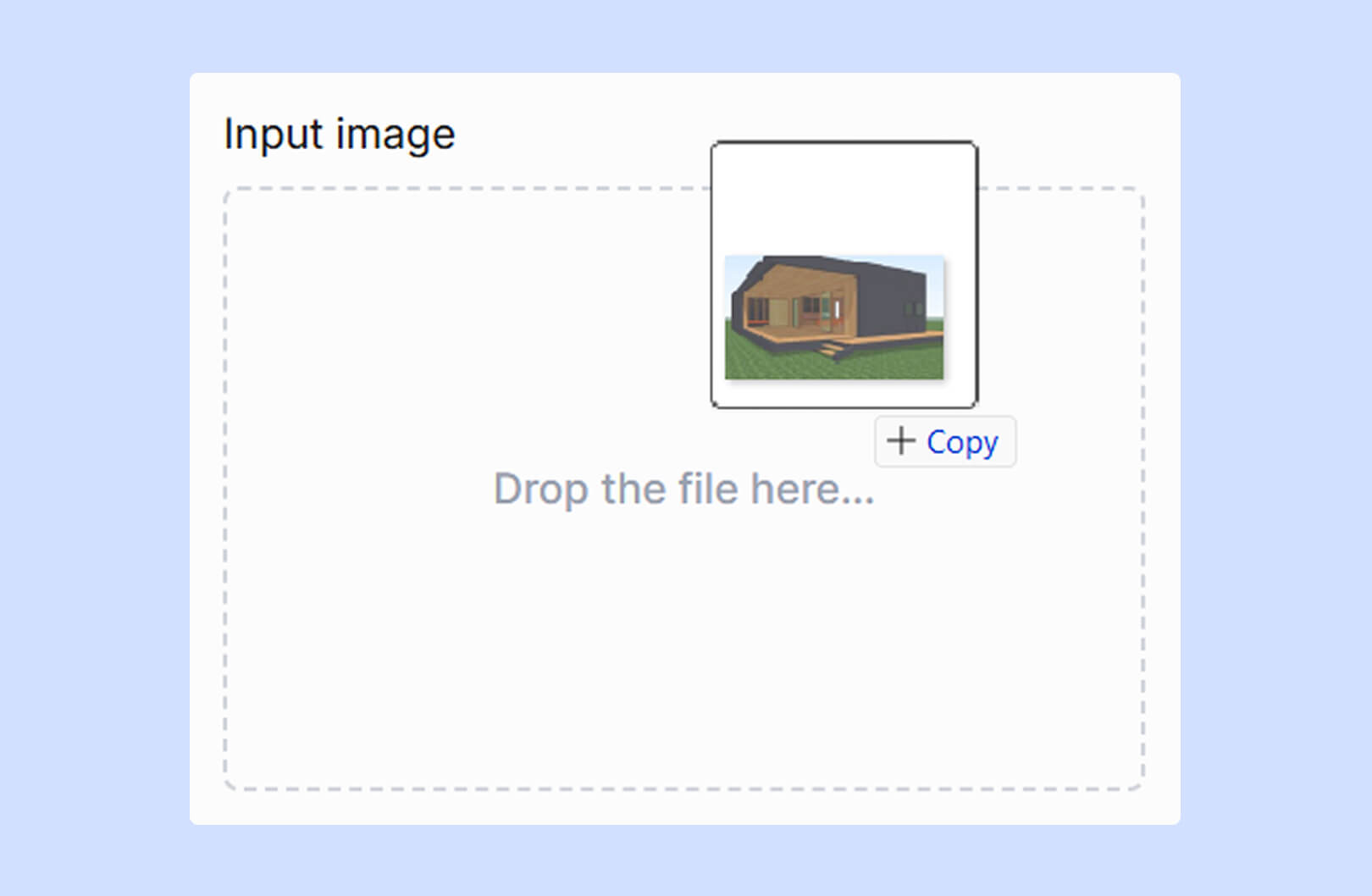
MyArchitectAI'ye gidin ve ücretsiz bir hesap oluşturun. Girdikten sonra, Revit dışa aktarımınızı sürükleyip bırakın veya dosyalarınıza göz atmak için tıklayın.
Üç motor göreceksiniz:
.jpeg)
Çoğu Revit projesi için Render motoru vazgeçilmez tercihinizdir. BIM modelinizin bütünlüğünü korurken müşterilerin beklediği görsel cilayı ekler.
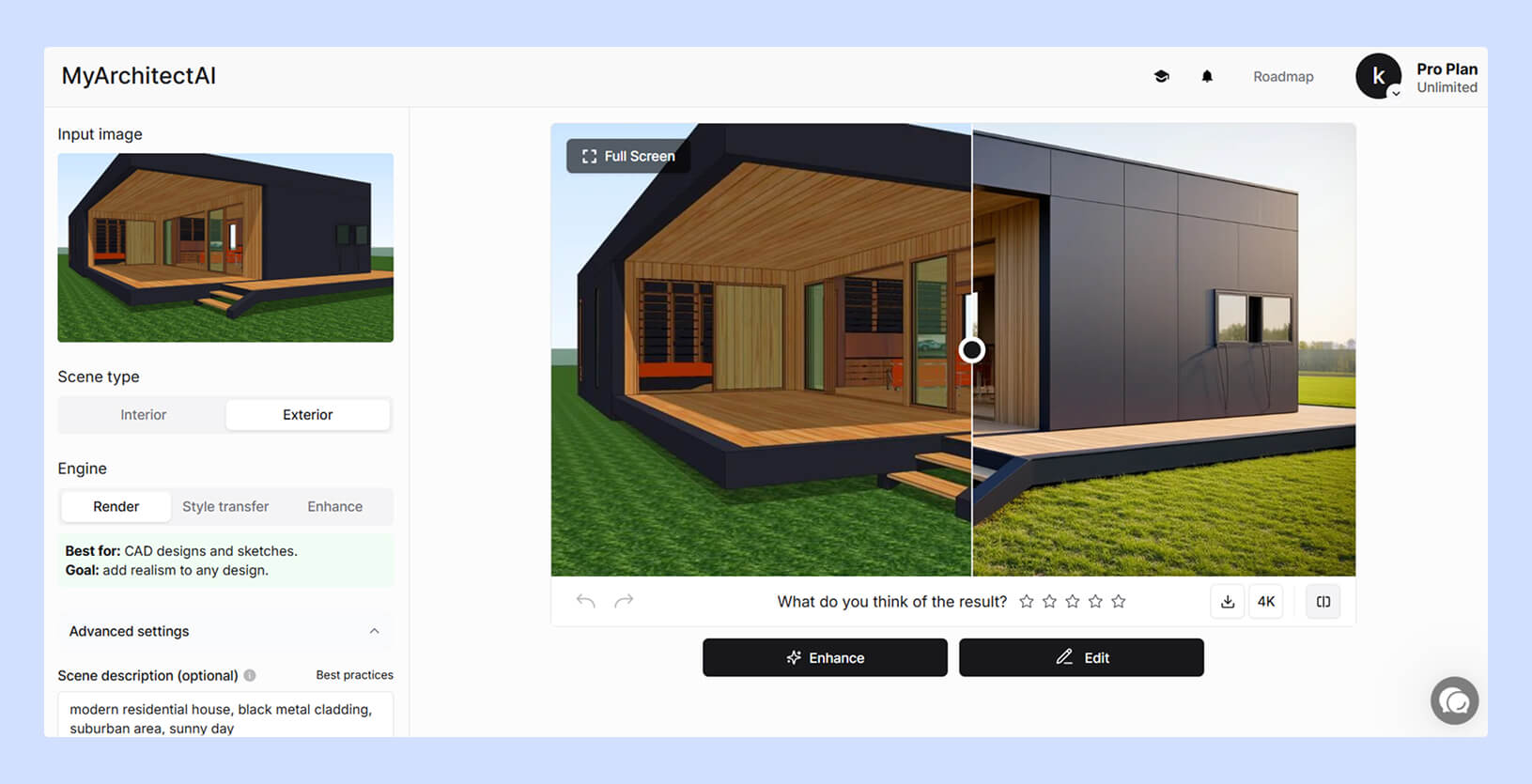
İşte burası ilginçleşiyor. Düzinelerce malzeme kütüphanesini tıklamak veya sayısız ışık parametresini ayarlamak yerine, istediğinizi basit bir İngilizce ile açıklarsınız.
Örneğin: "Modern residential house, black metal cladding, suburban area, sunny day" veya "Minimalist residential bathroom with marble finishes and soft morning light."
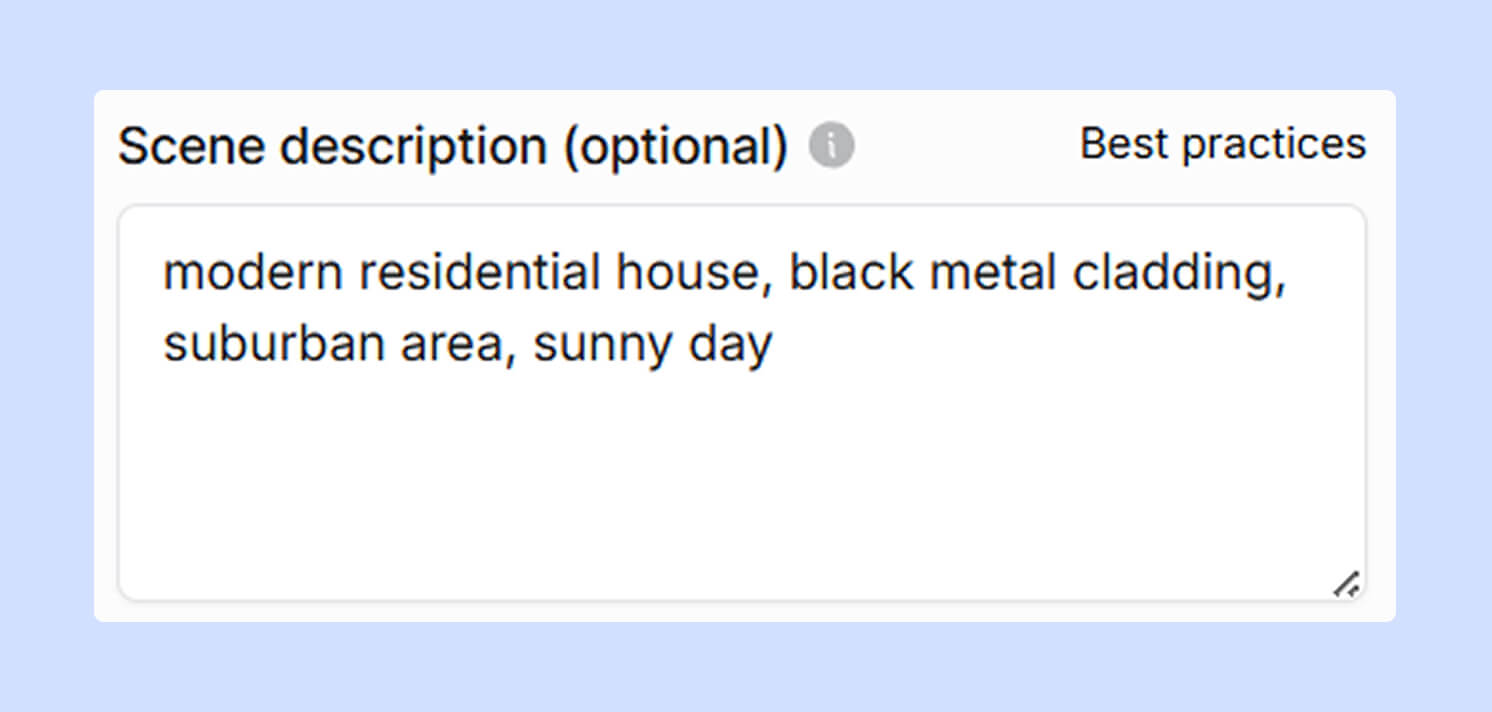
MyArchitectAI motoru mimari dili anlar ve açıklamanıza göre uygun malzemeleri, efektleri, aydınlatmayı ve atmosferi otomatik olarak uygular.
"Oluştur" düğmesine tıklayın ve sihrin gerçekleşmesini izleyin. 10-30 saniye içinde, Revit modelinizin geometrisini koruyan fotogerçekçi bir görselleştirmeye sahip olacaksınız. Bunu fiziksel tabanlı render motorlarında harcanan saatlerle karşılaştırmaya bile gerek var mı?
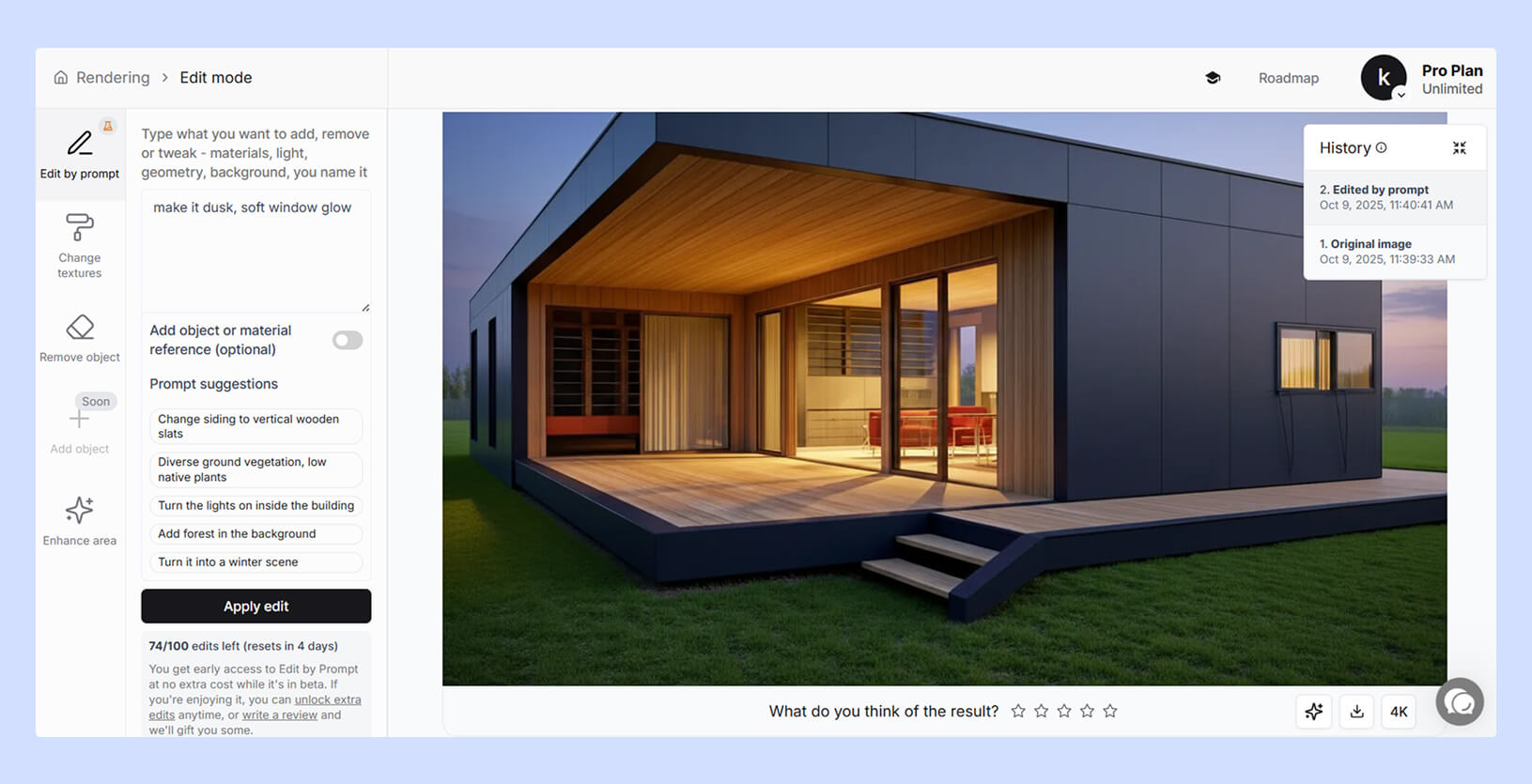
Peki, meşe zeminleri cilalı betonla değiştirmek veya mutfak adasının üzerine sarkıt lambalar eklemek gerektiğinde ne olur—ve en optimize Revit render ayarlarıyla bile bu ne kadar sürer?
MyArchitectAI'da, render'ınızın altındaki "Düzenle" düğmesine tıklayın ve değişiklikleri kelimelerle açıklayın. Örneğin: "Make it dusk, soft window glow" veya "Change the siding to bleached oak."
Yapay zeka bu değişiklikleri göz açıp kapayıncaya kadar yapar. Revit'e geri dönmeye, malzemeleri ayarlamaya ve saatlerce yeniden render almaya gerek yok.
Revit modellerinizi yapay zeka araçlarıyla render etmenin avantajları:
MyArchitectAI, hız ve kalite arasındaki geleneksel dengeyi esasen ortadan kaldırır. Artık hızlı geri dönüşler için görsel etkiyi feda etmiyorsunuz; aksine, ikisini de elde ediyorsunuz.
MyArchitectAI ile dönüştürülmüş Revit modellerinin örneklerini görmek için galeri sayfasını.
Fiziksel tabanlı render motorları, maksimum gerçekçilik için gerçek dünya ışık davranışını simüle eder.
Bu araçlar, tek tek ışık fotonlarından mikroskobik malzeme özelliklerine kadar render'ınızın her yönü üzerinde size tam kontrol sağlar.
Revit için popüler seçenekler arasında V-Ray, Enscape, Lumion ve Twinmotion bulunur.
Her şey, sahnenizdeki ışık yollarını izlemek için karmaşık algoritmalar kullanmakla ilgilidir. Render'a bastığınızda, yazılım:
Bu araçlar, en iyi sonucu, yani gözü bir fotoğraf olduğuna inandırabilecek gerçekçi bir görüntüyü elde etmek için tüm bu alanlarda kapsamlı bilgi gerektirir.
Çoğu fiziksel tabanlı render motoru şu deseni takip eder:
İşte maliyetin artabileceği nokta burası. Fiziksel tabanlı render motorları çok fazla kaynak tüketir:
Uygun donanım olmadan, aşırı uzun render süreleri veya karmaşık sahnelerde çökmelerle karşılaşırsınız.
Mac'te Revit çalıştırmak zaten Parallels veya Boot Camp gibi geçici çözümler gerektirir. Render almak ise sadece başka bir karmaşıklık katmanı ekler.
Revit'in yerleşik render motoru sanallaştırma yoluyla sorunsuz çalışır, ancak yerel Windows'tan daha yavaştır. Burada daha büyük bir sorun teşkil eden başka bir şey var: birçok üçüncü taraf render motoru Mac'i hiç desteklemiyor.
Peki, Mac'te Revit modellerini renderlamak için en iyi seçenekleriniz nelerdir?
Profesyonel ipucu: Boot Camp aracılığıyla Windows'u yerel olarak çalıştırmıyorsanız, V-Ray veya Lumion gibi GPU yoğun araçlardan kaçının.
Hangi yöntemi seçerseniz seçin, sonuçlarınızı iyileştirecek şeyler şunlardır:
Revit'te render almak için her duruma uyan tek bir yöntem yoktur. Her şey neye ihtiyacınız olduğuna bağlıdır.
Yeni başlıyorsanız, Revit'in yerleşik render motoruyla deney yapın. Temelleri öğrenmek ve malzemelerin, ışığın ve ayarların birlikte nasıl çalıştığını anlamak için mükemmeldir.
Müşterileri etkileme zamanı geldiğinde, yapay zeka destekli bir render motoruna geçin. Ayarları saatlerce kurcalamadan, dakikalar içinde cilalı, fotogerçekçi görseller elde edersiniz.
Ve eğer büyük, yüksek riskli projelerle uğraşıyorsanız, işte o zaman fiziksel tabanlı bir render motorunda ustalaşmak gerçekten karşılığını verir. Müşterilerin (ve portföyünüzün) anında fark edeceği kontrolü ve gerçekçiliği size sunar.
Daha kapsamlı bir Revit için render araçları listesi için diğer rehberimize göz atın.
Keyifli renderlar!

.webp)