
Zu wissen, wie man in Revit rendert verwandelt Ihre BIM-Modelle von technischen Zeichnungen in überzeugende Visualisierungen, die Projekte gewinnen.
Warum ist das wichtig?
Falls Sie es noch nicht wissen sollten: Der Unterschied zwischen einem einfachen Revit-Modell und einem fotorealistischen Rendering kann über den Erfolg Ihrer Präsentation entscheiden. Professionelle Renderings helfen den Stakeholdern, das Endergebnis zu visualisieren und die Entscheidungsfindung zu optimieren. Sie erleichtern es auch, Designprobleme zu erkennen, bevor etwas veröffentlicht wird.
Aber die Sache ist die: das Rendern von Architekturprojekten war traditionell ein zeitaufwändiger Prozess, der spezielles Wissen und teure Hardware erfordert. Ganz zu schweigen von stundenlangem Warten auf jedes Bild.
Das ändert sich schnell.
Mit modernen Rendering-Lösungen können Sie Ihre Revit-Modelle in beeindruckende Visualisierungen verwandeln – in Sekunden statt in Stunden. Keine nächtlichen Renderfarmen oder komplexen Materialeinstellungen mehr.
In diesem Leitfaden zeigen wir Ihnen, wie Sie in Revit mit drei verschiedenen Ansätzen rendern – vom grundlegenden integrierten Renderer bis hin zu blitzschnellen KI-Tools.
Ihr Rendering-Ansatz hängt von Ihren spezifischen Anforderungen ab.
Aber hier ist die gute Nachricht: Sie müssen sich nicht nur für eine entscheiden. Viele Unternehmen nutzen KI-Rendering für schnelles Prototyping und Kundenbesprechungen und wechseln dann zu physikalisch basiertem Rendering für finale Marketingmaterialien.
Revit bietet eine native Rendering-Engine, aber das ist nur der Ausgangspunkt. Hier sind Ihre Optionen:
So schneiden sie ab:
| Methode | Vor- und Nachteile | Am besten für |
|---|---|---|
| Integrierter Renderer von Revit | Funktioniert, wenn Sie schnell eine visuelle Darstellung benötigen und keinen Zugriff auf andere Tools haben. Die Qualität ist einfach, aber dafür ist er kostenlos und erfordert keinerlei Setup. | Für die technische Dokumentation, bei der Genauigkeit wichtiger ist als Ästhetik, leistet der integrierte Renderer von Revit gute Dienste. |
| KI-Renderer | Bieten das beste Verhältnis aus Geschwindigkeit und Qualität. Ideal für Kundenpräsentationen, Entwurfsiterationen und wenn Sie schnell mehrere Ansichten benötigen. Mit jedem Gerät kompatibel. | Wenn Sie während der Entwurfsentwicklung schnelle Iterationen benötigen, sparen Sie mit KI-Rendering Stunden und erzielen trotzdem eine hervorragende Qualität. |
| Physikalisch basierte Renderer | Ideal für Wettbewerbsbeiträge, Marketingmaterialien und Projekte, bei denen jedes Detail zählt. Die Lernkurve und der Zeitaufwand sind erheblich, wenn Sie die besten Ergebnisse erzielen möchten. Können zudem teuer sein. | Wenn Sie sich um hochkarätige Projekte bewerben, lohnt es sich, Zeit in die Beherrschung eines physikalisch basierten Renderers zu investieren, um höchste Präzision und Realismus zu erreichen. |
Gehen wir jede Methode durch, damit Sie die für Ihren Workflow am besten geeignete auswählen können.
Revit verfügt über eine grundlegende Rendering-Engine, der von Autodesk Raytracer angetrieben wird. Auch wenn er keine Preise für Geschwindigkeit oder Qualität gewinnen wird, ist er bereits vorhanden und kostet nichts extra.
Bevor wir beginnen, beachten Sie bitte, dass sich die Render-Dialoge in Revit weiterentwickeln und Autodesk nicht immer eine konsistente Benutzeroberfläche für jede Version beibehält. Sobald Sie jedoch mit dem Prozess vertraut sind, sollte die Navigation durch die unterschiedlichen Benutzeroberflächen keine Herausforderung darstellen.
So rendern Sie mit den nativen Werkzeugen von Revit:
Öffnen Sie Ihr Revit-Projekt und navigieren Sie zu einer 3D-Ansicht. Sie können nicht aus 2D-Ansichten rendern, stellen Sie also sicher, dass Sie sich entweder in der Standard-3D-Ansicht befinden oder eine benutzerdefinierte erstellen.
Positionieren Sie Ihre Kamera nach Wunsch. Verwenden Sie den ViewCube oder die SteeringWheels für eine präzise Navigation.
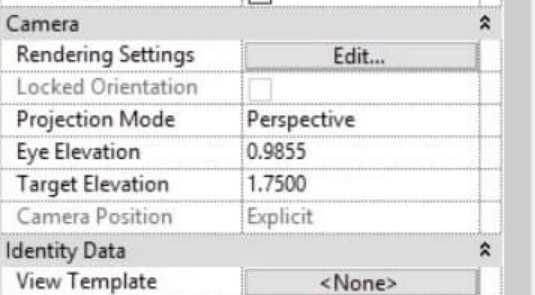
Klicken Sie auf die Registerkarte „Ansicht“ im Menüband, suchen Sie dann die Schaltfläche „Rendern“ im Bereich „Präsentation“. Dadurch wird das Dialogfeld „Rendern“ auf der linken Seite Ihres Bildschirms geöffnet. Hier finden Sie die Werkzeuge, um Ihre besten Revit-Rendereinstellungen nach Bedarf anzupassen.
Im Dialogfeld „Rendern“ sehen Sie ein Dropdown-Menü für die Qualität. Je nachdem, mit welcher Softwareversion Sie arbeiten, reichen Ihre Optionen von „Entwurf“ bis „Beste“:
Für erste Tests bleiben Sie bei Entwurf. Die Qualität können Sie später jederzeit erhöhen.

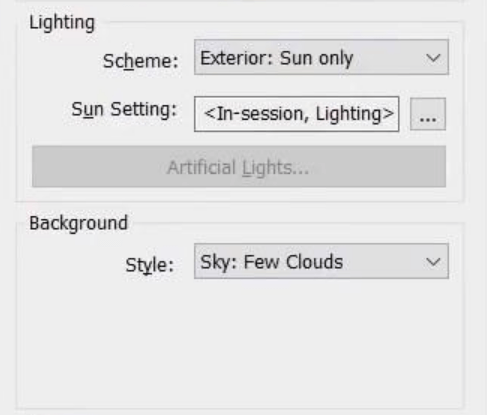
Wählen Sie unter dem Abschnitt „Beleuchtung“ Ihr Schema aus:
Passen Sie die Sonneneinstellungen an, indem Sie auf die drei Punkte neben „Sonneneinstellungen“ klicken. Sie können spezifische Daten, Uhrzeiten und Standorte für präzise Schatten festlegen.

Wählen Sie für Ihren Hintergrund zwischen Himmel, Farbe oder Bild. Für architektonische Außenansichten eignet sich die Option „Autodesk Himmel“ gut. Für Innenansichten wirkt eine einfache Farbe oft sauberer.
Wählen Sie Ihre Auflösung aus dem Dropdown-Menü „Ausgabeeinstellungen“:
Höhere Auflösungen bedeuten längere Renderzeiten. Um eine höhere Qualität zu erzielen, wappnen Sie sich also mit viel Geduld.

Klicken Sie auf die Schaltfläche „Rendern“ und gönnen Sie sich einen Kaffee (oder ein Mittagessen?). Revit zeigt Ihnen einen Fortschrittsbalken und die geschätzte Restzeit an.

Sie können während des Renderings in anderen Ansichten weiterarbeiten, beachten Sie jedoch, dass dies Ihren Computer verlangsamen und die Renderzeit zusätzlich verlängern kann. Stellen Sie sicher, dass Ihr Arbeitsplatzrechner die Last bewältigen kann.
Nach Abschluss klicken Sie auf „In Projekt speichern“, um das Bild in Ihrer Revit-Datei zu speichern, oder auf „Exportieren“, um es als JPEG oder PNG zu speichern.
Optimale Revit-Rendereinstellungen
Hier sind die optimalen Einstellungen für verschiedene Szenarien:
Schnelle Design-Überprüfungen
Kundenpräsentationen
Marketingmaterialien
So rendern Sie in Revit mit dem integrierten Renderer. Das erfüllt seinen Zweck, aber wenn Sie eine bessere Qualität oder schnellere Ergebnisse benötigen, sollten Sie andere Optionen in Betracht ziehen.
Moderne Zeiten, moderne Werkzeuge. KI-Rendering hat die Visualisierung in Revit grundlegend verändert. Anstatt stundenlang auf ein einziges Bild zu warten, erhalten Sie fotorealistische Renderings in 10-30 Sekunden.
Der Prozess ist optimiert und erfordert oft keine Lernkurve. Exportieren Sie Ihre Ansicht, laden Sie sie hoch und lassen Sie die KI die komplexen Licht- und Materialberechnungen automatisch übernehmen. Sie müssen nicht Hunderte von Einstellungen manuell anpassen oder sich um Ihre Hardware-Spezifikationen kümmern. KI-Rendering-Engines verstehen architektonische Kontexte und wenden sogar atmosphärische Effekte automatisch an.
Zudem, KI-Renderer wie MyArchitectAI arbeiten direkt in Ihrem Browser, was bedeutet, dass sie mit jedem Gerät kompatibel sind – egal ob Sie an einer High-End-Workstation oder einem einfachen Laptop arbeiten.
Rendern mit MyArchitectAI
MyArchitectAI zeichnet sich als blitzschnelles Architektur-Rendering-Tool aus. Während der integrierte Renderer von Revit Sie über 30 Minuten auf ein anständiges Bild warten lässt, liefert MyArchitectAI hochrealistische Ergebnisse in nur 10 Sekunden.
Es ist ideal für Architekten und Designer, die „Was-wäre-wenn“-Szenarien erkunden und schnell kundenfertige Visualisierungen erstellen müssen, ohne den Aufwand traditioneller Renderer.
Gehen wir den Prozess durch:
Exportieren Sie zunächst Ihre aktuelle 3D-Ansicht aus Revit. Gehen Sie zu Datei > Exportieren > Bilder und Animationen > Bild. Speichern Sie es als PNG oder JPEG – beides funktioniert einwandfrei.
Ein Insider-Tipp: Wenn Sie wirklich wenig Zeit haben, funktioniert sogar ein Screenshot – wenn auch nicht immer mit den besten Ergebnissen. Die Pixel im exportierten Bild werden „sauber“ geschrieben, ohne Komprimierung durch Ihr Betriebssystem oder Skalierung durch Ihren Monitor. Das bedeutet, dass es viel mehr Daten für ein KI-Tool enthält, die zu einem besseren Ergebnis führen.
Gehen Sie zu MyArchitectAI und registrieren Sie sich für ein kostenloses Konto. Sobald Sie drin sind, ziehen Sie einfach Ihren Revit-Export per Drag & Drop oder klicken Sie, um Ihre Dateien zu durchsuchen.

Sie sehen drei Engines:
.jpeg)
Für die meisten Revit-Projekte ist die Render-Engine die erste Wahl. Sie bewahrt die Integrität Ihres BIM-Modells und verleiht ihm gleichzeitig den visuellen Feinschliff, den Kunden erwarten.
Hier wird es interessant. Anstatt sich durch Dutzende von Materialbibliotheken zu klicken oder unzählige Lichtparameter anzupassen, beschreiben Sie einfach, was Sie möchten, in einfachem Englisch.
Zum Beispiel: „Modernes Wohnhaus, schwarze Metallverkleidung, Vorstadtgebiet, sonniger Tag“ oder „Minimalistisches Wohnbad mit Marmoroberflächen und sanftem Morgenlicht.“

Die MyArchitectAI-Engine versteht Architektursprache und wendet automatisch passende Materialien, Effekte, Beleuchtung und Atmosphäre basierend auf Ihrer Beschreibung an.
Klicken Sie auf die Schaltfläche „Generieren“ und erleben Sie, wie die Magie geschieht. In 10-30 Sekunden erhalten Sie eine fotorealistische Visualisierung, die die Geometrie Ihres Revit-Modells bewahrt. Sollten wir dies überhaupt mit den Stunden vergleichen, die man mit physikalisch basierten Renderern verbringt?

Was passiert nun, wenn Sie die Eichenböden gegen polierten Beton austauschen müssen oder Pendelleuchten über der Kücheninsel hinzufügen möchten – und wie lange dauert das, selbst mit den optimiertesten Revit-Rendereinstellungen?
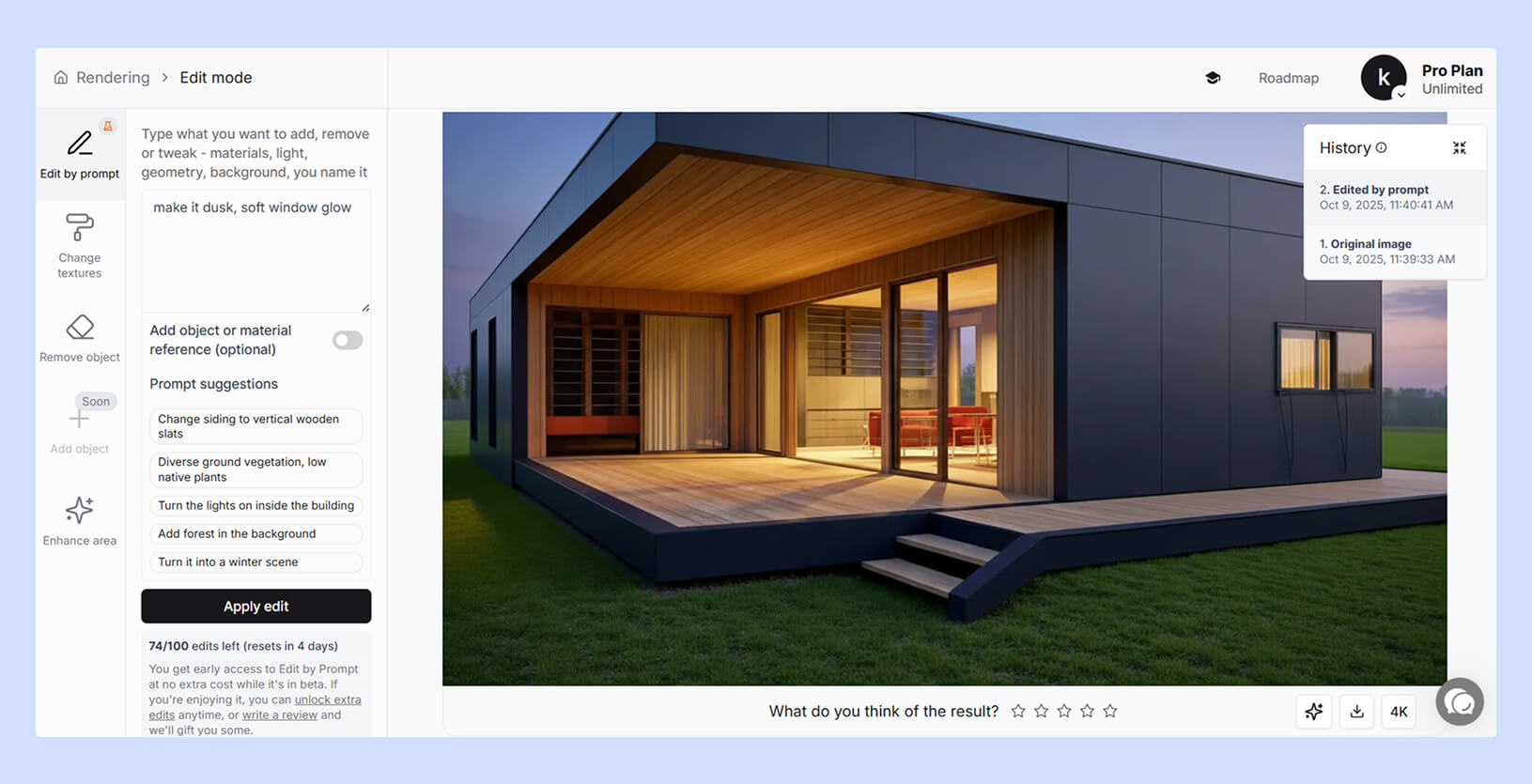
In MyArchitectAI klicken Sie unter Ihrem Rendering auf die Schaltfläche „Bearbeiten“ und beschreiben die Änderungen in Worten. Zum Beispiel: „Machen Sie es dämmrig, sanftes Fensterleuchten“ oder „Ändern Sie die Verkleidung zu gebleichter Eiche.“
Die KI nimmt diese Änderungen im Handumdrehen vor. Keine Notwendigkeit, zu Revit zurückzukehren, Materialien anzupassen und stundenlang neu zu rendern.
Vorteile des Renderns Ihrer Revit-Modelle mit KI-Tools:
MyArchitectAI eliminiert im Wesentlichen den traditionellen Kompromiss zwischen Geschwindigkeit und Qualität. Sie opfern nicht länger die visuelle Wirkung für schnelle Bearbeitungszeiten; im Gegenteil, Sie erhalten beides.
Um Beispiele von Revit-Modellen zu sehen, die mit MyArchitectAI transformiert wurden, besuchen Sie die Galerieseite.
Physikalisch basierte Rendering-Engines simulieren das Lichtverhalten der realen Welt für maximalen Realismus.
Diese Tools geben Ihnen die vollständige Kontrolle über jeden Aspekt Ihres Renderings, von einzelnen Lichtphotonen bis hin zu mikroskopischen Materialeigenschaften.
Beliebte Optionen für Revit sind V-Ray, Enscape, Lumion und Twinmotion.
Dabei werden komplexe Algorithmen eingesetzt, um Lichtpfade durch Ihre Szene zu verfolgen. Wenn Sie rendern, führt die Software folgende Schritte aus:
Diese Tools erfordern umfassendes Wissen in all diesen Bereichen, um das beste Ergebnis zu erzielen: ein realistisches Bild, das so echt aussieht, dass man es für eine Fotografie halten könnte.
Die meisten physikalisch basierten Renderer folgen diesem Muster:
Hier kann es teuer werden. Physikalisch basierte Renderer sind ressourcenhungrig:
Ohne die richtige Hardware müssen Sie mit extrem langen Renderzeiten oder Abstürzen bei komplexen Szenen rechnen.
Das Ausführen von Revit auf einem Mac erfordert bereits Workarounds wie Parallels oder Boot Camp. Das Rendern erhöht die Komplexität zusätzlich.
Der integrierte Revit-Renderer funktioniert über Virtualisierung gut, wenn auch langsamer als unter nativem Windows. Etwas anderes stellt hier ein größeres Problem dar: viele Drittanbieter-Renderer unterstützen Mac überhaupt nicht.
Welche Optionen haben Sie also, um Revit-Modelle auf einem Mac zu rendern?
Profi-Tipp: Verzichten Sie auf GPU-intensive Tools wie V-Ray oder Lumion, es sei denn, Sie führen Windows nativ über Boot Camp aus.
Welche Methode Sie auch wählen, das wird Ihre Ergebnisse verbessern:
Es gibt keine universelle Methode, in Revit zu rendern. Es kommt ganz darauf an, was Sie benötigen.
Wenn Sie gerade erst anfangen, experimentieren Sie mit dem integrierten Renderer von Revit. Er ist perfekt, um die Grundlagen zu lernen und ein Gefühl dafür zu bekommen, wie Materialien, Licht und Einstellungen zusammenwirken.
Wenn es darum geht, Kunden zu beeindrucken, wechseln Sie zu einem KI-Renderer. Sie erhalten in wenigen Minuten ausgefeilte, fotorealistische Visualisierungen, ohne stundenlang Einstellungen optimieren zu müssen.
Und wenn Sie große, anspruchsvolle Projekte in Angriff nehmen, dann zahlt sich die Beherrschung eines physikalisch basierten Renderers wirklich aus. Er bietet Ihnen die Kontrolle und den Realismus, die Kunden (und Ihr Portfolio) sofort bemerken werden.
Für eine größere Liste von Rendering-Tools für Revit, sehen Sie sich unseren anderen Leitfaden an.
Viel Erfolg beim Rendern!

