
Sabendo como renderização no Revit transforma seus modelos BIM de desenhos técnicos em visuais atraentes que vencem projetos.
Por que isso é importante?
Caso você ainda não saiba, a lacuna entre um modelo básico do Revit e uma renderização fotorrealista pode melhorar ou prejudicar sua apresentação. As renderizações profissionais ajudam as partes interessadas a visualizar o resultado final e a agilizar a tomada de decisões. Eles também facilitam a detecção de problemas de design antes que qualquer coisa se torne pública.
Mas aqui está a coisa - renderização de projetos arquitetônicos tradicionalmente, é um processo demorado que requer conhecimento especializado e hardware caro. Sem falar nas horas de espera por cada imagem.
Isso está mudando rapidamente.
Com soluções de renderização modernas, você pode transformar seus modelos do Revit em visuais impressionantes em segundos, em vez de horas. Não mais da noite para o dia renderizar fazendas ou configurações complexas de materiais.
Neste guia, mostraremos como renderizar no Revit usando três abordagens diferentes: do renderizador básico integrado às ferramentas de IA ultrarrápidas.
Sua abordagem de renderização depende de suas necessidades específicas.
Mas aqui está a boa notícia: você não precisa escolher apenas um. Muitas empresas usam Renderização por IA para prototipagem rápida e análises de clientes, depois mude para a renderização física para materiais de marketing finais.
O Revit oferece um mecanismo de renderização nativo, mas esse é apenas o ponto de partida. Aqui estão suas opções:
Veja como eles se comparam:
| Method | Pros and cons | Ideal para |
|---|---|---|
| Revit's built-in renderer | Works when you need a quick visual and don't have access to other tools. Quality is basic, but it's free and requires zero setup. | For technical documentation where accuracy matters more than aesthetics, Revit's built-in renderer does the job. |
| AI renderers | Delivers the best balance of speed and quality. Perfect for client presentations, design iterations, and when you need multiple views quickly. Compatible with any device. | If you need quick iterations during design development, AI rendering saves hours and still delivers excellent quality. |
| Physically-based renderers | Ideal for competition entries, marketing materials, and projects where every detail matters. The learning curve and time investment are significant if you aim for the best results. Can be costly too. | When competing for high-profile projects, it's worth investing time in mastering a physically based renderer for the highest level of precision and realism. |
Vamos analisar cada método para que você possa escolher o que funciona melhor para seu fluxo de trabalho.
O Revit vem com um mecanismo básico de renderização desenvolvido pelo Autodesk Raytracer. Embora não ganhe nenhum prêmio por velocidade ou qualidade, já está lá e não custa nada a mais.
Antes de começarmos, lembre-se de que os diálogos de renderização no Revit evoluem e a Autodesk nem sempre mantém uma interface de usuário consistente para cada versão. Mas quando você estiver familiarizado com o processo, navegar pelas discrepâncias da interface não deve ser um desafio.
Então, veja como renderizar com as ferramentas nativas do Revit:
Abra seu projeto do Revit e navegue até uma visualização 3D. Você não pode renderizar a partir de visualizações 2D, então verifique se você está na visualização 3D padrão ou crie uma personalizada.
Posicione sua câmera onde quiser. Use o ViewCube ou o SteeringWheels para uma navegação precisa.

Clique na guia Exibir na faixa de opções e localize o botão Renderizar no painel Apresentação. Isso abre a caixa de diálogo Renderização no lado esquerdo da tela. É aqui que você encontrará as ferramentas para ajustar suas melhores configurações de renderização do Revit conforme necessário.
Na caixa de diálogo Renderização, você verá uma lista suspensa de Qualidade. Dependendo da versão do software em que você está trabalhando, suas opções variam de Rascunho a Melhor:
Para testes iniciais, use o Draft. Você sempre pode aumentar a qualidade posteriormente.

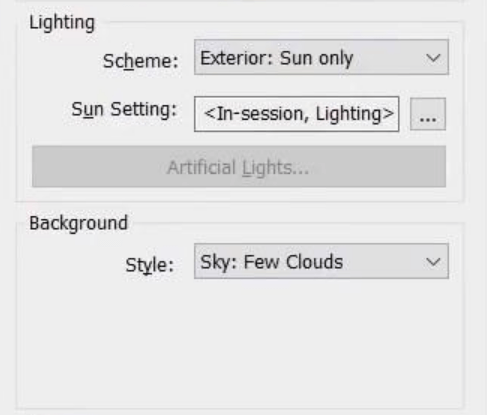
Na seção Iluminação, escolha seu esquema:
Ajuste as configurações do sol clicando nos três pontos ao lado de Configurações do sol. Você pode definir datas, horários e locais específicos para obter sombras precisas.

Escolha entre céu, cor ou imagem para seu plano de fundo. Para exteriores arquitetônicos, a opção Autodesk Sky funciona bem. Para interiores, uma cor simples geralmente parece mais limpa.
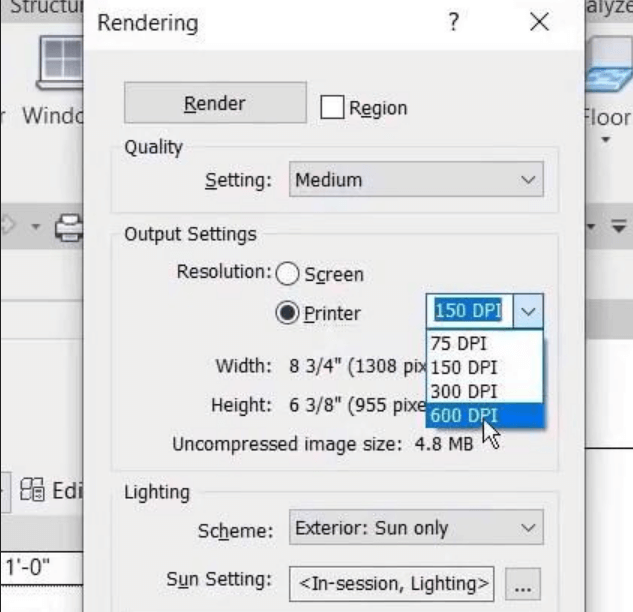
Selecione sua resolução no menu suspenso Configurações de saída:
Resoluções mais altas significam tempos de renderização mais longos, portanto, para obter maior qualidade, tenha muita paciência.
Clique no botão Render e pegue um café (ou almoçar?). O Revit mostrará uma barra de progresso e o tempo restante estimado.
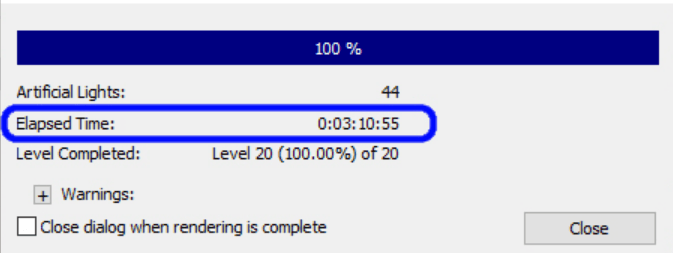
Você pode continuar trabalhando em outras visualizações durante a renderização, mas observe que isso pode deixar seu computador lento e prolongar ainda mais o tempo de renderização. Certifique-se de que seu estação de trabalho pode suportar a carga.
Depois de concluído, clique em Salvar no projeto para armazenar a imagem no arquivo do Revit ou em Exportar para salvá-la como JPEG ou PNG.
Melhores configurações de renderização do Revit
Aqui estão as configurações ideais para diferentes cenários:
Revisões rápidas de design
Apresentações para clientes
Materiais de marketing
É assim que se renderiza no Revit usando seu renderizador embutido. Ele faz o trabalho, mas se você precisar de resultados mais rápidos ou de melhor qualidade, você vai querer explorar outras opções.
Tempos modernos, ferramentas modernas. A renderização por IA mudou completamente o jogo da visualização do Revit. Em vez de esperar horas por uma única imagem, você obtém renderizações fotorrealistas em 10 a 30 segundos.
O processo é simplificado, geralmente com curva de aprendizado zero. Exporte sua visualização, faça o upload dela e deixe a IA lidar com os complexos cálculos de iluminação e material automaticamente. Não é necessário ajustar manualmente centenas de configurações nem se preocupar com as especificações do hardware. Os mecanismos de renderização de IA entendem os contextos arquitetônicos e aplicam automaticamente até mesmo efeitos atmosféricos.
Além do mais, Renderizadores de IA como MyArchitectAI funcionam diretamente no seu navegador, o que significa que eles são compatíveis com qualquer dispositivo, esteja você em uma estação de trabalho de última geração ou em um laptop básico.
Renderização com MyArchitectAI
MyArchitectAI se destaca como uma ferramenta de renderização arquitetônica ultrarrápida. Enquanto o renderizador integrado do Revit deixa você esperando mais de 30 minutos por uma imagem decente, o MyArchitectAI oferece resultados altamente realistas em apenas 10 segundos.
É ideal para arquitetos e designers que precisam explorar “hipóteses” e preparar imagens prontas para o cliente rapidamente, sem o incômodo de usar renderizadores tradicionais.
Vamos analisar o processo:
Primeiro, exporte sua visualização 3D atual do Revit. Vá para Arquivo > Exportar > Imagens e animações > Imagem. Salve-o como PNG ou JPEG - qualquer um deles funciona perfeitamente.
Uma dica privilegiada: Se você é sério Com pouco tempo, até mesmo uma captura de tela funcionará, embora nem sempre com os melhores resultados. Os pixels na imagem exportada são escritos como “limpos”, sem compressão do sistema operacional ou dimensionamento do monitor. Isso significa que ele contém muito mais dados para um Ferramenta de IA para ler, o que se traduz em um resultado melhor.
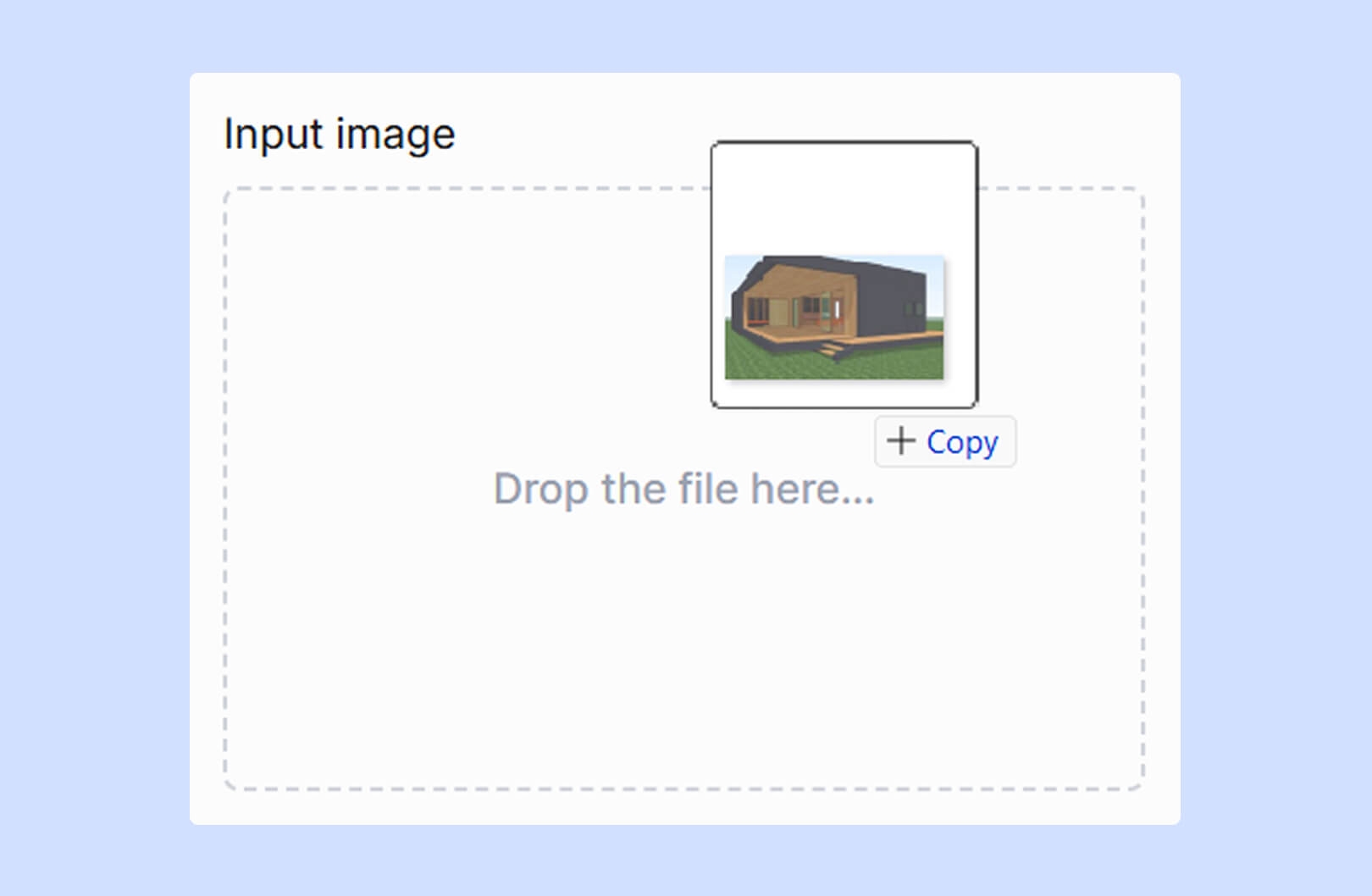
Acesse MyArchitectAI e cadastre-se para uma conta gratuita. Depois de entrar, basta arrastar e soltar sua exportação do Revit ou clicar para navegar pelos arquivos.
Você verá três motores:
.jpeg)
Para a maioria dos projetos do Revit, o mecanismo de renderização é sua escolha preferida. Ele mantém a integridade do seu modelo BIM ao mesmo tempo em que adiciona o aprimoramento visual que os clientes esperam.
É aqui que fica interessante. Em vez de clicar em dezenas de bibliotecas de materiais ou ajustar inúmeros parâmetros de luz, você simplesmente descreve o que deseja em inglês simples.
Por exemplo: “Casa residencial moderna, revestimento de metal preto, área suburbana, dia ensolarado” ou “Banheiro residencial minimalista com acabamentos em mármore e luz suave da manhã”.
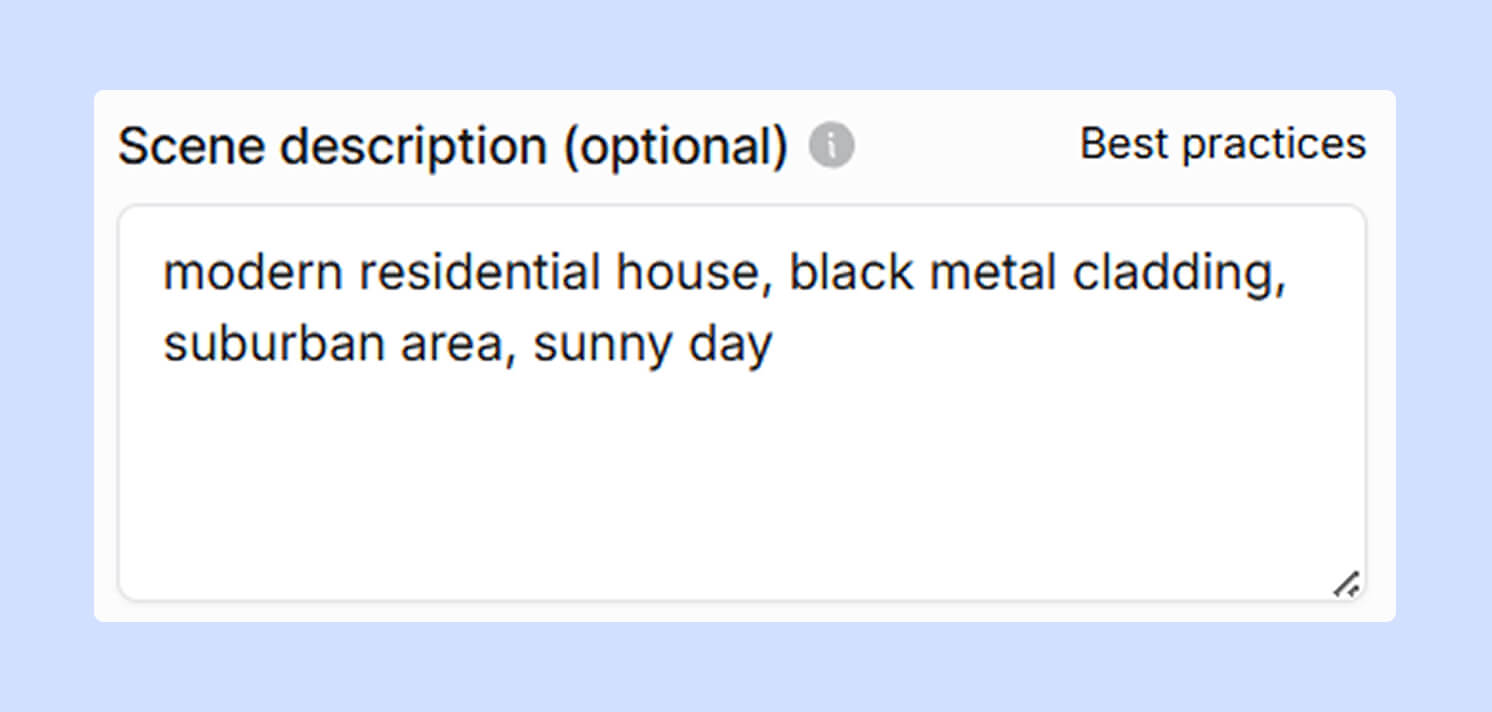
O mecanismo MyArchitectAI entende a linguagem arquitetônica e aplica automaticamente materiais, efeitos, iluminação e atmosfera apropriados com base em sua descrição.
Clique no botão “Gerar” e veja a mágica acontecer. Em 10 a 30 segundos, você terá uma visualização fotorrealista que preserva a geometria do seu modelo do Revit. Devemos ao menos comparar isso com as horas gastas em renderizadores físicos?
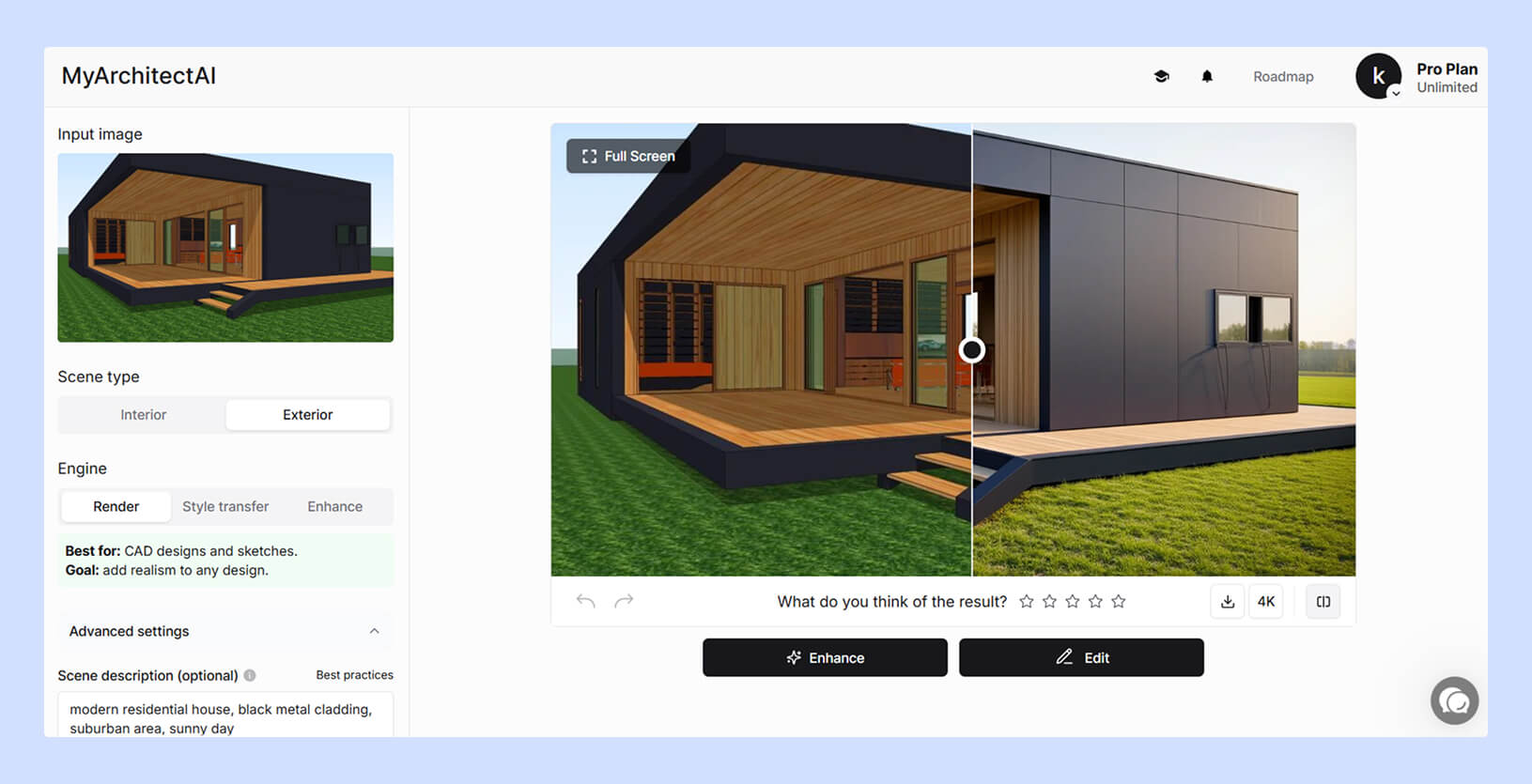
Agora, o que acontece quando você precisa trocar esses pisos de carvalho por concreto polido ou adicionar luzes pendentes sobre a ilha da cozinha — e quanto tempo isso leva, mesmo com as configurações de renderização mais otimizadas do Revit?
Em MyArchitectAI, clique no botão “Editar” abaixo da renderização e descreva as mudanças em palavras. Por exemplo: “Faça anoitecer, janela suave brilhe” ou “Mude o revestimento para carvalho branqueado”.
A IA faz essas modificações em um piscar de olhos. Não é necessário voltar ao Revit, ajustar materiais e renderizar novamente por horas.
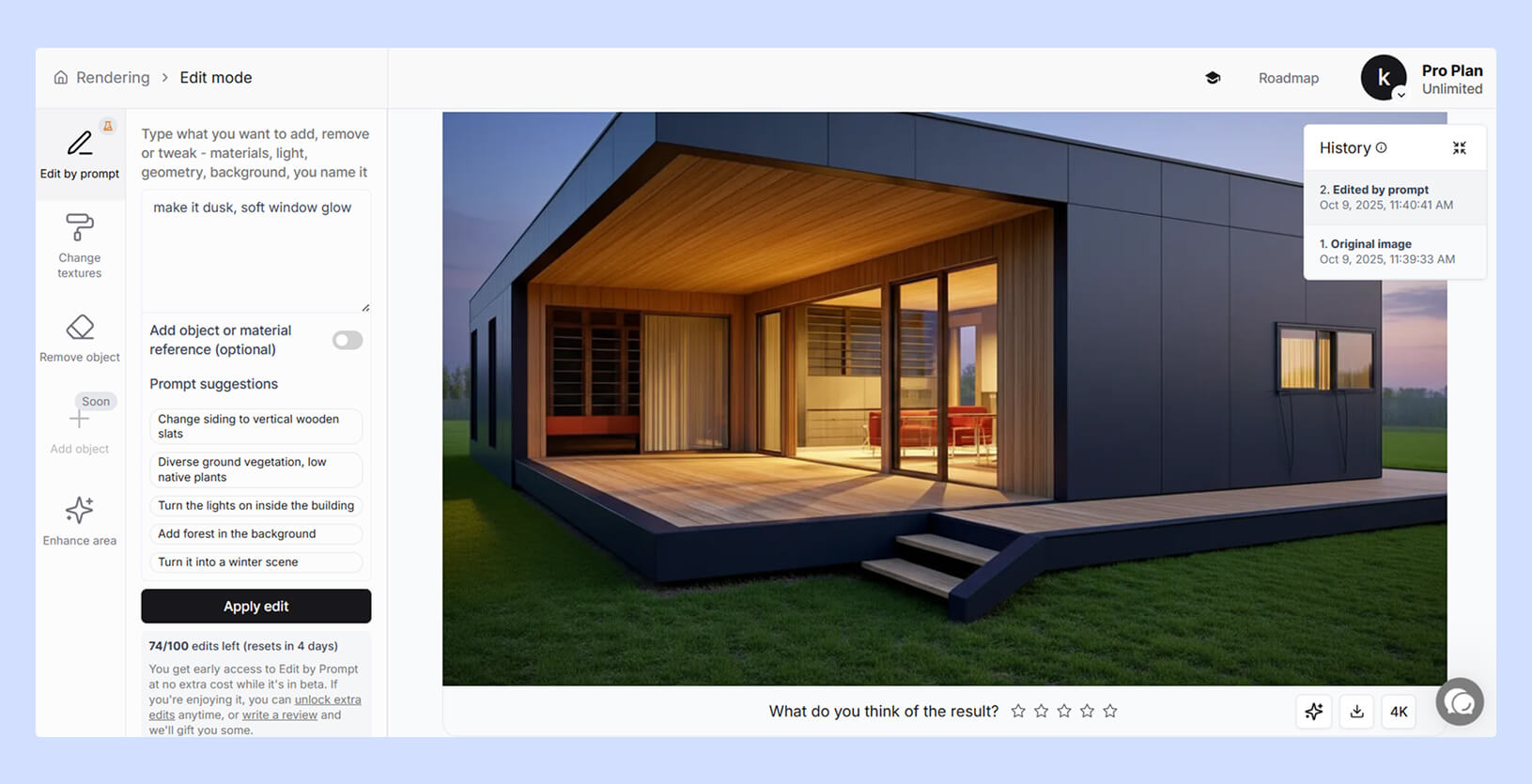
Vantagens de renderizar seus modelos do Revit com ferramentas de IA:
O MyArchitectAI elimina essencialmente a tradicional compensação entre velocidade e qualidade. Você não está mais sacrificando o impacto visual por reviravoltas rápidas; pelo contrário, você está recebendo os dois.
Para ver exemplos de modelos do Revit transformados com o MyArchitectAI, confira o página da galeria.
Mecanismos de renderização baseados em física simulam o comportamento da luz no mundo real para obter o máximo de realismo.
Essas ferramentas oferecem controle total sobre todos os aspectos de sua renderização, desde fótons de luz individuais até propriedades microscópicas de materiais.
As opções populares para o Revit incluem V-Ray, Enscape, Lumion e Twinmotion.
É tudo uma questão de usar algoritmos complexos para traçar caminhos de luz em sua cena. Quando você clica em renderizar, o software:
Essas ferramentas exigem amplo conhecimento em todos esses campos para produzir o melhor resultado: uma imagem realista que pode fazer com que os olhos pensem que é uma fotografia.
A maioria dos renderizadores com base física segue esse padrão:
É aqui que as coisas podem ficar caras. Os renderizadores com base física consomem muitos assets:
Sem o hardware adequado, você está enfrentando tempos de renderização extremamente longos ou falhas com cenas complexas.
Executando o Revit em um Mac já requer soluções alternativas, como o Parallels ou o Boot Camp. A renderização adiciona apenas outra camada de complexidade.
O renderizador embutido do Revit funciona bem por meio da virtualização, embora seja mais lento que o Windows nativo. Outra coisa representa um problema maior aqui: muitos renderizadores de terceiros não oferecem suporte algum ao Mac.
Então, quais são suas melhores opções para renderizar modelos do Revit em um Mac?
Dica profissional: ignore ferramentas pesadas de GPU, como V-Ray ou Lumion, a menos que você esteja executando o Windows nativamente por meio do Boot Camp.
Seja qual for o método escolhido, eis o que melhorará seus resultados:
Não existe uma maneira única de renderizar no Revit. Tudo se resume ao que você precisa.
Se você está apenas começando, brinque com o renderizador embutido do Revit. É perfeito para aprender o básico e ter uma ideia de como os materiais, a luz e as configurações funcionam juntos.
Quando chegar a hora de impressionar os clientes, mude para um renderizador de IA. Você obterá imagens fotorrealistas sofisticadas em minutos, sem gastar horas ajustando as configurações.
E se você está lidando com projetos grandes e de alto risco, é aí que dominar um renderizador físico realmente compensa. Ele oferece o controle e o realismo que os clientes (e seu portfólio) perceberão instantaneamente.
Para um maior lista de ferramentas de renderização para o Revit, confira nosso outro guia.
Feliz renderização!

.webp)