
Savoir comment rendu dans Revit transforme vos modèles BIM à partir de dessins techniques en visuels convaincants qui remportent des projets.
Pourquoi est-ce important ?
Au cas où vous ne le sauriez pas déjà, l'écart entre un modèle Revit de base et un rendu photoréaliste peut faire ou défaire votre présentation. Les rendus professionnels aident les parties prenantes à visualiser le résultat final et à rationaliser la prise de décision. Ils permettent également de détecter plus facilement les problèmes de conception avant que tout ne soit rendu public.
Mais voici le truc : rendu de projets architecturaux a toujours été un processus fastidieux qui nécessite des connaissances spécialisées et du matériel coûteux. Sans parler des heures d'attente pour chaque image.
Cela change rapidement.
Grâce aux solutions de rendu modernes, vous pouvez transformer vos modèles Revit en images époustouflantes en quelques secondes au lieu de plusieurs heures. Finies les fermes de rendu du jour au lendemain ou les configurations de matériaux complexes.
Dans ce guide, nous allons vous montrer comment effectuer un rendu dans Revit en utilisant trois approches différentes : du moteur de rendu intégré de base aux outils d'IA ultrarapides.
Votre approche de rendu dépend de vos besoins spécifiques.
Mais voici la bonne nouvelle : vous n'êtes pas obligé d'en choisir un seul. De nombreuses entreprises utilisent Rendu IA pour un prototypage rapide et des évaluations clients, puis passez au rendu physique pour les supports marketing finaux.
Revit propose un moteur de rendu natif, mais ce n'est que le point de départ. Voici les options qui s'offrent à vous :
Voici comment ils se classent :
| Méthode | Avantages et inconvénients | Idéal pour |
|---|---|---|
| Moteur de rendu intégré de Revit | Fonctionne quand vous avez besoin d’un visuel rapide sans accès à d’autres outils. La qualité est basique, mais c’est gratuit et ne nécessite aucune configuration. | Pour la documentation technique où la précision prime sur l’esthétique, le moteur de rendu intégré de Revit fait le travail. |
| Moteurs de rendu IA | Offre le meilleur équilibre entre vitesse et qualité. Parfait pour les présentations clients, les itérations de conception et quand vous avez besoin de plusieurs vues rapidement. Compatible avec tout appareil. | Si vous avez besoin d’itérations rapides pendant le développement du projet, le rendu IA fait gagner des heures tout en offrant une excellente qualité. |
| Moteurs de rendu physiques | Idéal pour les concours, les supports marketing et les projets où chaque détail compte. La courbe d’apprentissage et l’investissement en temps sont importants si vous visez les meilleurs résultats. Peut aussi être coûteux. | Pour les projets de grande envergure, investir du temps dans la maîtrise d’un moteur de rendu physique offre le plus haut niveau de précision et de réalisme. |
Passons en revue chaque méthode afin que vous puissiez choisir celle qui convient le mieux à votre flux de travail.
Revit est fourni avec un moteur de rendu de base développé par Autodesk Raytracer. Bien qu'il ne remportera aucun prix pour sa rapidité ou sa qualité, il existe déjà et ne coûte rien de plus.
Avant de commencer, n'oubliez pas que les boîtes de dialogue de rendu dans Revit évoluent et qu'Autodesk ne dispose pas toujours d'une interface utilisateur cohérente pour chaque version. Mais une fois que vous êtes familiarisé avec le processus, il ne devrait pas être difficile de surmonter les divergences d'interface.
Voici donc comment effectuer un rendu à l'aide des outils natifs de Revit :
Ouvrez votre projet Revit et accédez à une vue 3D. Vous ne pouvez pas effectuer de rendu à partir de vues 2D, alors assurez-vous d'utiliser la vue 3D par défaut ou de créer une vue personnalisée.
Positionnez votre caméra où vous le souhaitez. Utilisez le ViewCube ou les volants pour une navigation précise.
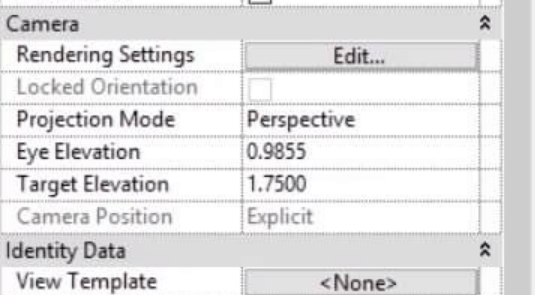
Cliquez sur l'onglet Affichage du ruban, puis recherchez le bouton Render dans le panneau Présentation. Cela ouvre la boîte de dialogue Rendu sur le côté gauche de votre écran. Vous trouverez ici les outils qui vous permettront de régler au mieux vos paramètres de rendu Revit selon vos besoins.
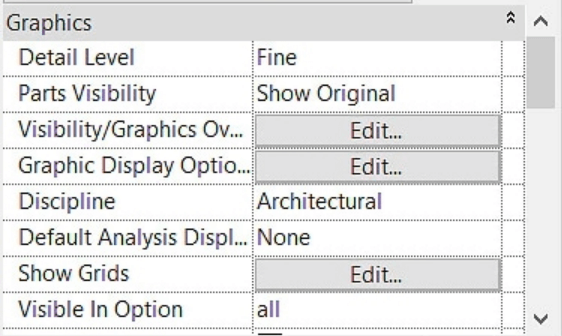
Dans la boîte de dialogue Rendu, vous verrez une liste déroulante Qualité. En fonction de la version logicielle sur laquelle vous travaillez, vos options vont de Draft à Best :
Pour les premiers tests, restez fidèle à Draft. Vous pourrez toujours améliorer la qualité par la suite.
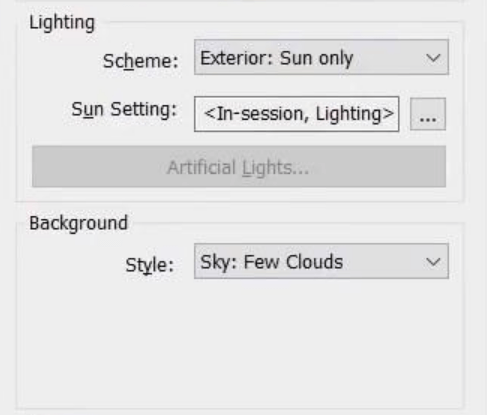
Dans la section Éclairage, choisissez votre schéma :
Réglez les paramètres solaires en cliquant sur les trois points à côté des paramètres solaires. Vous pouvez définir des dates, des heures et des emplacements spécifiques pour des ombres précises.
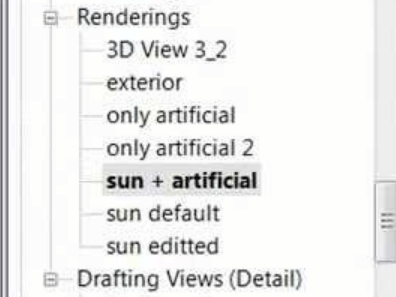
Choisissez entre Ciel, Couleur ou Image pour votre arrière-plan. Pour les extérieurs architecturaux, l'option Autodesk Sky fonctionne bien. Pour les intérieurs, une couleur simple semble souvent plus propre.
Sélectionnez votre résolution dans la liste déroulante des paramètres de sortie :
Des résolutions plus élevées signifient des temps de rendu plus longs, donc pour obtenir une meilleure qualité, armez-vous de beaucoup de patience.
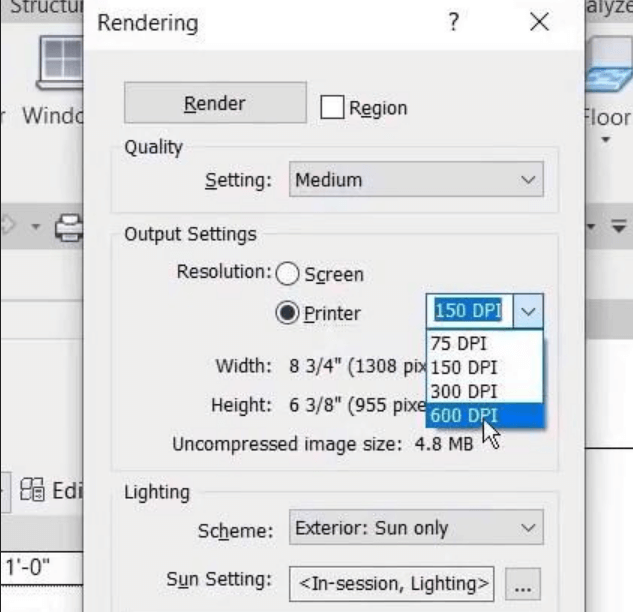
Appuyez sur le bouton Render et prenez un café (ou un déjeuner ?). Revit affiche une barre de progression et une estimation du temps restant.
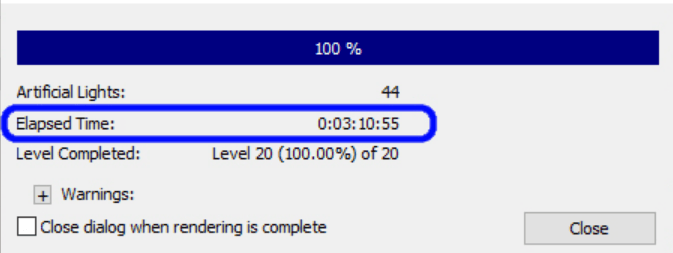
Vous pouvez continuer à travailler dans d'autres vues pendant le rendu, mais notez que cela peut ralentir votre ordinateur et prolonger encore le temps de rendu. Assurez-vous que votre la station de travail peut gérer la charge.
Une fois terminé, cliquez sur Enregistrer dans le projet pour stocker l'image dans votre fichier Revit, ou sur Exporter pour l'enregistrer au format JPEG ou PNG.
Meilleurs paramètres de rendu Revit
Voici les paramètres optimaux pour différents scénarios :
Examens rapides du design
Présentations aux clients
Supports de marketing
Voici comment effectuer un rendu dans Revit à l'aide de son moteur de rendu intégré. Il fait le travail, mais si vous avez besoin d'une meilleure qualité ou de résultats plus rapides, vous voudrez explorer d'autres options.
Les temps modernes, les outils modernes. Le rendu par IA a complètement changé la donne en matière de visualisation Revit. Au lieu d'attendre des heures pour une seule image, vous obtenez des rendus photoréalistes en 10 à 30 secondes.
Le processus est rationalisé, souvent sans aucune courbe d'apprentissage. Exportez votre vue, téléchargez-la et laissez l'IA gérer automatiquement les calculs complexes d'éclairage et de matériaux. Il n'est pas nécessaire de régler manuellement des centaines de paramètres ni de vous soucier des spécifications de votre matériel. Les moteurs de rendu basés sur l'IA comprennent les contextes architecturaux et appliquent automatiquement même les effets atmosphériques.
Qui plus est, Des moteurs de rendu IA tels que MyArchitectAI fonctionnent directement dans votre navigateur, ce qui signifie qu'ils sont compatibles avec n'importe quel appareil, que vous utilisiez une station de travail haut de gamme ou un ordinateur portable basique.
Rendu avec MyArchitectAI
MyArchitectAI se distingue comme un outil de rendu architectural ultrarapide. Alors que le moteur de rendu intégré à Revit vous laisse attendre plus de 30 minutes pour obtenir une image correcte, MyArchitectAI fournit des résultats très réalistes en seulement 10 secondes.
Il est idéal pour les architectes et les concepteurs qui ont besoin d'explorer des scénarios hypothétiques et de préparer rapidement des visuels prêts à l'emploi pour le client, sans avoir à utiliser les moteurs de rendu traditionnels.
Passons en revue le processus :
Tout d'abord, exportez votre vue 3D actuelle depuis Revit. Accédez à Fichier > Exporter > Images et animations > Image. Enregistrez-le au format PNG ou JPEG. L'un ou l'autre fonctionne parfaitement.
Un conseil d'initié : si vous es vraiment Dans un court laps de temps, même une capture d'écran fonctionnera, mais pas toujours avec les meilleurs résultats. Les pixels de l'image exportée sont écrits « propres », sans compression de la part de votre système d'exploitation ni redimensionnement depuis votre écran. Cela signifie qu'il contient beaucoup plus de données pour un Outil d'IA à lire, ce qui se traduit par un meilleur résultat.
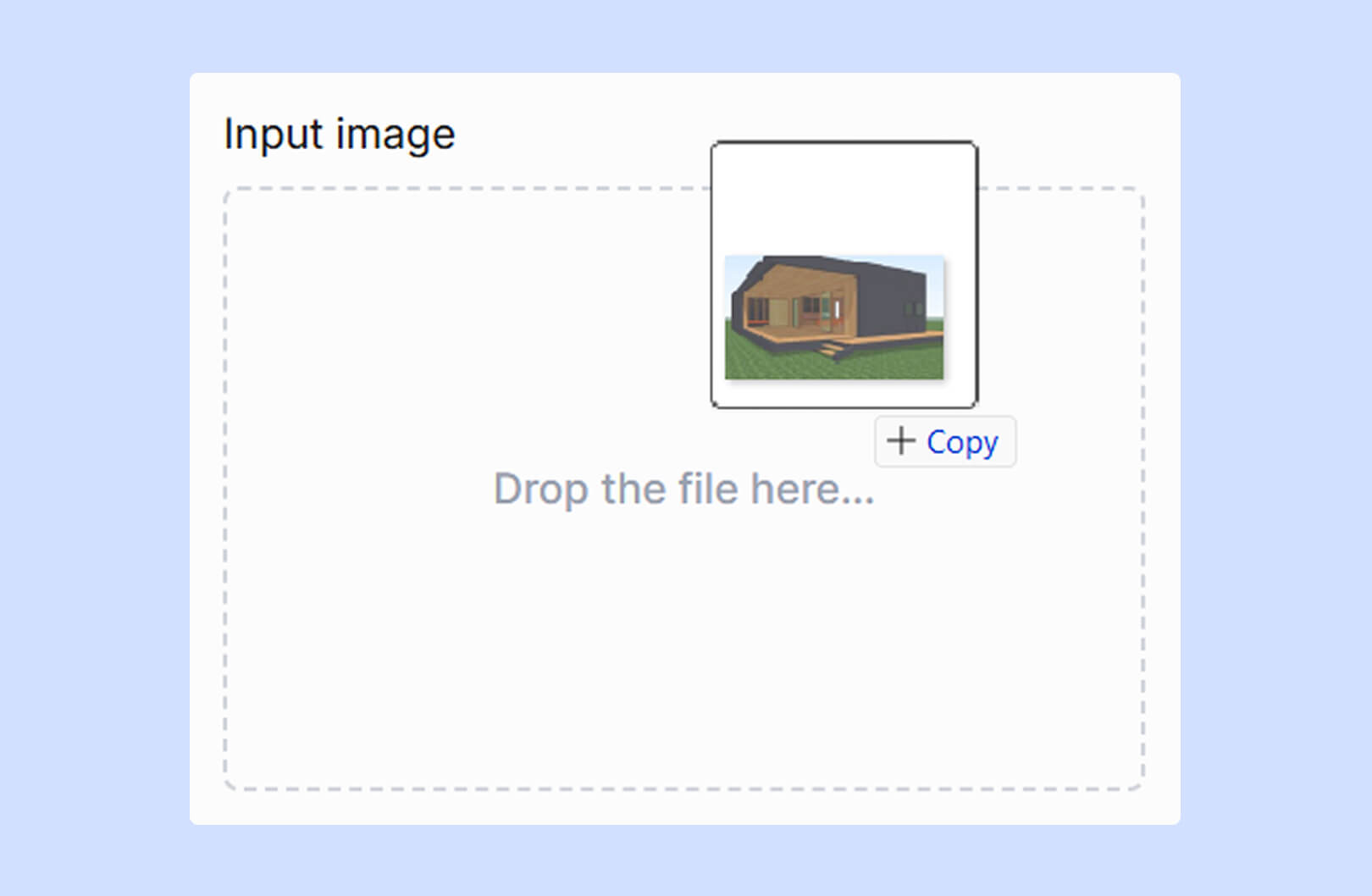
Rendez-vous sur MyArchitectAI et créez un compte gratuit. Une fois connecté, il vous suffit de glisser-déposer votre export Revit ou de cliquer pour parcourir vos fichiers.
Vous verrez trois moteurs :
.jpeg)
Pour la plupart des projets Revit, le moteur de rendu est votre choix de prédilection. Il préserve l'intégrité de votre modèle BIM tout en apportant le raffinement visuel attendu par les clients.
C'est là que ça devient intéressant. Au lieu de parcourir des dizaines de bibliothèques de matériaux ou d'ajuster d'innombrables paramètres d'éclairage, il vous suffit de décrire ce que vous voulez en anglais clair.
Par exemple : « Maison d'habitation moderne, revêtement métallique noir, zone suburbaine, journée ensoleillée » ou « Salle de bain résidentielle minimaliste avec des finitions en marbre et une douce lumière matinale ».
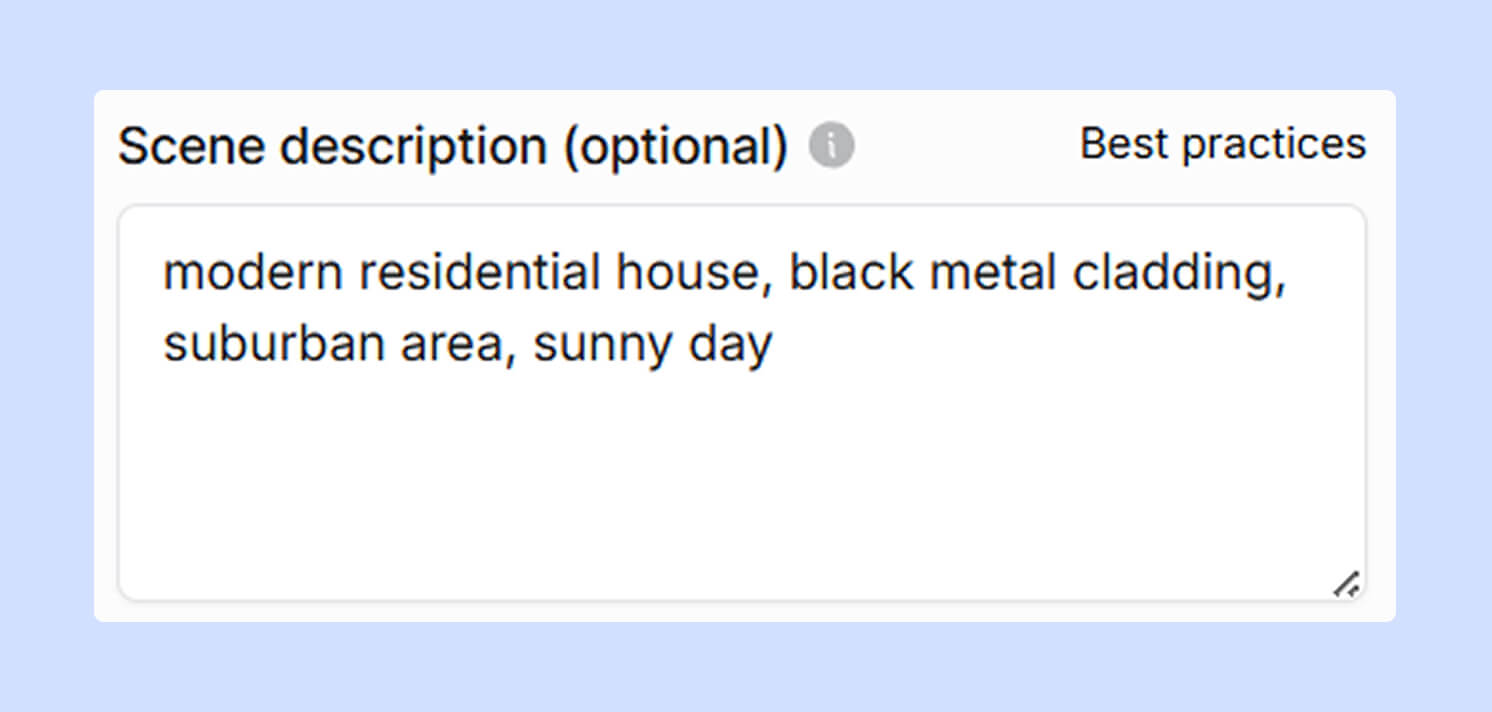
Le moteur MyArchitectAI comprend le langage architectural et applique automatiquement les matériaux, les effets, l'éclairage et l'atmosphère appropriés en fonction de votre description.
Cliquez sur le bouton « Générer » et regardez la magie opérer. Dans 10 à 30 secondes, vous aurez visualisation photoréaliste qui préserve la géométrie de votre modèle Revit. Devons-nous même comparer cela aux heures passées sur des moteurs de rendu physiques ?
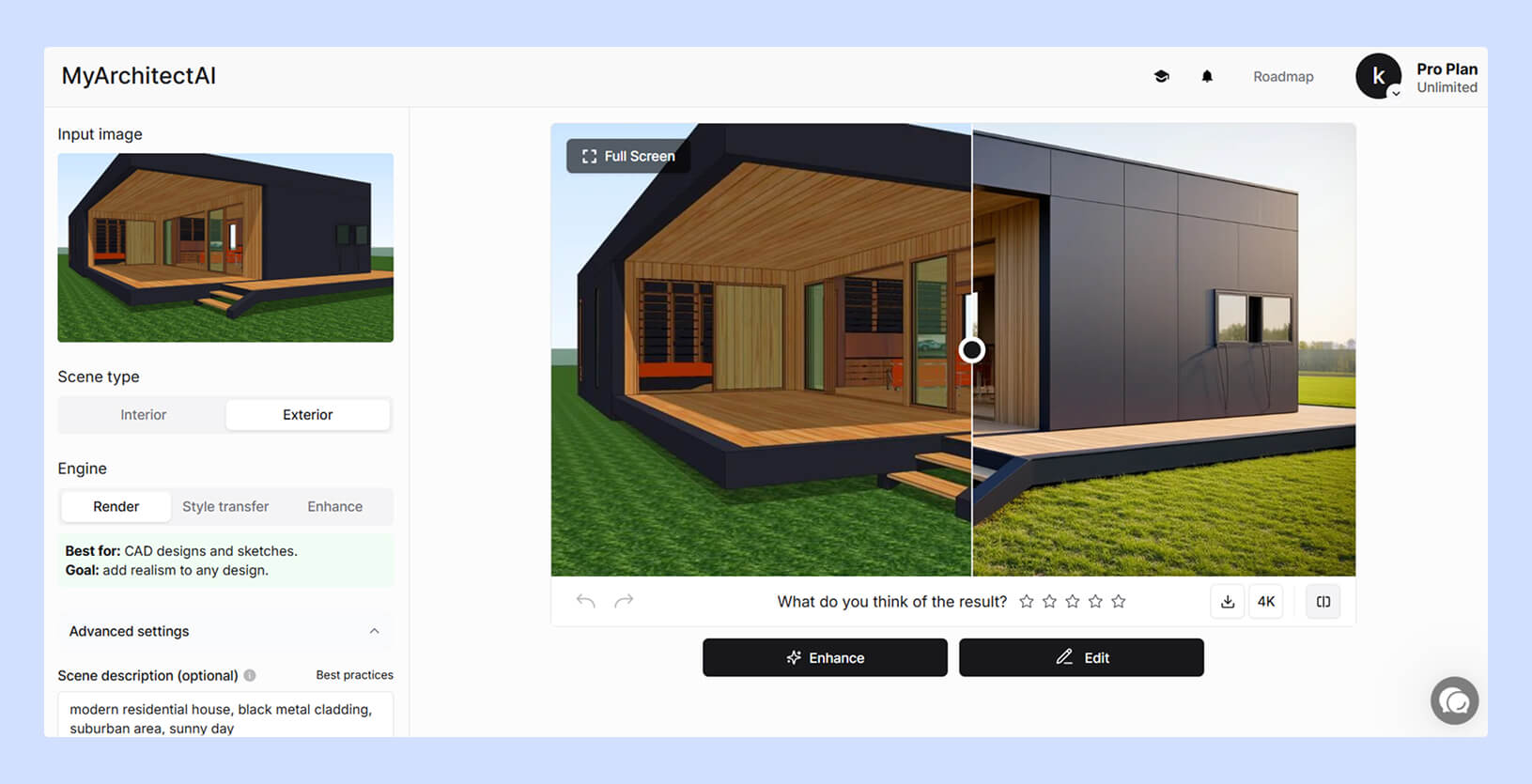
Maintenant, que se passe-t-il lorsque vous devez remplacer ces parquets en chêne par du béton ciré, ou ajouter des lampes suspendues au-dessus de l'îlot de cuisine ? Combien de temps cela prend-il, même avec les paramètres de rendu Revit les plus optimisés ?
Dans MyArchitectAI, cliquez sur le bouton « Modifier » situé sous votre rendu et décrivez les modifications avec des mots. Par exemple : « Faites briller la fenêtre au crépuscule » ou « Remplacez le revêtement par du chêne blanchi ».
L'IA effectue ces modifications en un clin d'œil. Il n'est pas nécessaire de revenir dans Revit, d'ajuster les matériaux et de procéder à un nouveau rendu pendant des heures.
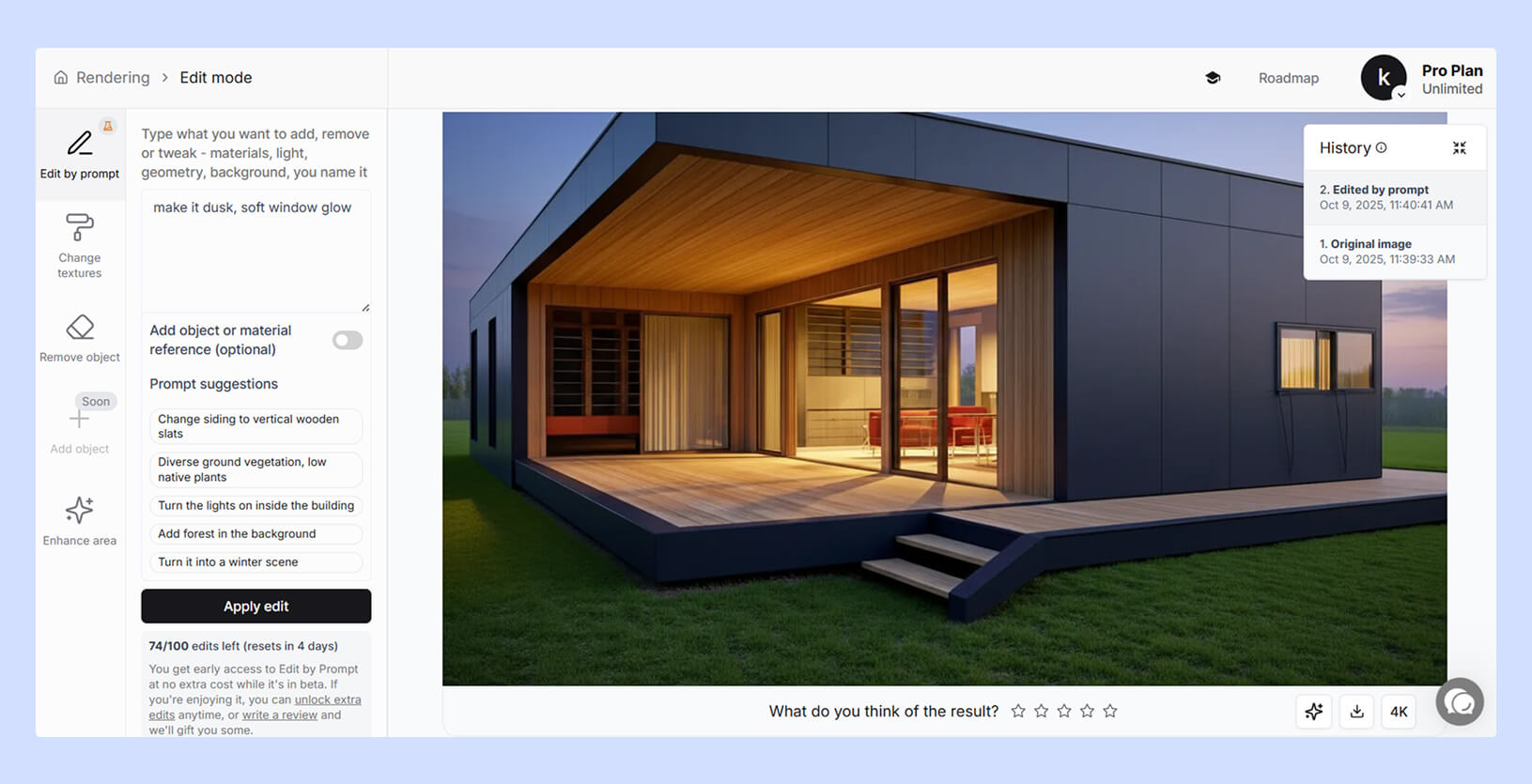
Avantages du rendu de vos modèles Revit à l'aide d'outils d'IA :
MyArchitectAI élimine essentiellement le compromis traditionnel entre rapidité et qualité. Vous ne sacrifiez plus l'impact visuel pour des délais d'exécution rapides ; au contraire, vous obtenez les deux.
Pour voir des exemples de modèles Revit transformés avec MyArchitectAI, consultez le page de la galerie.
Les moteurs de rendu basés sur la physique simulent le comportement de la lumière dans le monde réel pour un réalisme maximal.
Ces outils vous permettent de contrôler totalement tous les aspects de votre rendu, des photons lumineux individuels aux propriétés microscopiques des matériaux.
Les options les plus populaires pour Revit incluent V-Ray, Enscape, Lumion et Twinmotion.
Il s'agit d'utiliser des algorithmes complexes pour tracer des trajectoires lumineuses à travers votre scène. Lorsque vous cliquez sur Render, le logiciel :
Ces outils nécessitent des connaissances approfondies dans tous ces domaines pour obtenir le meilleur résultat : une image réaliste qui peut faire croire à l'œil qu'il s'agit d'une photographie.
La plupart des moteurs de rendu basés sur la physique suivent le modèle suivant :
C'est là que les choses peuvent coûter cher. Les moteurs de rendu basés sur la physique sont gourmands en ressources :
Sans matériel approprié, vous risquez de faire face à des temps de rendu extrêmement longs ou à des blocages liés à des scènes complexes.
Exécuter Revit sur un Mac nécessite déjà des solutions de contournement, telles que Parallels ou Boot Camp. Le rendu ne fait qu'ajouter une couche de complexité supplémentaire.
Le moteur de rendu Revit intégré fonctionne correctement grâce à la virtualisation, bien qu'il soit plus lent que Windows natif. Quelque chose d'autre pose un problème plus grave ici : de nombreux moteurs de rendu tiers ne sont pas du tout compatibles avec Mac.
Quelles sont donc vos meilleures options pour le rendu de modèles Revit sur Mac ?
Conseil de pro : évitez les outils gourmands en GPU tels que V-Ray ou Lumion, sauf si vous exécutez Windows en mode natif via Boot Camp.
Quelle que soit la méthode que vous choisissez, voici ce qui améliorera vos résultats :
Il n'existe pas de méthode unique pour effectuer le rendu dans Revit. Tout dépend de ce dont vous avez besoin.
Si vous débutez, jouez avec le moteur de rendu intégré à Revit. Il est parfait pour apprendre les bases et se faire une idée de la façon dont les matériaux, la lumière et les décors fonctionnent ensemble.
Au moment d'impressionner vos clients, passez à un moteur de rendu basé sur l'IA. Vous obtiendrez des visuels photoréalistes soignés en quelques minutes, sans avoir à passer des heures à peaufiner les paramètres.
Et si vous vous lancez dans de grands projets aux enjeux élevés, la maîtrise d'un moteur de rendu physique est vraiment rentable. Il vous donne le contrôle et le réalisme que les clients (et votre portefeuille) remarqueront instantanément.
Pour une plus grande liste des outils de rendu pour Revit, consultez notre autre guide.
Bon rendu !

