
Chief Architect ha sido durante mucho tiempo el software de diseño 3D de referencia para los diseñadores residenciales que desean potencia sin la empinada curva de aprendizaje.
Creada originalmente como una herramienta rápida de dibujo y modelado para planos 2D, se ha convertido en una herramienta de visualización sorprendentemente capaz, con su propio motor de render 3D incorporado.
Si bien no trata de superar en armas a pesos pesados como V-Ray o Corona, Las capacidades de renderizado de Chief Architect las capacidades son ideales para los diseñadores que necesitan imágenes rápidas y bastante realistas directamente dentro de su flujo de trabajo.
En esta guía, destacaremos la herramienta de renderizado integrada de Chief Architect, comparándola con Renderizadores de IA para mayor velocidad y facilidad, y herramientas de renderizado basadas en la física para trabajos de visualización de alta gama.
Cuando se trata de renderizar en Chief Architect, realmente no hay una única «mejor» forma de hacerlo.
Puede crear imágenes usando su renderizador integrado, o puede usar programas CGI externos según el nivel de realismo, velocidad y control que necesites.
Cada enfoque tiene un propósito diferente, desde presentaciones de diseño rápidas hasta imágenes de marketing totalmente fotorrealistas.
Para ayudarlo a decidir qué opción se adapta mejor a su flujo de trabajo, compararemos el renderizador integrado de Chief Architect con dos alternativas principales: los renderizadores basados en IA que priorizan la velocidad y la automatización, y los renderizadores de base física que ofrecen máximo realismo y control práctico.
Esta es una descripción general rápida de los métodos de renderizado que trataremos:
El renderizador integrado de Chief Architect es simple, rápido e ideal para las necesidades básicas de visualización. Produce resultados moderadamente realistas con texturas claras, sombras adecuadas e iluminación con trazo de rayos.
Si bien su resultado tiende a tener un aspecto más pulido que fotorrealista, sigue siendo una herramienta eficiente y confiable para presentaciones rápidas.
Así es como funciona.
Chief Architect ofrece nueve herramientas de renderizado. Cada una con su propio aspecto y configuración.
Para seleccionar uno, haga clic en Técnica de renderizado botón (icono de casa) en la barra de herramientas superior.

Para obtener resultados realistas, seleccione Basado en la física (Ray Trace) en la paleta de herramientas que aparece en el lado izquierdo de la pantalla.
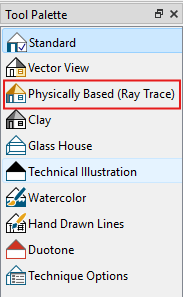
Una vez seleccionado, abre el Opciones de técnica en la parte inferior de la paleta de herramientas.
Aquí puedes ajustar Exposición de la cámara, iluminación global y ajuste de color o habilitar Rastreo de rayos para mejorar el realismo lumínico.
Si te estás preguntando cuáles son los mejores ajustes de renderizado de Chief Architect, en realidad depende de tu objetivo, pero como regla general, utiliza ajustes de velocidad bajos a medios y ajustes altos o máximos para los renderizados finales.
Un renderizado realista depende de lo completo y detallado que sea el modelo. Más allá de los muebles y los accesorios, esto incluye aplicar los materiales y texturas que interactúan bien con la iluminación. Cuando estos elementos se combinan, la escena gana profundidad, equilibrio y esa convincente calidad realista que todo diseñador busca.
En Chief Architect, puede mejorar su modelo utilizando:
1. Paletas de estilos - Controle el aspecto de su diseño aplicando estilos predefinidos o personalizados a objetos, habitaciones, pisos o a todo el plano.
Ir a Archivo > Explorador de bibliotecas. En Catálogos adicionales, selecciona Paletas de estilos o busca «Paleta de estilos» en la barra de búsqueda del navegador de bibliotecas.
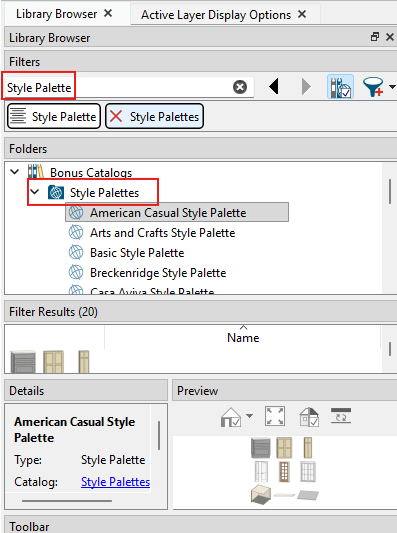
Explore los estilos disponibles: aparecerá una vista previa en la pestaña Filtrar resultados.
Selecciona tu estilo preferido y elige un modo de aplicación en la esquina inferior izquierda: Objeto, habitación, piso o plano.

Haz clic en el área a la que desee aplicar el estilo.
2. Librería 3D - Acceda a un amplio catálogo de objetos que incluyen puertas, ventanas, muebles, accesorios, jardines e incluso vehículos. Utilízalos para rellenar tu modelo como si estuvieras preparando una casa para una jornada de puertas abiertas. Para acceder a la biblioteca, vaya a Ver > Navegador de bibliotecas.
3. Objeto Eyegopper - Copie y aplique rápidamente las propiedades de los objetos en todo el modelo para mantener la coherencia visual.
Esta herramienta se utiliza mejor para mantener la coherencia de los materiales, acabados y estilos en elementos similares.
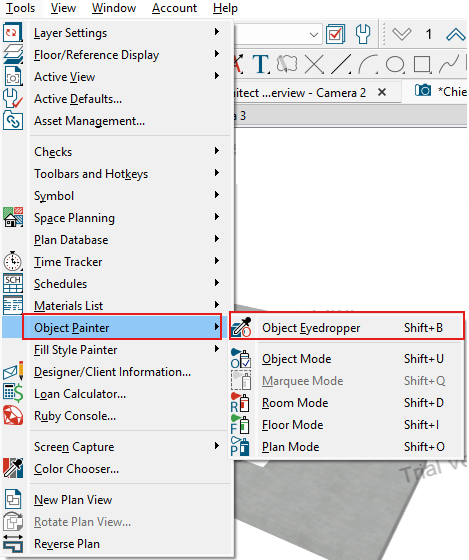
Para acceder a él, vaya a Herramientas > Pintor de objetos > Cuentagotas de objetos. También puedes echar un vistazo Guía de Chief Architect para ver un tutorial rápido en vídeo sobre cómo funciona.
La iluminación da vida a tu modelo. Revela texturas, formas, materiales y colores, básicamente todo lo que hace que un renderizado parezca realista. Sin luz, básicamente no tienes un render.
Estos son tres tipos de luz con los que trabajarás en Chief Architect:
1. Luz del sol y luz de la luna - Para simular la luz solar en su modelo, utilice la herramienta Puntero norte para definir el norte y, a continuación, la herramienta Ángulo solar para establecer la ubicación del proyecto. (CAD > Punto norte/Ángulo solar)
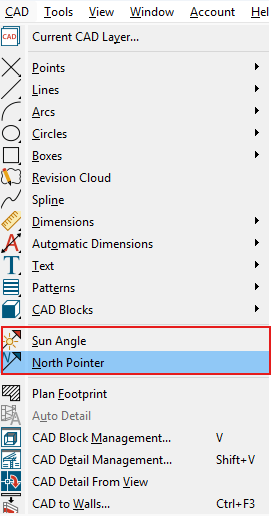
Esto permite a Chief Architect calcular el movimiento realista del sol y las sombras en función de la latitud, la longitud, la fecha y la hora, lo que le ayuda a visualizar cómo la luz natural interactúa con su diseño a lo largo del día.
2. Luminarias - Para los renderizados interiores, las luminarias son imprescindibles. Representan las luces reales de su diseño, como las luminarias de techo, los apliques, la iluminación de trabajo y las lámparas, por nombrar solo algunas.
Para añadir una luminaria, vaya a Construir > Luz eléctrica, luego haz clic en el lugar donde quieras colocarlo. Al hacer clic en una pared o un techo, se crea automáticamente la luminaria de pared o techo correspondiente.
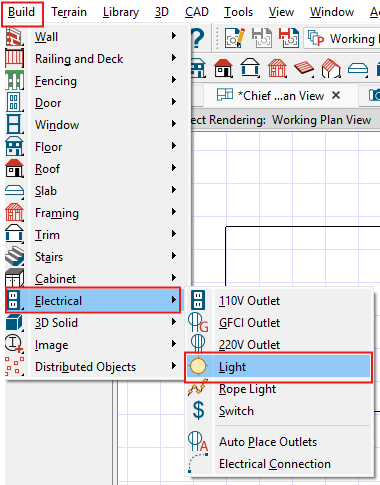
Una vez colocadas las luces, ajústelas yendo a 3D > Iluminación > Ajustar luces. Aquí puedes modificar el tipo de luz, el brillo, el color y la fuente para tener más control sobre el comportamiento de la iluminación en tu escena.
No te olvides de mostrar la luz del sol, navega hasta 3D > Iluminación > Alternar la luz solar.
Un buen renderizado no se basa solo en la iluminación y las texturas. También tiene que ver con el control de la cámara.
La vista correcta de la cámara determina la forma en que tu audiencia experimenta tu diseño. Debes definir la perspectiva, la profundidad y el ambiente general del renderizado.
Puedes controlar tu vista con herramientas como Panorámica, Órbita y Giro. Te permiten navegar por tu modelo y experimentar con los ángulos hasta encontrar la composición perfecta.
Cuando hayas encontrado la vista perfecta, guárdala. De este modo, podrás volver fácilmente al mismo ángulo más adelante sin tener que volver a crearlo desde cero.
Para guardar una vista:
1. Haga clic en el Guardar vista activa como botón en la barra de herramientas superior.

2. Introduzca un nombre para la vista y, a continuación, haga clic en Aceptar.
Restaure esa vista en cualquier momento cambiando a la vista de plano de planta y haciendo doble clic en el objeto de cámara ubicado donde se guardó la vista.
Las vistas de cámara guardadas también se almacenan en el Navegador de proyectos, en la carpeta Cámaras, para facilitar el acceso. (Proyectos > Renderizado de Chief Architect > yourfilename.plan > Cámaras > Resúmenes)
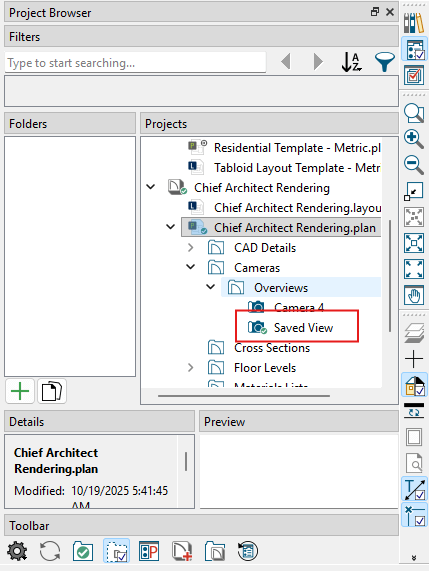
Una vez que estés satisfecho con la escena final, es el momento de exportar tu renderizado.
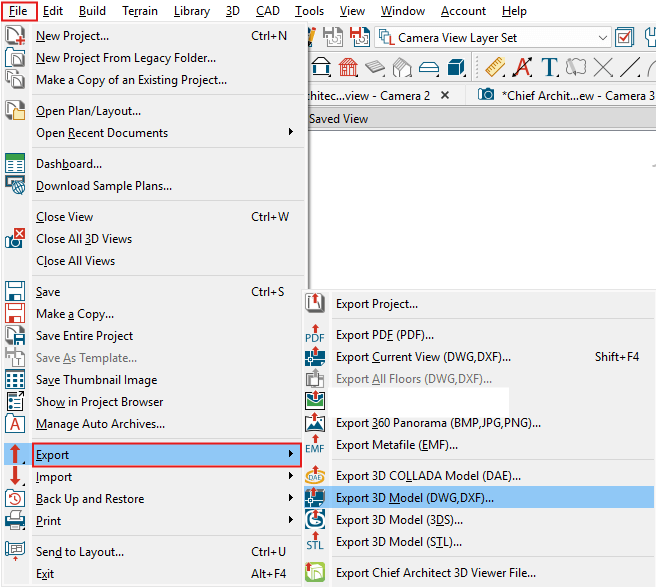
Ir a Archivo > Exportar y elige entre las opciones de exportación disponibles.
Para la mayoría de las presentaciones, normalmente utilizarás:
Antes de exportar, ajuste el Exportar ajustes de imagen como ancho, alto y resolución para adaptarse a sus necesidades de salida.
Cuando todo esté listo, haz clic en Aceptar para guardar el renderizado.
La renderizado en Chief Architect ya es bastante eficiente. Pero cuando se trata de realismo, ni cerca de lo que llamarías fotorrealista.
Los reflejos, la iluminación y las texturas suelen parecer planas o artificiales, especialmente en comparación con lo que se obtiene de motores de render profesionales.
Por eso, muchos diseñadores exportan sus modelos a herramientas como SketchUp o 3ds Max para obtener un renderizado más avanzado. Sin embargo, este proceso añade pasos y tiempo de configuración innecesarios.
Si quieres velocidad y calidad sin complicaciones, los renderizadores de IA como MyArchitectAI son una opción mucho mejor.
Solo tienes que exportar la vista de Chief Architect en formato JPG, subirla y obtener un renderizado fotorrealista en cuestión de segundos. No se requiere hardware de alta gama ni ajustes manuales.
Así es como funciona.
Selecciona una vista de cámara guardada desde tu Navegador de proyectos bajo el Cámaras carpeta. Para obtener los mejores resultados, utilice Estándar Técnica de renderizado para garantizar vistas previas precisas de sombras y materiales.
Ir a Archivo > Exportar > Exportar imagen, a continuación, guarde la imagen como JPG.
Crea una cuenta MyArchitectAI gratuita para obtener 10 renderizados gratis.
En el Imagen de entrada área en la parte superior izquierda, arrastra y suelta tu exportado Imagen de Chief Architect, o súbela directamente desde tu ordenador.
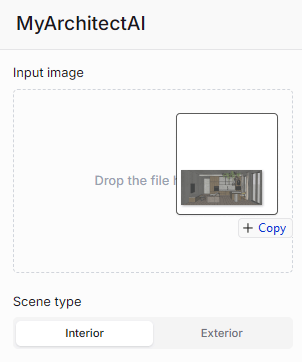
Seleccione si el render es una escena interior o exterior. En este ejemplo, haremos un interior.

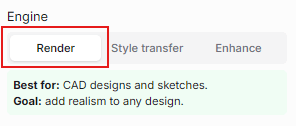
MyArchitectAI ofrece tres motores de render:
En este ejemplo, elegiremos Renderizar ya que partimos de una imagen sin procesar sin procesar. Solo se aplicaron materiales al modelo y no se instalaron luces naturales ni adicionales.
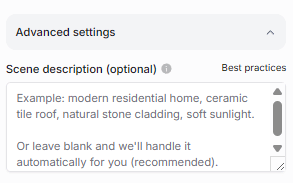
En Configuración avanzada, puedes añadir una breve descripción de la escena para darle más contexto al motor de IA. Puedes especificar qué materiales usar, el estilo de iluminación, la atmósfera, etc.
Ejemplo:»Interior escandinavo moderno con una suave luz matutina que entra por las cortinas, pisos de roble blanco y accesorios en negro mate que contrastan con las paredes blancas».
Haga clic Generar para iniciar el renderizado.
En menos de 30 segundos, obtendrás un render fotorrealista terminado.

Tras el renderizado inicial, MyArchitectAI le permite: editar tu escena directamente después del renderizado. También puedes posprocesar automáticamente tu renderizado haciendo clic en el botón Mejorar.
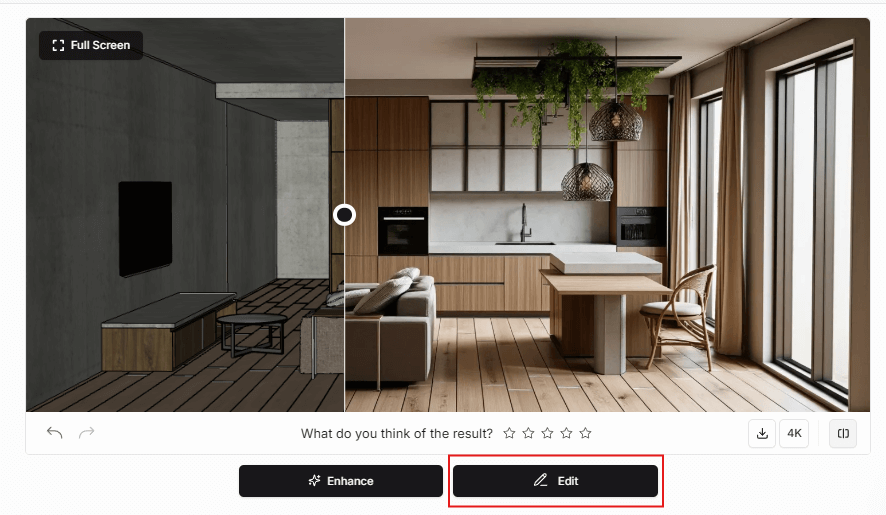
Al hacer clic en el Editar El botón te llevará al modo de edición, donde tendrás acceso a las siguientes funciones:
Incluso puedes subir un material o una referencia a un objeto para mejorar la precisión de tus ediciones.
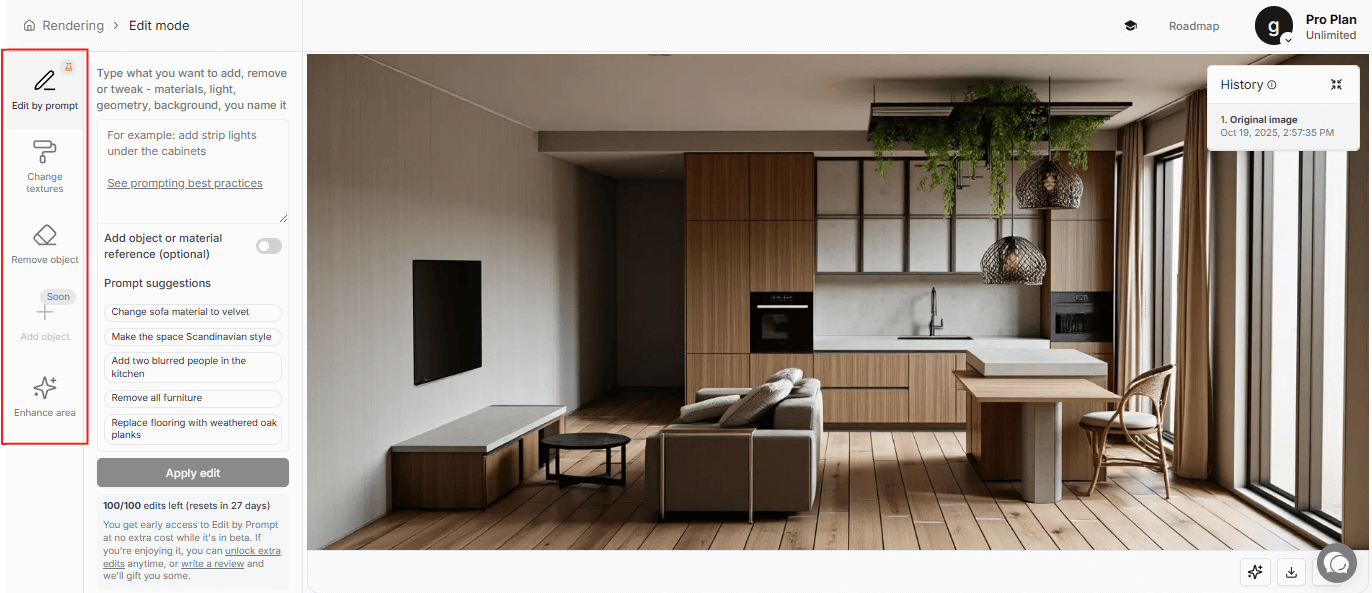
Qué hace que las herramientas de renderizado de IA sean superiores al motor Chief Architect nativo:
Los renderizadores tradicionales basados en la física, como V-Ray y Corona, siguen siendo el estándar de referencia para el fotorrealismo y el máximo control.
A pesar de su pronunciada curva de aprendizaje, sus grandes exigencias de hardware y sus largos tiempos de renderizado, estas herramientas siguen dominando la visualización profesional. Simplemente porque no hay nada que se acerque a su nivel de realismo y control.
En esta sección, nos centraremos en V-Ray como ejemplo y en cómo puede usarlo para renderizar modelos de Chief Architect.
Como Chief Architect no admite de forma nativa renderizadores de terceros, tendrás que exportar tu modelo a un formato 3D compatible, como .3ds o .obj, e importarlo a un software compatible con V-Ray, normalmente SketchUp o 3ds Max.
Así es como funciona con SketchUp:
Esto es lo que necesitará para renderizar sus modelos de Chief Architect con V-Ray:
Desde Chief Architect X6, el software ha estado disponible de forma nativa para Mac, siempre que su sistema cumpla con los requisitos. Necesitarás un chip Apple M1 o superior (los Mac de Intel ya no son compatibles), al menos 16 GB de RAM y 5 GB de espacio libre en disco.
El flujo de trabajo de renderizado es el mismo que en Windows, por lo que no notará ninguna diferencia importante al cambiar de plataforma.
Independientemente de la herramienta de renderizado que utilice, estos principios son esenciales para obtener resultados de aspecto profesional.
Si tienes un presupuesto limitado y solo necesitas imágenes sencillas, el renderizador integrado de Chief Architect hará el trabajo y está incluido en tu precio de suscripción.
Si buscas un realismo y un control total a la altura de la competencia (y dispones del tiempo, el hardware y el presupuesto), exportar a un renderizador tradicional como V-Ray es la mejor opción.
Pero si quieres el mejor equilibrio entre velocidad y calidad, elige MyArchitectAI. Ofrece resultados fotorrealistas en segundos, sin necesidad de costosos equipos o configuraciones técnicas.

