
Chief Architect est depuis longtemps le logiciel de conception 3D incontournable pour les concepteurs résidentiels qui recherchent de la puissance sans avoir à apprendre.
Conçu à l'origine comme un outil de dessin et de modélisation rapide pour les plans 2D, il est devenu un outil de visualisation étonnamment performant, doté de son propre moteur de rendu 3D intégré.
Bien qu'il ne cherche pas à devancer des poids lourds tels que V-Ray ou Corona, Rendu de Chief Architect ces fonctionnalités sont idéales pour les concepteurs qui ont besoin de visuels rapides et assez réalistes directement dans votre flux de travail.
Dans ce guide, nous mettrons en lumière l'outil de rendu intégré de Chief Architect, en le comparant à moteurs de rendu AI pour plus de rapidité et de facilité, et des outils de rendu basés sur la physique pour des travaux de visualisation haut de gamme.
En ce qui concerne le rendu dans Chief Architect, il n'existe vraiment pas de « meilleure » façon de le faire.
Vous pouvez créer des visuels à l'aide de son moteur de rendu intégré, ou vous pouvez utiliser programmes CGI externes en fonction du niveau de réalisme, de vitesse et de contrôle dont vous avez besoin.
Chaque approche répond à un objectif différent, qu'il s'agisse de présentations de conception rapides ou d'images marketing entièrement photoréalistes.
Pour vous aider à choisir l'option qui convient le mieux à votre flux de travail, nous allons comparer le moteur de rendu intégré de Chief Architect à deux alternatives principales : des moteurs de rendu basés sur l'IA qui donnent la priorité à la vitesse et à l'automatisation, et des moteurs de rendu physiques qui fournissent réalisme maximal et contrôle manuel.
Voici un bref aperçu des méthodes de rendu que nous allons aborder :
Le moteur de rendu intégré de Chief Architect est simple, rapide et idéal pour les besoins de visualisation de base. Il produit des résultats modérément réalistes avec des textures claires, des ombres appropriées et un éclairage par ray-tracing.
Bien que ses résultats aient tendance à paraître plus soignés que photoréalistes, il s'agit tout de même d'un outil efficace et fiable pour des présentations rapides.
Voici comment cela fonctionne.
Chief Architect propose neuf outils de rendu. Chacune a son propre look et ses propres paramètres.
Pour en sélectionner un, cliquez sur Technique de rendu bouton (icône de la maison) dans la barre d'outils supérieure.

Pour des résultats réalistes, sélectionnez Basé sur la physique (Ray Trace) dans la palette d'outils qui apparaît sur le côté gauche de votre écran.
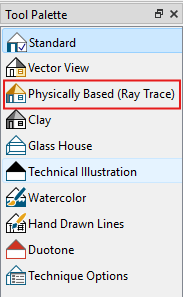
Une fois sélectionné, ouvrez le Options techniques en bas de la Palette d'outils.
Ici, vous pouvez ajuster Exposition de la caméra, éclairage global et réglage des couleurs ou activez Ray Tracing pour un meilleur réalisme de la lumière.
Si vous vous demandez quels sont les meilleurs paramètres de rendu de Chief Architect, cela dépend vraiment de votre objectif, mais en règle générale, utilisez des paramètres faibles à moyens pour la vitesse et des paramètres élevés ou maximaux pour les rendus finaux.
Un rendu réaliste dépend de l'exhaustivité et du niveau de détail de votre modèle. Au-delà du mobilier et des accessoires, cela inclut l'application des bons matériaux et textures qui interagissent bien avec l'éclairage. Lorsque ces éléments fonctionnent ensemble, votre scène gagne en profondeur, en équilibre et en même temps, cette qualité réaliste et convaincante que tout designer recherche.
Dans Chief Architect, vous pouvez améliorer votre modèle en utilisant :
1. Palettes de styles - Contrôlez l'apparence de votre design en appliquant des styles prédéfinis ou personnalisés aux objets, aux pièces, aux étages ou à l'ensemble du plan.
Accédez à Fichier > Navigateur de bibliothèque. Sous Catalogues bonus, sélectionnez Palettes de styles ou recherchez « Palette de styles » dans la barre de recherche du navigateur de bibliothèques.
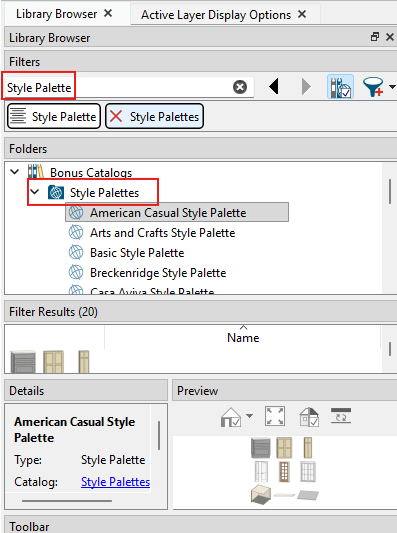
Parcourez les styles disponibles : un aperçu s'affiche sous l'onglet Résultats du filtre.
Sélectionnez votre style préféré et choisissez un mode d'application dans le coin inférieur gauche : Objet, pièce, étage ou plan.

Cliquez sur la zone à laquelle vous souhaitez appliquer le style.
2. bibliothèque 3D - Accédez à un vaste catalogue d'objets, notamment des portes, des fenêtres, des meubles, des luminaires, des aménagements paysagers et même des véhicules. Utilisez-les pour remplir votre modèle, tout comme vous organisez une maison pour une journée portes ouvertes. Pour accéder à la bibliothèque, rendez-vous sur Affichage > Navigateur de bibliothèque.
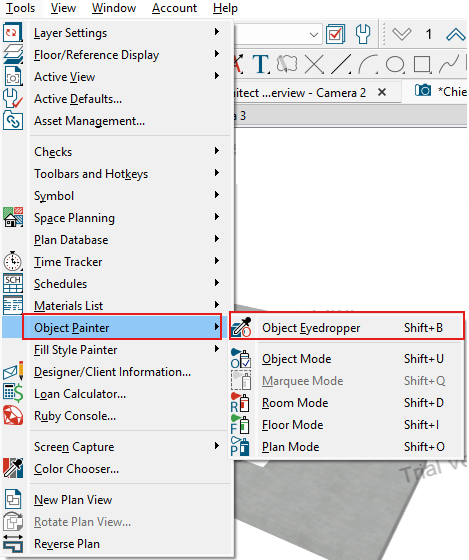
3. Object Eyedropper - Copiez et appliquez rapidement les propriétés des objets à l'ensemble de votre modèle pour préserver la cohérence visuelle.
Cet outil est idéal pour garantir la cohérence des matériaux, des finitions et des styles entre des éléments similaires.
Pour y accéder, rendez-vous sur Outils > Peintre d'objets > Pipette d'objets. Vous pouvez également consulter Guide de Chief Architect pour une présentation vidéo rapide de son fonctionnement.
L'éclairage donne vie à votre modèle. Il révèle les textures, les formes, les matériaux et les couleurs, essentiellement tout ce qui donne à un rendu un aspect réaliste. Sans lumière, vous n'avez pratiquement pas de rendu.
Voici trois types d'éclairage avec lesquels vous allez travailler dans Chief Architect :
1. Soleil et clair de lune - Pour simuler la lumière du soleil dans votre modèle, utilisez l'outil North Pointer pour définir le nord, puis l'outil Sun Angle pour définir l'emplacement de votre projet. (CAD > Pointeur nord/Angle solaire)
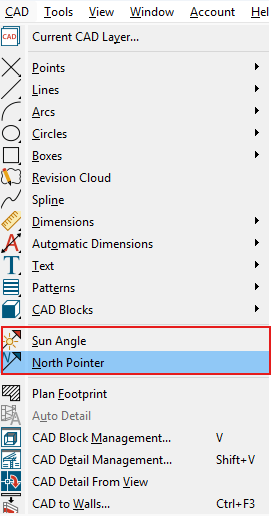
Cela permet à Chief Architect de calculer le mouvement réaliste du soleil et les ombres en fonction de la latitude, de la longitude, de la date et de l'heure, ce qui vous permet de visualiser comment la lumière naturelle interagit avec votre design tout au long de la journée.
2. Luminaires - Pour les rendus intérieurs, les luminaires sont indispensables. Ils représentent les éléments d'éclairage réels de votre design, tels que les plafonniers, les appliques, les éclairages de bureau et les lampes, pour n'en nommer que quelques-uns.
Pour ajouter un luminaire, rendez-vous sur Construire > Lumière électrique, puis cliquez à l'endroit où vous souhaitez le placer. Cliquez sur un mur ou un plafond pour créer automatiquement un luminaire mural ou plafonnier correspondant.
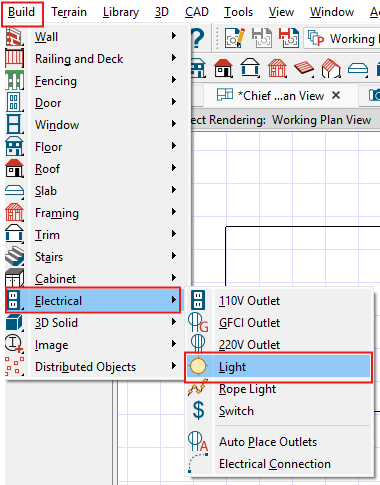
Une fois les lumières placées, ajustez-les en accédant à 3D > Éclairage > Régler les lumières. Vous pouvez modifier ici le type de lumière, la luminosité, la couleur et la source pour mieux contrôler le comportement de l'éclairage dans votre scène.
N'oubliez pas d'activer la lumière du soleil dans votre vue, accédez à 3D > Éclairage > Activez la fonction Lumière du soleil.
Un bon rendu ne se limite pas à l'éclairage et aux textures. Il s'agit également du contrôle de la caméra.
La bonne vue de la caméra détermine la façon dont votre public perçoit votre design. Il doit définir la perspective, la profondeur et l'ambiance générale de votre rendu.
Vous pouvez contrôler votre affichage à l'aide d'outils tels que Déplacez-vous, faites pivoter et gyroscopez. Ils vous permettent de naviguer dans votre modèle et d'expérimenter avec les angles jusqu'à ce que vous trouviez la composition parfaite.
Une fois que vous avez trouvé la vue idéale, enregistrez-la. De cette façon, vous pouvez facilement revenir au même angle plus tard sans avoir à le recréer de zéro.
Pour enregistrer une vue :
1. Cliquez sur Enregistrer la vue active sous bouton dans la barre d'outils supérieure.

2. Entrez un nom pour votre affichage, puis cliquez sur OK.
Restaurez cette vue à tout moment en passant à la vue Plan d'étage et en double-cliquant sur l'objet Caméra placé à l'endroit où la vue a été enregistrée.
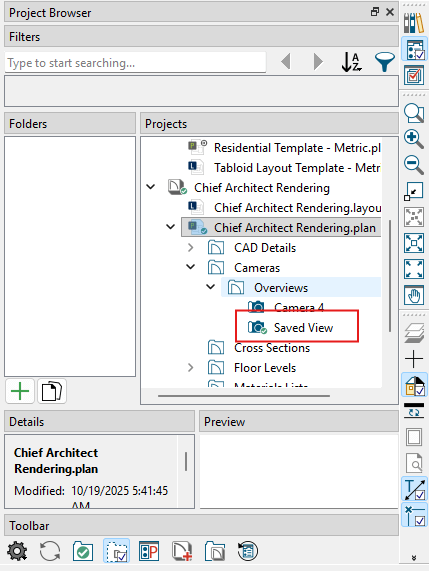
Les vues de caméra enregistrées sont également stockées dans votre navigateur de projets, sous le dossier Caméras, pour un accès facile. (Projets > Chief Architect Rendering > yourfilename.plan > Caméras > Aperçus)
Une fois que vous êtes satisfait de votre scène finale, il est temps d'exporter votre rendu.
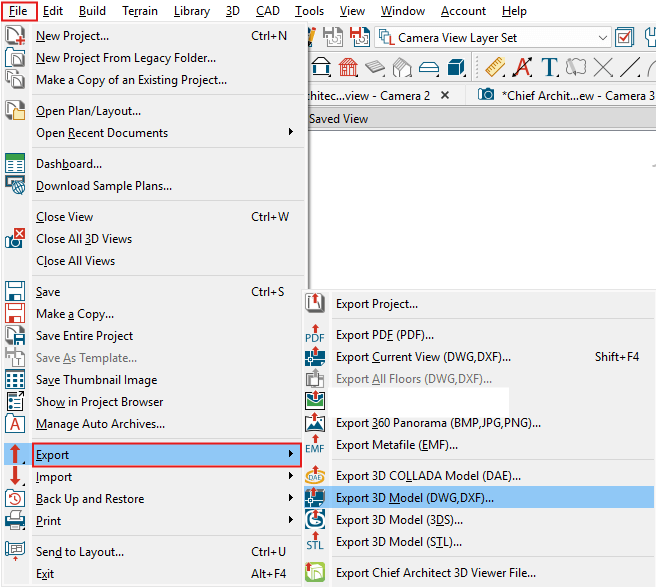
Accédez à Fichier > Exporter et choisissez parmi les options d'exportation disponibles.
Pour la plupart des présentations, vous utiliserez généralement :
Avant d'exporter, réglez Exporter les paramètres d'image tels que la largeur, la hauteur et la résolution pour répondre à vos besoins de sortie.
Lorsque tout est réglé, cliquez sur OK pour enregistrer votre rendu.
Le rendu dans Chief Architect est déjà assez efficace. Mais en matière de réalisme, c'est loin de ce que l'on pourrait qualifier de photoréaliste.
Les reflets, l'éclairage et les textures semblent souvent plats ou artificiels, surtout par rapport à ce que vous obtenez moteurs de rendu professionnels.
C'est pourquoi de nombreux designers exportent leurs modèles vers des outils tels que SketchUp ou 3ds Max pour un rendu plus avancé. Cependant, ce processus ajoute des étapes inutiles et du temps de configuration.
Si vous recherchez à la fois vitesse et qualité sans tracas, les moteurs de rendu IA tels que MyArchitectAI constituent un bien meilleur choix.
Exportez simplement votre vue de Chief Architect au format JPG, téléchargez-la et obtenez un rendu photoréaliste en quelques secondes. Aucun matériel haut de gamme ni aucun réglage manuel n'est requis.
Voici comment cela fonctionne.
Sélectionnez une vue de caméra enregistrée dans votre Navigateur de projets dans le cadre du Caméras dossier. Pour de meilleurs résultats, utilisez Norme Technique de rendu pour garantir la précision des ombres et des aperçus des matériaux.
Accédez à Fichier > Exporter > Exporter l'image, puis enregistrez l'image au format JPG.
Créez un compte MyArchitectAI gratuit pour obtenir 10 rendus gratuits.
Dans le Image d'entrée zone en haut à gauche, faites glisser et déposez votre fichier exporté Image de Chief Architect, ou téléchargez-la directement depuis votre ordinateur.
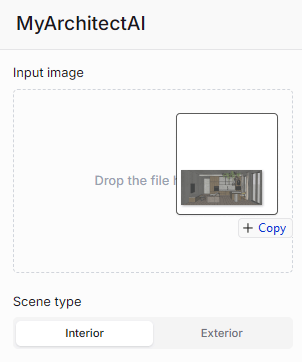
Choisissez si votre rendu est une scène intérieure ou extérieure. Dans cet exemple, nous allons faire un intérieur.

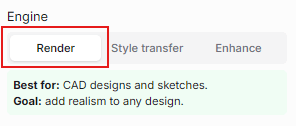
MyArchitectAI propose trois moteurs de rendu :
Dans cet exemple, nous allons choisir Rendre puisque nous partons d'une image brute non rendue. Seuls des matériaux ont été appliqués au modèle et aucune lumière naturelle ou supplémentaire n'a été installée.
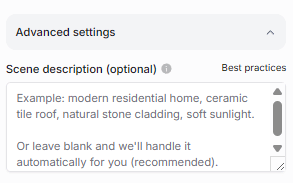
Dans Paramètres avancés, vous pouvez ajouter une courte description de la scène pour donner plus de contexte au moteur d'IA. Vous pouvez spécifier les matériaux à utiliser, le style d'éclairage, l'atmosphère, etc.
Exemple : »Intérieur scandinave moderne avec une douce lumière matinale traversant les rideaux, des sols en chêne blanc et des luminaires noirs mats qui contrastent avec les murs blancs. »
Cliquez Générez pour démarrer le rendu.
En moins de 30 secondes, vous obtiendrez un rendu photoréaliste terminé.

Après le rendu initial, MyArchitectAI vous permet de modifier votre scène directement après le rendu. Vous pouvez également post-traiter automatiquement votre rendu en cliquant sur le bouton Améliorer.
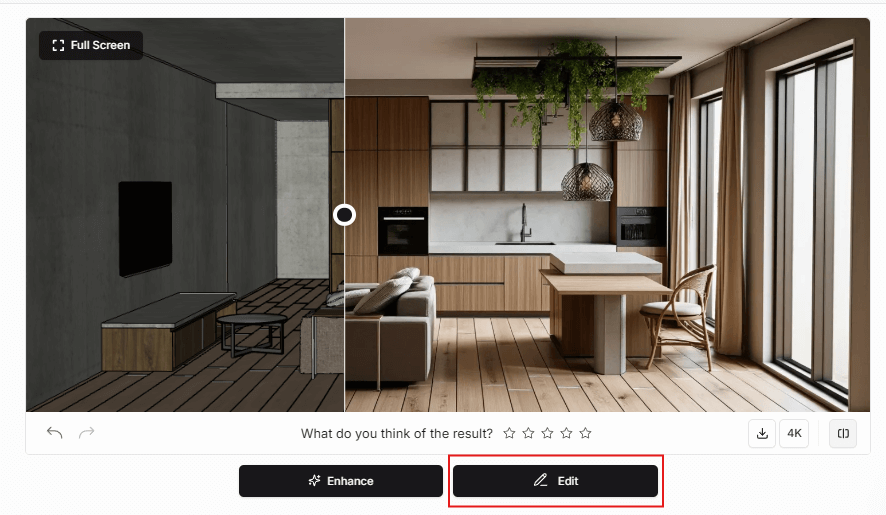
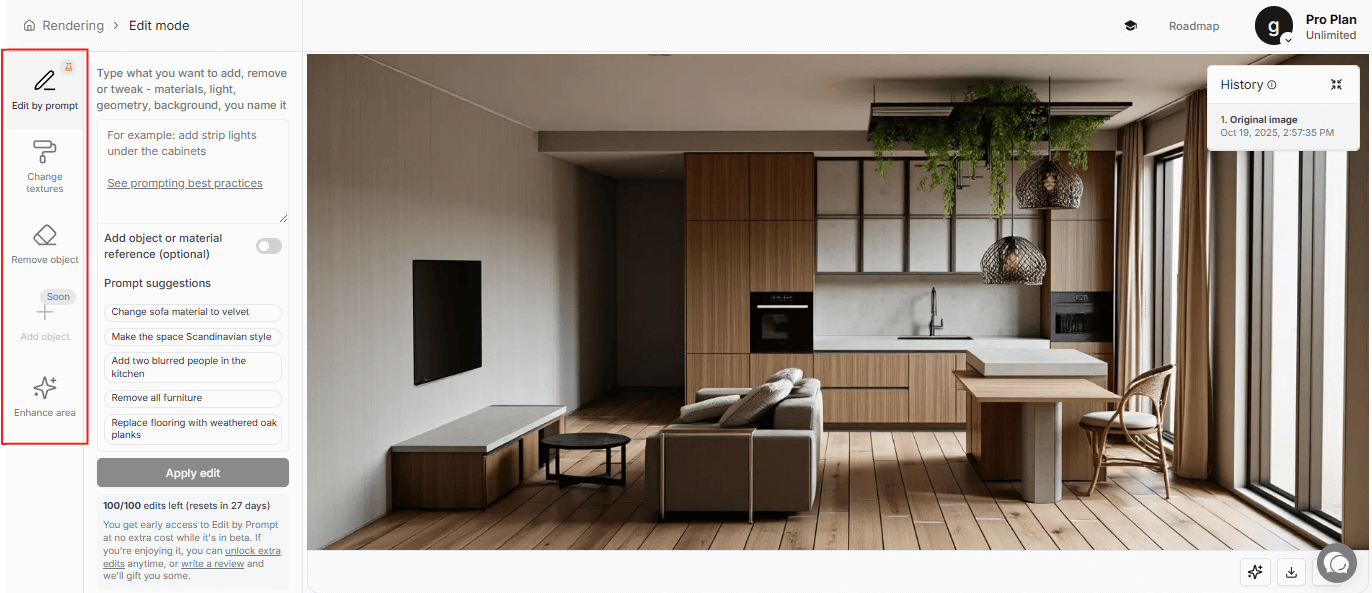
En cliquant sur Modifier le bouton vous amènera en mode édition où vous aurez accès aux fonctionnalités suivantes :
Vous pouvez même télécharger une référence à un matériau ou à un objet pour améliorer la précision de vos modifications.
En quoi les outils de rendu IA sont supérieurs au moteur Chief Architect natif :
Les moteurs de rendu physiques traditionnels tels que V-Ray et Corona restent la référence absolue en matière de photoréalisme et de contrôle maximal.
Malgré leur courbe d'apprentissage abrupte, leurs exigences matérielles élevées et leurs longs temps de rendu, ces outils continuent de dominer la visualisation professionnelle. Tout simplement parce que rien d'autre ne se rapproche de leur niveau de réalisme et de contrôle.
Dans cette section, nous allons nous concentrer sur V-Ray à titre d'exemple et sur la manière dont vous pouvez l'utiliser pour le rendu des modèles Chief Architect.
Étant donné que Chief Architect ne prend pas en charge nativement les moteurs de rendu tiers, vous devez exporter votre modèle vers un format 3D compatible tel que .3ds ou .obj et l'importer dans un logiciel prenant en charge V-Ray, généralement SketchUp ou 3ds Max.
Voici comment cela fonctionne avec SketchUp :
Voici ce dont vous aurez besoin pour effectuer le rendu de vos modèles Chief Architect avec V-Ray :
Depuis Chief Architect X6, le logiciel est disponible nativement pour Mac, à condition que votre système réponde aux exigences. Vous aurez besoin d'une puce Apple M1 ou plus récente (les Mac Intel ne sont plus pris en charge), d'au moins 16 Go de RAM et de 5 Go d'espace disque disponible.
Le flux de rendu est le même que sous Windows, vous ne remarquerez donc aucune différence majeure lors du passage d'une plateforme à l'autre.
Quel que soit l'outil de rendu que vous utilisez, ces principes sont essentiels pour obtenir des résultats d'aspect professionnel.
Si votre budget est limité et que vous n'avez besoin que de visuels simples, le moteur de rendu intégré de Chief Architect fera l'affaire et est inclus dans votre prix de l'abonnement.
Si vous recherchez un réalisme digne de la compétition et un contrôle total (et que vous avez le temps, le matériel et le budget nécessaires), l'exportation vers un moteur de rendu traditionnel tel que V-Ray est la solution.
Mais si vous voulez le meilleur équilibre entre vitesse et qualité, optez pour MyArchitectAI. Il fournit des résultats photoréalistes en quelques secondes, sans équipement coûteux ni configuration technique.

