
Avez-vous déjà passé des heures à modéliser, à peaufiner des matériaux, à créer des textures personnalisées et à configurer un éclairage sophistiqué dans Rhino pour obtenir un rendu plat et peu satisfaisant ?
Vous n'êtes pas seul.
Bien que Rhino soit souvent le logiciel de référence pour créer des modèles 3D en raison de sa précision et de sa courbe d'apprentissage plus indulgente que ses homologues, nombreux sont ceux qui trouvent rendu dans Rhino quelque peu limitatif, comme s'ils heurtaient un mur.
Oui, Rhino est livré avec son moteur de rendu intégré, mais la plupart des professionnels estiment que ce n'est pas la meilleure solution lorsqu'il s'agit de transformer la géométrie en images réalistes, en particulier dans les scènes architecturales.
C'est ici plugins et moteurs de rendu tiers sont pratiques.
Dans ce guide, je vais vous montrer comment effectuer un rendu dans Rhino en utilisant son moteur de rendu intégré comme point de départ, puis j'explorerai des outils plus avancés : à la fois des moteurs de rendu assistés par l'IA et des moteurs de rendu basés sur la physique tels que MyArchitectAI et V-Ray.
Il n'existe pas de « meilleure » méthode de rendu dans Rhino. Cela dépend de votre objectif. Tenez compte du calendrier de votre projet, du niveau de réalisme requis et, bien sûr, de vos compétences.
Voici trois méthodes de rendu dans Rhino :
Voici comment ils se classent :
| Rhino’s built-in renderer | AI Renderers | Physically-based renderers | |
|---|---|---|---|
| Ease of use | Moderate | Very easy | Hard to very hard |
| Rendering times | Minutes to hours | Seconds | Minutes to hours |
| Customizability | Medium | Low | High |
| System requirements | Medium | None (cloud-based) | High |
| System compatibility | Windows and Mac | Windows and Mac | Varies |
| Cost | None (included with Rhino) | Low to moderate | Moderate to high |
Examinons chacune de ces méthodes en détail.
Sans plugins ou Outils d'IA, quelle est l'efficacité du moteur de rendu intégré à Rhino 3D ?
Cycles, le moteur de rendu intégré à Rhino, est un outil gratuit et performant permettant de créer des rendus conceptuels rapides. Ce n'est pas le moteur de rendu le plus avancé disponible, mais il fait le travail décemment. C'est un bon point de départ pour les débutants et fonctionne bien pour la visualisation de base de la conception à un stade précoce.
Les cycles peuvent gérer l'éclairage, divers matériaux, des textures personnalisées et des angles de caméra réglables dans une mesure raisonnable. Il est capable de produire des rendus réalistes, bien que ses résultats soient légèrement moins réalistes par rapport aux deux méthodes que nous décrirons plus loin.
Comment utiliser le moteur de rendu intégré à Rhino :
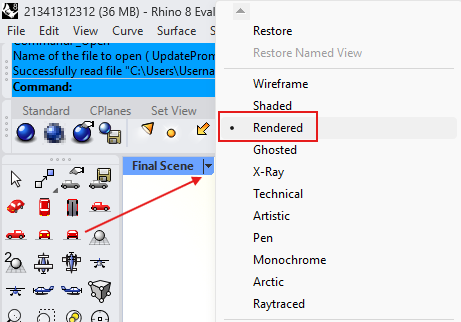
1. Accédez à la vue rendue. Cela permet de passer au mode de rendu en temps réel de Rhino. Il vous permet de voir à quoi ressemblera votre modèle avec vos matériaux et textures préférés lors du rendu.
2. Accédez au Rendre menu, puis ouvrez Propriétés du rendu. Ici, vous pouvez choisir lequel Moteur de rendu à utiliser. Assurez-vous Rhino Render est sélectionné. Ensuite, réglez taille de sortie pour votre rendu fixe et ajustez le qualité de rendu en fonction de vos besoins.
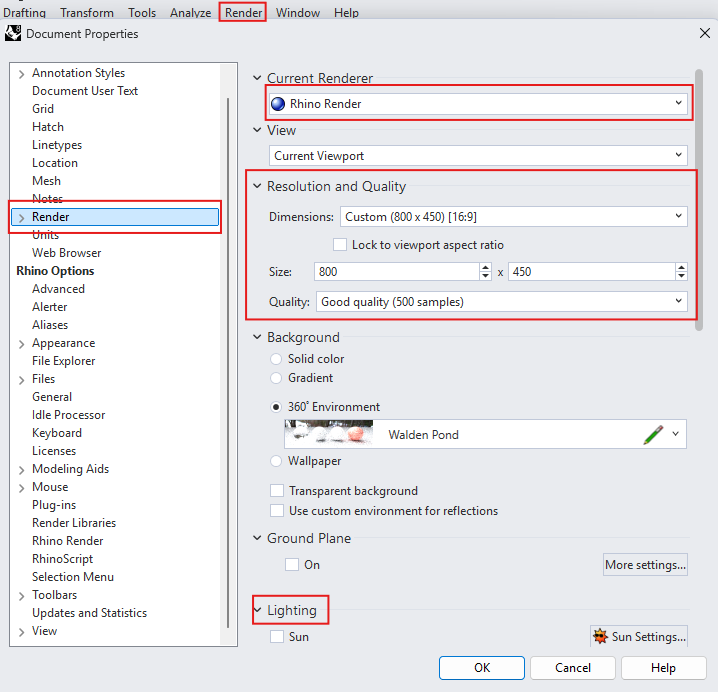
Vous pouvez également personnaliser votre modèle contexte. Les options incluent une couleur unie, un dégradé, un environnement, un papier peint ou un arrière-plan transparent.
Ensuite, assurez-vous d'avoir sélectionné le type d'éclairage approprié :
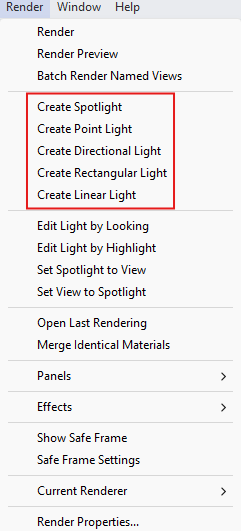
3. Configurez l'éclairage. Selon votre modèle architectural, vous pouvez ajouter des lumières supplémentaires, en plus de l'éclairage du soleil ou de la lucarne, pour rendre votre scène plus dynamique. Dans le menu « Rendu », vous pouvez choisir entre le projecteur, l'éclairage ponctuel, l'éclairage directionnel, l'éclairage rectangulaire ou l'éclairage linéaire.
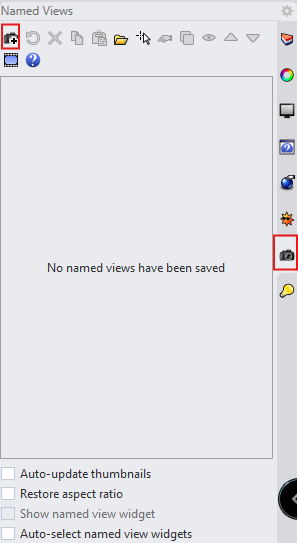
4. Positionnez votre caméra. Un bon rendu d'image ne dépend pas uniquement des matériaux, des textures et de l'éclairage ; il dépend également de la position de la caméra.
À l'aide des outils de panoramique, de rotation et de zoom, trouvez une bonne vue. Pour enregistrer votre vue, cliquez sur le »Vue nommée» dans le panneau latéral droit. Cliquez ensuite sur le »Enregistrer sous» dans l'onglet Vue nommée pour enregistrer votre vue actuelle.
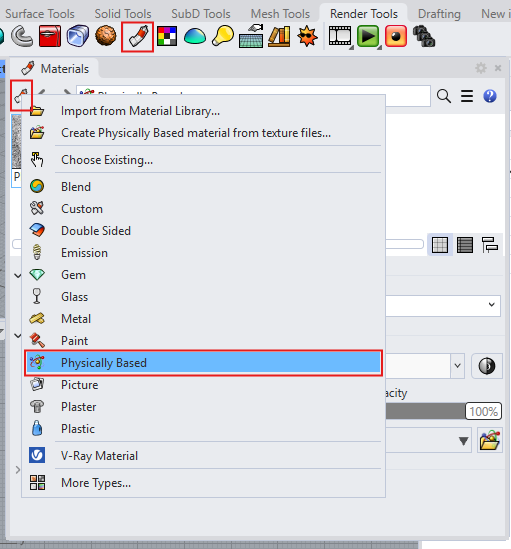
5. Cliquez sur le Matériaux bouton de la barre d'outils pour ouvrir le Matériaux fenêtre. Cliquez ensuite sur Ajouter du matériel bouton pour créer un nouveau matériau.
Puisque nous travaillons sur des rendus architecturaux, assurez-vous de sélectionner Basé sur la physique matériaux. Ces matériaux sont conçus pour interagir avec l'éclairage de manière réaliste, vous aidant ainsi à atteindre le plus haut niveau de réalisme possible.
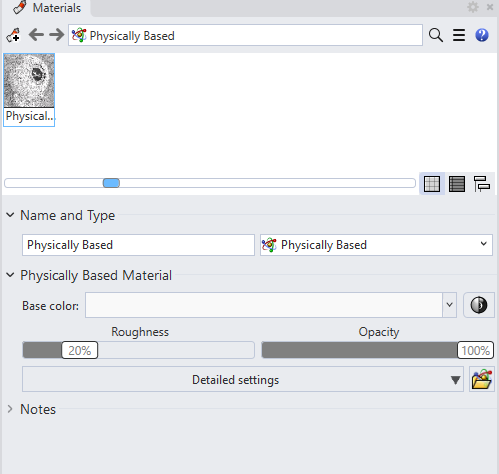
Une fois dans la fenêtre de création de matériel, commencez par choisir couleur de base de votre matériel. Vous pouvez ensuite ajuster rugosité et opacité pour contrôler la façon dont la surface interagit avec la lumière et son degré de transparence.
Ensuite, allez dans « Réglages détaillés » menu déroulant, cliquez sur icône de dossier pour ajouter un texture. Vous pouvez télécharger des textures provenant de sources tierces, les enregistrer localement, puis les importer ici pour donner à votre matériel un aspect plus réaliste.
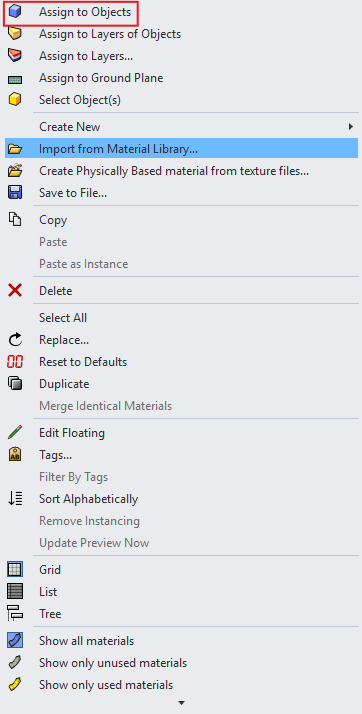
Pour attribuer ce matériau à un objet de votre scène, cliquez avec le bouton droit sur l'échantillon de matériau, puis cliquez sur »Attribuer à un objet. » Enfin, sélectionnez un objet de votre scène pour appliquer le matériau.
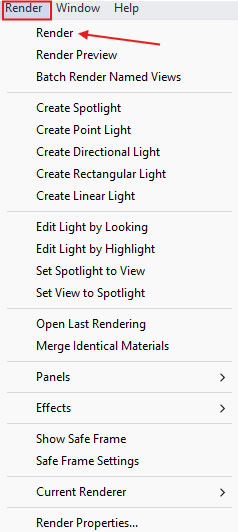
6. Rendu. Une fois que tout est réglé, ouvrez le Rendre menu et sélectionnez Rendre. Rhino générera ensuite l'image à l'aide du moteur de rendu de votre choix. Vous pouvez également simplement taper « Rendu » dans la barre de commandes pour démarrer le processus.
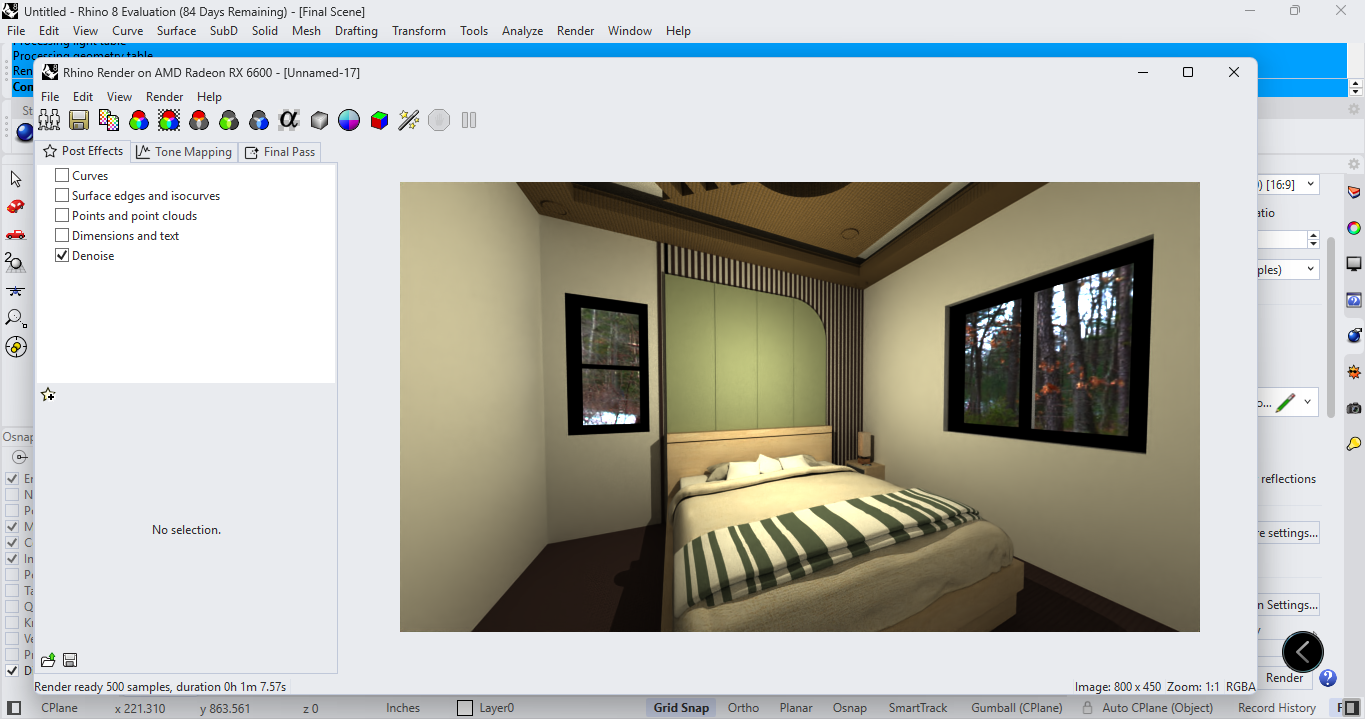
Les temps de rendu dépendent des paramètres de qualité que vous choisissez et de la complexité de votre scène. Dans cet exemple, une scène d'intérieur définie sur »Bonne qualité» (500 passes) avec un éclairage, des matériaux et des textures minimaux a pris 1 minute et 7 secondes pour le rendu. Vous pouvez arrêter le processus à tout moment si vous êtes déjà satisfait du résultat, car Rhino vous donne un aperçu en temps réel du rendu fixe en cours de traitement.
Voici le rendu final après 500 passes :
La méthode traditionnelle de production de rendus photoréalistes implique un processus très fastidieux qui peut prendre des jours, voire des semaines. Cela comprend généralement la planification du concept, la modélisation, l'ajout de lumières, de textures et de matériaux, puis le rendu et enfin le post-traitement pour produire le résultat final.
En fait, 60 % du travail et du temps consacrés au rendu final sont effectués après la modélisation.
Avec Des moteurs de rendu IA tels que MyArchitectAI, le processus de rendu ne prend que quelques secondes.
Il supprime la plupart des tâches répétitives qui surviennent généralement après la modélisation. Il n'est pas nécessaire de régler l'éclairage, de rechercher les bonnes textures ou de créer des couches de matériaux complexes, car le moteur d'intelligence artificielle les gère automatiquement.
Cela signifie que vous pouvez vous concentrer sur l'aspect créatif et consacrer moins de temps à la configuration technique.
Voici comment effectuer un rendu avec Rhino à l'aide de MyArchitectAI :
1. Inscrivez-vous pour compte gratuit.
2. Téléchargez une capture d'écran ou une image exportée de votre modèle 3D de Rhino.
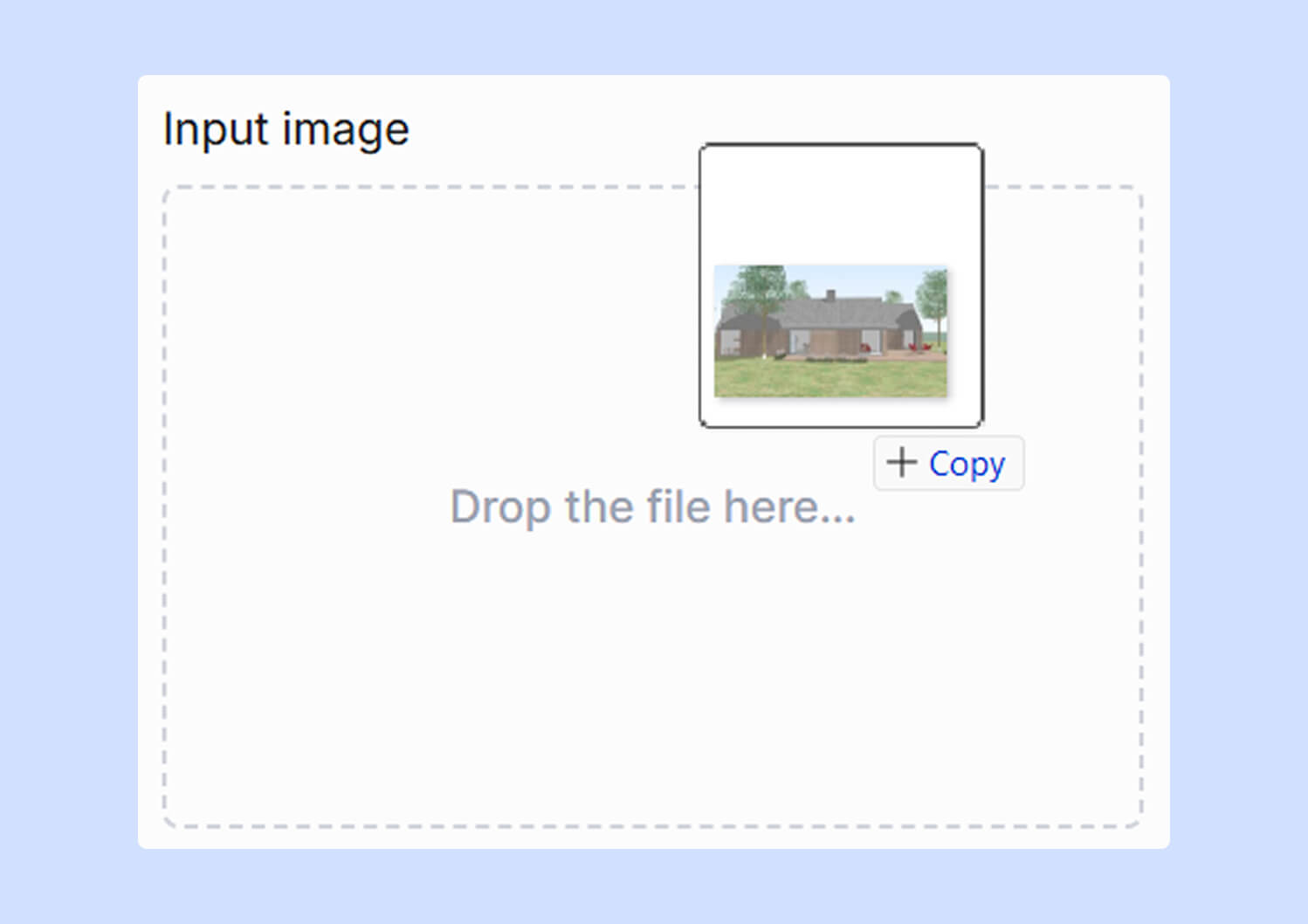
3. Choisissez le »Rendre« moteur.
.jpeg)
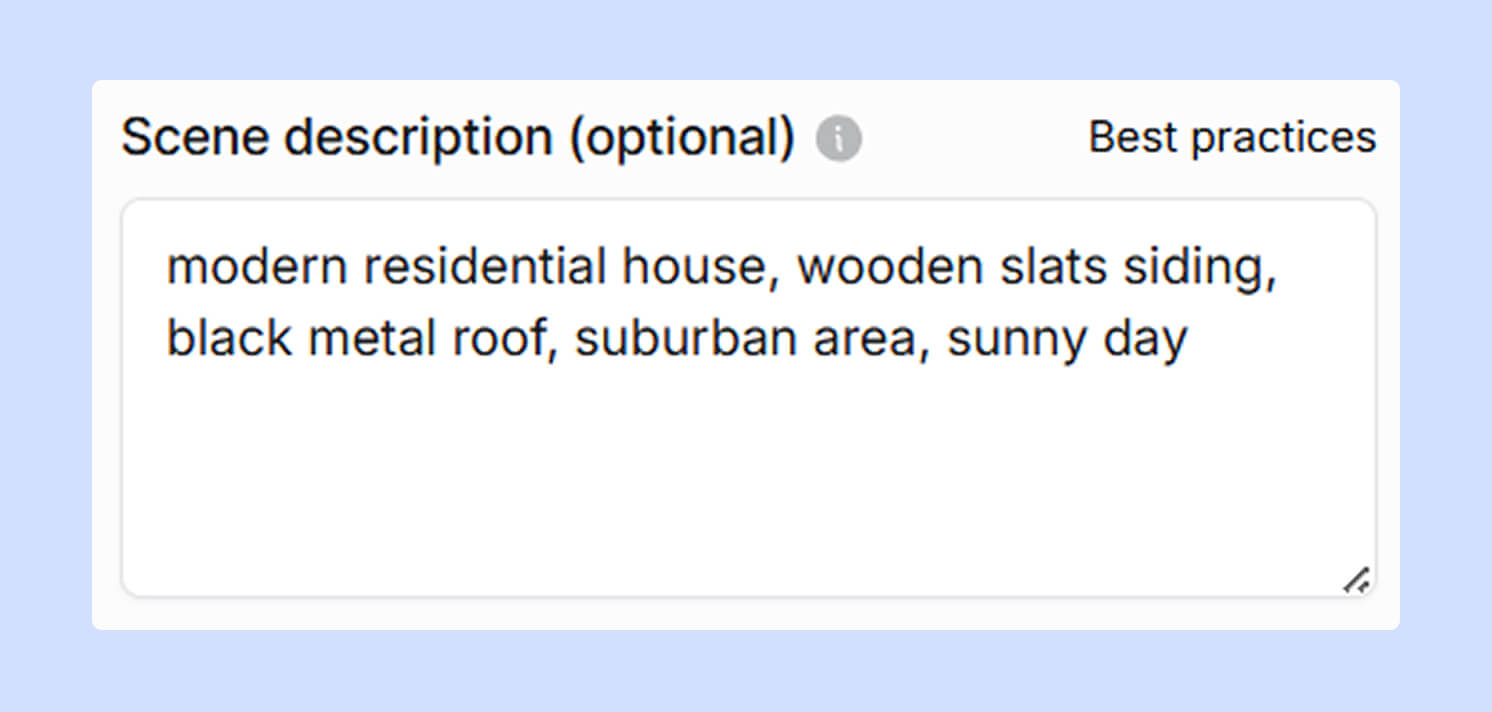
4. Pour affiner les détails, vous pouvez fournir à l'IA un description de la scène expliquant à quoi vous souhaitez que le rendu final ressemble, y compris le thème, les matériaux, l'éclairage et l'ambiance générale. Cette étape est facultative.
5. Générez. Dans 10 à 15 secondes, vous aurez terminé le rendu de votre scène. La géométrie, les dimensions, les textures et les couleurs sont préservées.
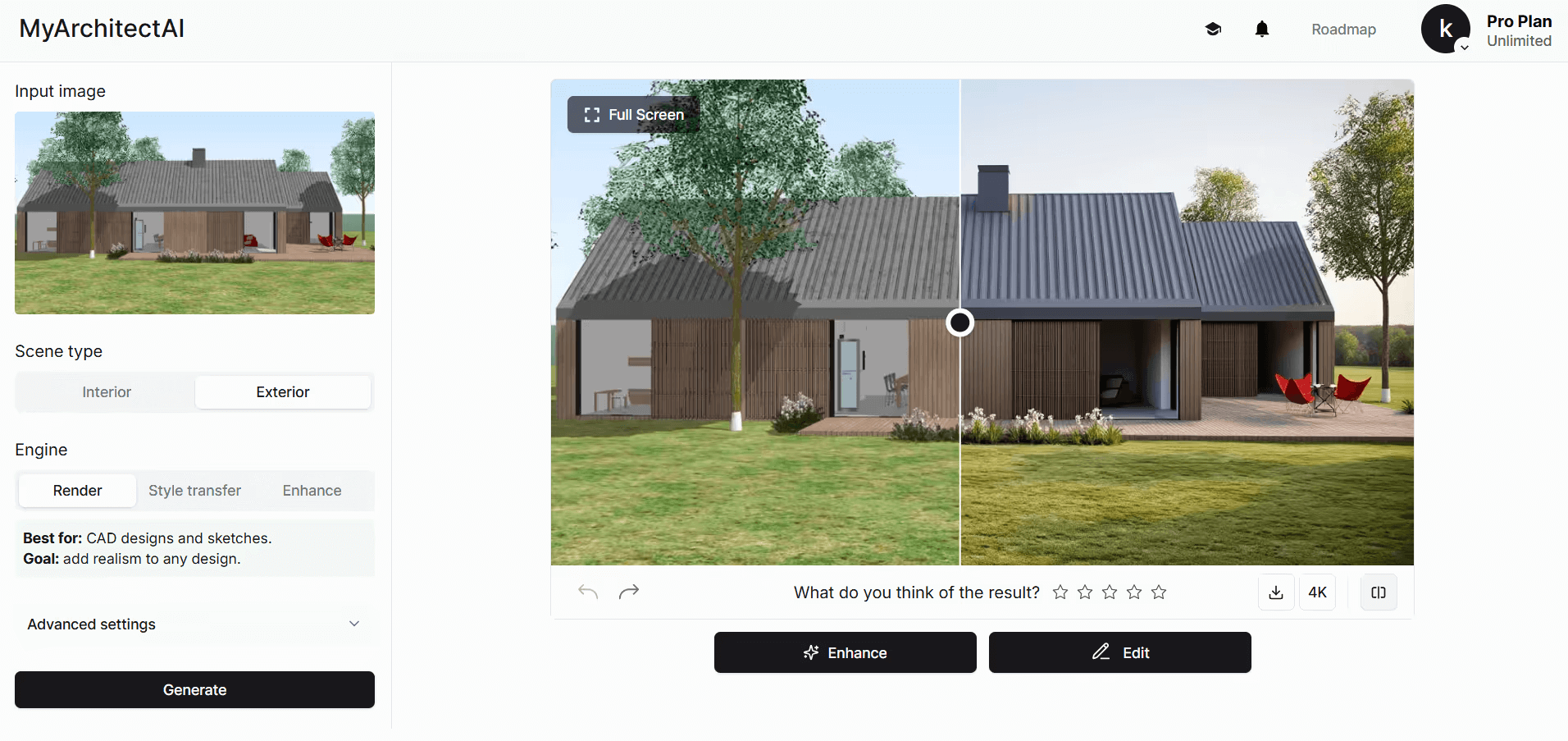
Vous avez besoin d'ajustements ? Il vous suffit de vous rendre au Mode d'édition AI et apportez les modifications que vous souhaitez simplement en les décrivant avec des mots, par exemple, « transformez-la en une scène de crépuscule avec une douce lueur sur les fenêtres et ajoutez quelques nuages dans le ciel ».
.png)
Lorsque vous êtes satisfait du résultat, cliquez sur »Améliorer» pour améliorer la qualité du rendu en 30 secondes environ pour lui donner une nouvelle passe.
Avec les moteurs de rendu IA, les révisions deviennent plus rapides, plus facile, et beaucoup moins technique, vous permettant de passer votre temps à affiner vos idées au lieu de gérer les détails.
Si vous travaillez sur des projets de grande envergure ou sur des visuels de compétition, le moteur de rendu intégré à Rhino a ses limites, et Outils d'IA pour Rhino n'offrent pas encore un contrôle total sur chaque détail.
C'est là qu'interviennent les moteurs de rendu physiques tels que V-Ray, Enscape ou Lumion.
Ils fournissent contrôle créatif et technique complet, systèmes d'éclairage avancés, bibliothèques de matériaux de haute qualitéet, sans oublier, de puissants moteurs de rendu capables de produire des visuels réalistes.
Cependant, cela s'accompagne également de certaines considérations, telles qu'une courbe d'apprentissage plus abrupte, des exigences matérielles plus élevées, des coûts de licence et des temps de rendu plus longs.
Dans ce guide, nous utiliserons V-Ray comme exemple, car c'est le plus couramment utilisé plug-in de rendu 3D tiers pour Rhino.
1. Souscrire à un essai gratuit ou abonnement payant.
2. Installez le logiciel en suivant les guide d'installation officiel de Chaos pour Rhino.
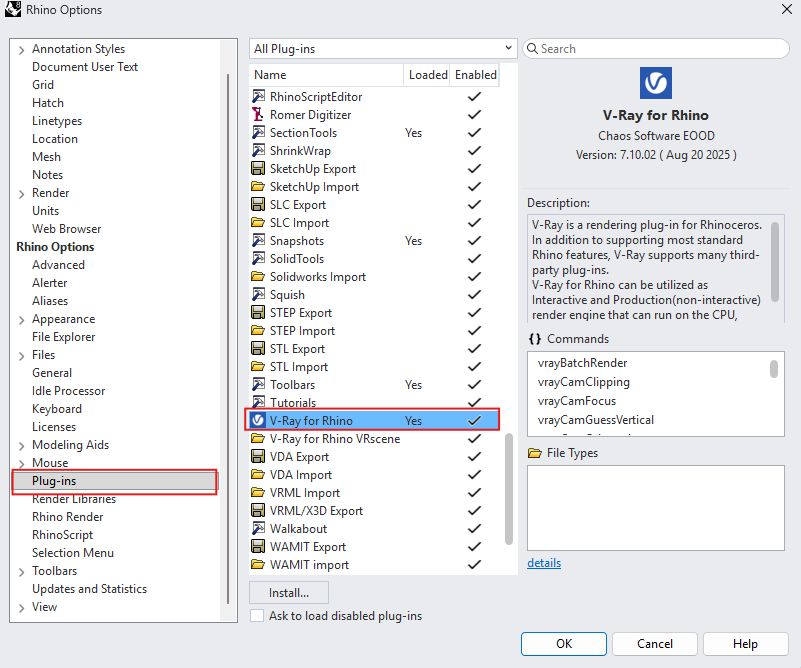
3. Activez V-Ray dans Rhino. Ouvrez Rhino, allez dans le menu Extensions en saisissant »Gestionnaire de plugins» dans la barre de commandes, puis sélectionnez V-Ray pour l'activer.
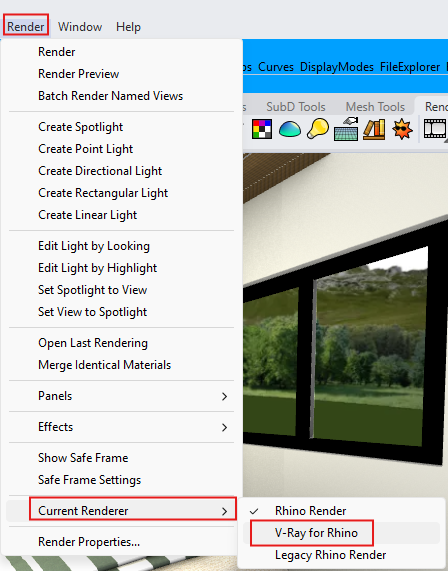
4. Définissez V-Ray comme moteur de rendu actuel. Accédez à Menu de rendu > Moteur de rendu actuel > Sélectionnez V-Ray.
Pour accéder aux paramètres de rendu, accédez à V-Ray dans la barre de menu, sélectionnez Éditeur d'assets. Dans l'éditeur de ressources, cliquez sur Réglages icône.
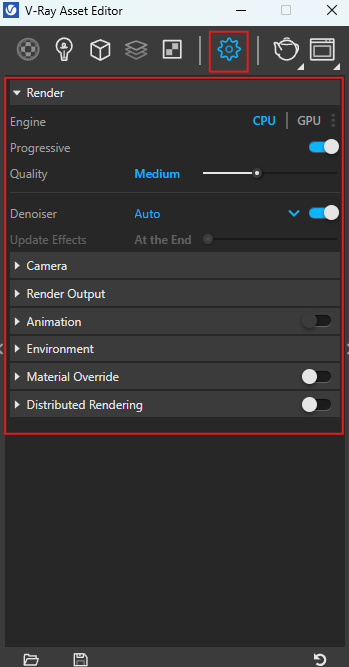
Si vous souhaitez en savoir plus sur chaque paramètre individuel, vous pouvez trouver directives détaillées sur les paramètres de rendu sur le site web de Chaos.
Sans éclairage, vous n'avez qu'un modèle 3D. V-Ray vous offre la possibilité de choisir parmi une variété de types d'éclairage pour raconter votre histoire.
Les lumières sont ce qui rend une scène réaliste. Mais n'oubliez pas que l'éclairage ne sert pas uniquement à éclairer un espace. Il s'agit également de contrôler les ombres, le contraste et même l'obscurité pour créer une ambiance, une profondeur et un réalisme. L'absence de lumière est tout aussi importante que sa présence. L'éclairage stratégique (et son absence) permet de mettre en valeur les matériaux, les formes et les points focaux d'une scène. Vous pouvez effectuer toutes ces opérations dans V-Ray.
Pour ajouter des lumières :
1. Accédez à V-Ray > Lumières.
2. Sélectionnez un type de lumière et cliquez sur votre scène pour la placer.
3. Ajustez la zone de la lumière en faisant glisser la souris ou en saisissant une valeur.
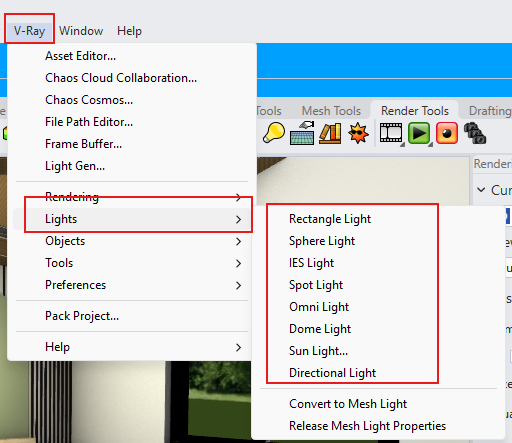
En fonction de votre scène, voici différents types d'éclairage que vous pouvez utiliser :
Les matériaux définissent la géométrie de votre modèle. Il les transforme en surfaces crédibles.
Les matériaux donneront aux objets l'aspect qu'ils sont censés être. Un rectangle peut être n'importe quoi, mais avec le bon matériau, il peut s'agir d'un tapis de sol, d'une table en verre, d'une dalle de béton ou même d'un miroir.
Avec V-Ray, vous pouvez créer vos propres matériaux pour simuler l'objet de votre choix.
Pour créer et appliquer des matériaux
1. Ouvrir Éditeur d'assets (V-Ray > Éditeur de ressources)
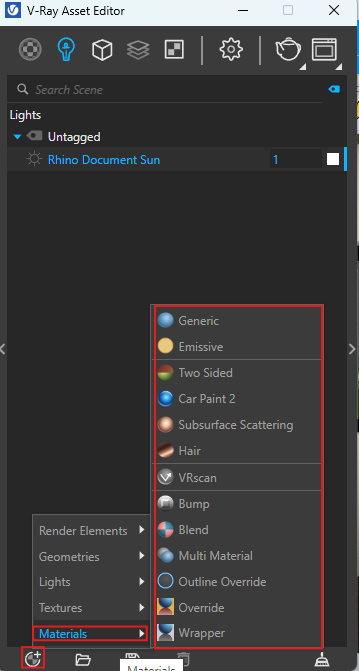
2. Cliquez Créer un asset > Matériau, puis sélectionnez un type de matériau.
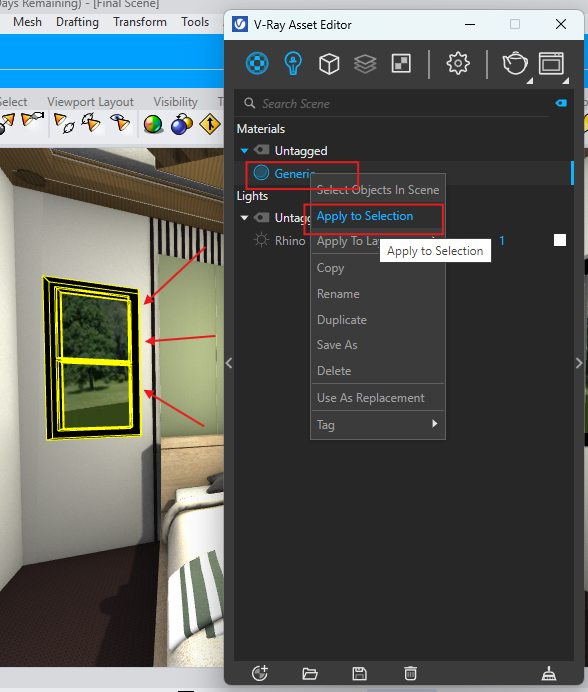
3. Ouvrez le V-Ray Asset Editor, sélectionnez un objet dans votre scène, cliquez avec le bouton droit sur le matériau et choisissez Appliquer à la sélection.
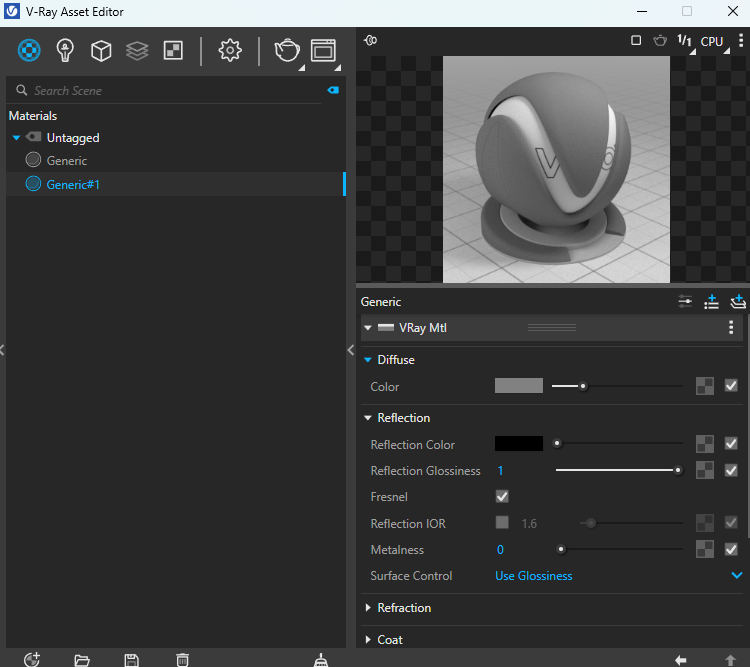
4. Modifiez les propriétés du matériau telles que la couleur de base, la rugosité, la réflexion, le caractère métallique, etc. Cela donnera à votre matériau un certain caractère : ce qui donne au bois l'apparence du bois et ce qui donne au métal l'aspect du métal. Le métal aurait une rugosité proche de zéro, une réflexion plus élevée et, bien sûr, une métallisation.
Une fois que votre scène est prête :
1. Assurez-vous que V-Ray est défini comme moteur de rendu actuel.
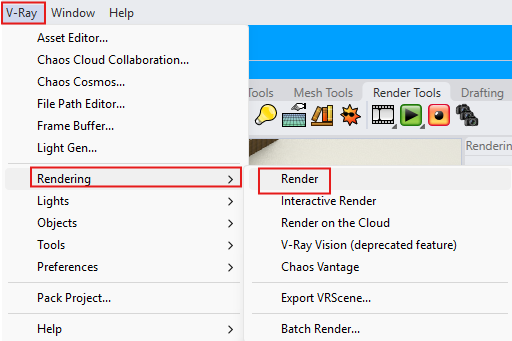
2. Accédez à Menu de rendu > Rendre, ou tapez simplement « Render » dans la barre de commandes. Vous pouvez également vous rendre sur V-Ray > Rendu > Rendu.
3. Attendez la fin du rendu, puis enregistrez ou modifiez le modèle selon vos besoins.
Lorsqu'il s'agit de créer un modèle 3D, qu'il s'agisse d'un modèle d'intérieur, d'extérieur ou de mobilier, Rhino se hisse rapidement parmi les meilleures solutions de modélisation disponibles.
Cependant, en utilisant Cycles, moteur de rendu intégré, terminer le travail n'est pas toujours recommandé, sauf pour les concepts rapides ou les présentations préliminaires.
Donc, si vous visez le plus haut réalisme et la plus grande précision possibles, V-Ray pour Rhino est un excellent choix.
Si vous souhaitez gagner beaucoup de temps tout en produisant des visuels photoréalistes, des outils d'IA tels que MyArchitectAI peut faire le gros du travail à votre place en quelques secondes.
La maîtrise des deux méthodes fait de vous un acteur de rendu puissant, capable de produire des rendus rapides, réalistes, précis et créatifs, quelles que soient les exigences du projet.
Vous pouvez effectuer un rendu dans Rhino sur Mac à l'aide de la version exclusive à Mac appelée Rhino 8 : Metal, qui fonctionne 24 fois plus vite que la version Rhino 7 : OpenGL.
Il n'existe pas vraiment de « meilleurs » paramètres de rendu dans Rhino. La configuration idéale dépend de votre objectif et du type de sortie que vous souhaitez obtenir.
Si vous créez un rendu conceptuel uniquement pour les premiers stades de conception, il est préférable d'utiliser des paramètres de qualité inférieurs pour accélérer le processus et effectuer davantage d'itérations. S'il s'agit d'un rendu de présentation final, vous devez absolument passer à des paramètres de qualité plus élevés.
Vous pouvez consulter la documentation officielle de Rhino sur les paramètres de rendu pour comprendre chaque option en détail.
Cela dépend de la complexité de la scène. Plus il y a d'objets, de textures, de lumières et plus vos paramètres de rendu sont élevés, plus cela prend de temps. Un ordinateur plus puissant est également utile.
Par exemple, un simple rendu extérieur avec uniquement une lucarne ou la lumière du soleil, des matériaux de base et peu ou pas d'objets d'entourage à haute densité de polygones peut prendre entre 30 secondes et 5 minutes.
L'exemple de rendu intérieur de notre guide n'a pris qu'une minute, utilisant des textures simples et maximisant la lumière naturelle.
Oui Rhino est livré avec un moteur de rendu intégré pour le rendu de base. Toutefois, si vous souhaitez obtenir des résultats photoréalistes, vous devez utiliser un plugin ou un outil de rendu tiers tel que MyArchitectAI, V-Ray ou Enscape.
Cela nécessite une modélisation, un éclairage et une texturation avancés de vos scènes, ainsi que le réglage des bons angles de caméra, la création d'ambiances captivantes et un post-traitement. Nous avons abordé cela dans un article séparé, guide détaillé sur le rendu photoréaliste.

