
Haben Sie schon einmal Stunden damit verbracht, in Rhino zu modellieren, Materialien anzupassen, benutzerdefinierte Texturen zu erstellen und eine ausgeklügelte Beleuchtung einzurichten, nur um am Ende ein flaches und wenig zufriedenstellendes Standbild-Rendering zu erhalten?
Sie sind nicht allein.
Während Rhino aufgrund seiner Präzision und einer fehlerverzeihenderen Lernkurve im Vergleich zu seinen Pendants oft die bevorzugte Software für die Erstellung von 3D-Modellen ist, finden viele das Rendern in Rhino etwas einschränkend, als ob sie an eine Wand stoßen würden.
Ja, Rhino verfügt über einen integrierten Renderer, aber die meisten Fachleute sagen, dass er nicht der beste ist, wenn es darum geht, Geometrie in realistische Visualisierungen umzuwandeln, insbesondere in Architekturszenen.
Hier kommen Plugins und Renderer von Drittanbietern ins Spiel.
In diesem Leitfaden zeige ich Ihnen, wie Sie in Rhino rendern, wobei der integrierte Renderer als Ausgangspunkt dient, und erkunde dann fortgeschrittenere Tools: sowohl KI-gestützte als auch physikalisch basierte Rendering-Engines wie MyArchitectAI und V-Ray.
Es gibt nicht den einen „besten“ Weg, in Rhino zu rendern. Es hängt davon ab, was Ihr Ziel ist. Berücksichtigen Sie den Zeitrahmen Ihres Projekts, den erforderlichen Grad an Realismus und natürlich Ihre Fähigkeiten.
Hier sind drei Möglichkeiten, wie Sie in Rhino rendern können:
So schneiden sie ab:
| Rhinos integrierter Renderer | KI-Renderer | Physikbasierte Renderer | |
|---|---|---|---|
| Benutzerfreundlichkeit | Mittel | Sehr einfach | Schwer bis sehr schwer |
| Renderzeiten | Minuten bis Stunden | Sekunden | Minuten bis Stunden |
| Anpassbarkeit | Mittel | Gering | Hoch |
| Systemanforderungen | Mittel | Keine (cloudbasiert) | Hoch |
| Systemkompatibilität | Windows und Mac | Windows und Mac | Variiert |
| Kosten | Keine (in Rhino enthalten) | Gering bis mittel | Mittel bis hoch |
Gehen wir jede dieser Methoden im Detail durch.
Ohne Plugins oder KI-Tools, wie gut ist der integrierte Renderer von Rhino 3D?
Cycles, die integrierte Rendering-Engine von Rhino, ist ein kostenloses und leistungsfähiges Werkzeug für die Erstellung schneller Konzept-Renderings. Es ist nicht der fortschrittlichste verfügbare Renderer, aber es erfüllt seinen Zweck ordentlich. Es ist ein solider Ausgangspunkt für Anfänger und eignet sich gut für die grundlegende Visualisierung von Entwürfen in frühen Phasen.
Cycles kann Beleuchtung, verschiedene Materialien, benutzerdefinierte Texturen und anpassbare Kamerawinkel in angemessenem Umfang verarbeiten. Es kann realistische Renderings erstellen, obwohl seine Ergebnisse im Vergleich zu den beiden Methoden, die wir später beschreiben werden, etwas weniger realistisch sind.
So verwenden Sie Rhinos integrierten Renderer:
1. Wechseln Sie zur gerenderten Ansicht. Dadurch wird in Rhinos Echtzeit-Rendering-Modus gewechselt. So können Sie sehen, wie Ihr Modell mit den von Ihnen bevorzugten Materialien und Texturen nach dem Rendern aussehen wird.
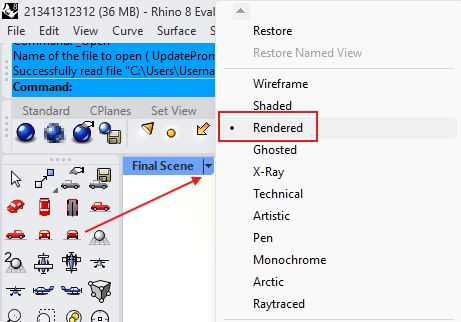
2. Gehen Sie zum Render -Menü, dann öffnen Sie Render-Eigenschaften. Hier können Sie auswählen, welche Render-Engine verwendet werden soll. Stellen Sie sicher, Rhino Render ausgewählt ist. Legen Sie als Nächstes die Ausgabegröße für Ihr Standbild-Rendering fest und passen Sie die Renderqualität Ihren Anforderungen entsprechend an.
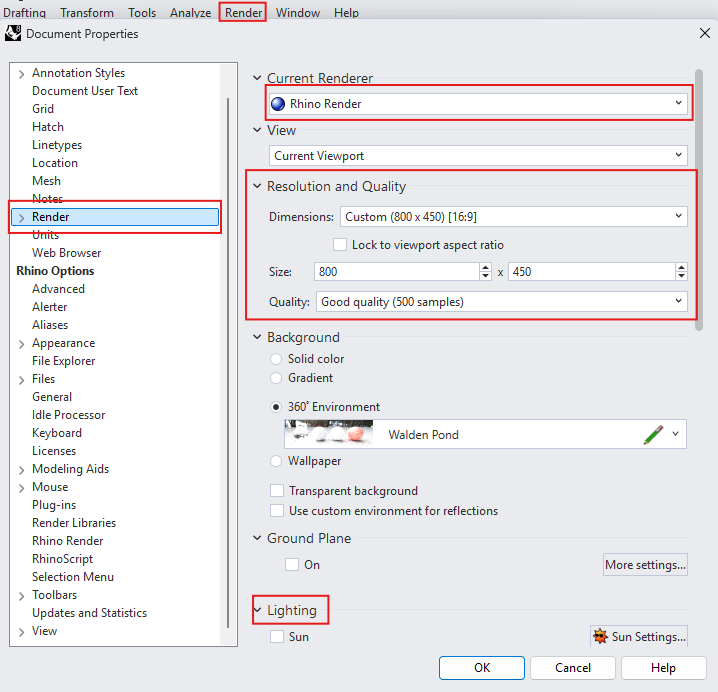
Sie können auch den HintergrundIhres Modells anpassen. Zu den Optionen gehören eine Volltonfarbe, ein Verlauf, eine Umgebung, ein Hintergrundbild oder ein transparenter Hintergrund.
Stellen Sie danach sicher, dass Sie den passenden Beleuchtungstyp ausgewählt haben:
3. Beleuchtung einrichten. Je nach Architekturmodell können Sie zusätzlich zur Sonnen- oder Himmelslichtbeleuchtung weitere Lichter hinzufügen, um Ihre Szene dynamischer zu gestalten. Im Menü „Rendern“ können Sie zwischen Spotlicht, Punktlicht, gerichtetes Licht, Rechtecklicht oder Linienlicht wählen.
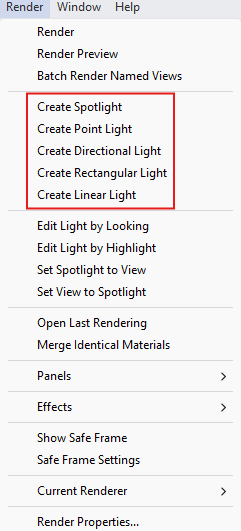
4. Positionieren Sie Ihre Kamera. Ein gutes Standbild hängt nicht nur von Materialien, Texturen und Beleuchtung ab, sondern auch von der Kameraposition.
Verwenden Sie die Schwenk-, Dreh- und Zoomwerkzeuge, um eine gute Ansicht zu finden. Um Ihre Ansicht zu speichern, klicken Sie auf die Schaltfläche „Benannte Ansicht“ im rechten Seitenbereich. Klicken Sie dann auf die Schaltfläche „Speichern unter“ im Reiter „Benannte Ansicht“, um Ihre aktuelle Ansicht zu speichern.

5. Klicken Sie auf die Materialien Schaltfläche in der Symbolleiste, um das Materialien -Fenster zu öffnen. Klicken Sie dann auf die Material hinzufügen Schaltfläche, um ein neues Material zu erstellen.
Da wir an Architekturdarstellungen arbeiten, stellen Sie sicher, dass Sie Physikalisch basiert -Materialien auswählen. Diese Materialien sind so konzipiert, dass sie realistisch mit der Beleuchtung interagieren, was Ihnen hilft, den höchstmöglichen Grad an Realismus zu erzielen.

Sobald Sie sich im Materialerstellungsfenster befinden, beginnen Sie mit der Auswahl der Grundfarbe Ihres Materials. Anschließend können Sie die Rauheit und Deckkraft steuern, wie die Oberfläche mit Licht interagiert und wie transparent sie erscheint.
Gehen Sie als Nächstes zum „Detaillierte Einstellungen“ Dropdown-Menü und klicken Sie auf das Ordnersymbol , um eine Textur. Sie können Texturen von Drittanbietern herunterladen, lokal speichern und sie dann hier importieren, um Ihrem Material ein realistischeres Aussehen zu verleihen.

Um dieses Material einem Objekt in Ihrer Szene zuzuweisen, klicken Sie mit der rechten Maustaste auf das Materialmuster und klicken Sie dann auf „Objekt zuweisen.“ Wählen Sie abschließend ein Objekt in Ihrer Szene aus, um das Material anzuwenden.

6. Rendern. Sobald alles eingerichtet ist, öffnen Sie das Rendern Menü und wählen Sie Rendern. Rhino generiert dann das Bild mit der von Ihnen gewählten Render-Engine. Sie können auch einfach „Rendern“ in die Befehlszeile eingeben, um den Vorgang zu starten.
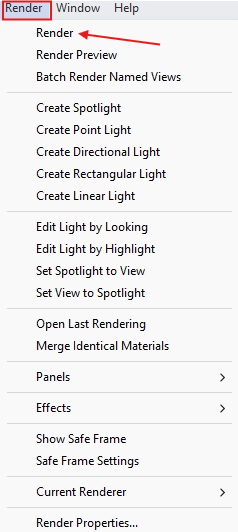
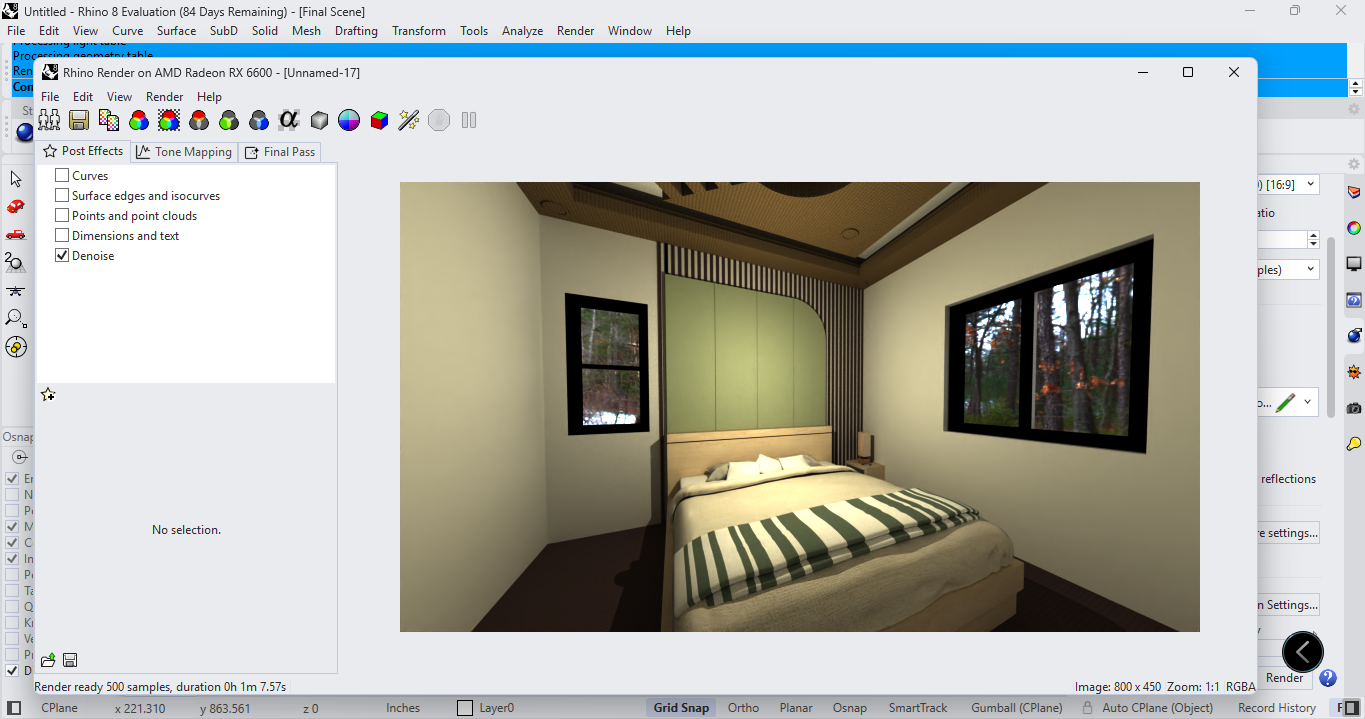
Die Renderzeiten hängen von den gewählten Qualitätseinstellungen und der Komplexität Ihrer Szene ab. In diesem Beispiel benötigte eine Innenraumszene mit der Einstellung „Gute Qualität“ (500 Durchgänge) mit minimaler Beleuchtung, Materialien und Texturen 1 Minute und 7 Sekunden zum Rendern. Sie können den Vorgang jederzeit stoppen, wenn Sie mit dem Ergebnis bereits zufrieden sind, da Rhino Ihnen eine Echtzeit-Vorschau des Standbild-Renders während der Verarbeitung anzeigt.
Hier ist das finale Renderbild nach 500 Durchgängen:
Die traditionelle Methode zur Erstellung fotorealistischer Renderings ist ein sehr mühsamer Prozess, der Tage oder sogar Wochen dauern kann. Er umfasst typischerweise die Konzeptplanung, Modellierung, das Hinzufügen von Lichtern, Texturen und Materialien, das Rendern und schließlich die Nachbearbeitung, um das Endergebnis zu erzielen.
Tatsächlich entfallen 60 % der Arbeit und Zeit, die für ein finales Rendering aufgewendet wird, auf die Phase nach der Modellierung.
Mit KI-Renderer wie MyArchitectAIdauert der Rendering-Prozess nur Sekunden.
Es entfällt der Großteil der repetitiven Arbeit, die normalerweise nach dem Modellieren anfällt – es ist nicht nötig, die Beleuchtung zu optimieren, nach den passenden Texturen zu suchen oder komplexe Materialschichten zu erstellen, da die KI-Engine dies alles automatisch übernimmt.
Das bedeutet, Sie können sich auf den kreativen Teil konzentrieren und verbringen weniger Zeit mit der technischen Einrichtung.
So rendern Sie mit Rhino und MyArchitectAI:
1. Registrieren Sie sich für ein kostenloses Konto.
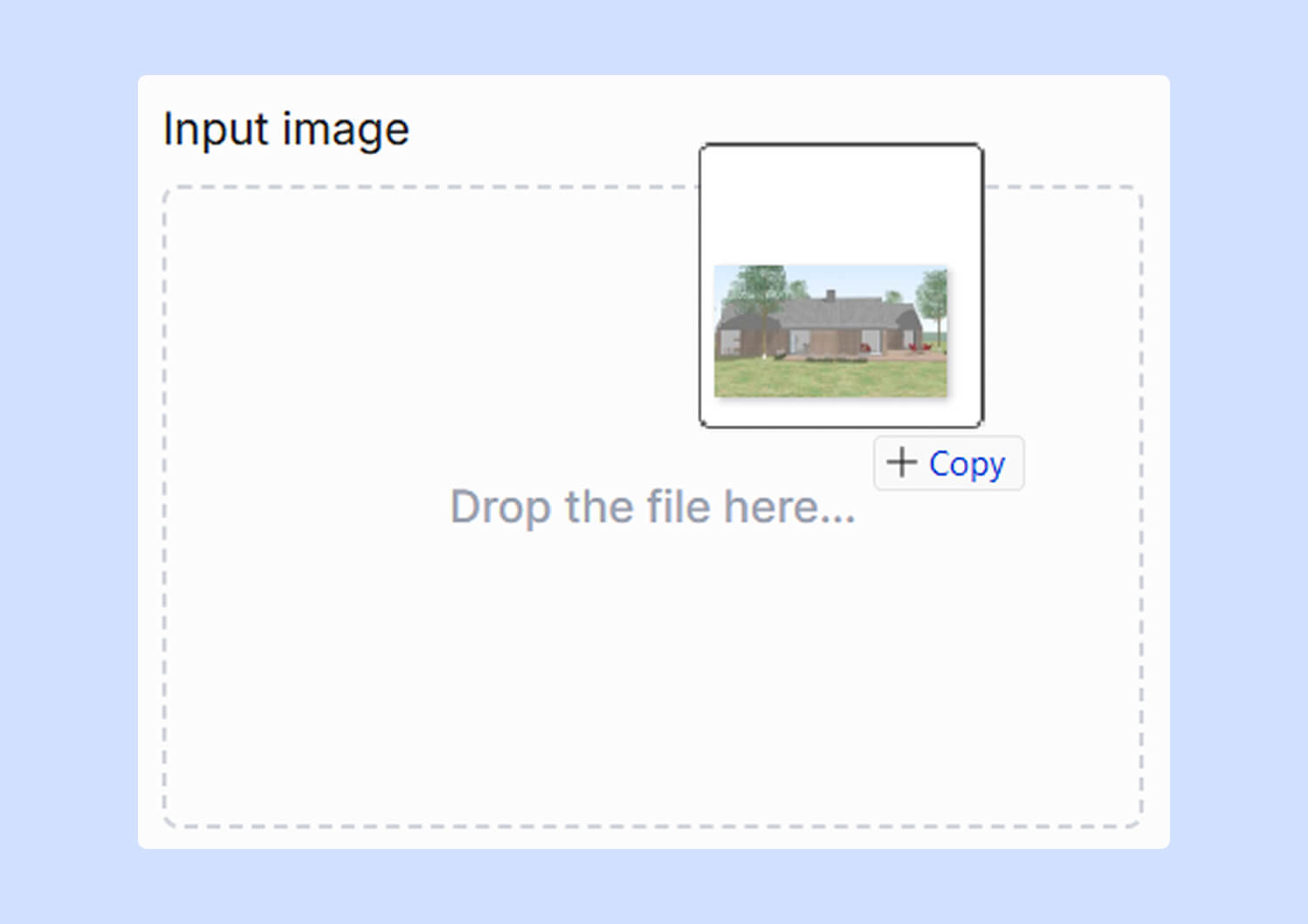
2. Laden Sie einen Screenshot oder ein exportiertes Bild Ihres Rhino 3D-Modells hoch.
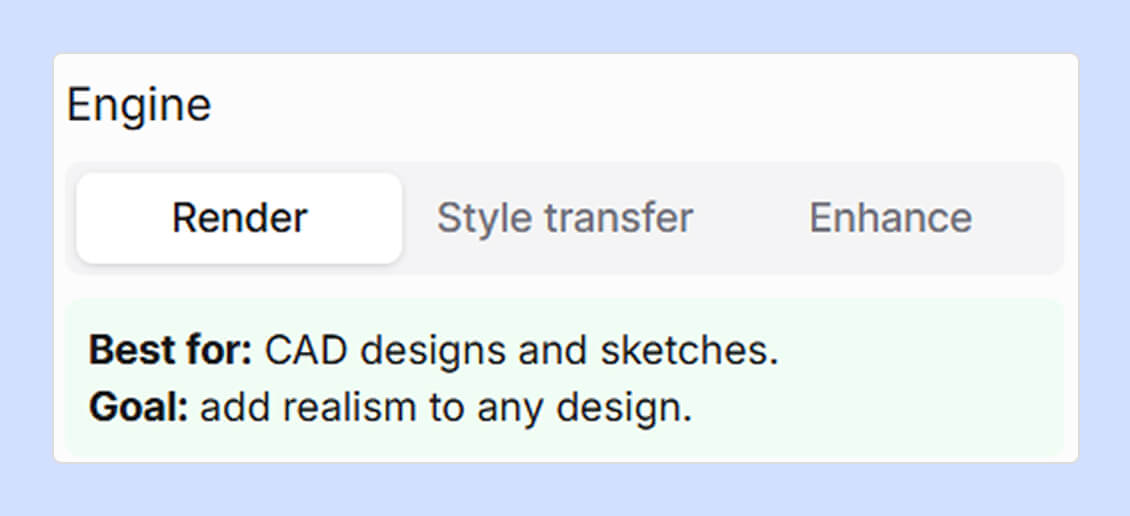
3. Wählen Sie die "Render"-Engine.
4. Um die Details zu verfeinern, können Sie der KI eine Szenenbeschreibung geben, die beschreibt, wie das finale Rendering aussehen soll, einschließlich Thema, Materialien, Beleuchtung und Gesamtstimmung. Dieser Schritt ist optional.

5. Generieren. In 10-15 Sekunden erhalten Sie ein fertiges Rendering Ihrer Szene. Geometrie, Abmessungen, Texturen und Farben bleiben erhalten.
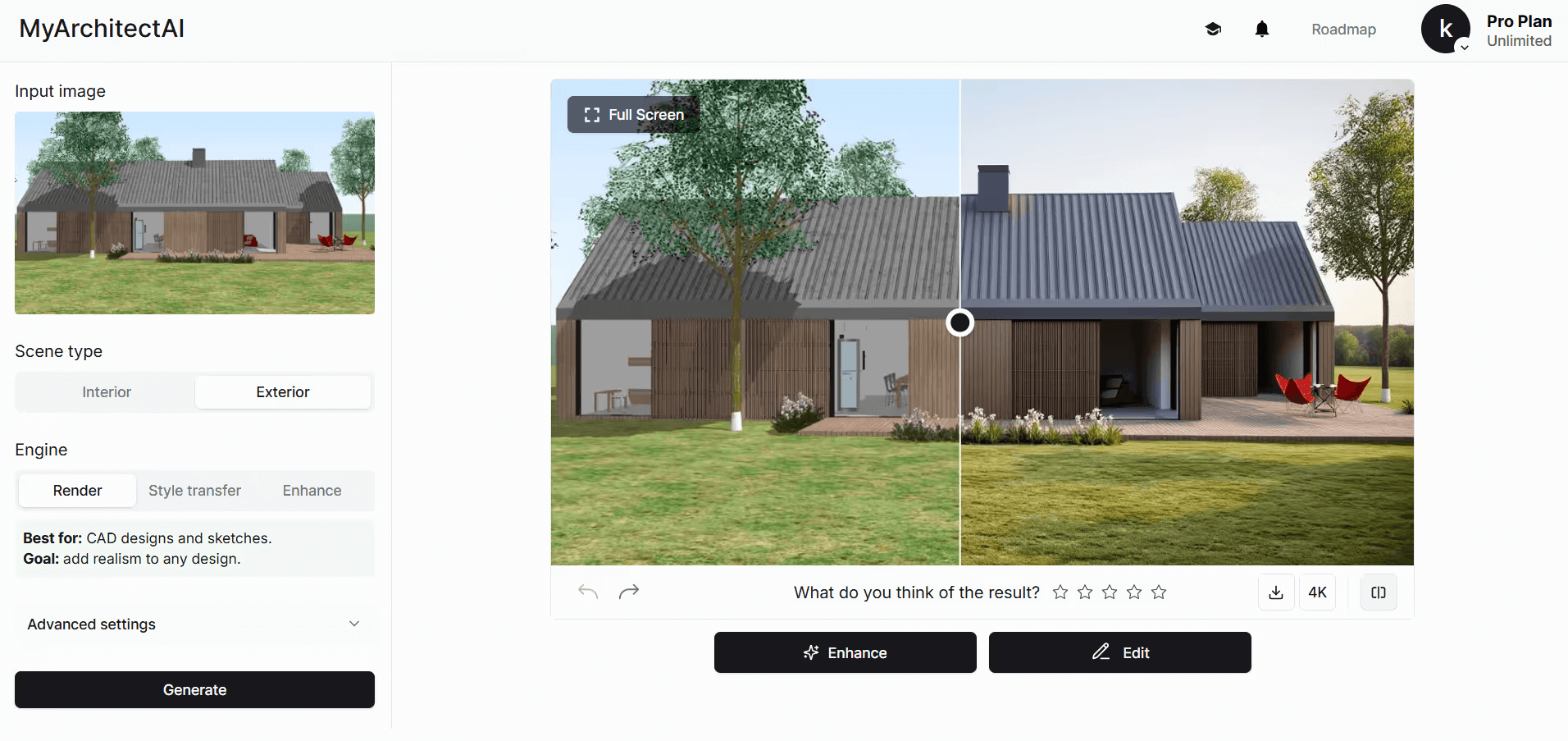
Benötigen Sie Anpassungen? Gehen Sie einfach zum KI-Bearbeitungsmodus und nehmen Sie jede gewünschte Änderung vor, indem Sie sie einfach mit Worten beschreiben, z.B. „Verwandeln Sie es in eine Dämmerungsszene mit sanftem Fensterlicht und fügen Sie ein paar Wolken am Himmel hinzu.“
.png)
Wenn Sie mit dem Ergebnis zufrieden sind, klicken Sie auf „Verbessern“ , um die Renderqualität in etwa 30 Sekunden zu verbessern und einen weiteren Durchlauf zu starten.
Mit KI-Renderern werden Überarbeitungen schneller, einfacherund wesentlich weniger technisch, sodass Sie Ihre Zeit mit der Verfeinerung von Ideen verbringen können, anstatt sich um Details zu kümmern.
Wenn Sie an groß angelegten Projekten oder Wettbewerbsvisualisierungen arbeiten, stößt Rhinos integrierter Renderer an seine Grenzen, und KI-Tools für Rhino bieten noch keine vollständige Kontrolle über jedes Detail.
Hier kommen physikalisch basierte Renderer wie V-Ray, Enscape oder Lumion ins Spiel.
Sie bieten volle kreative und technische Kontrolle, fortschrittliche Beleuchtungssysteme, hochwertige Materialbibliothekenund, nicht zu vergessen, leistungsstarke Rendering-Engines, die lebensechte Visualisierungen erzeugen können.
Dies bringt jedoch auch bestimmte Überlegungen mit sich, wie eine steilere Lernkurve, höhere Hardwareanforderungen, Lizenzkosten und längere Renderzeiten.
In diesem Leitfaden verwenden wir V-Ray als Beispiel, da es das am häufigsten verwendete Drittanbieter-3D-Rendering-Plugin für Rhino.
1. Abonnieren Sie eine kostenlose Testversion oder ein kostenpflichtiges Abonnement.
2. Installieren Sie die Software gemäß der offiziellen Chaos-Installationsanleitung für Rhino.
3. Aktivieren Sie V-Ray in Rhino. Öffnen Sie Rhino, gehen Sie zum Plugins-Menü, indem Sie „PlugInsManager“ in die Befehlszeile ein, wählen Sie dann V-Ray aus, um es zu aktivieren.
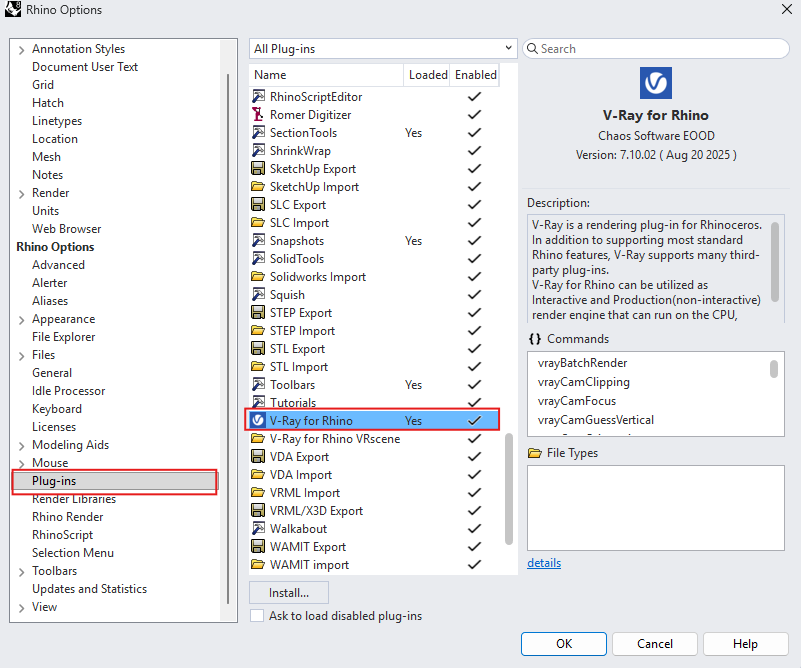
4. Legen Sie V-Ray als aktuellen Renderer fest. Gehen Sie zu Render-Menü > Aktueller Renderer > Wählen Sie V-Ray.
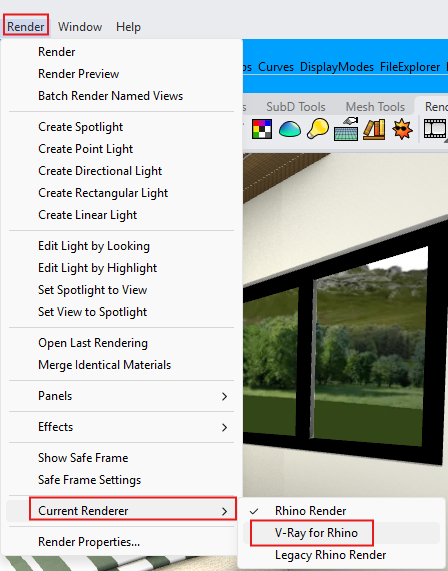
Um auf die Render-Einstellungen zuzugreifen, gehen Sie in der Menüleiste zu V-Ray und wählen Sie Asset Editor. Im Asset Editor klicken Sie auf das Einstellungen Symbol.
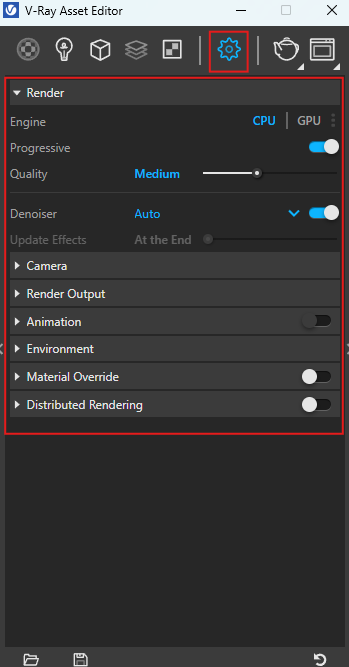
Wenn Sie mehr über jede einzelne Einstellung erfahren möchten, finden Sie detaillierte Richtlinien für die Render-Einstellungen auf der Website von Chaos.
Ohne Lichter haben Sie nur ein 3D-Modell. V-Ray bietet Ihnen die Möglichkeit, aus einer Vielzahl von Beleuchtungstypen zu wählen, um Ihre Geschichte zu erzählen.
Lichter machen eine Szene realistisch. Aber denken Sie daran, Beleuchtung geht nicht nur darum, einen Raum aufzuhellen. Es geht auch darum, Schatten, Kontrast und sogar Dunkelheit zu steuern, um Stimmung, Tiefe und Realismus zu erzeugen. Die Abwesenheit von Licht ist genauso wichtig wie seine Präsenz. Strategische Beleuchtung (und deren Fehlen) hilft, Materialien, Formen und Schwerpunkte in einer Szene hervorzuheben. All dies können Sie in V-Ray tun.
So fügen Sie Lichter hinzu:
1. Gehen Sie zu V-Ray > Lichter.
2. Wählen Sie einen Lichttyp aus und klicken Sie auf Ihre Szene, um ihn zu platzieren.
3. Passen Sie den Bereich des Lichts an, indem Sie ziehen oder einen Wert eingeben.
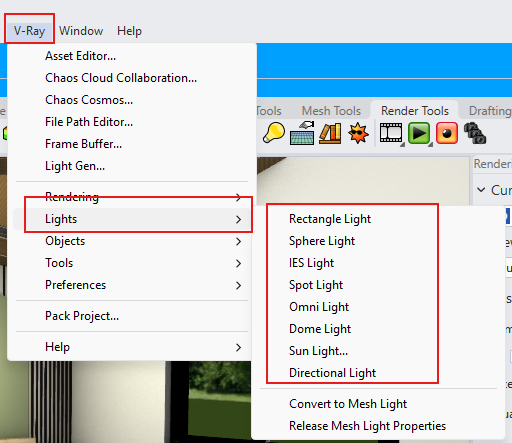
Je nach Szene können Sie verschiedene Beleuchtungsarten verwenden:
Materialien definieren die Geometrie in Ihrem Modell. Sie verwandeln sie in glaubwürdige Oberflächen.
Materialien lassen Objekte so aussehen, wie sie sein sollen. Ein Rechteck kann alles sein, aber mit dem richtigen Material kann es eine Fußmatte, ein Glastisch, eine Betonplatte oder sogar ein Spiegel sein.
Mit V-Ray können Sie Ihre eigenen Materialien erstellen, um jedes gewünschte Objekt zu simulieren.
Materialien erstellen und anwenden
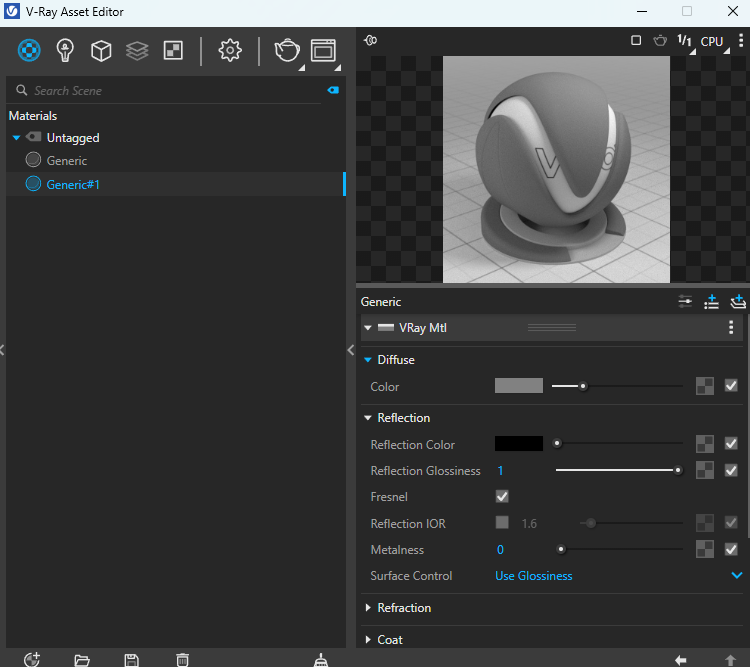
1. Öffnen Sie Asset Editor (V-Ray > Asset Editor)
2. Klicken Sie auf Asset erstellen > Material, und wählen Sie dann einen Materialtyp aus.

3. Öffnen Sie den V-Ray Asset Editor, wählen Sie ein Objekt in Ihrer Szene aus, klicken Sie mit der rechten Maustaste auf das Material und wählen Sie Auf Auswahl anwenden.

4. Bearbeiten Sie Materialeigenschaften wie Grundfarbe, Rauheit, Reflexion, Metallizität usw. Dies verleiht Ihrem Material Charakter – was Holz wie Holz und Metall wie Metall aussehen lässt. Metall hätte eine nahezu null Rauheit, eine höhere Reflexion und natürlich Metallizität.
Sobald Ihre Szene bereit ist:
1. Stellen Sie sicher, dass V-Ray als aktueller Renderer eingestellt ist.
2. Gehen Sie zu Render-Menü > Rendern, oder geben Sie einfach „Render“ in die Befehlszeile ein. Sie können auch zu V-Ray > Rendering > Rendern.
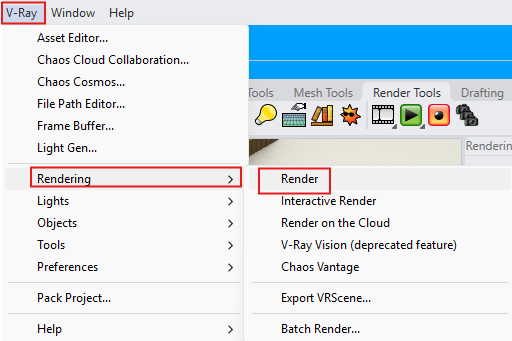
3. Warten Sie, bis das Rendern abgeschlossen ist, und speichern oder ändern Sie das Modell dann nach Bedarf.
Wenn es darum geht, ein 3D-Modell zu erstellen, sei es ein Innen-, Außen- oder Möbelmodell, steigt Rhino schnell zu einer der besten Modellierungslösungen auf.
Allerdings ist die Verwendung von Cycles, seinem integrierten Renderer, nicht immer empfehlenswert, außer für schnelle Konzepte oder Präsentationen in der Frühphase.
Wenn Sie also höchstmöglichen Realismus und Präzision anstreben, V-Ray for Rhino ist eine ausgezeichnete Wahl.
Wenn Sie viel Zeit sparen und dabei dennoch fotorealistische Visualisierungen erstellen wollen, können KI-Tools wie MyArchitectAI Ihnen die Hauptarbeit in Sekundenschnelle abnehmen.
Beide Methoden zu beherrschen, macht Sie zu einem Rendering-Profi, der in der Lage ist, Renderings mit Geschwindigkeit, Realismus, Genauigkeit und Kreativität zu erstellen, ganz gleich, was das Projekt erfordert.
Sie können in Rhino auf einem Mac mit der Mac-exklusiven Version namens Rhino 8: Metal rendern, die 24-mal schneller läuft als die Rhino 7: OpenGL-Version.
Es gibt nicht die eine „beste“ Rhino-Rendering-Einstellung. Die ideale Konfiguration hängt von Ihrem Ziel und der Art des gewünschten Ergebnisses ab.
Wenn Sie nur ein Konzept-Rendering für die frühe Designphase erstellen, ist es am besten, niedrigere Qualitätseinstellungen zu verwenden, um den Prozess zu beschleunigen und mehr Iterationen durchzuführen. Wenn es sich um ein Rendering für eine finale Präsentation handelt, sollten Sie unbedingt auf höhere Qualitätseinstellungen umstellen.
Sie können die offizielle Rhino-Dokumentation zu den Rendereinstellungen lesen, um jede Option im Detail zu verstehen.
Das hängt von der Komplexität der Szene ab. Je mehr Objekte, Texturen und Lichter vorhanden sind und je höher Ihre Rendereinstellungen sind, desto länger dauert es. Ein leistungsstärkerer Computer hilft ebenfalls.
Zum Beispiel kann ein einfaches Außenrendering mit nur Himmels- oder Sonnenlicht, grundlegenden Materialien und wenigen oder keinen detailreichen Begleitobjekten nur 30 Sekunden bis 5 Minuten dauern.
Das Beispiel für ein Innenrendering aus unserem Leitfaden dauerte nur 1 Minute, wobei einfache Texturen verwendet und die natürliche Beleuchtung maximiert wurde.
Ja. Rhino verfügt über einen integrierten Renderer für grundlegende Renderings. Wenn Sie jedoch fotorealistische Ergebnisse erzielen möchten, benötigen Sie ein Plugin oder ein Rendering-Tool eines Drittanbieters wie MyArchitectAI, V-Ray oder Enscape.
Dies erfordert eine fortgeschrittene Modellierung, Beleuchtung und Texturierung Ihrer Szenen sowie die Einstellung der richtigen Kamerawinkel, die Schaffung fesselnder Atmosphären und die Nachbearbeitung.

