
¿Alguna vez ha pasado horas modelando, modificando materiales, creando texturas personalizadas y configurando una iluminación sofisticada en Rhino solo para obtener un renderizado plano y poco satisfactorio?
No estás solo.
Si bien Rhino suele ser el software de referencia para crear modelos 3D por su precisión y una curva de aprendizaje más flexible en comparación con sus homólogos, muchos encuentran renderizar en Rhino algo limitado, como si chocaran contra una pared.
Sí, Rhino viene con su renderizador incorporado, pero la mayoría de los profesionales dicen que no es el mejor cuando se trata de convertir la geometría en imágenes realistas, especialmente en escenas arquitectónicas.
Aquí es donde plugins y renderizadores de terceros son útiles.
En esta guía, le mostraré cómo renderizar en Rhino utilizando su renderizador integrado como punto de partida y, a continuación, exploraré herramientas más avanzadas: motores de render asistidos por IA y basados en la física, como MyArchitectAI y V-Ray.
No existe una única «mejor» forma de renderizar en Rhino. Depende de cuál sea su objetivo. Considera el plazo de tu proyecto, el nivel de realismo necesario y, por supuesto, tus habilidades.
Estas son tres formas de renderizar en Rhino:
Así es como se comparan:
| Motor de render integrado de Rhino | Renders con IA | Motores de render basados en física | |
|---|---|---|---|
| Facilidad de uso | Moderada | Muy fácil | Difícil a muy difícil |
| Tiempo de render | Minutos a horas | Segundos | Minutos a horas |
| Personalización | Media | Baja | Alta |
| Requisitos de hardware | Medios | Ninguno (en la nube) | Altos |
| Compatibilidad de sistema | Windows y Mac | Windows y Mac | Varía |
| Costo | Ninguno (incluido con Rhino) | Bajo a moderado | Moderado a alto |
Repasemos cada uno de estos métodos en detalle.
Sin plugins o Herramientas de IA, ¿qué tan bien puede funcionar el renderizador integrado de Rhino 3D?
Cycles, el motor de render integrado de Rhino, es una herramienta gratuita y eficaz para crear renderizados conceptuales rápidos. No lo es el renderizador más avanzado disponible, pero hace el trabajo decentemente. Es un punto de partida sólido para principiantes y funciona bien para la visualización básica del diseño en las primeras etapas.
Cycles puede manejar iluminación, diversos materiales, texturas personalizadas y ángulos de cámara ajustables en un grado razonable. Puede producir renderizados realistas, aunque sus resultados son un poco menos realistas en comparación con los dos métodos que describiremos más adelante.
Cómo usar el renderizador integrado de Rhino:
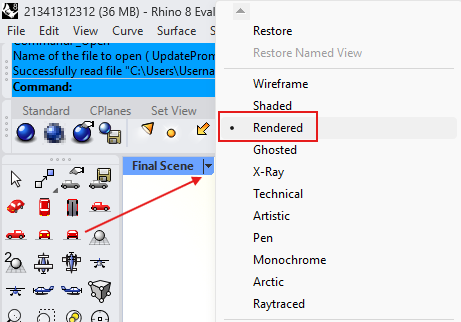
1. Ve a la vista renderizada. Esto cambia al modo de renderizado en tiempo real de Rhino. Le permite ver el aspecto que tendrá su modelo con los materiales y texturas que prefiera al renderizar.
2. Ve al Renderizar menú y, a continuación, abrir Propiedades de renderizado. Aquí puedes elegir cuál motor de render para usar. Asegúrese Renderizado de Rhino está seleccionado. A continuación, configure el tamaño de salida para renderizar imágenes fijas y ajustar el calidad de renderizado de acuerdo a sus necesidades.
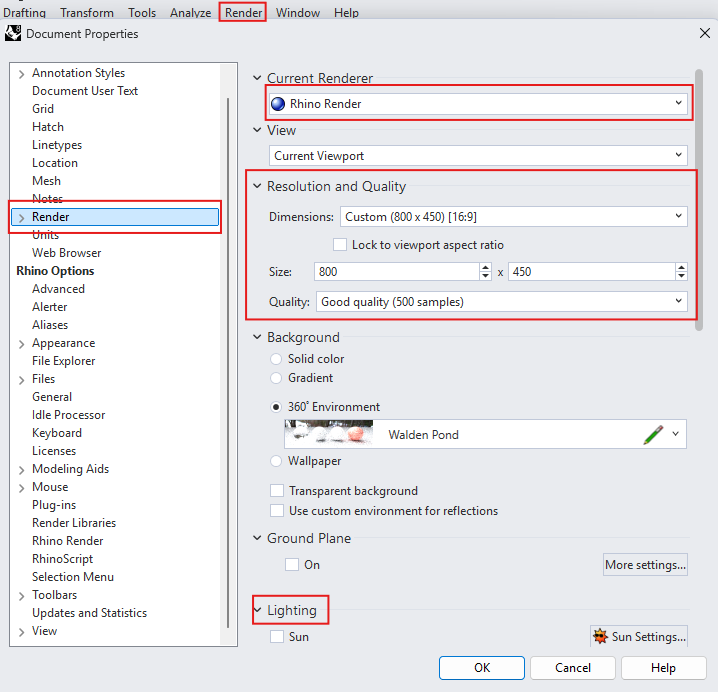
También puedes personalizar el modelo fondo. Las opciones incluyen un color sólido, un degradado, un entorno, un fondo de pantalla o un fondo transparente.
Después de eso, asegúrate de haber seleccionado el tipo de iluminación adecuado:
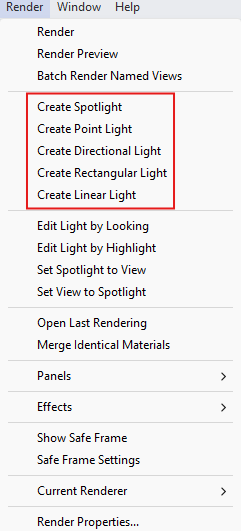
3. Configura la iluminación. Según tu modelo arquitectónico, puedes añadir luces adicionales, además de la iluminación solar o de la claraboya, para que tu escena sea más dinámica. En el menú «Renderizar», puedes elegir entre el foco, la luz puntual, la luz direccional, la luz rectangular o la luz lineal.
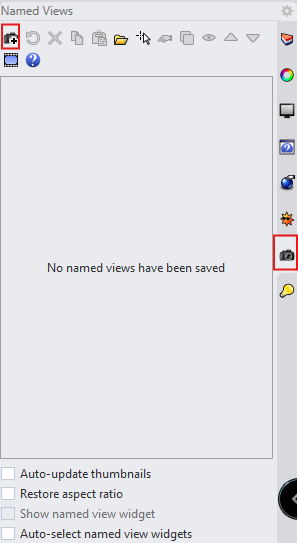
4. Coloca la cámara. Un buen renderizado de imágenes fijas no solo tiene que ver con los materiales, las texturas y la iluminación, sino también con la posición de la cámara.
Con las herramientas de panorámica, rotación y zoom, encuentre una buena vista. Para guardar la vista, haga clic en el botón»Vista con nombre» botón en el panel lateral derecho. A continuación, haga clic en el botón»Guardar como» en la pestaña Vista con nombre asignado para guardar la vista actual.
5. Haga clic en el Materiales botón de la barra de herramientas para abrir el Materiales ventana. A continuación, haga clic en Añadir material botón para crear un nuevo material.
Ya que estamos trabajando en renderizados arquitectónicos, asegúrate de seleccionar Basado en la física materiales. Estos materiales están diseñados para interactuar con la iluminación de forma realista, lo que te ayuda a lograr el mayor nivel de realismo posible.
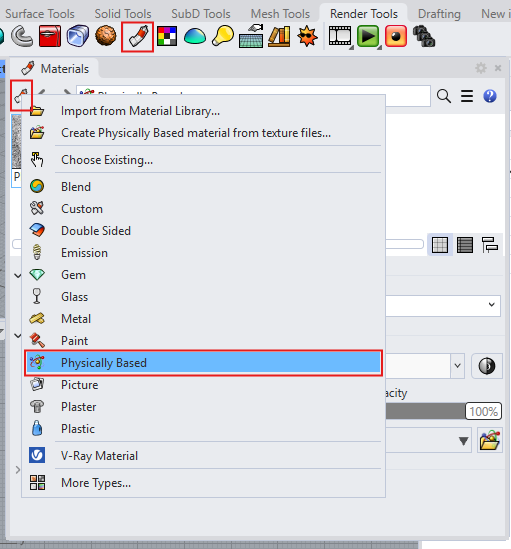
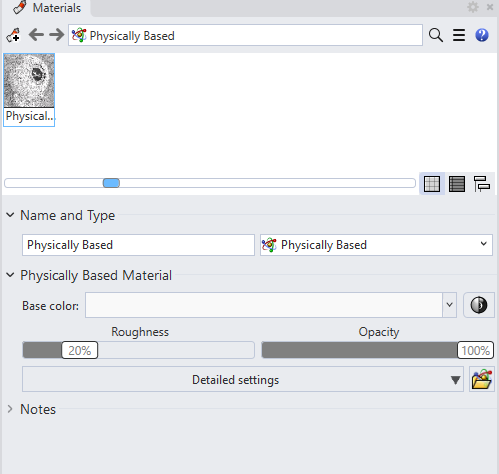
Una vez que esté en la ventana de creación de materiales, comience por elegir el color base de tu material. A continuación, puede ajustar rugosidad y opacidad para controlar la forma en que la superficie interactúa con la luz y su aspecto transparente.
A continuación, vaya a «Configuración detallada» menú desplegable, haz clic en el icono de carpeta para añadir un textura. Puedes descargar texturas de fuentes de terceros, guardarlas localmente y, a continuación, importarlas aquí para darle a tu material un aspecto más realista.
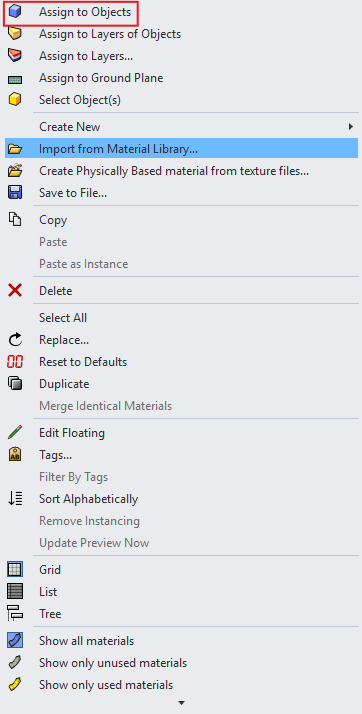
Para asignar este material a un objeto de tu escena, haz clic con el botón derecho en la muestra de material y, a continuación, haz clic en»Asignar a objeto». Por último, selecciona un objeto en tu escena para aplicar el material.
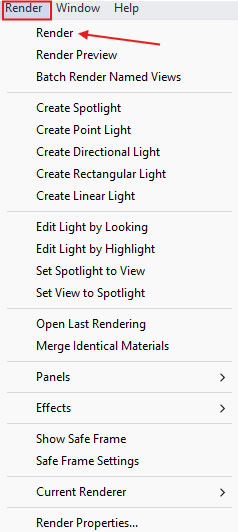
6. Renderizado. Una vez que todo esté listo, abre el Renderizar menú y selección Renderizar. A continuación, Rhino generará la imagen con el motor de render que haya elegido. También puede simplemente escribir «Renderizar» en la barra de comandos para iniciar el proceso.
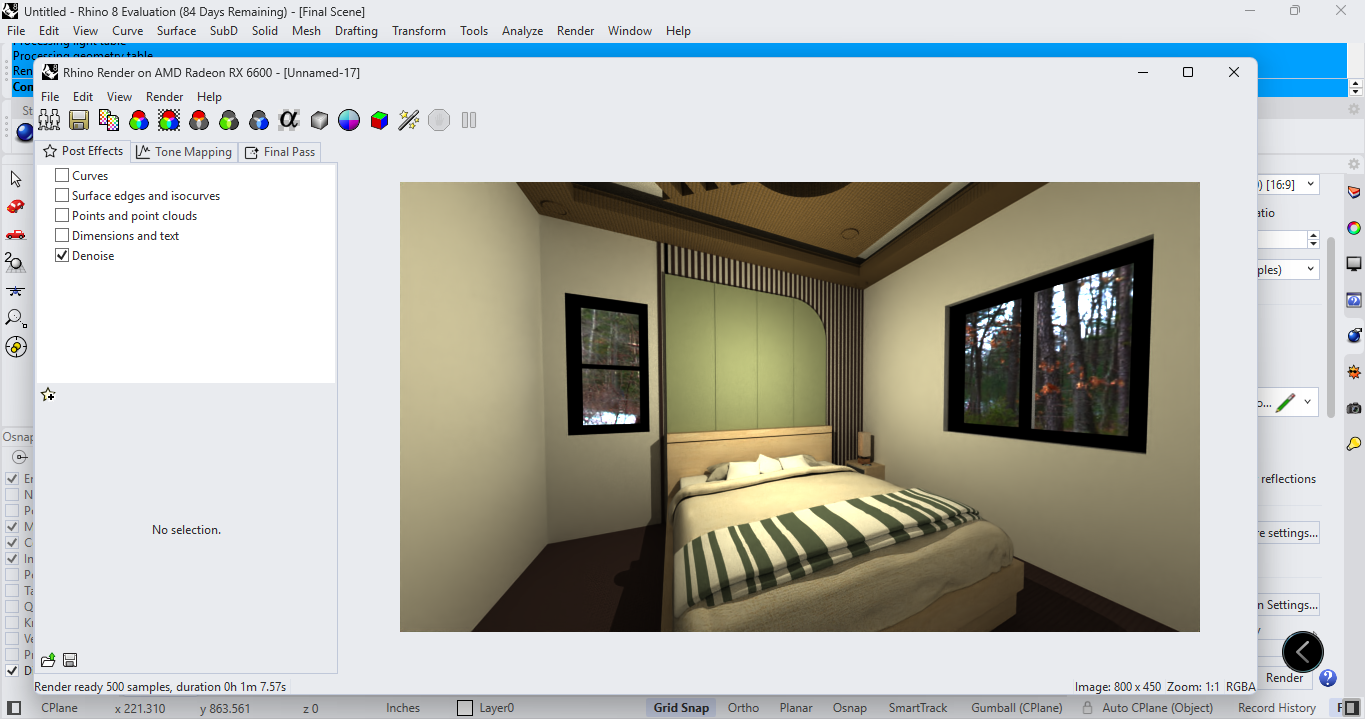
Los tiempos de renderizado dependen de los ajustes de calidad que elija y de la complejidad de la escena. En este ejemplo, una escena interior configurada en»Buena calidad» (500 pases) con iluminación, materiales y texturas mínimos tardó 1 minuto y 7 segundos en renderizarse. Puede detener el proceso en cualquier momento si ya está satisfecho con el resultado, ya que Rhino le ofrece una vista previa en tiempo real del renderizado fijo mientras se procesa.
Este es el renderizado final con 500 pases:
La forma tradicional de producción de renderizados fotorrealistas implica un proceso muy tedioso que puede llevar días o incluso semanas. Por lo general, incluye la planificación conceptual, el modelado, la adición de luces, texturas y materiales, el renderizado y, por último, el posprocesamiento para producir el resultado final.
De hecho, El 60% del trabajo y el tiempo dedicados a un renderizado final se producen después del modelado.
Con Renderizadores de IA como MyArchitectAI, el proceso de renderizado tarda solo unos segundos.
Elimina la mayor parte del trabajo repetitivo que suele producirse después del modelado; no es necesario ajustar la iluminación, buscar las texturas correctas ni crear capas de material complejas, ya que el motor de IA las gestiona automáticamente.
Esto significa que puedes concentrarte en la parte creativa y dedicar menos tiempo a la configuración técnica.
A continuación se explica cómo renderizar con Rhino mediante MyArchitectAI:
1. Regístrese para obtener un cuenta gratuita.
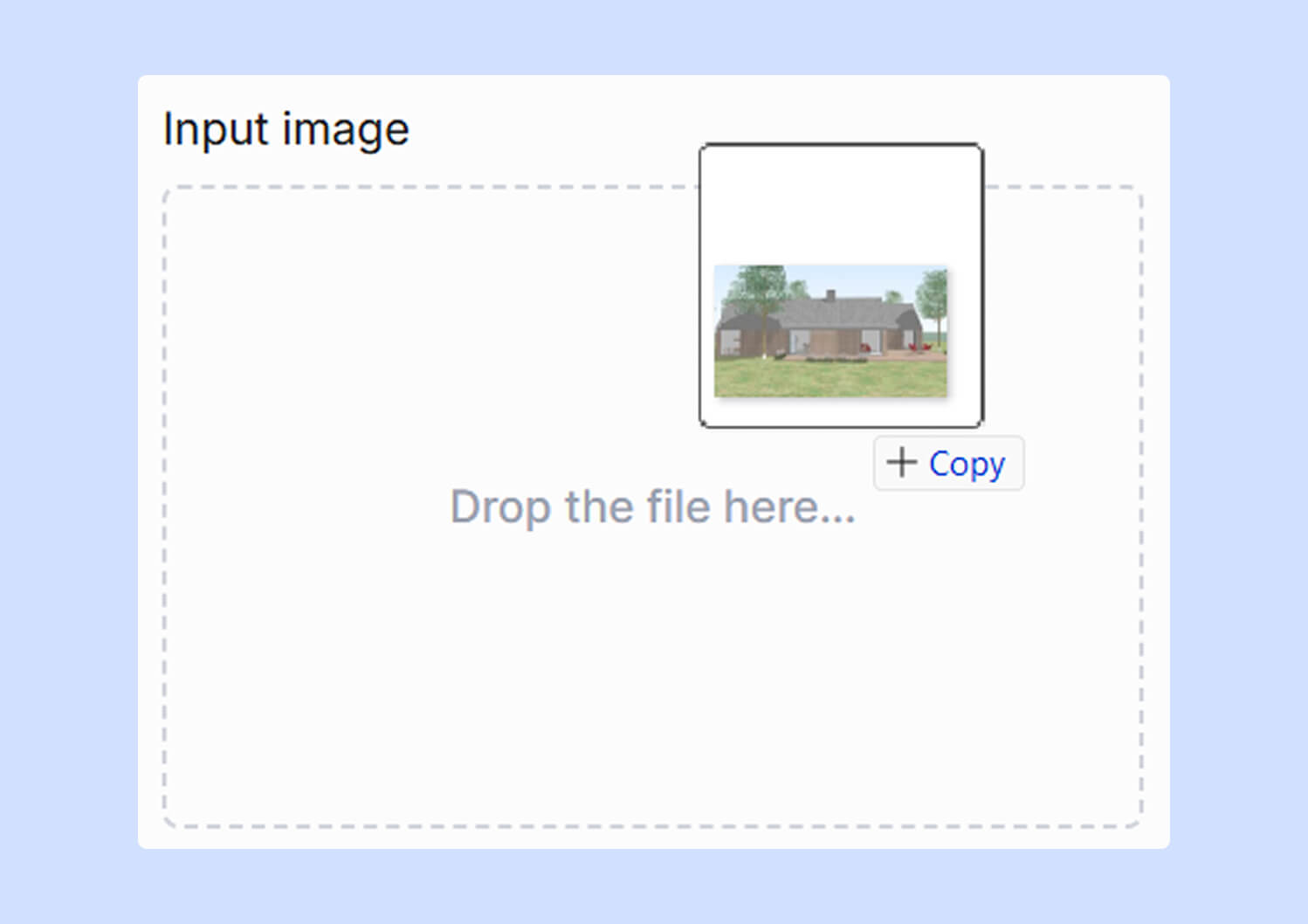
2. Cargue una captura de pantalla o una imagen exportada de su modelo 3D de Rhino.
3. Elige el»Renderizar«motor.
.jpeg)
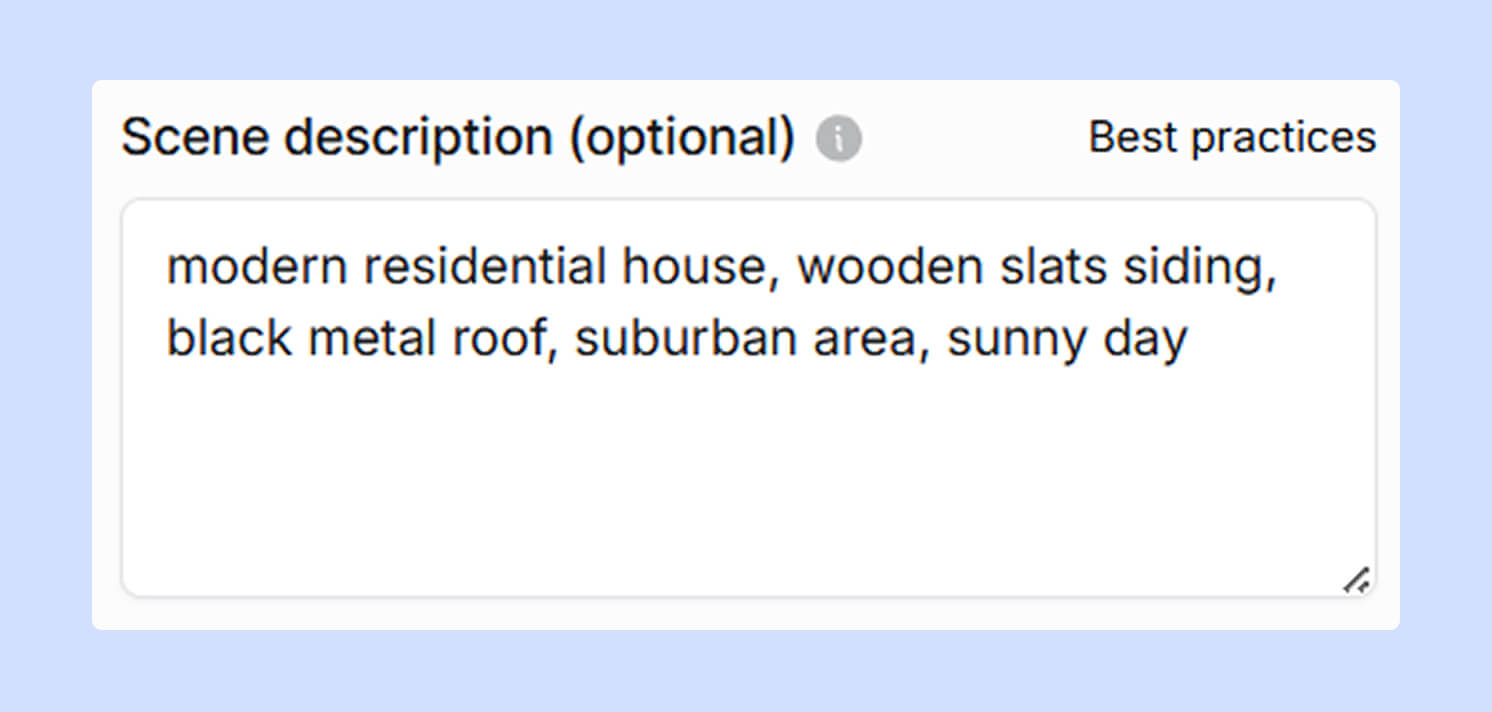
4. Para afinar los detalles, puedes proporcionar a la IA un descripción de la escena explicando cómo quieres que se vea el renderizado final, incluidos el tema, los materiales, la iluminación y el ambiente general. Este paso es opcional.
5. Generar. En 10 a 15 segundos, tendrás un renderizado final de tu escena. La geometría, las dimensiones, las texturas y los colores se conservan.
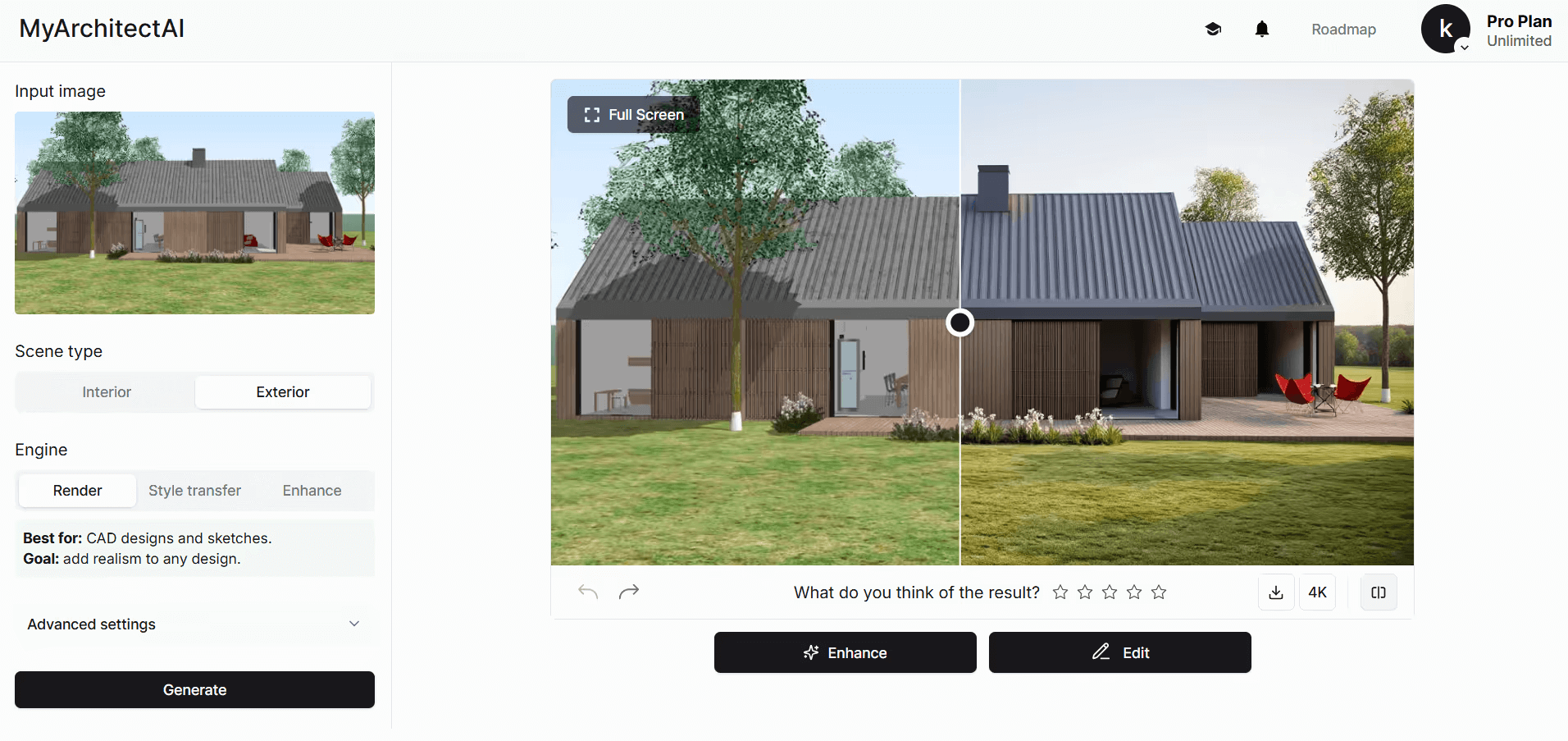
¿Necesitas algún ajuste? Solo tienes que ir al Modo de edición AI y haz cualquier cambio que desees simplemente describiéndolo con palabras, por ejemplo, «conviértelo en una escena al anochecer con un suave resplandor de ventana y agrega algunas nubes al cielo».
.png)
Cuando esté satisfecho con el resultado, haga clic »Mejorar» para mejorar la calidad del renderizado en unos 30 segundos y darle otro paso.
Con los renderizadores de IA, las revisiones se hacen más rápidas, más fácil, y mucho menos técnico, lo que te permite dedicar su tiempo a refinar ideas en lugar de gestionar detalles.
Si está trabajando en proyectos a gran escala o en imágenes de competición, el renderizador integrado de Rhino tiene sus límites y Herramientas de IA para Rhino aún no ofrecen un control total sobre cada detalle.
Ahí es donde entran en juego los renderizadores basados en la física como V-Ray, Enscape o Lumion.
Proporcionan control creativo y técnico total, sistemas de iluminación avanzados, bibliotecas de materiales de alta calidady, sin olvidar, los potentes motores de render que pueden producir imágenes realistas.
Sin embargo, esto también conlleva ciertas consideraciones, como una curva de aprendizaje más pronunciada, requisitos de hardware más altos, costos de licencia y tiempos de renderizado más prolongados.
En esta guía, usaremos V-Ray como ejemplo, ya que es el más utilizado plugin de renderizado 3D de terceros para Rhino.
1. Suscríbase a un prueba gratuita o una suscripción de pago.
2. Instale el software siguiendo las guía de instalación oficial de Chaos para Rhino.
3. Activa V-Ray en Rhino. Abra Rhino, vaya al menú de plugins introduciendo»Gestor de plugins» en la barra de comandos, luego selecciona V-Ray para activarlo.
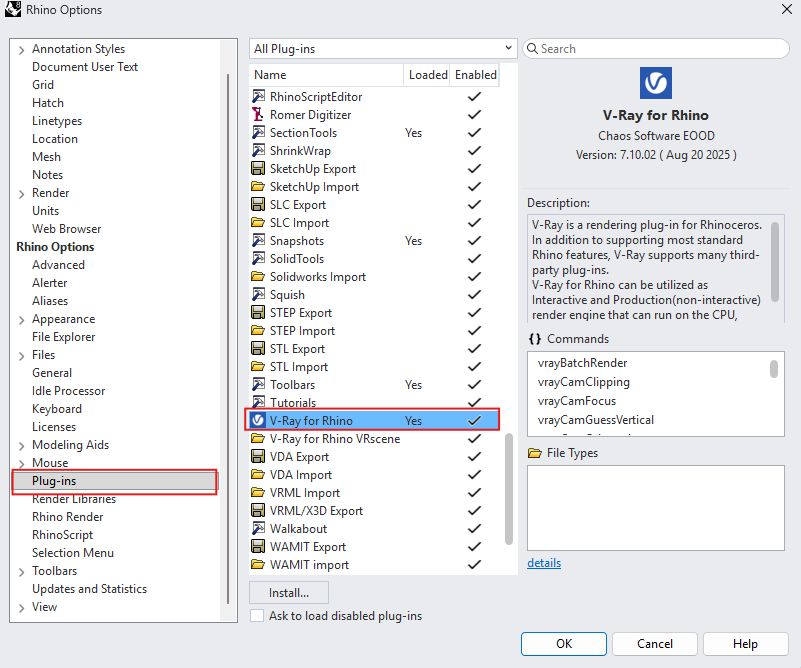
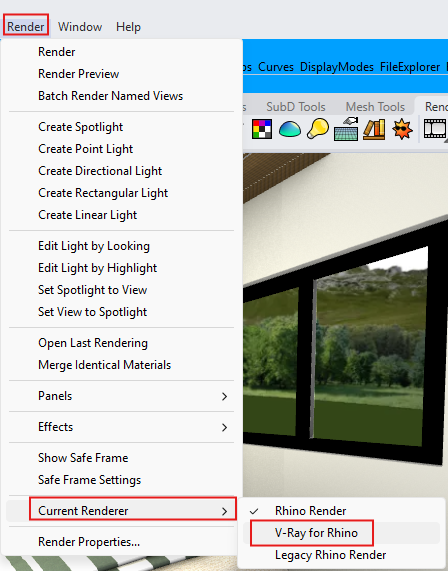
4. Configure V-Ray como el renderizador actual. Ir a Menú Render > Renderizador actual > Seleccione V-Ray.
Para acceder a la configuración de renderizado, vaya a V-Ray en la barra de menú y seleccione Asset Editor. En el editor de assets, haga clic en Ajustes icono.
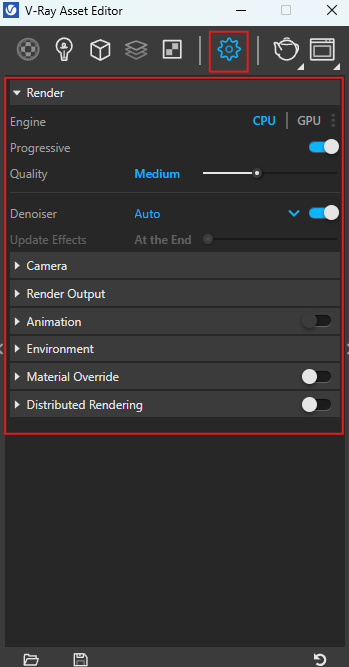
Si quieres obtener más información sobre cada configuración individual, puedes encontrar directrices detalladas de configuración de renderizado en el sitio web de Chaos.
Sin luces, solo tienes un modelo 3D. V-Ray le da la opción de elegir entre una variedad de tipos de iluminación para contar su historia.
Las luces son las que hacen que una escena sea realista. Pero recuerda que la iluminación no consiste solo en iluminar un espacio. También se trata de controlar las sombras, el contraste e incluso la oscuridad para crear ambiente, profundidad y realismo. La ausencia de luz es tan importante como su presencia. La iluminación estratégica (y la falta de ella) ayuda a enfatizar los materiales, las formas y los puntos focales de una escena. Puede hacer todo esto en V-Ray.
Para añadir luces:
1. Ir a V-Ray > Luces.
2. Selecciona un tipo de luz y haz clic en tu escena para colocarla.
3. Ajusta el área de la luz arrastrando o escribiendo un valor.
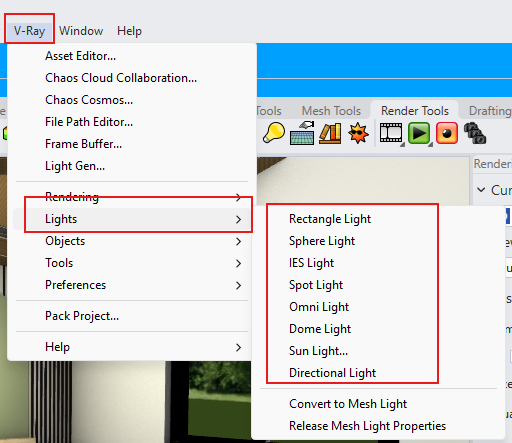
Dependiendo de tu escena, puedes usar diferentes tipos de iluminación:
Los materiales definen la geometría del modelo. Los transforma en superficies creíbles.
Los materiales harán que los objetos tengan el aspecto que se supone que deben ser. Un rectángulo puede ser cualquier cosa, pero con el material adecuado, puede ser una alfombra, una mesa de vidrio, una losa de concreto o incluso un espejo.
Con V-Ray, puede crear sus propios materiales para simular cualquier objeto que desee.
Para crear y aplicar materiales
1. Abierto Asset Editor (V-Ray > Asset Editor)
2. Haga clic Create Asset > Materialy, a continuación, seleccione un tipo de material.
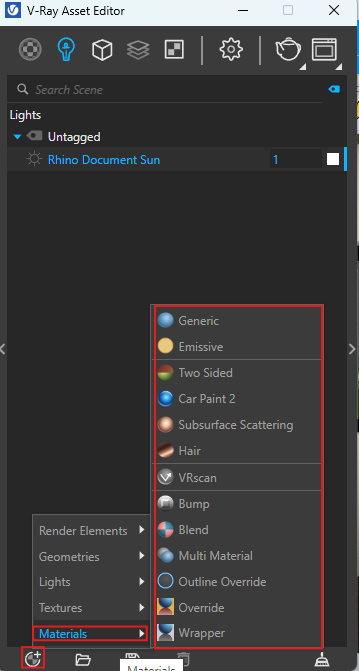
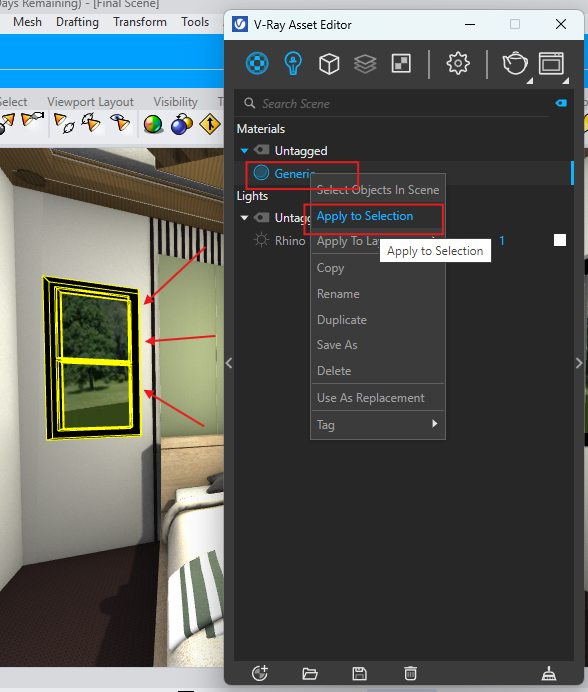
3. Con el editor de recursos de V-Ray abierto, seleccione un objeto de su escena, haga clic con el botón derecho en el material y elija Aplicar a la selección.
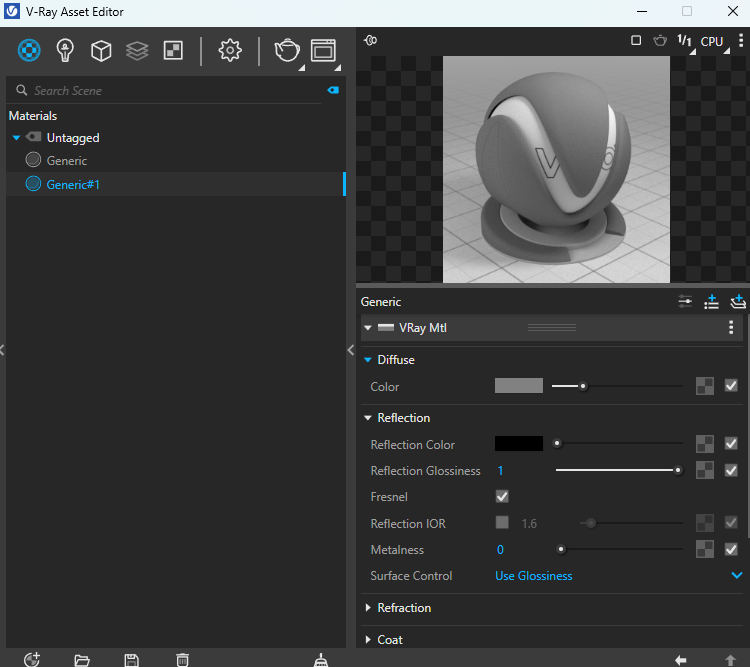
4. Edita las propiedades del material, como el color base, la rugosidad, la reflexión, la metalidad, etc. Esto le dará al material algo de carácter: qué hace que la madera parezca madera y qué hace que el metal parezca metal. El metal tendría una rugosidad cercana a cero, tendría una mayor reflexión y, por supuesto, metalicidad.
Una vez que la escena esté lista:
1. Asegúrese de que V-Ray esté configurado como el renderizador actual.
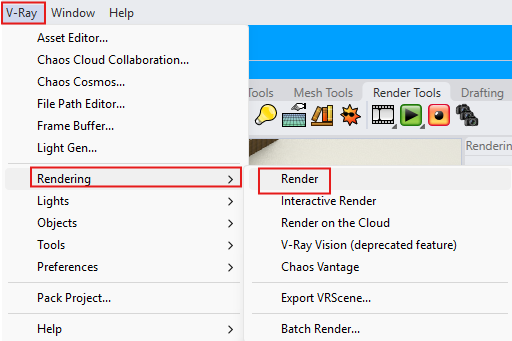
2. Ir a Menú Render > Renderizar, o simplemente escribe «Render» en la barra de comandos. También puedes ir a V-Ray > Renderizado > Renderizar.
3. Espere a que finalice el renderizado y, a continuación, guarde o modifique el modelo según sea necesario.
Cuando la tarea consiste en crear un modelo 3D, ya sea un modelo interior, exterior o de muebles, Rhino se destaca rápidamente como una de las mejores soluciones de modelado que existen.
Sin embargo, al usar Cycles, es renderizador incorporado, no siempre se recomienda terminar el trabajo, excepto para conceptos rápidos o presentaciones iniciales.
Así que si buscas el mayor realismo y precisión posibles, V-Ray para Rhino es una gran elección.
Si quieres ahorrar mucho tiempo sin dejar de producir imágenes fotorrealistas, las herramientas de IA como MyArchitectAI puede hacer el trabajo pesado por usted en segundos.
El dominio de ambos métodos lo convierte en una potencia de renderizado, capaz de producir renderizados con velocidad, realismo, precisión y creatividad, sin importar lo que exija el proyecto.
Puede renderizar en Rhino en un Mac con la versión exclusiva para Mac llamada Rhino 8: Metal, que funciona 24 veces más rápido que la versión OpenGL de Rhino 7.
En realidad, no existe una única «mejor» configuración de renderizado de Rhino. La configuración ideal depende de su objetivo y del tipo de resultado que desee lograr.
Si solo estás creando un renderizado conceptual para un diseño en fase inicial, es mejor usar una configuración de menor calidad para acelerar el proceso y realizar más iteraciones. Si es para renderizar una presentación final, definitivamente deberías cambiar a una configuración de mayor calidad.
Puedes leer Documentación oficial de Rhino sobre los ajustes de renderizado para entender cada opción en detalle.
Depende de la complejidad de la escena. Cuantos más objetos, texturas y luces, y cuanto mayor sea la configuración de renderizado, más tiempo tardará. Un ordenador más potente también ayuda.
Por ejemplo, un render exterior simple con solo tragaluces o luz solar, materiales básicos y pocos o ningún objeto de entorno con gran densidad poligonal puede tardar entre 30 segundos y 5 minutos.
El ejemplo de renderizado interior de nuestra guía tomó solo 1 minuto, usando texturas simples y maximizando la iluminación natural.
Sí. Rhino viene con un renderizador incorporado para el renderizado básico. Sin embargo, si desea obtener resultados fotorrealistas, necesitará usar un plugin o una herramienta de renderizado de terceros, como MyArchitectAI, V-Ray o Enscape.
Requiere modelar, iluminar y texturizar las escenas de forma avanzada, así como establecer los ángulos de cámara correctos, crear atmósferas cautivadoras y posprocesar. Hemos abordado este tema por separado, guía detallada sobre renderizado fotorrealista.

