
Czy zdarzyło Ci się spędzić godziny na modelowaniu, dopracowywaniu materiałów, tworzeniu własnych tekstur i ustawianiu zaawansowanego oświetlenia w Rhino, tylko po to, by uzyskać płaski i mało satysfakcjonujący render?
Nie jesteś sam.
Choć Rhino jest często wybieranym oprogramowaniem do tworzenia modeli 3D ze względu na swoją precyzję i bardziej przystępną krzywą uczenia się w porównaniu do konkurencji, wielu użytkowników uważa renderowanie w Rhino za nieco ograniczające, jakby napotykali ścianę.
Owszem, Rhino posiada wbudowany renderer, ale większość profesjonalistów twierdzi, że nie sprawdza się on najlepiej w przekształcaniu geometrii w realistyczne wizualizacje, zwłaszcza w przypadku scen architektonicznych.
Właśnie tutaj wtyczki i zewnętrzne silniki renderujące okazują się przydatne.
W tym przewodniku pokażę, jak renderować w Rhino, zaczynając od wbudowanego narzędzia, a następnie przejdziemy do bardziej zaawansowanych rozwiązań: zarówno silników wspomaganych sztuczną inteligencją, jak i silników opartych na fizyce, takich jak MyArchitectAI czy V-Ray.
Nie ma jednego „najlepszego” sposobu na renderowanie w Rhino. Wszystko zależy od Twojego celu. Weź pod uwagę ramy czasowe projektu, wymagany poziom realizmu oraz, oczywiście, swoje umiejętności.
Oto trzy sposoby renderowania w Rhino:
Oto jak wypadają w zestawieniu:
| Wbudowany renderer Rhino | Renderery AI | Renderery fizyczne (PBR) | |
|---|---|---|---|
| Łatwość obsługi | Umiarkowana | Bardzo łatwa | Trudne do bardzo trudnych |
| Czas renderowania | Od minut do godzin | Sekundy | Od minut do godzin |
| Możliwość dostosowania | Średnia | Niska | Wysoka |
| Wymagania systemowe | Średnie | Brak (w chmurze) | Wysokie |
| Zgodność z systemami | Windows i Mac | Windows i Mac | Zależnie od konfiguracji |
| Koszt | Brak (w cenie Rhino) | Niskie do umiarkowanych | Umiarkowane do wysokich |
Omówmy szczegółowo każdą z tych metod.
Bez wtyczek czy narzędzi AI, jak dobrze radzi sobie wbudowany silnik renderujący Rhino 3D?
Cycles, wbudowany silnik renderujący Rhino, to darmowe i sprawne narzędzie do tworzenia szybkich wizualizacji koncepcyjnych. Nie jest to najbardziej zaawansowany dostępny renderer, ale sprawdza się całkiem nieźle. To solidny punkt wyjścia dla początkujących, który dobrze radzi sobie z podstawową wizualizacją projektów na wczesnym etapie.
Cycles radzi sobie z oświetleniem, różnorodnymi materiałami, niestandardowymi teksturami i regulowanymi kątami kamery w zadowalającym stopniu. Pozwala uzyskać realistyczne rendery, choć efekty są nieco mniej realistyczne w porównaniu z dwiema metodami, które opiszemy później.
Jak korzystać z wbudowanego renderera Rhino:
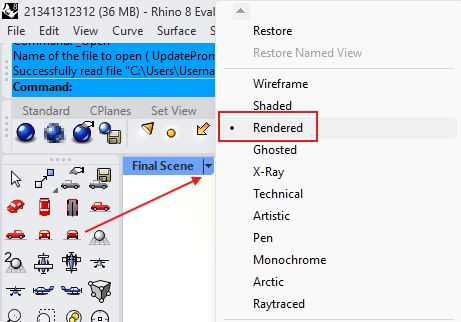
1. Przejdź do widoku renderowanego. To przełącza Rhino w tryb renderowania w czasie rzeczywistym. Pozwala zobaczyć, jak model będzie wyglądał z wybranymi materiałami i teksturami po wyrenderowaniu.
2. Przejdź do menu Render , a następnie otwórz Właściwości renderowania. Tutaj możesz wybrać, który silnik renderujący chcesz użyć. Upewnij się, że Rhino Render jest zaznaczony. Następnie ustaw rozmiar wyjściowy dla swojego statycznego renderu i dostosuj jakość renderowania zgodnie ze swoimi potrzebami.
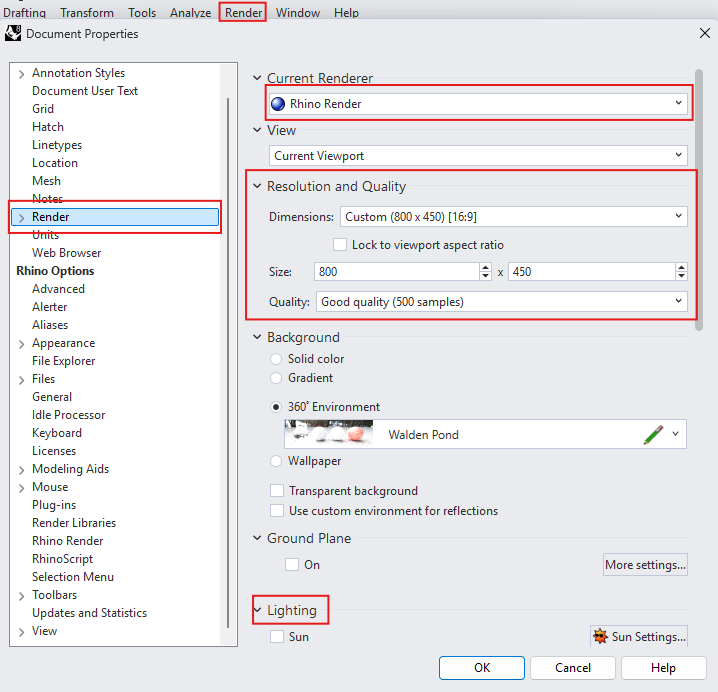
Możesz również dostosować tłoswojego modelu. Dostępne opcje to jednolity kolor, gradient, środowisko, tapeta lub przezroczyste tło.
Następnie upewnij się, że wybrano odpowiedni typ oświetlenia:
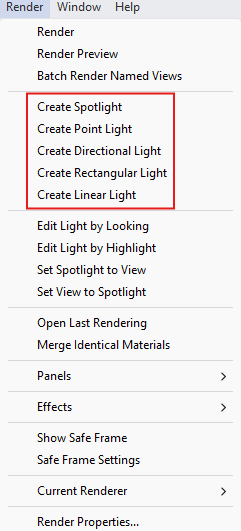
3. Skonfiguruj oświetlenie. W zależności od modelu architektonicznego, możesz dodać dodatkowe światła, oprócz Słońca lub Światła nieba, aby uczynić scenę bardziej dynamiczną. W menu „Render” możesz wybierać między światłem punktowym (Spotlight), światłem punktowym (Point Light), światłem kierunkowym (Directional Light), światłem prostokątnym (Rectangular Light) lub światłem liniowym (Linear Light).
4. Ustaw kamerę. Dobra statyczna wizualizacja to nie tylko materiały, tekstury i oświetlenie; to także odpowiednie ustawienie kamery.
Używając narzędzi przesuwania, obracania i przybliżania, znajdź odpowiedni widok. Aby zapisać widok, kliknij przycisk „Nazwany widok” w prawym panelu bocznym. Następnie kliknij przycisk „Zapisz jako” w zakładce Nazwany widok, aby zapisać bieżący widok.

5. Kliknij przycisk Materiały na pasku narzędzi, aby otworzyć okno Materiały . Następnie kliknij przycisk Dodaj materiał , aby utworzyć nowy materiał.
Ponieważ pracujemy nad wizualizacjami architektonicznymi, upewnij się, że wybierasz materiały typu Physically Based . Materiały te zostały zaprojektowane tak, aby w realistyczny sposób reagować na oświetlenie, co pomaga osiągnąć najwyższy możliwy poziom realizmu.

Gdy znajdziesz się w oknie tworzenia materiału, zacznij od wybrania koloru bazowego materiału. Następnie możesz dostosować chropowatość oraz przezroczystość aby kontrolować sposób, w jaki powierzchnia oddziałuje ze światłem i jak bardzo jest przezroczysta.
Następnie przejdź do menu rozwijanego „Ustawienia szczegółowe” , kliknij ikonę folderu , aby dodać teksturę. Możesz pobrać tekstury z zewnętrznych źródeł, zapisać je lokalnie, a następnie zaimportować tutaj, aby nadać materiałowi bardziej realistyczny wygląd.

Aby przypisać ten materiał do obiektu w scenie, kliknij prawym przyciskiem myszy próbkę materiału, a następnie kliknij„Przypisz do obiektu”. Na koniec wybierz obiekt w scenie, aby nałożyć na niego materiał.

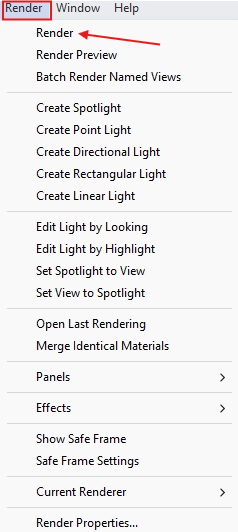
6. Renderowanie. Gdy wszystko będzie gotowe, otwórz Render i wybierz Render. Rhino wygeneruje obraz przy użyciu wybranego silnika renderującego. Możesz również po prostu wpisać „Render” w pasku poleceń, aby rozpocząć proces.
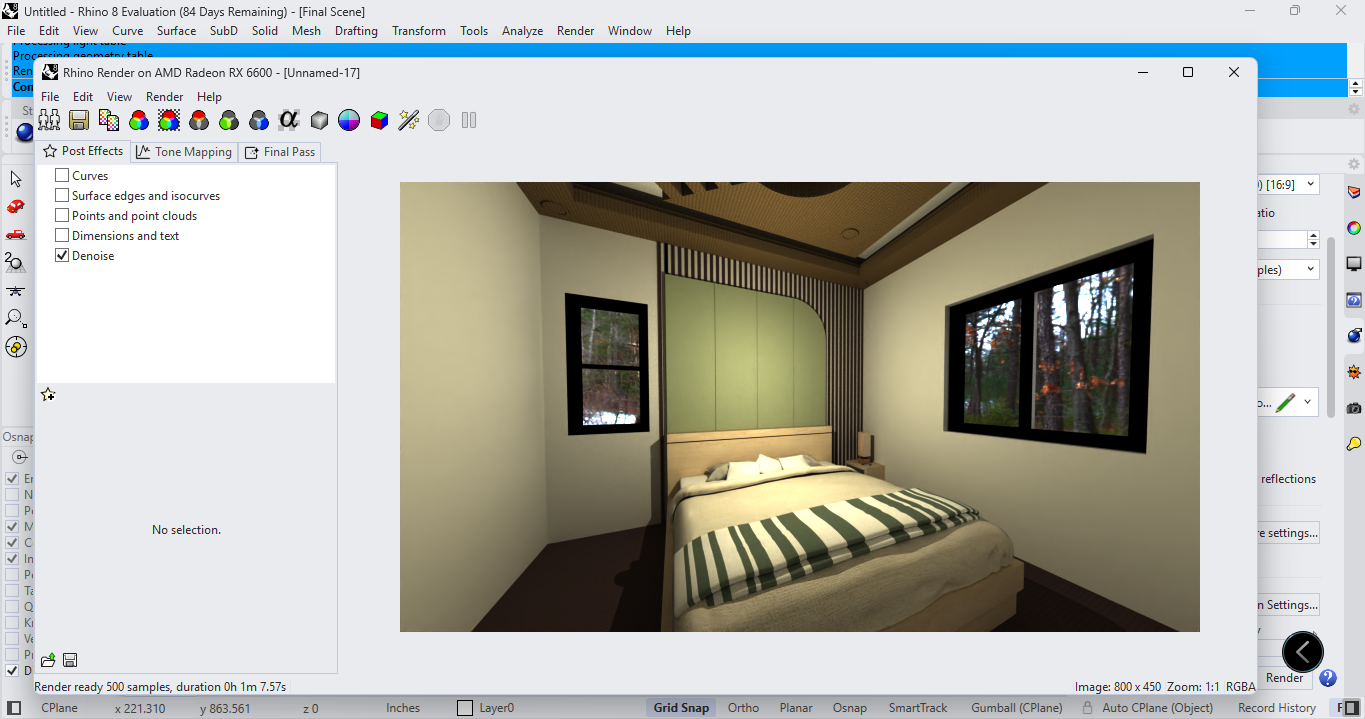
Czas renderowania zależy od wybranych ustawień jakości oraz złożoności sceny. W tym przykładzie scena wnętrza ustawiona na „Dobra jakość” (500 przebiegów) z minimalną liczbą świateł, materiałów i tekstur wyrenderowała się w 1 minutę i 7 sekund. Możesz zatrzymać proces w dowolnym momencie, jeśli efekt jest już zadowalający, ponieważ Rhino zapewnia podgląd renderowania w czasie rzeczywistym podczas przetwarzania.
Oto finalny render po 500 przebiegach:
Aby dowiedzieć się więcej, wybierz jeden z kursów Rhino z naszej polecanej listy.
Tradycyjny sposób tworzenia fotorealistycznych renderów to żmudny proces, który może trwać dni, a nawet tygodnie. Zazwyczaj obejmuje on planowanie koncepcji, modelowanie, dodawanie świateł, tekstur i materiałów, a następnie renderowanie i końcową obróbkę w celu uzyskania finalnego efektu.
W rzeczywistości 60% pracy i czasu poświęconego na finalny render przypada na etap po zakończeniu modelowania.
Dzięki generatorom AI, takim jak MyArchitectAI, proces renderowania trwa zaledwie kilka sekund.
Eliminuje to większość powtarzalnych czynności, które zazwyczaj następują po modelowaniu – nie ma potrzeby precyzyjnego ustawiania oświetlenia, szukania odpowiednich tekstur czy tworzenia złożonych warstw materiałów, ponieważ silnik AI zajmuje się tym automatycznie.
Oznacza to, że możesz skupić się na aspekcie kreatywnym i poświęcić mniej czasu na konfigurację techniczną.
Oto jak renderować projekty z Rhino przy użyciu MyArchitectAI:
1. Zarejestruj darmowe konto.
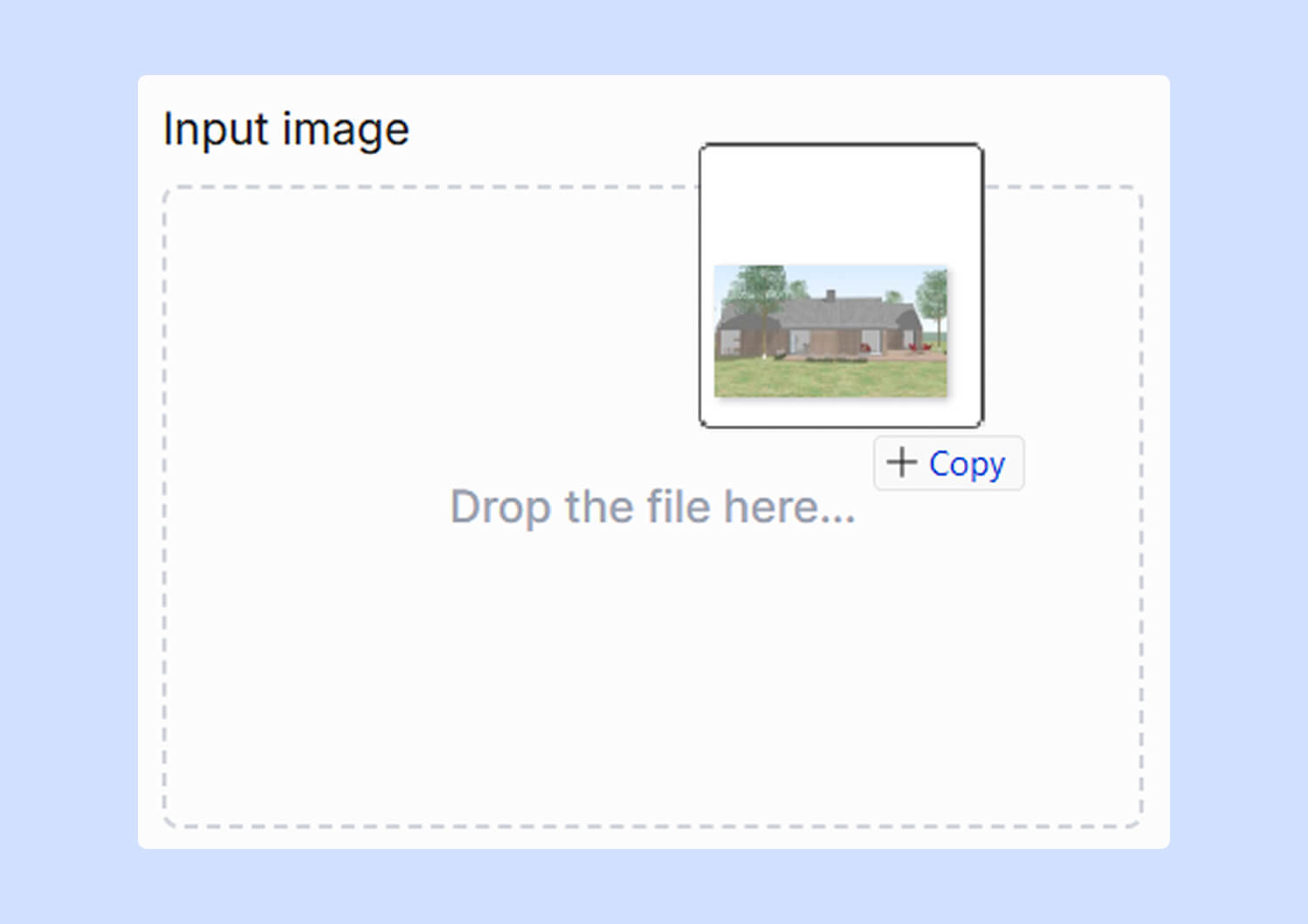
2. Prześlij zrzut ekranu lub wyeksportowany obraz swojego modelu 3D z Rhino.
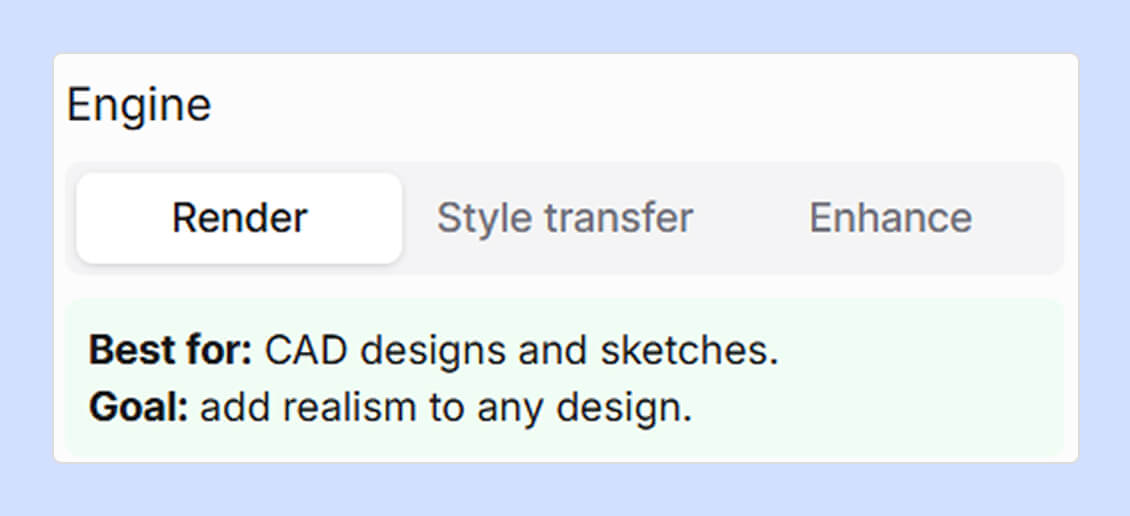
3. Wybierz silnik „Render”.
4. Aby dopracować szczegóły, możesz podać sztucznej inteligencji opis sceny , wyjaśniając, jak ma wyglądać końcowy render, w tym styl, materiały, oświetlenie i ogólny nastrój. Ten krok jest opcjonalny.

5. Generuj. W ciągu 10-15 sekund otrzymasz gotowy render swojej sceny. Geometria, wymiary, tekstury i kolory zostaną zachowane.
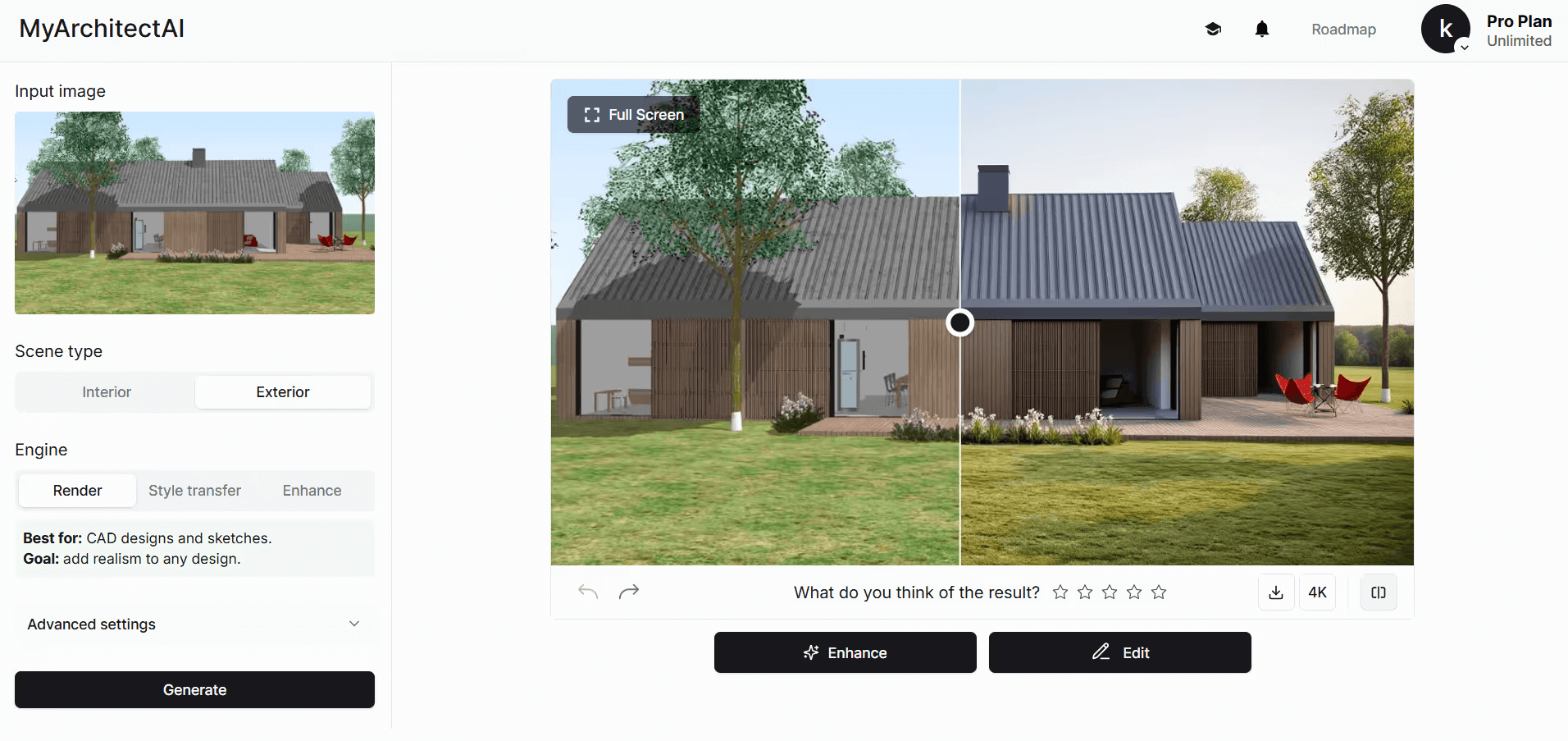
Potrzebujesz poprawek? Po prostu przejdź do trybu edycji AI i wprowadź dowolne zmiany, opisując je słowami, np. „zmień to na scenę o zmierzchu z delikatnym blaskiem w oknach i dodaj kilka chmur na niebie”.
.png)
Gdy efekt będzie zadowalający, kliknij „Ulepsz” , aby w około 30 sekund podnieść jakość renderowania i nadać mu ostateczny szlif.
Dzięki rendererom AI poprawki stają się szybsze, łatwiejszei znacznie mniej techniczne, co pozwala poświęcić czas na dopracowywanie pomysłów zamiast na zarządzanie detalami.
Jeśli pracujesz nad projektami na dużą skalę lub wizualizacjami konkursowymi, wbudowany renderer Rhino ma swoje ograniczenia, a narzędzia AI dla Rhino nie oferują jeszcze pełnej kontroli nad każdym detalem.
W takich sytuacjach z pomocą przychodzą renderery fizyczne, takie jak V-Ray, Enscape czy Lumion.
Zapewniają one pełna kontrola twórcza i techniczna, zaawansowane systemy oświetlenia, biblioteki materiałów wysokiej jakościoraz, co równie ważne, potężne silniki renderujące, które pozwalają uzyskać fotorealistyczne wizualizacje.
Wiąże się to jednak z pewnymi wyzwaniami, takimi jak bardziej stroma krzywa uczenia się, wyższe wymagania sprzętowe, koszty licencji oraz dłuższy czas renderowania.
W tym przewodniku posłużymy się przykładem V-Ray, ponieważ jest to najczęściej używana zewnętrzna wtyczka do renderowania 3D dla programu Rhino.
1. Wykup bezpłatną wersję próbną lub płatną subskrypcję.
2. Zainstaluj oprogramowanie, postępując zgodnie z oficjalną instrukcją instalacji Chaos dla Rhino.
3. Aktywuj V-Ray w Rhino. Otwórz Rhino, przejdź do menu wtyczek, wpisując „PlugInsManager” w pasku poleceń, a następnie wybierz V-Ray, aby go aktywować.
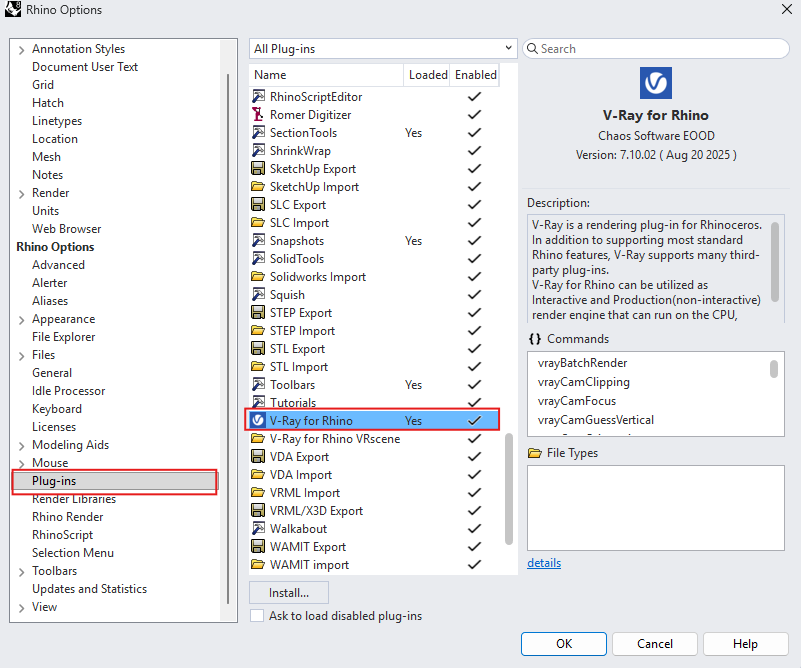
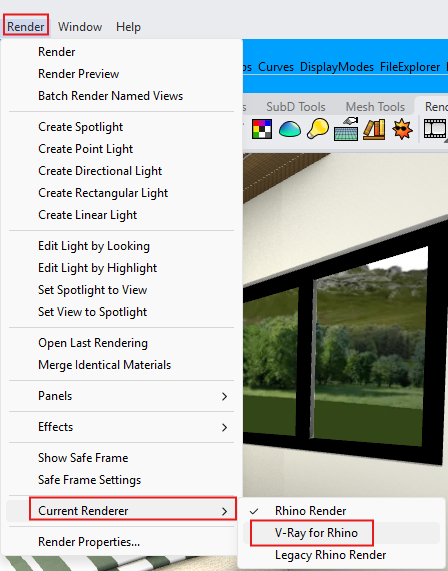
4. Ustaw V-Ray jako bieżący renderer. Przejdź do Render Menu > Current Renderer > Wybierz V-Ray.
Aby uzyskać dostęp do ustawień renderowania, przejdź do menu V-Ray na pasku menu i wybierz Asset Editor. W edytorze zasobów kliknij ikonę Settings .
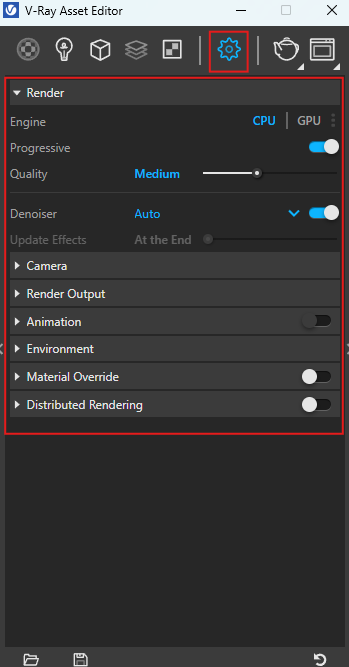
Jeśli chcesz dowiedzieć się więcej o poszczególnych ustawieniach, znajdziesz szczegółowe wytyczne dotyczące ustawień renderowania na stronie internetowej Chaos.
Bez świateł masz tylko model 3D. V-Ray daje Ci możliwość wyboru spośród wielu rodzajów oświetlenia, aby opowiedzieć Twoją historię.
To światło sprawia, że scena staje się realistyczna. Pamiętaj jednak, że oświetlenie to nie tylko rozjaśnianie przestrzeni. Chodzi również o kontrolowanie cieni, kontrastu, a nawet ciemności, aby stworzyć nastrój, głębię i realizm. Brak światła jest równie ważny, co jego obecność. Strategiczne oświetlenie (oraz jego brak) pomaga wyeksponować materiały, kształty i punkty centralne sceny. Wszystko to możesz osiągnąć w V-Ray.
Aby dodać światła:
1. Przejdź do V-Ray > Światła.
2. Wybierz typ światła i kliknij w wybranym miejscu na scenie, aby je umieścić.
3. Dostosuj obszar oświetlenia, przeciągając suwak lub wpisując odpowiednią wartość.
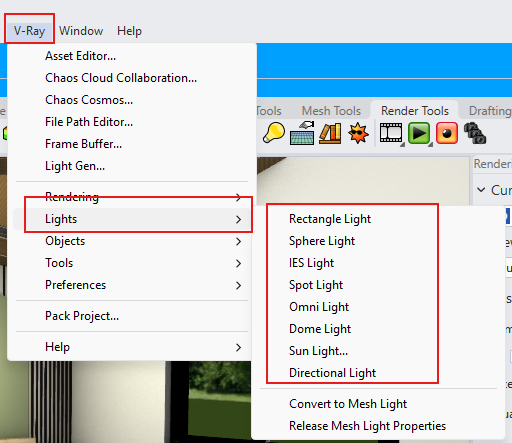
W zależności od potrzeb sceny możesz skorzystać z różnych rodzajów oświetlenia:
Materiały definiują geometrię modelu, przekształcając ją w realistyczne powierzchnie.
Dzięki materiałom obiekty zyskują swój właściwy wygląd. Prostokąt może być wszystkim – z odpowiednim materiałem stanie się wycieraczką, szklanym stołem, betonową płytą, a nawet lustrem.
W V-Ray możesz tworzyć własne materiały, aby odwzorować dowolny obiekt.
Tworzenie i nakładanie materiałów
1. Otwórz Edytor zasobów (V-Ray > Edytor zasobów)
2. Kliknij Utwórz zasób > Materiał, a następnie wybierz typ materiału.

3. Gdy Edytor zasobów V-Ray jest otwarty, zaznacz obiekt w swojej scenie, kliknij materiał prawym przyciskiem myszy i wybierz Zastosuj do zaznaczenia.

4. Edytuj właściwości materiału, takie jak kolor podstawowy, chropowatość, odbicia, metaliczność itp. Dzięki temu nadasz materiałowi charakter — to właśnie sprawia, że drewno wygląda jak drewno, a metal jak metal. Metal powinien mieć chropowatość bliską zeru, wyższy współczynnik odbicia i oczywiście odpowiednią metaliczność.
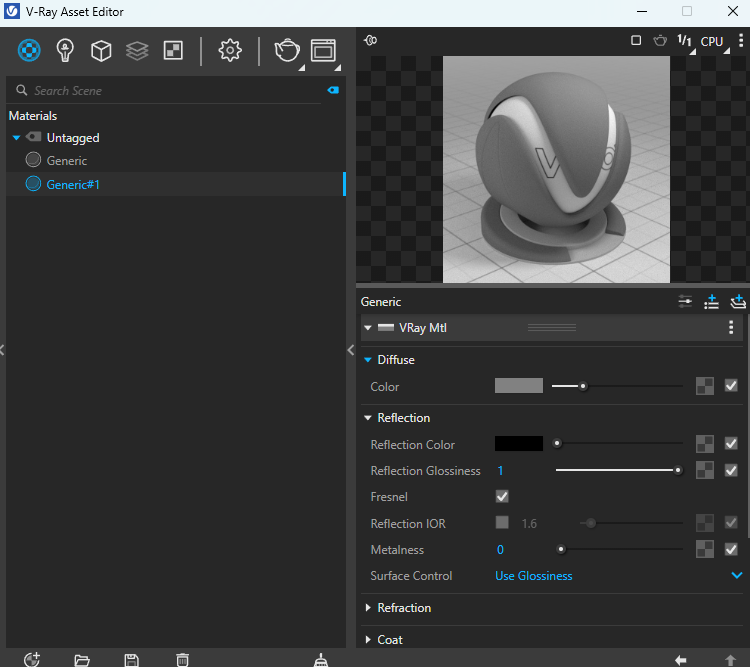
Gdy scena będzie gotowa:
1. Upewnij się, że V-Ray jest ustawiony jako bieżący silnik renderujący.
2. Przejdź do Menu Render > Renderuj, lub po prostu wpisz „Render” w pasku poleceń. Możesz również przejść do V-Ray > Renderowanie > Renderuj.
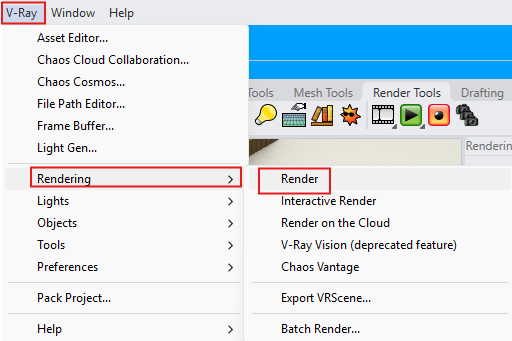
3. Poczekaj na zakończenie renderowania, a następnie zapisz lub zmodyfikuj model w razie potrzeby.
Gdy w grę wchodzi tworzenie modelu 3D – niezależnie od tego, czy jest to wnętrze, bryła budynku czy mebel – Rhino szybko wysuwa się na prowadzenie jako jedno z najlepszych dostępnych narzędzi do modelowania.
Jednak korzystanie z Cycles, czyli wbudowanego silnika renderującego, nie zawsze jest zalecane, chyba że chodzi o szybkie koncepcje lub prezentacje na wczesnym etapie projektu.
Jeśli więc zależy Ci na najwyższym możliwym realizmie i precyzji, V-Ray dla Rhino będzie doskonałym wyborem.
Jeśli chcesz zaoszczędzić mnóstwo czasu, tworząc jednocześnie fotorealistyczne wizualizacje, narzędzia AI, takie jak MyArchitectAI , wykonają najcięższą pracę za Ciebie w kilka sekund.
Opanowanie obu metod sprawi, że staniesz się ekspertem od renderowania, zdolnym do tworzenia wizualizacji szybko, realistycznie, dokładnie i kreatywnie, niezależnie od wymagań projektu.
W Rhino na komputerze Mac możesz renderować przy użyciu dedykowanej wersji Rhino 8: Metal, która działa 24 razy szybciej niż wersja Rhino 7: OpenGL.
Nie ma jednych „najlepszych” ustawień renderowania w Rhino. Idealna konfiguracja zależy od Twojego celu oraz efektu, jaki chcesz osiągnąć.
Jeśli tworzysz jedynie wizualizację koncepcyjną na wczesnym etapie projektowania, najlepiej użyć niższych ustawień jakości, aby przyspieszyć proces i wykonać więcej iteracji. Jeśli natomiast przygotowujesz finalną prezentację, zdecydowanie warto przejść na wyższe ustawienia jakości.
Możesz przeczytać oficjalną dokumentację Rhino dotyczącą ustawień renderowania aby szczegółowo poznać każdą z opcji.
To zależy od złożoności sceny. Im więcej obiektów, tekstur, świateł i im wyższe ustawienia renderowania, tym dłużej to potrwa. Pomocny jest również wydajniejszy komputer.
Na przykład prosta wizualizacja zewnętrzna z wykorzystaniem jedynie światła nieba lub słońca, podstawowych materiałów oraz niewielkiej liczby obiektów o wysokiej liczbie wielokątów (lub ich braku) może zająć od 30 sekund do 5 minut.
Przykład wizualizacji wnętrza z naszego poradnika zajął tylko 1 minutę dzięki zastosowaniu prostych tekstur i maksymalnemu wykorzystaniu światła naturalnego.
Tak, to możliwe. Rhino posiada wbudowany renderer do podstawowych zadań. Jeśli jednak zależy Ci na fotorealistycznych efektach, będziesz potrzebować wtyczki lub zewnętrznego narzędzia do renderowania, takiego jak MyArchitectAI, V-Ray czy Enscape.
Wymaga to zaawansowanego modelowania, oświetlenia i teksturowania scen, a także ustawienia odpowiednich kątów kamery, stworzenia urzekającej atmosfery oraz postprodukcji.

