
Hai mai passato ore a modellare, modificare materiali, creare texture personalizzate e configurare un'illuminazione sofisticata in Rhino solo per ottenere un rendering piatto e non così soddisfacente?
Non sei solo.
Sebbene Rhino sia spesso il software di riferimento per la creazione di modelli 3D per la sua precisione e una curva di apprendimento più indulgente rispetto ai suoi omologhi, molti trovano rendering in Rhino un po' limitante, come se stessero colpendo un muro.
Sì, Rhino è dotato di un renderer integrato, ma la maggior parte dei professionisti afferma che non è il massimo quando si tratta di trasformare la geometria in immagini realistiche, specialmente nelle scene architettoniche.
Questo è dove plugin e renderer di terze parti tornano utili.
In questa guida, ti mostrerò come eseguire il rendering in Rhino utilizzando il renderer integrato come punto di partenza, quindi esplorerò strumenti più avanzati: motori di rendering assistiti dall'intelligenza artificiale e basati sulla fisica come MyArchitectAI e V-Ray.
Non esiste un modo «migliore» per renderizzare in Rhino. Dipende dal tuo obiettivo. Considera la tempistica del progetto, il livello di realismo necessario e, ovviamente, le tue competenze.
Ecco tre modi per renderizzare in Rhino:
Ecco come si confrontano:
| Motore di render integrato di Rhino | Renderer con IA | Renderer fisicamente basati | |
|---|---|---|---|
| Facilità d'uso | Moderata | Molto facile | Da difficile a molto difficile |
| Tempi di rendering | Da minuti a ore | Secondi | Da minuti a ore |
| Personalizzazione | Media | Bassa | Alta |
| Requisiti di sistema | Medi | Nessuno (basato su cloud) | Alti |
| Compatibilità di sistema | Windows e Mac | Windows e Mac | Variabile |
| Costo | Nessuno (incluso con Rhino) | Da basso a moderato | Da moderato ad alto |
Esaminiamo ciascuno di questi metodi in dettaglio.
Senza plugin o Strumenti di intelligenza artificiale, quanto può fare il renderer integrato di Rhino 3D?
Cycles, il motore di render integrato di Rhino, è uno strumento gratuito e capace di creare rendering concettuali rapidi. Non lo è il renderer più avanzato disponibile, ma fa il suo lavoro in modo decente. È un solido punto di partenza per i principianti e funziona bene per la visualizzazione di base del progetto nelle fasi iniziali.
Cycles può gestire l'illuminazione, vari materiali, texture personalizzate e angoli di ripresa regolabili in misura ragionevole. È in grado di produrre rendering realistici, sebbene i suoi risultati siano leggermente meno realistici rispetto ai due metodi che descriveremo più avanti.
Come usare il renderer integrato di Rhino:
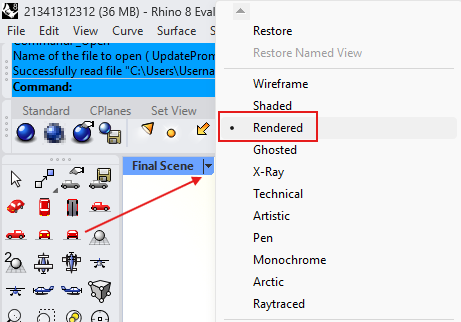
1. Vai alla vista renderizzata. Questo passa alla modalità di rendering in tempo reale di Rhino. Ti permette di vedere come apparirà il tuo modello con i materiali e le texture che preferisci una volta renderizzato.
2. Vai al Rendering menu, quindi apri Proprietà di rendering. Qui puoi scegliere Motore di rendering da usare. Assicurarsi Rendering di Rhino è selezionato. Quindi, imposta dimensione dell'uscita per renderizzare e regolare il qualità di rendering in base alle tue esigenze.
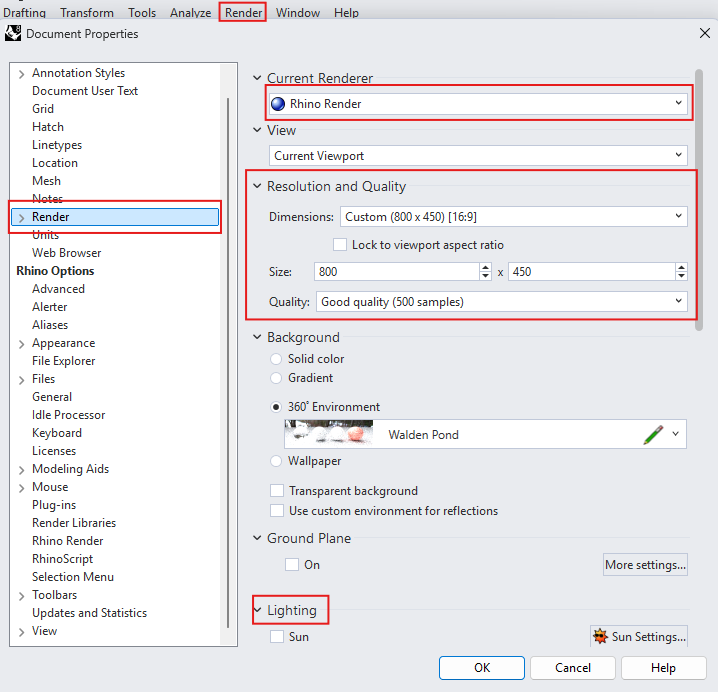
Puoi anche personalizzare il tuo modello sfondo. Le opzioni includono un colore solido, un gradiente, un ambiente, uno sfondo o uno sfondo trasparente.
Dopodiché, assicurati di aver selezionato il tipo di illuminazione appropriato:
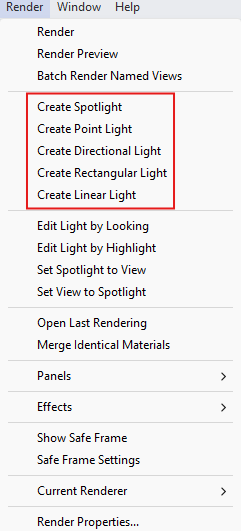
3. Imposta l'illuminazione. A seconda del modello architettonico, puoi aggiungere luci extra, sopra l'illuminazione del sole o del lucernario, per rendere la scena più dinamica. Nel menu «Render», puoi scegliere tra Spotlight, Point Light, Directional Light, Rectangular Light o Linear Light.
4. Posiziona la camera. Un buon rendering statico non dipende solo dai materiali, dalle texture e dall'illuminazione, ma anche dalla posizione della fotocamera.
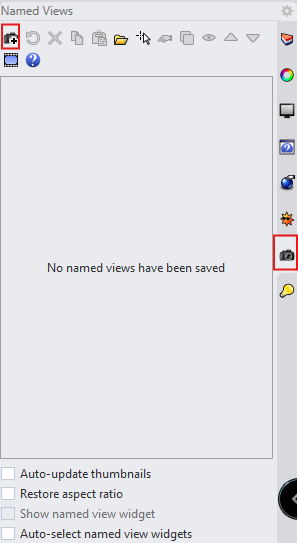
Usando gli strumenti di panoramica, rotazione e zoom, trova una buona visuale. Per salvare la visualizzazione, fai clic su»Vista denominatapulsante» nel pannello laterale destro. Quindi, fai clic su»Salva con nomepulsante» nella scheda Vista denominata per salvare la visualizzazione corrente.
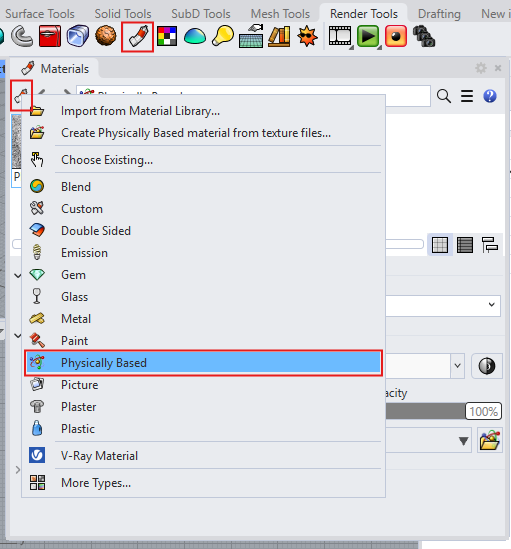
5. Clicca sul Materiali pulsante nella barra degli strumenti per aprire Materiali finestra. Quindi, fai clic su Aggiungi materiale pulsante per creare un nuovo materiale.
Dato che stiamo lavorando su rendering architettonici, assicurati di selezionare Basato sulla fisica materiali. Questi materiali sono progettati per interagire con l'illuminazione in modo realistico, aiutandoti a raggiungere il massimo livello di realismo possibile.
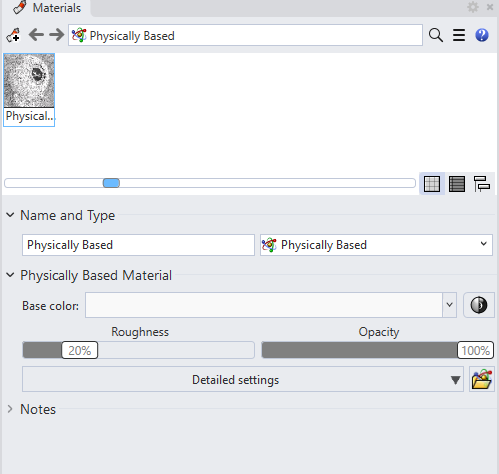
Una volta che sei nella finestra di creazione del materiale, inizia scegliendo colore base del tuo materiale. È quindi possibile regolare ruvidezza e opacità per controllare come la superficie interagisce con la luce e quanto appare trasparente.
Quindi, vai al «Impostazioni dettagliate» menu a discesa, fai clic su icona della cartella per aggiungere un texture. Puoi scaricare texture da fonti di terze parti, salvarle localmente e poi importarle qui per dare al tuo materiale un aspetto più realistico.
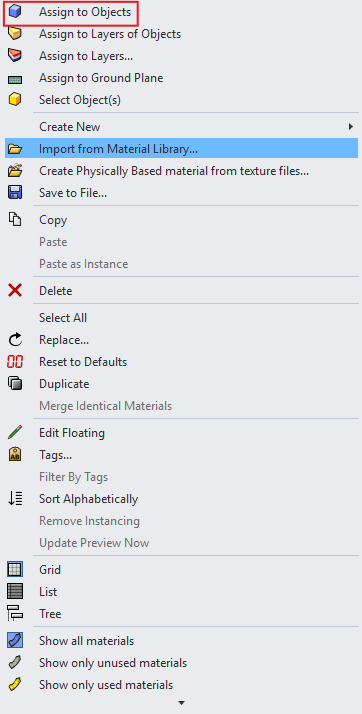
Per assegnare questo materiale a un oggetto della scena, fai clic con il pulsante destro del mouse sul campione di materiale, quindi fai clic su»Assegna a oggetto». Infine, seleziona un oggetto nella scena per applicare il materiale.
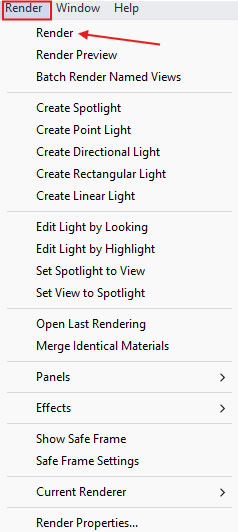
6. Rendering. Una volta impostato tutto, apri il Rendering menu e seleziona Rendering. Rhino genererà quindi l'immagine utilizzando il motore di render scelto. Puoi anche semplicemente digitare «Rendering» nella barra dei comandi per avviare il processo.
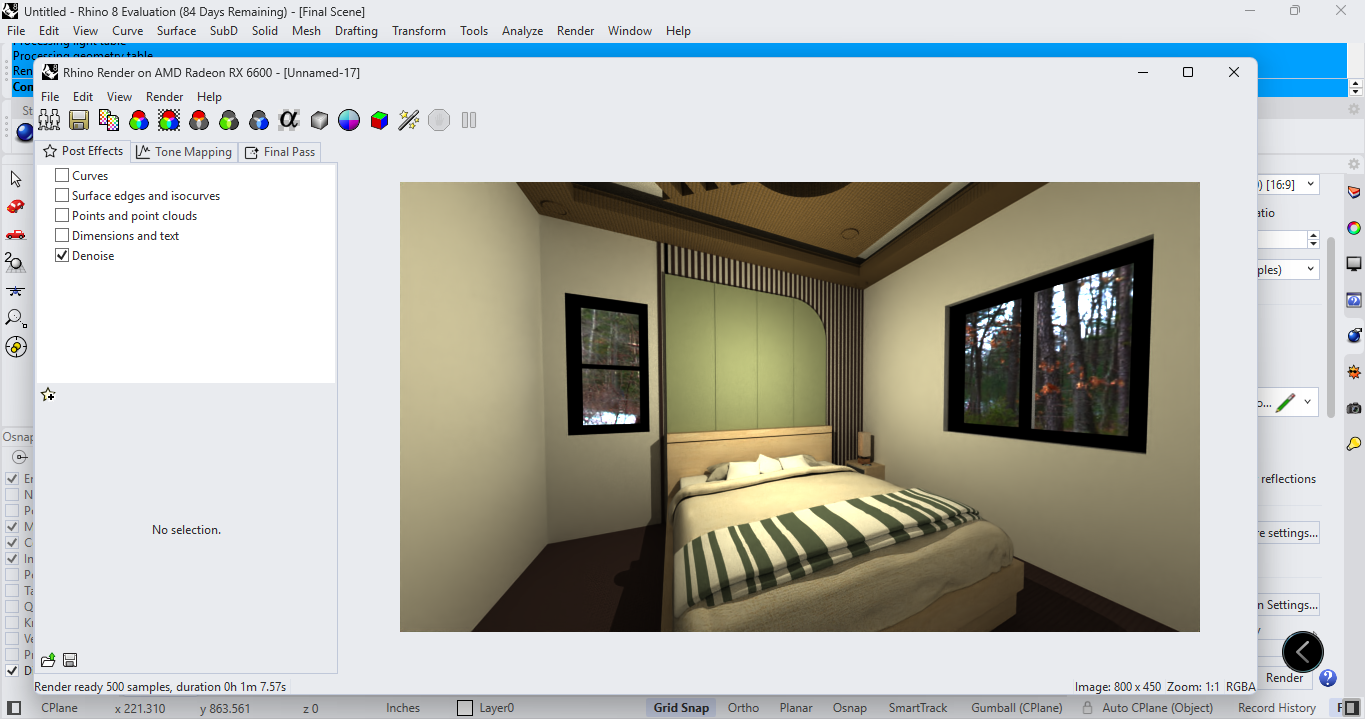
I tempi di rendering dipendono dalle impostazioni di qualità scelte e dalla complessità della scena. In questo esempio, una scena interna impostata su»Buona qualità» (500 passaggi) con illuminazione, materiali e texture minimi ci sono voluti 1 minuto e 7 secondi per renderizzare. Puoi interrompere il processo in qualsiasi momento se sei già soddisfatto del risultato, poiché Rhino ti offre un'anteprima in tempo reale del render statico mentre viene elaborato.
Ecco il render finale a 500 passaggi:
Il modo tradizionale di produzione di rendering fotorealistici comporta un processo molto noioso che può richiedere giorni o addirittura settimane. In genere include la pianificazione concettuale, la modellazione, l'aggiunta di luci, texture e materiali, quindi il rendering e infine la post-elaborazione per produrre l'output finale.
Infatti, Il 60% del lavoro e del tempo spesi per un rendering finale avviene dopo la modellazione.
Con Renderer AI come MyArchitectAI, il processo di rendering richiede solo pochi secondi.
Elimina la maggior parte del lavoro ripetitivo che di solito viene eseguito dopo la modellazione: non è necessario regolare con precisione l'illuminazione, cercare le texture giuste o creare strati di materiale complessi, poiché il motore di intelligenza artificiale li gestisce automaticamente.
Significa che puoi concentrarti sul lato creativo e dedicare meno tempo alla configurazione tecnica.
Ecco come eseguire il rendering con Rhino usando MyArchitectAI:
1. Registrati per un account gratuito.
2. Carica uno screenshot o un'immagine esportata del tuo modello 3D di Rhino.
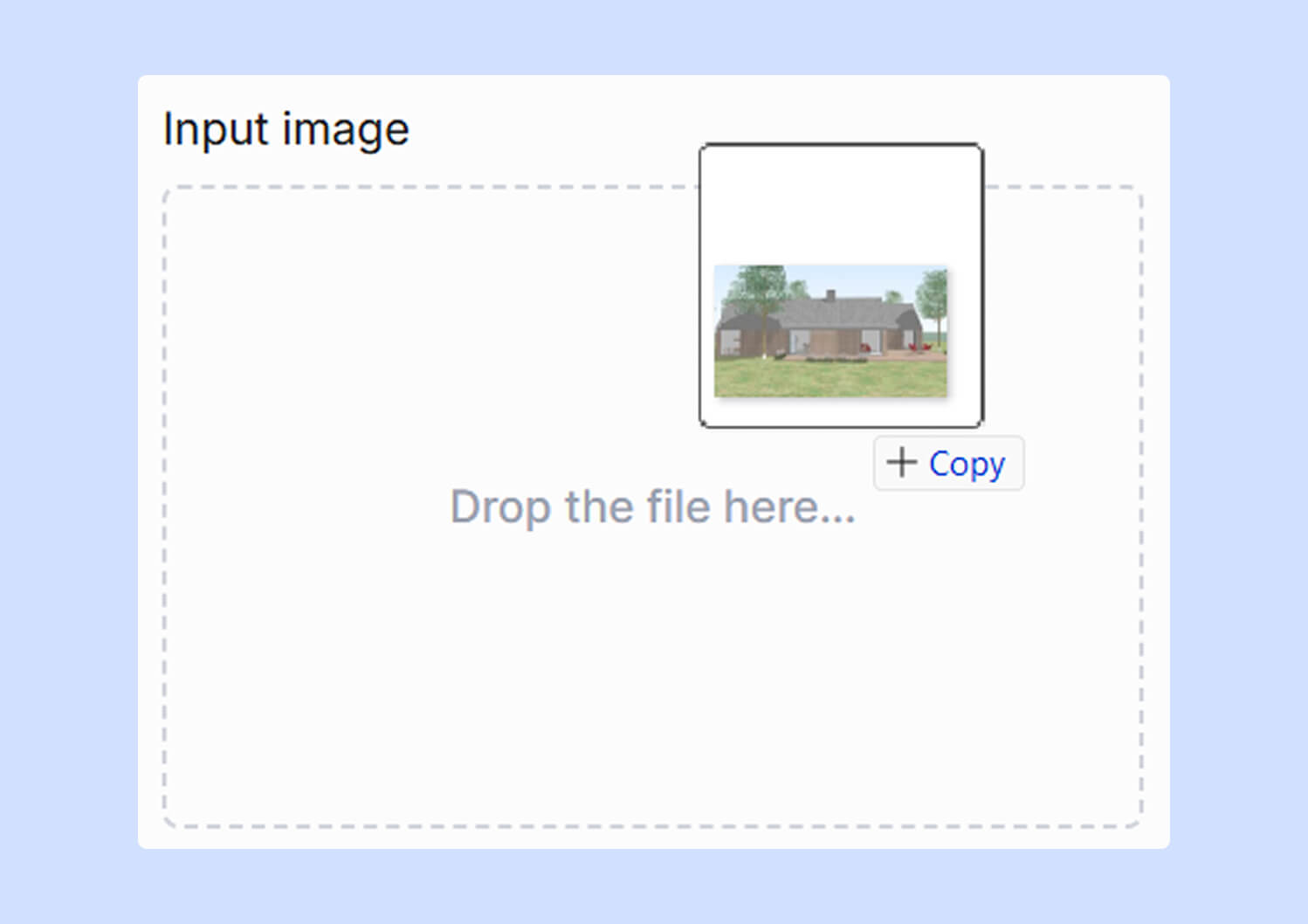
3. Scegli il»Rendering«motore.
.jpeg)
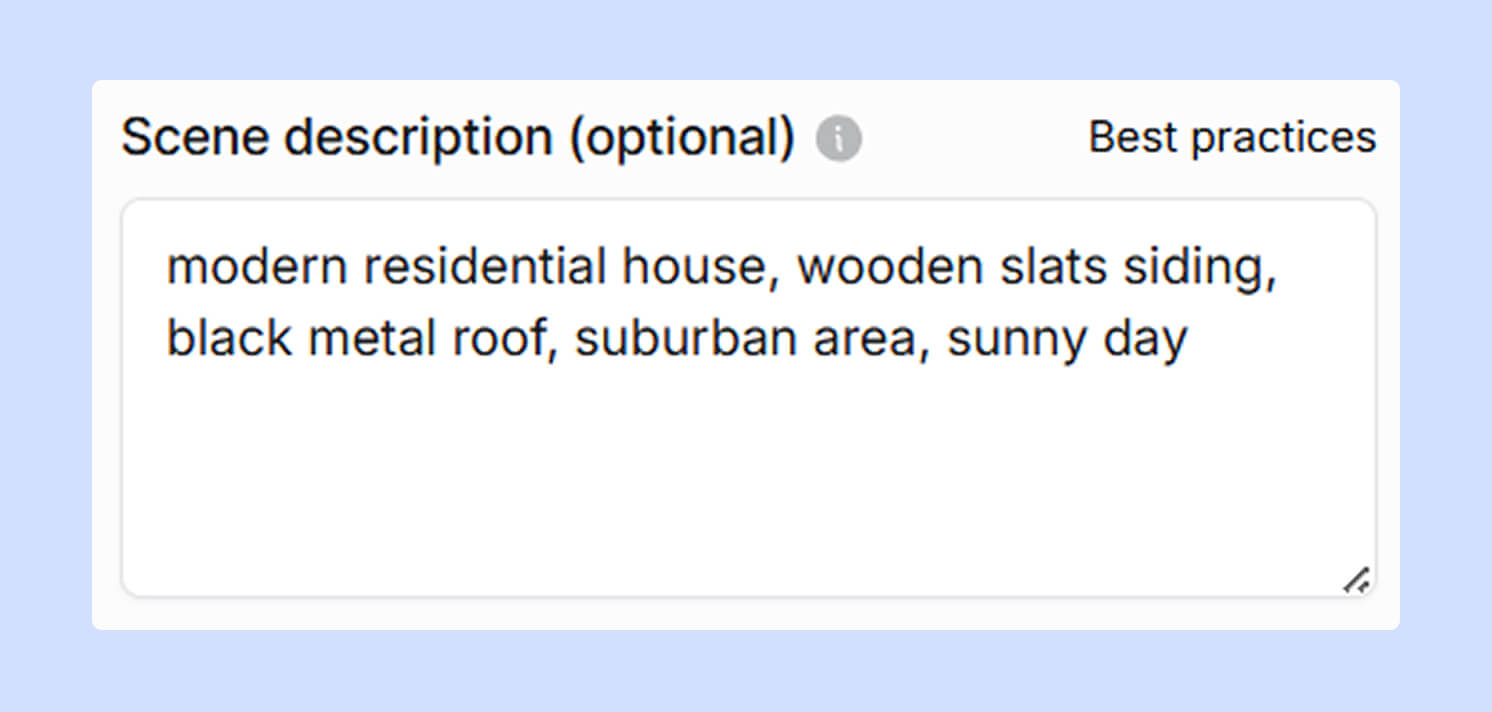
4. Per perfezionare i dettagli, puoi fornire all'IA un descrizione della scena spiegando come si desidera che appaia il rendering finale, inclusi il tema, i materiali, l'illuminazione e l'atmosfera generale. Questo passaggio è facoltativo.
5. Genera. In 10-15 secondi, avrai un rendering completo della scena. La geometria, le dimensioni, le texture e i colori vengono preservati.
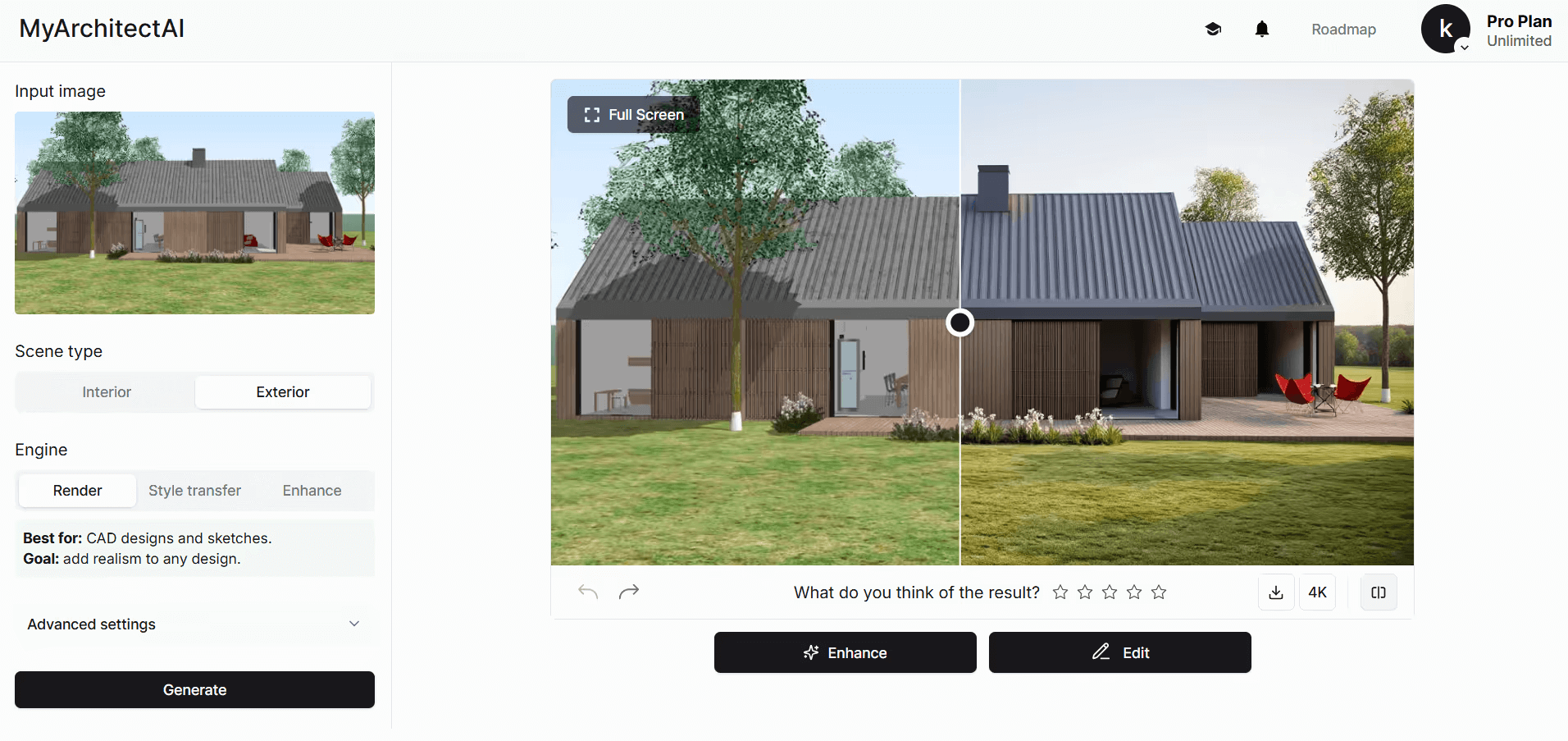
Hai bisogno di aggiustamenti? Basta andare al Modalità di modifica AI e apporta le modifiche che desideri semplicemente descrivendolo con parole, ad esempio «trasformalo in una scena al crepuscolo con una luce soffusa della finestra e aggiungi qualche nuvola al cielo».
.png)
Quando sei soddisfatto del risultato, fai clic su »Migliora» per aggiornare la qualità del rendering in circa 30 secondi per dargli un altro passaggio.
Con i renderer AI, le revisioni diventano più veloci, Più facilee molto meno tecnico, permettendoti di dedicare il tuo tempo a perfezionare le idee invece di gestire i dettagli.
Se stai lavorando su progetti su larga scala o immagini da competizione, il renderer integrato di Rhino ha i suoi limiti e Strumenti di intelligenza artificiale per Rhino non offrono ancora il pieno controllo su ogni dettaglio.
È qui che entrano in gioco renderer basati sulla fisica come V-Ray, Enscape o Lumion.
Forniscono pieno controllo creativo e tecnico, sistemi di illuminazione avanzati, librerie di materiali di alta qualitàe, per non dimenticare, potenti motori di rendering in grado di produrre immagini realistiche.
Tuttavia, ciò comporta anche alcune considerazioni, come una curva di apprendimento più ripida, requisiti hardware più elevati, costi di licenza e tempi di rendering più lunghi.
In questa guida, useremo V-Ray come esempio, poiché è il più comunemente usato plugin di rendering 3D di terze parti per Rhino.
1. Abbonati a prova gratuita o abbonamento a pagamento.
2. Installare il software seguendo le istruzioni guida ufficiale all'installazione di Chaos per Rhino.
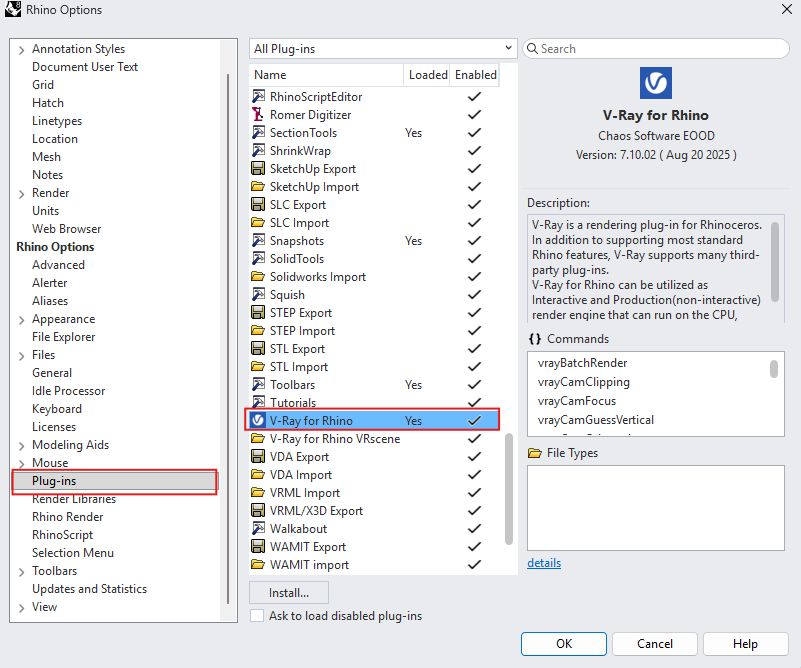
3. Attiva V-Ray in Rhino. Apri Rhino, vai al menu Plugin inserendo»Gestore dei plugin» nella barra dei comandi, quindi seleziona V-Ray per attivarlo.
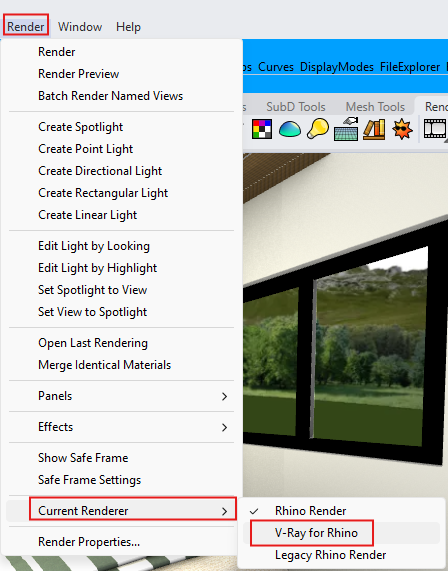
4. Imposta V-Ray come Current Renderer. Vai a Menu Rendering > Renderer attuale > Seleziona V-Ray.
Per accedere alle impostazioni di rendering, vai su V-Ray nella barra dei menu, seleziona Editor di risorse. Nell'Asset Editor, fai clic su Impostazioni icona.
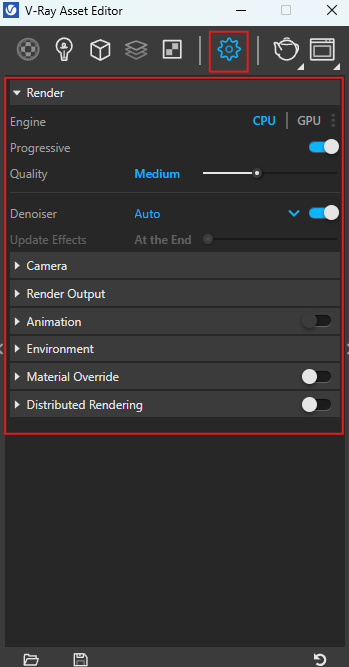
Se vuoi saperne di più su ogni singola impostazione, puoi trovare linee guida dettagliate per le impostazioni di rendering sul sito web di Chaos.
Senza luci, hai solo un modello 3D. V-Ray ti dà la possibilità di scegliere tra una varietà di tipi di illuminazione per raccontare la tua storia.
Le luci sono ciò che rende realistica una scena. Ma ricorda, l'illuminazione non serve solo a illuminare uno spazio. Si tratta anche di controllare le ombre, il contrasto e persino l'oscurità per creare atmosfera, profondità e realismo. L'assenza di luce è importante tanto quanto la sua presenza. L'illuminazione strategica (e la sua mancanza) aiuta a enfatizzare materiali, forme e punti focali in una scena. Puoi fare tutto questo all'interno di V-Ray.
Per aggiungere luci:
1. Vai a V-Ray > Luci.
2. Seleziona un tipo di luce e fai clic sulla scena per posizionarla.
3. Regola l'area della luce trascinando o digitando un valore.
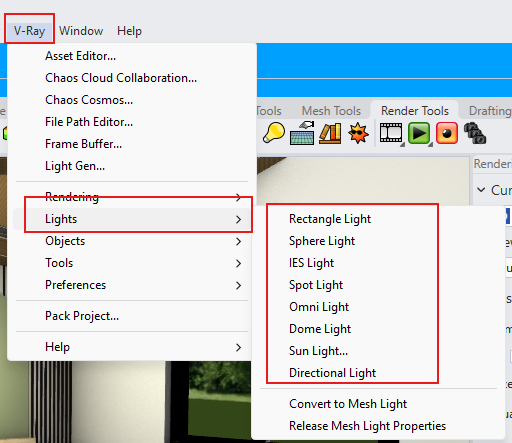
A seconda della scena, ecco diversi tipi di illuminazione che puoi utilizzare:
I materiali definiscono la geometria nel modello. Li trasforma in superfici credibili.
I materiali daranno agli oggetti l'aspetto che dovrebbero essere. Un rettangolo può essere qualsiasi cosa, ma con il materiale giusto può essere un tappetino, un tavolo di vetro, una lastra di cemento o persino uno specchio.
Con V-Ray, puoi creare i tuoi materiali per simulare qualsiasi oggetto tu voglia.
Per creare e applicare materiali
1. Aperto Editor di risorse (V-Ray > Editor delle risorse)
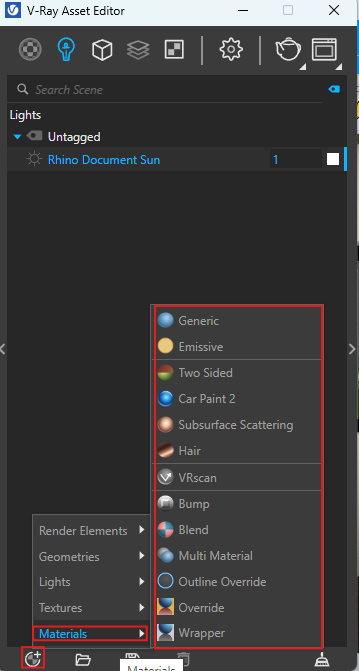
2. Fare clic Crea risorsa > Materiale, quindi seleziona un tipo di materiale.
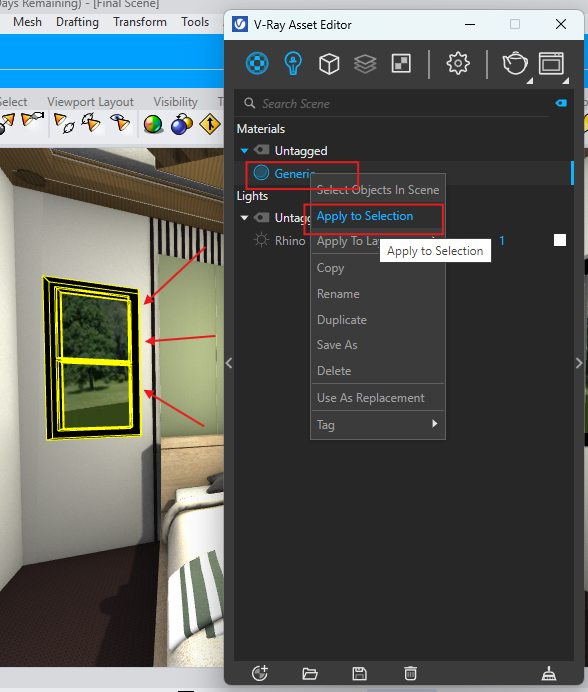
3. Con il V-Ray Asset Editor aperto, seleziona un oggetto nella scena, fai clic con il pulsante destro del mouse sul materiale e scegli Applica alla selezione.
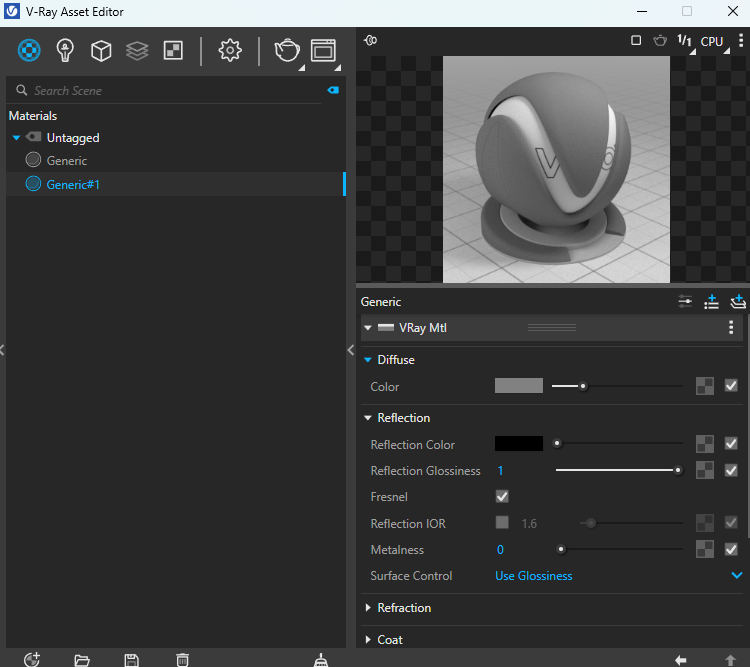
4. Modifica le proprietà del materiale come il colore di base, la rugosità, la riflessione, la metallicità, ecc. Ciò conferirà al materiale un certo carattere: cosa rende il legno simile al legno e cosa rende il metallo simile al metallo. Il metallo avrebbe una rugosità prossima allo zero, una riflessione più elevata e, ovviamente, una metallicità.
Una volta che la scena è pronta:
1. Assicurati che V-Ray sia impostato come renderer corrente.
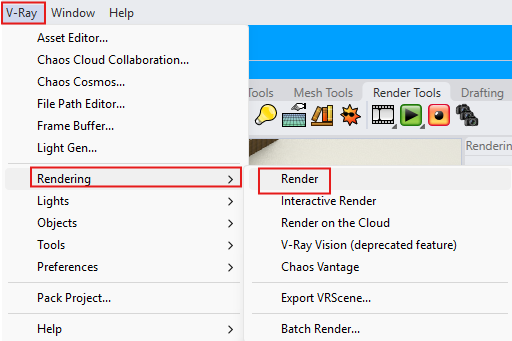
2. Vai a Menu Rendering > Renderingo semplicemente digita «Render» nella barra dei comandi. Puoi anche andare su V-Ray > Rendering > Rendering.
3. Attendi il completamento del rendering, quindi salva o modifica il modello secondo necessità.
Quando si tratta di creare un modello 3D, che si tratti di un modello per interni, esterni o mobili, Rhino si impone rapidamente come una delle migliori soluzioni di modellazione disponibili.
Tuttavia, utilizzando Cycles, è renderer integrato, finire il lavoro non è sempre consigliato, fatta eccezione per concetti rapidi o presentazioni in fase iniziale.
Quindi, se stai puntando al massimo realismo e precisione possibili, V-Ray per Rhino è un'ottima scelta.
Se vuoi risparmiare molto tempo continuando a produrre immagini fotorealistiche, strumenti di intelligenza artificiale come MyArchitectAI può fare il lavoro pesante per te in pochi secondi.
La padronanza di entrambi i metodi ti rende una potenza di rendering, in grado di produrre rendering con velocità, realismo, precisione e creatività, indipendentemente dalle esigenze del progetto.
È possibile eseguire il rendering in Rhino su Mac utilizzando la versione esclusiva per Mac denominata Rhino 8: Metal, che viene eseguito 24 volte più velocemente rispetto alla versione Rhino 7: OpenGL.
Non ci sono davvero impostazioni di rendering «migliori» per Rhino. La configurazione ideale dipende dall'obiettivo e dal tipo di output che si desidera ottenere.
Se stai creando solo un rendering concettuale per la progettazione in fase iniziale, è meglio utilizzare impostazioni di qualità inferiore per accelerare il processo ed eseguire più iterazioni. Se è per il rendering di una presentazione finale, dovresti assolutamente passare a impostazioni di qualità superiore.
Puoi leggere La documentazione ufficiale di Rhino sulle impostazioni di rendering per comprendere ogni opzione nel dettaglio.
Dipende dalla complessità della scena. Maggiore è il numero di oggetti, texture, luci e maggiori sono le impostazioni di rendering, maggiore è il tempo necessario. Anche un computer più potente aiuta.
Ad esempio, un semplice rendering esterno con solo lucernario o luce solare, materiali di base e pochi o nessun oggetto entourage ad alto numero di poligoni può richiedere da 30 secondi a 5 minuti.
L'esempio di rendering degli interni tratto dalla nostra guida ha richiesto solo 1 minuto, utilizzando texture semplici e massimizzando l'illuminazione naturale.
Sì. Rhino è dotato di un renderer integrato per il rendering di base. Tuttavia, se desideri risultati fotorealistici, dovrai utilizzare un plugin o uno strumento di rendering di terze parti come MyArchitectAI, V-Ray o Enscape.
Richiede modellazione, illuminazione e texturizzazione avanzate delle scene, nonché l'impostazione delle giuste angolazioni di ripresa, la creazione di atmosfere accattivanti e la post-elaborazione. Ne abbiamo parlato in un articolo separato, guida approfondita sul rendering fotorealistico.

