
Você já passou horas modelando, ajustando materiais, criando texturas personalizadas e configurando iluminação sofisticada no Rhino apenas para obter uma renderização estática plana e não tão satisfatória?
Você não está sozinho.
Embora o Rhino seja frequentemente o software preferido para criar modelos 3D por sua precisão e uma curva de aprendizado mais flexível em comparação com seus equivalentes, muitos descobrem renderização em Rhino um pouco limitantes, como se estivessem batendo em uma parede.
Sim, o Rhino vem com seu renderizador embutido, mas a maioria dos profissionais diz que não é o melhor quando se trata de transformar a geometria em visuais realistas, especialmente em cenas arquitetônicas.
Aqui é onde plugins e renderizadores de terceiros são úteis.
Neste guia, mostrarei como renderizar no Rhino usando seu renderizador embutido como ponto de partida e, em seguida, explorarei ferramentas mais avançadas: mecanismos de renderização assistidos por IA e baseados em física, como MyArchitectAI e V-Ray.
Não existe uma única maneira “melhor” de renderizar no Rhino. Depende de qual é o seu objetivo. Considere o cronograma do seu projeto, o nível de realismo necessário e, é claro, seu conjunto de habilidades.
Aqui estão três maneiras de renderizar no Rhino:
Veja como eles se comparam:
| Rhino’s built-in renderer | Renderizadores de IA | Renderizadores com base física | |
|---|---|---|---|
| Facilidade de uso | Moderada | Muito fácil | Difícil a muito difícil |
| Rendering times | Minutos a horas | Segundos | Minutos a horas |
| Customizability | Medium | Baixa | Alto |
| System requirements | Medium | None (cloud-based) | Alto |
| System compatibility | Windows and Mac | Windows and Mac | Varies |
| Custo | None (included with Rhino) | Baixo a moderado | Moderate to high |
Vamos examinar cada um desses métodos em detalhes.
Sem plugins ou Ferramentas de IA, quão bem o renderizador embutido do Rhino 3D pode funcionar?
Cycles, o mecanismo de renderização integrado do Rhino, é uma ferramenta gratuita e capaz de criar renderizações conceituais rápidas. Não é o renderizador mais avançado disponível, mas faz o trabalho decentemente. É um ponto de partida sólido para iniciantes e funciona bem para a visualização básica de projetos em estágios iniciais.
Os ciclos podem lidar com iluminação, vários materiais, texturas personalizadas e ângulos de câmera ajustáveis em uma extensão razoável. Ele é capaz de produzir renderizações realistas, embora seus resultados sejam um pouco menos realistas em comparação com os dois métodos que descreveremos mais adiante.
Como usar o renderizador embutido do Rhino:
1. Vá para a visualização renderizada. Isso muda para o modo de renderização em tempo real do Rhino. Ele permite que você veja como seu modelo ficará com seus materiais e texturas preferidos quando renderizado.
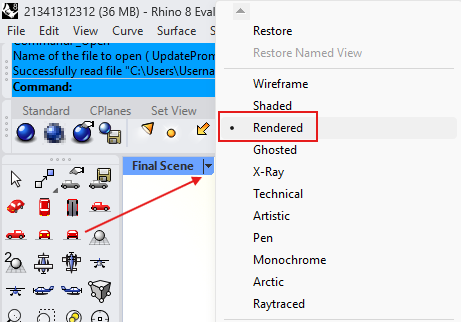
2. Vá para o Renderizar menu e, em seguida, abra Propriedades de renderização. Aqui, você pode escolher qual mecanismo de renderização para usar. Certifique-se Renderização Rhino está selecionado. Em seguida, defina o tamanho de saída para sua renderização estática e ajuste o qualidade de renderização de acordo com suas necessidades.
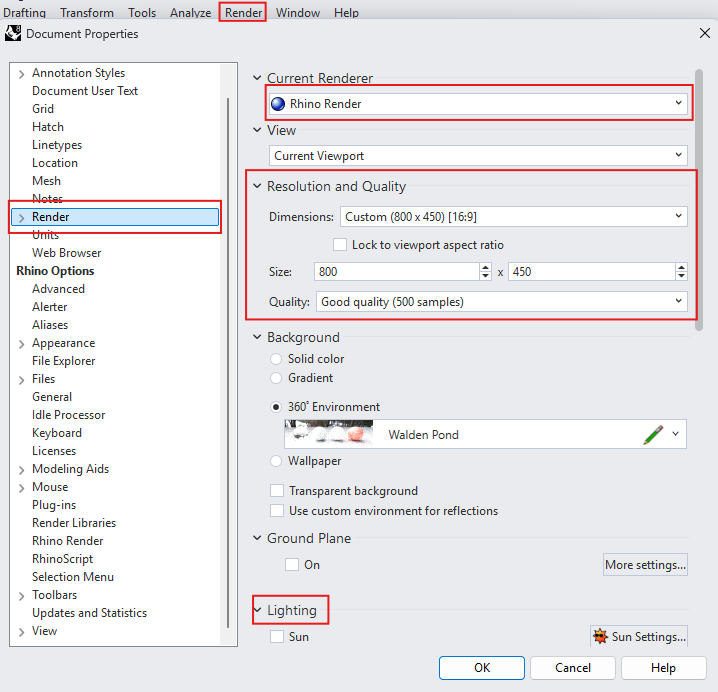
Você também pode personalizar o seu modelo experiência. As opções incluem cor sólida, gradiente, ambiente, papel de parede ou plano de fundo transparente.
Depois disso, verifique se você selecionou o tipo de iluminação apropriado:
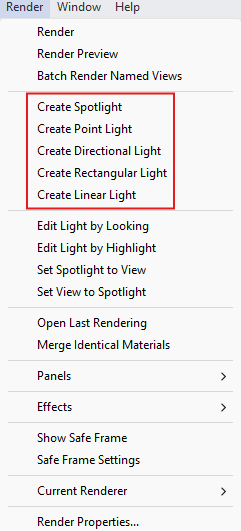
3. Configure a iluminação. Dependendo do seu modelo arquitetônico, você pode adicionar luzes extras, além da iluminação do sol ou da clarabóia, para tornar sua cena mais dinâmica. No menu “Renderizar”, você pode escolher entre holofote, luz pontual, luz direcional, luz retangular ou luz linear.
4. Posicione sua câmera. Uma boa renderização estática não tem tudo a ver com materiais, texturas e iluminação; também tem a ver com a posição da câmera.
Usando as ferramentas de panorâmica, rotação e zoom, encontre uma boa visualização. Para salvar sua visualização, clique no botão”Vista nomeadabotão” no painel lateral direito. Em seguida, clique no botão”Salvar comobotão” na guia Visualização Nomeada para salvar sua visualização atual.

5. Clique no Materiais botão na barra de ferramentas para abrir o Materiais janela. Em seguida, clique no Adicionar material botão para criar um novo material.
Como estamos trabalhando em renderizações arquitetônicas, certifique-se de selecionar Baseado fisicamente materiais. Esses materiais são projetados para interagir com a iluminação de forma realista, ajudando você a alcançar o mais alto nível de realismo possível.

Quando estiver na janela de criação de material, comece escolhendo o cor base do seu material. Você pode então ajustar rugosidade e opacidade para controlar como a superfície interage com a luz e quão transparente ela parece.
Em seguida, vá para o “Configurações detalhadas” no menu suspenso, clique no ícone de pasta para adicionar um textura. Você pode baixar texturas de fontes de terceiros, salvá-las localmente e importá-las aqui para dar ao seu material uma aparência mais realista.

Para atribuir esse material a um objeto em sua cena, clique com o botão direito do mouse na amostra de material e clique em”Atribuir ao objeto.” Finalmente, selecione um objeto em sua cena para aplicar o material.

6. Renderização. Quando tudo estiver configurado, abra o Renderizar menu e selecione Renderizar. O Rhino então gerará a imagem usando o mecanismo de renderização escolhido. Você também pode simplesmente digitar “Renderizar” na barra de comando para iniciar o processo.

Os tempos de renderização dependem das configurações de qualidade que você escolher e da complexidade da sua cena. Neste exemplo, uma cena interior definida como”Boa qualidade” (500 passes) com iluminação, materiais e texturas mínimas levou 1 minuto e 7 segundos para renderizar. Você pode interromper o processo a qualquer momento se já estiver satisfeito com o resultado, pois o Rhino oferece uma visualização em tempo real da renderização estática enquanto ela está sendo processada.
Aqui está a renderização final com 500 passes:

A forma tradicional de produzir renderizações fotorrealistas envolve um processo muito tedioso que pode levar dias ou até semanas. Normalmente, inclui planejamento conceitual, modelagem, adição de luzes, texturas e materiais, renderização e, finalmente, pós-processamento para produzir a saída final.
Na verdade, 60% do trabalho e do tempo gastos em uma renderização final acontecem após a modelagem.
Com Renderizadores de IA como MyArchitectAI, o processo de renderização leva apenas alguns segundos.
Ele remove a maior parte do trabalho repetitivo que geralmente ocorre após a modelagem — não há necessidade de ajustar a iluminação, procurar as texturas certas ou criar camadas de material complexas, pois o mecanismo de IA lida com elas automaticamente.
Isso significa que você pode se concentrar no lado criativo e gastar menos tempo na configuração técnica.
Veja como renderizar com o Rhino usando o MyArchitectAI:
1. Inscreva-se em um conta gratuita.
2. Carregue uma captura de tela ou uma imagem exportada do seu modelo 3D Rhino.

3. Escolha o”Renderizar“motor.
.jpeg)
4. Para ajustar os detalhes, você pode fornecer à IA um descrição da cena explicando como você deseja que a renderização final fique, incluindo o tema, os materiais, a iluminação e o clima geral. Essa etapa é opcional.

5. Gerar. Em 10 a 15 segundos, você terá uma renderização finalizada da sua cena. Geometria, dimensões, texturas e cores são preservadas.
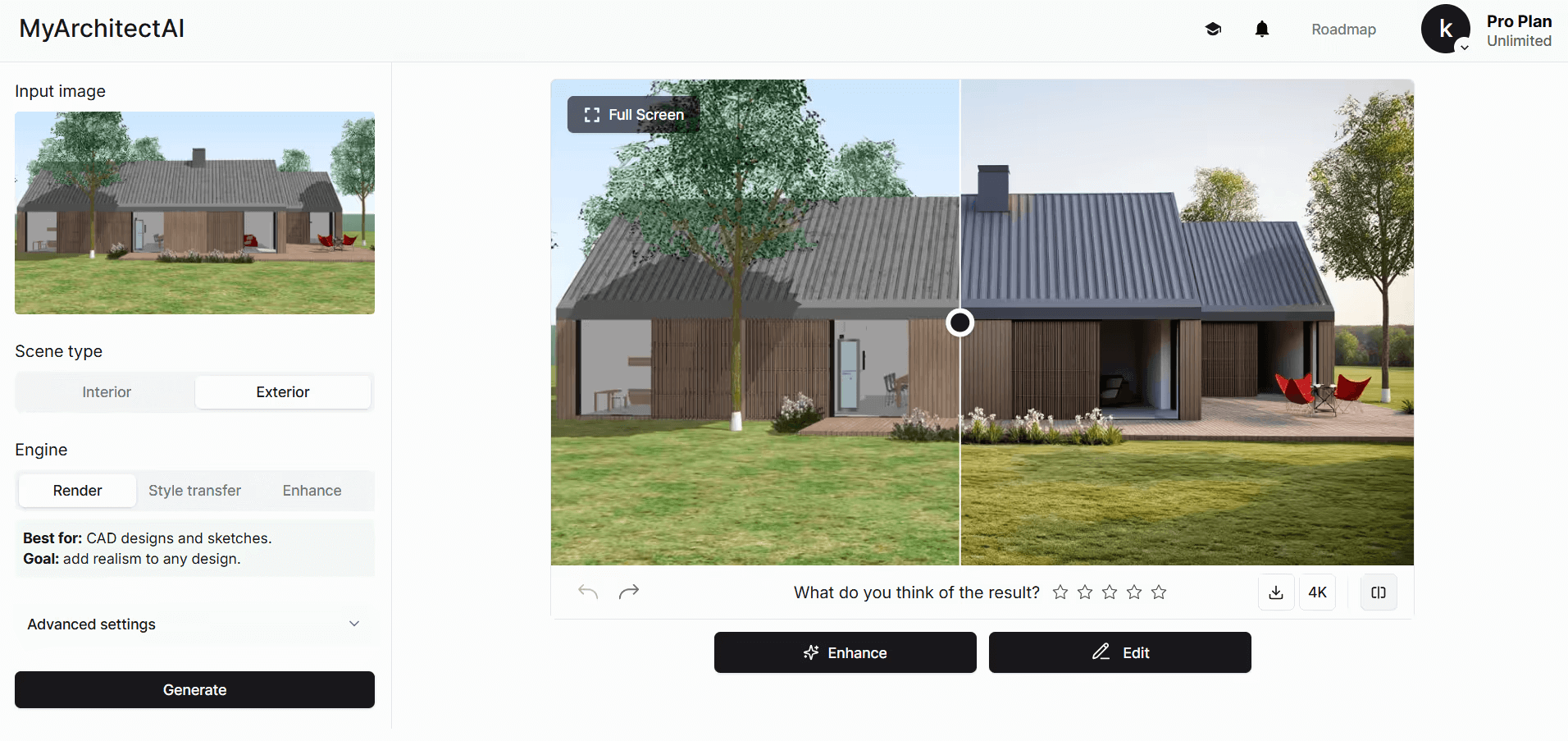
Precisa de algum ajuste? Basta ir ao Modo de edição de IA e faça qualquer alteração que quiser apenas descrevendo-a com palavras, por exemplo, “transforme-a em uma cena de crepúsculo com um brilho suave de janela e adicione algumas nuvens ao céu”.
.png)
Quando estiver satisfeito com o resultado, clique em ”Aumentar” para atualizar a qualidade da renderização em cerca de 30 segundos para dar outra chance.
Com renderizadores de IA, as revisões se tornam mais rápidas, Mais fácil, e muito menos técnico, permitindo que você dedique seu tempo refinando ideias em vez de gerenciar detalhes.
Se você estiver trabalhando em projetos de grande escala ou visuais de competição, o renderizador embutido do Rhino tem seus limites e Ferramentas de IA para Rhino ainda não oferecem controle total sobre todos os detalhes.
É aí que entram os renderizadores baseados em física, como V-Ray, Enscape ou Lumion.
Eles fornecem controle técnico e criativo completo, sistemas avançados de iluminação, bibliotecas de materiais de alta qualidadee, sem esquecer, poderosos mecanismos de renderização que podem produzir imagens realistas.
No entanto, isso também traz algumas considerações, como uma curva de aprendizado mais acentuada, maiores requisitos de hardware, custos de licenciamento e tempos de renderização mais longos.
Neste guia, usaremos o V-Ray como exemplo, pois é o mais usado plugin de renderização 3D de terceiros para Rhino.
1. Inscreva-se em um teste gratuito ou assinatura paga.
2. Instale o software, seguindo as guia oficial de instalação do Chaos para Rhino.
3. Ative o V-Ray no Rhino. Abra o Rhino, vá para o menu Plugins digitando”Gerenciador de plugins” na barra de comando e, em seguida, selecione V-Ray para ativá-lo.

4. Defina o V-Ray como o renderizador atual. Vá para Menu Renderizar > Renderizador atual > Selecione V-Ray.

Para acessar as configurações de renderização, vá até V-Ray na barra de menu, selecione Editor de ativos. No Editor de ativos, clique no Configurações ícone.

Se quiser saber mais sobre cada configuração individual, você pode encontrar diretrizes detalhadas de configurações de renderização no site do Chaos.
Sem luzes, você só tem um modelo 3D. O V-Ray oferece a opção de escolher entre uma variedade de tipos de iluminação para contar sua história.
As luzes são o que tornam uma cena realista. Mas lembre-se de que a iluminação não se trata apenas de iluminar um espaço. Também se trata de controlar sombras, contraste e até escuridão para criar humor, profundidade e realismo. A ausência de luz é tão importante quanto sua presença. A iluminação estratégica (e a falta dela) ajuda a enfatizar materiais, formas e pontos focais em uma cena. Você pode fazer tudo isso dentro do V-Ray.
Para adicionar luzes:
1. Vá para V-Ray > Luzes.
2. Selecione um tipo de luz e clique na cena para posicioná-la.
3. Ajuste a área da luz arrastando ou digitando um valor.

Dependendo da sua cena, aqui estão os diferentes tipos de iluminação que você pode usar:
Os materiais definem a geometria em seu modelo. Isso os transforma em superfícies confiáveis.
Os materiais farão com que os objetos pareçam o que deveriam ser. Um retângulo pode ser qualquer coisa, mas com o material certo, pode ser um tapete, uma mesa de vidro, uma laje de concreto ou até mesmo um espelho.
Com o V-Ray, você pode criar seus próprios materiais para simular qualquer objeto que desejar.
Para criar e aplicar materiais
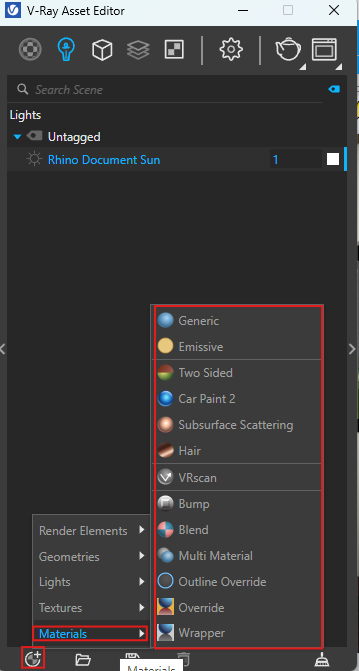
1. Aberto Editor de ativos (V-Ray > Editor de ativos)
2. Clique Criar ativo > Materiale, em seguida, selecione um tipo de material.
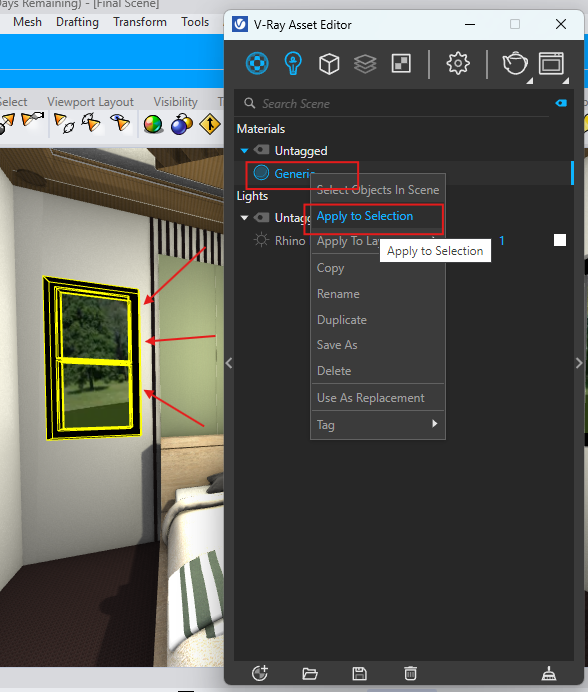
3. Com o V-Ray Asset Editor aberto, selecione um objeto em sua cena, clique com o botão direito do mouse no material e escolha Candidate-se à seleção.
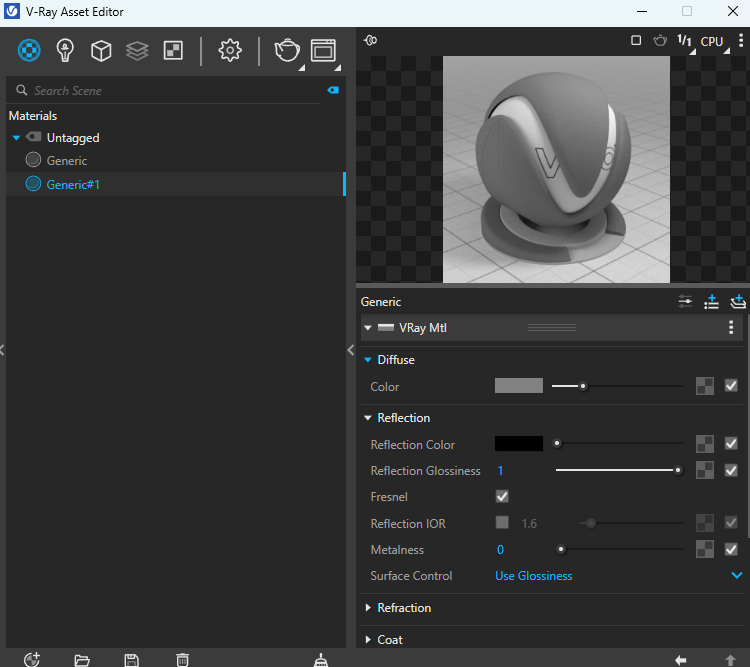
4. Edite as propriedades do material, como cor base, rugosidade, reflexão, metalidade etc. Isso dará ao material um pouco de personalidade — o que faz a madeira parecer madeira e o que faz o metal parecer metal. O metal teria rugosidade quase zero, maior reflexão e, é claro, metalidade.
Quando sua cena estiver pronta:
1. Certifique-se de que o V-Ray esteja definido como o renderizador atual.
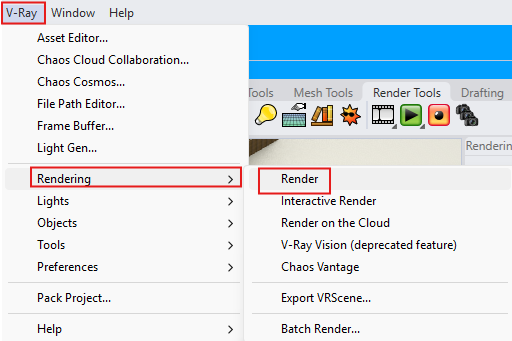
2. Vá para Menu Renderizar > Renderizar, ou simplesmente digite “Render” na barra de comando. Você também pode ir para V-Ray > Renderização > Renderização.
3. Aguarde a conclusão da renderização e salve ou modifique o modelo conforme necessário.
Quando a tarefa é criar um modelo 3D, seja um modelo interno, externo ou de mobília, o Rhino rapidamente se destaca como uma das melhores soluções de modelagem existentes.
No entanto, usando Cycles, é renderizador embutido, terminar o trabalho nem sempre é recomendado, exceto para conceitos rápidos ou apresentações iniciais.
Então, se você está buscando o maior realismo e precisão possíveis, V-Ray para Rhino é uma ótima escolha.
Se você quiser economizar muito tempo e, ao mesmo tempo, produzir imagens fotorrealistas, ferramentas de IA como MyArchitectAI pode fazer o trabalho pesado para você em segundos.
Dominar os dois métodos faz de você uma potência de renderização, capaz de produzir renderizações com velocidade, realismo, precisão e criatividade, não importa o que o projeto exija.
Você pode renderizar no Rhino em um Mac usando a versão exclusiva para Mac chamada Rhino 8: Metal, que roda 24 vezes mais rápido que a versão Rhino 7: OpenGL.
Na verdade, não há uma única “melhor” configuração de renderização do Rhino. A configuração ideal depende do seu objetivo e do tipo de saída que você deseja alcançar.
Se você estiver criando apenas uma renderização conceitual para design em estágio inicial, é melhor usar configurações de qualidade inferior para acelerar o processo e realizar mais iterações. Se for para uma renderização final da apresentação, você definitivamente deve mudar para configurações de maior qualidade.
Você pode ler Documentação oficial do Rhino sobre configurações de renderização para entender cada opção em detalhes.
Depende da complexidade da cena. Quanto mais objetos, texturas, luzes e quanto mais altas forem suas configurações de renderização, mais tempo levará. Um computador mais potente também ajuda.
Por exemplo, uma renderização externa simples com apenas clarabóia ou luz solar, materiais básicos e poucos ou nenhum objeto de comitiva com alto teor de poliéster pode levar de 30 segundos a 5 minutos.
O exemplo de renderização interior do nosso guia levou apenas 1 minuto, usando texturas simples e maximizando a iluminação natural.
Sim O Rhino vem com um renderizador embutido para renderização básica. No entanto, se você quiser resultados fotorrealistas, precisará usar um plugin ou uma ferramenta de renderização de terceiros, como MyArchitectAI, V-Ray ou Enscape.
Isso requer modelagem, iluminação e texturização avançadas de suas cenas, além de definir os ângulos corretos da câmera, criar atmosferas cativantes e pós-processamento.

.webp)