
Hiç Rhino'da saatlerce modelleme yaparak, malzemeleri ayarlayarak, özel dokular oluşturarak ve gelişmiş aydınlatma kurarak zaman harcadınız mı, sadece düz ve pek de tatmin edici olmayan bir durağan render elde etmek için mi?
Yalnız değilsiniz.
Rhino, hassasiyeti ve benzerlerine kıyasla daha kolay öğrenme eğrisi sayesinde 3D modeller oluşturmak için sıklıkla tercih edilen bir yazılım olsa da, birçok kişi Rhino'da render almayı biraz kısıtlayıcı bulur, sanki bir duvara çarpmış gibi.
Evet, Rhino kendi yerleşik render motoruyla birlikte gelir, ancak çoğu profesyonel, geometrileri gerçekçi görsellere dönüştürme konusunda, özellikle mimari sahnelerde, bunun en iyisi olmadığını söyler.
İşte bu noktada Plugin’ler ve üçüncü taraf render motorları devreye girer.
Bu rehberde, başlangıç noktası olarak Rhino'nun yerleşik render motorunu kullanarak Rhino'da nasıl render alacağınızı göstereceğim, ardından MyArchitectAI ve V-Ray gibi hem yapay zeka destekli hem de fiziksel tabanlı render motorları gibi daha gelişmiş araçları keşfedeceğiz.
Rhino'da render almanın tek bir "en iyi" yolu yoktur. Bu, hedefinize bağlıdır. Projenizin zaman çizelgesini, gereken gerçekçilik seviyesini ve tabii ki yeteneklerinizi göz önünde bulundurun.
Rhino'da render alabileceğiniz üç yol şunlardır:
İşte karşılaştırmaları:
| Rhino’nun yerleşik render motoru | Yapay Zeka Render Motorları | Fiziksel tabanlı render motorları | |
|---|---|---|---|
| Kullanım kolaylığı | Orta | Çok kolay | Zor ila çok zor |
| Render süreleri | Dakikalar ila saatler | Saniyeler | Dakikalar ila saatler |
| Özelleştirilebilirlik | Orta | Düşük | Yüksek |
| Sistem gereksinimleri | Orta | Yok (bulut tabanlı) | Yüksek |
| Sistem uyumluluğu | Windows ve Mac | Windows ve Mac | Değişken |
| Maliyet | Yok (Rhino ile birlikte gelir) | Düşük ila orta | Orta ila yüksek |
Bu yöntemlerin her birini ayrıntılı olarak inceleyelim.
Plugin’ler veya yapay zeka araçları, Rhino 3D'nin yerleşik render motoru ne kadar iyi performans gösterebilir?
Rhino'nun yerleşik render motoru Cycles, hızlı konsept renderları oluşturmak için ücretsiz ve yetenekli bir araçtır. En mevcut en gelişmiş render motoru, ancak işini oldukça iyi yapar. Yeni başlayanlar için sağlam bir başlangıç noktasıdır ve temel erken aşama tasarım görselleştirmeleri için iyi çalışır.
Cycles, aydınlatma, çeşitli malzemeler, özel dokular ve ayarlanabilir kamera açılarını makul ölçüde yönetebilir. Gerçekçi renderlar üretebilir, ancak sonuçları, daha sonra açıklayacağımız diğer iki yönteme kıyasla biraz daha az gerçekçidir.
Rhino'nun yerleşik render motoru nasıl kullanılır:
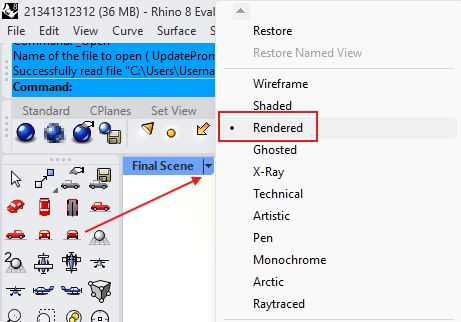
1. Render görünümüne gidin. Bu, Rhino'nun gerçek zamanlı render moduna geçer. Bu sayede modelinizin, tercih ettiğiniz malzeme ve dokularla render edildiğinde nasıl görüneceğini görebilirsiniz.
2. Render menüsüne gidin, ardından Render Properties. Burada, hangi Render Motoru kullanacağınızı seçebilirsiniz. Şundan emin olun ki Rhino Render seçili olduğundan emin olun. Ardından, sabit render'ınız için çıktı boyutunu ayarlayın ve render kalitesini ihtiyaçlarınıza göre düzenleyin.
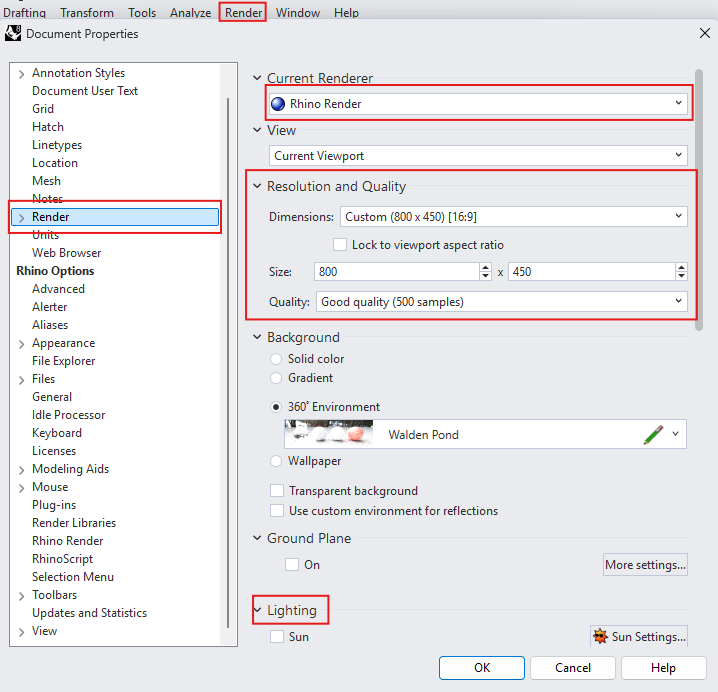
Modelinizin arka planınıda özelleştirebilirsiniz. Seçenekler arasında düz renk, gradyan, ortam, duvar kağıdı veya şeffaf bir arka plan bulunur.
Bundan sonra, uygun aydınlatma türünü seçtiğinizden emin olun:
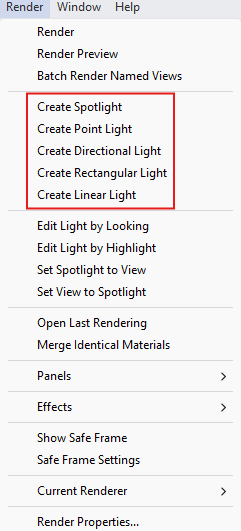
3. Aydınlatmayı ayarlayın. Mimari modelinize bağlı olarak, sahnenizi daha dinamik hale getirmek için Güneş veya Gökyüzü Işığı aydınlatmasına ek olarak fazladan ışıklar ekleyebilirsiniz. "Render" menüsü altında Spot Işık, Nokta Işık, Yönlü Işık, Dikdörtgen Işık veya Doğrusal Işık arasından seçim yapabilirsiniz.
4. Kameranızı konumlandırın. İyi bir sabit render sadece malzemeler, dokular ve aydınlatmayla ilgili değildir; aynı zamanda kamera konumlandırmasıyla da ilgilidir.
Kaydırma, döndürme ve yakınlaştırma araçlarını kullanarak iyi bir görünüm bulun. Görünümünüzü kaydetmek için “Adlandırılmış Görünüm” düğmesine sağ panelde tıklayın. Ardından, “Farklı Kaydet” düğmesine Adlandırılmış Görünüm sekmesinde tıklayarak mevcut görünümünüzü kaydedin.

5. üzerine tıklayın. Malzemeler düğmesine araç çubuğunda tıklayarak Malzemeler penceresini açın. Ardından, düğmesine tıklayın. Malzeme Ekle düğmesine tıklayarak yeni bir malzeme oluşturun.
Mimari renderlar üzerinde çalıştığımız için, seçtiğinizden emin olun. Fiziksel Tabanlı malzemeleri. Bu malzemeler, aydınlatmayla gerçekçi bir şekilde etkileşime girmek üzere tasarlanmıştır ve mümkün olan en yüksek gerçekçilik seviyesine ulaşmanıza yardımcı olur.

Malzeme oluşturma penceresine girdiğinizde, seçerek başlayın. temel rengi malzemenizin. Daha sonra ayarlayabilirsiniz pürüzlülük ve opaklık yüzeyin ışıkla nasıl etkileşime girdiğini ve ne kadar şeffaf göründüğünü kontrol etmek için.
Ardından, “Detaylı Ayarlar” açılır menüsüne gidin, klasör simgesine tıklayarak bir dokuekleyin. Üçüncü taraf kaynaklardan dokular indirebilir, bunları yerel olarak kaydedebilir ve malzemenize daha gerçekçi bir görünüm kazandırmak için buraya aktarabilirsiniz.

Bu malzemeyi sahnenizdeki bir nesneye atamak için malzeme örneğine sağ tıklayın, ardından “Nesneye Ata” seçeneğine tıklayın. Son olarak, malzemeyi uygulamak için sahnenizdeki bir nesneyi seçin.

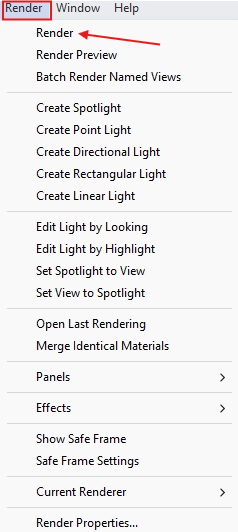
6. Render Alma. Her şey ayarlandıktan sonra, açın Render menüsünü açın ve seçin Render. Rhino daha sonra seçtiğiniz render motorunu kullanarak görüntüyü oluşturacaktır. Ayrıca sadece yazarak da “Render” komut çubuğuna yazarak işlemi başlatabilirsiniz.
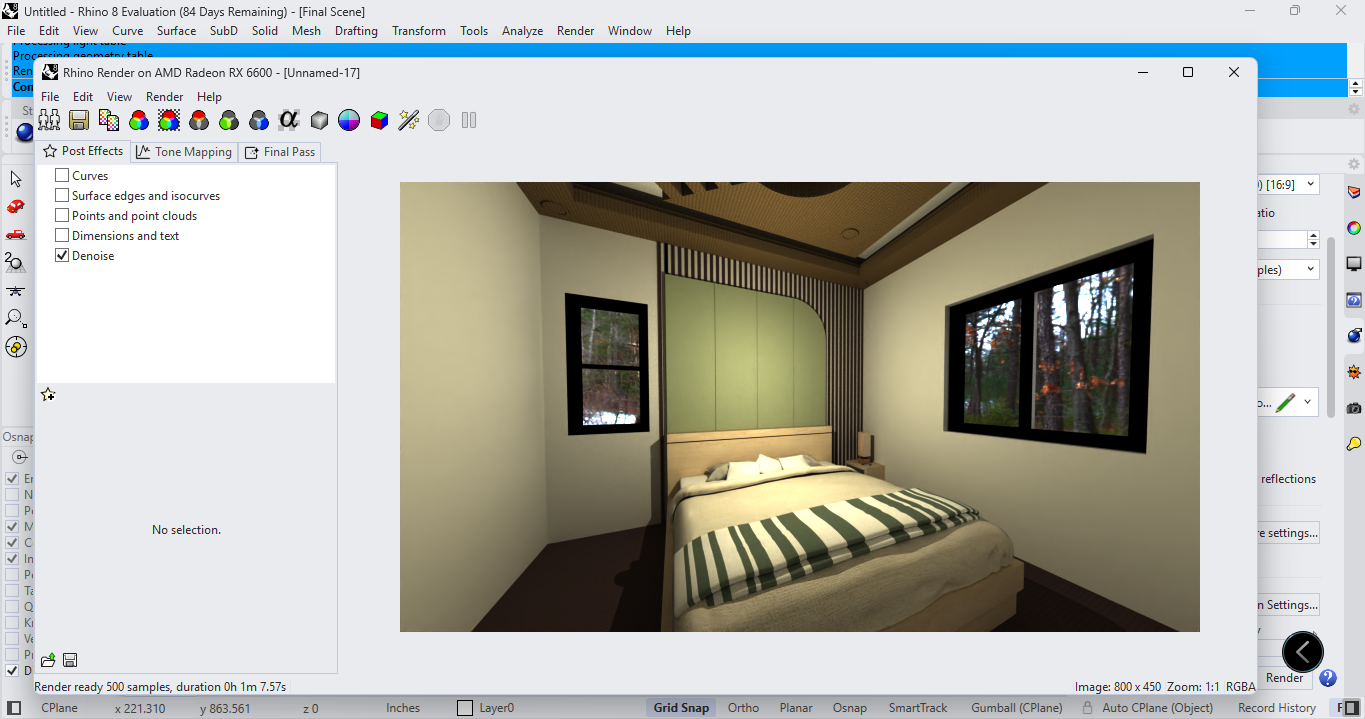
Render süreleri seçtiğiniz kalite ayarlarına ve sahnenizin karmaşıklığına bağlıdır. Bu örnekte, “İyi Kalite” (500 geçiş) minimum aydınlatma, malzeme ve dokularla render almak 1 dakika 7 saniye sürdü. Sonuçtan zaten memnunsanız işlemi istediğiniz zaman durdurabilirsiniz, çünkü Rhino, işlenirken durağan render'ın gerçek zamanlı bir önizlemesini sunar.
İşte 500 geçişteki nihai render:
Daha derine inmek için, şunlardan birini seçin önerilen listemizden Rhino kursları.
Fotogerçekçi render'lar üretmenin geleneksel yolu, günler hatta haftalar sürebilen çok zahmetli bir süreç içerir. Genellikle konsept planlama, modelleme, ışık, doku ve malzeme ekleme, ardından render alma ve son olarak nihai çıktıyı üretmek için post-prodüksiyon işlemlerini içerir.
Aslında, nihai bir render için harcanan işin ve zamanın %60'ı modellemeden sonra gerçekleşir.
MyArchitectAI gibi yapay zeka render motorlarıile render süreci yalnızca saniyeler sürer.
Modelleme sonrası genellikle ortaya çıkan tekrarlayan işlerin çoğunu ortadan kaldırır; aydınlatmayı ince ayarlamaya, doğru dokuları aramaya veya karmaşık malzeme katmanları oluşturmaya gerek kalmaz, çünkü yapay zeka motoru bunları otomatik olarak halleder.
Bu, yaratıcı tarafa odaklanabileceğiniz ve teknik kurulum için daha az zaman harcayacağınız anlamına gelir.
Rhino kullanarak MyArchitectAI ile nasıl render alacağınız aşağıda açıklanmıştır:
1. Bir ücretsiz hesap oluşturun.
2. Rhino 3D modelinizin bir ekran görüntüsünü veya dışa aktarılmış bir görüntüsünü yükleyin.
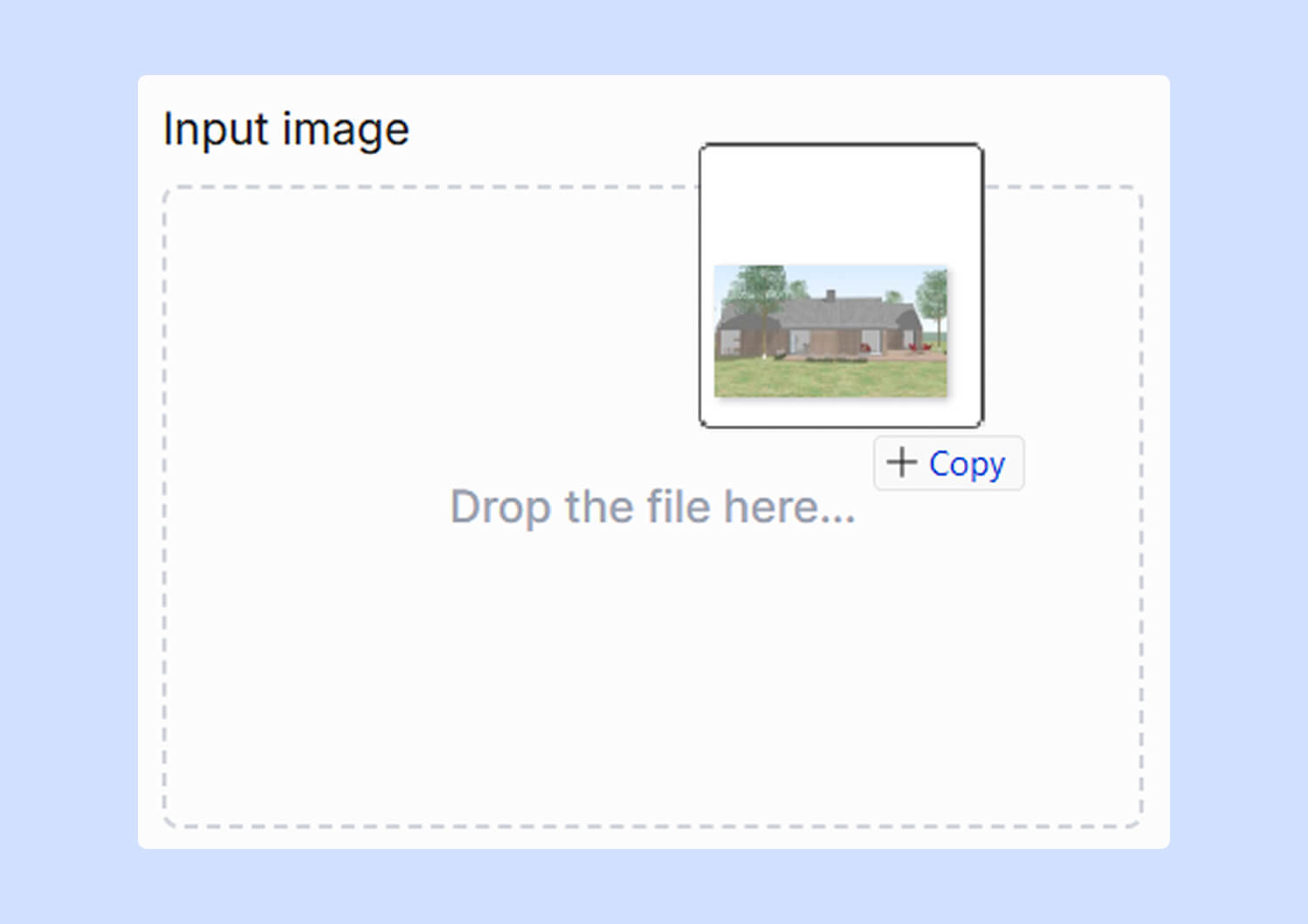
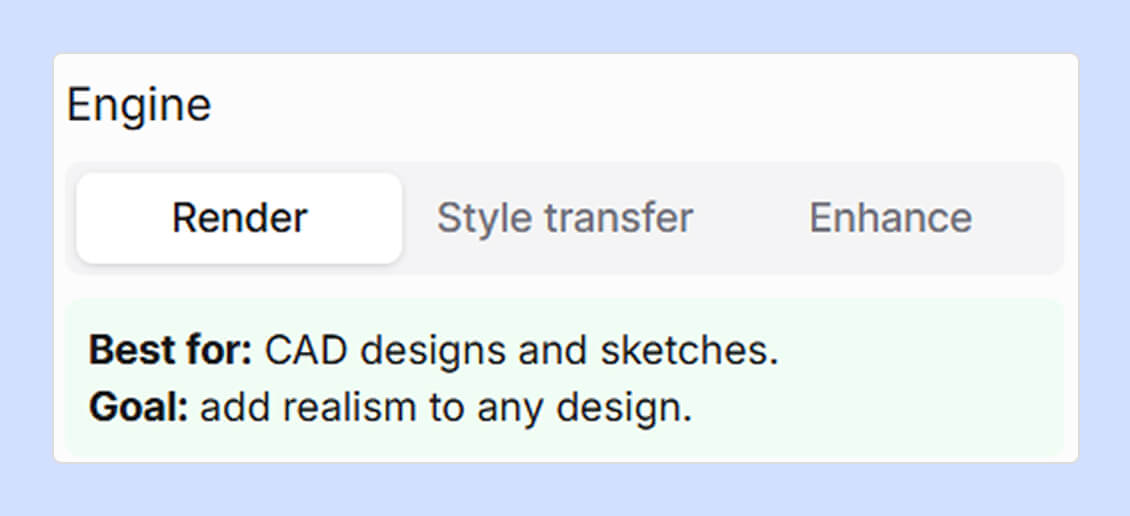
3. "Render" motorunu seçin.
4. Detayları ince ayarlamak için, yapay zekaya nihai render'ın nasıl görünmesini istediğinizi açıklayan, tema, malzemeler, aydınlatma ve genel atmosfer dahil olmak üzere bir sahne açıklaması sağlayabilirsiniz. Bu adım isteğe bağlıdır.

5. Oluşturun. 10-15 saniye içinde, sahnenizin bitmiş bir render'ına sahip olacaksınız. Geometri, boyutlar, dokular ve renkler korunur.
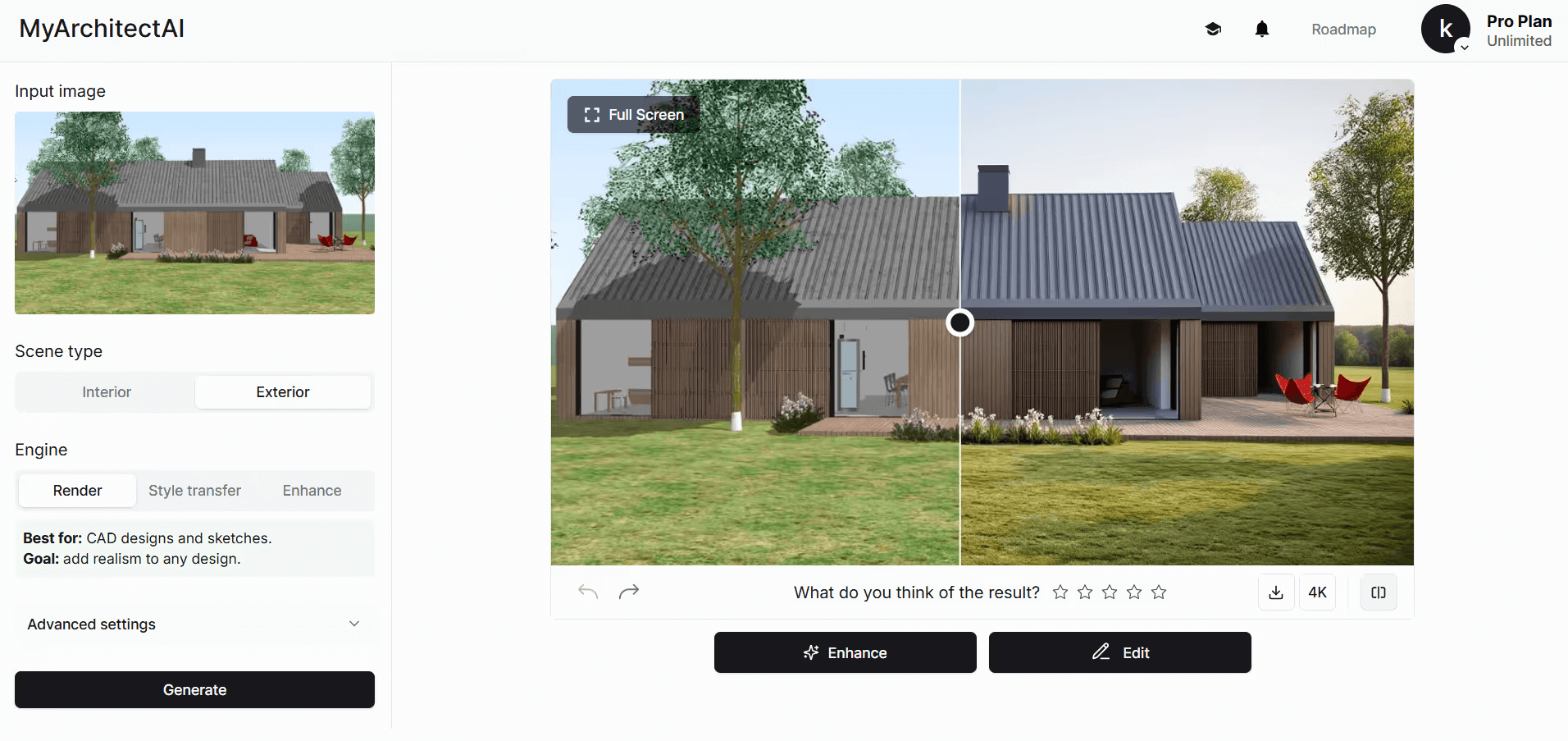
Herhangi bir ayarlama gerekiyor mu? Sadece AI düzenleme moduna gidin ve istediğiniz değişikliği sadece kelimelerle tarif ederek yapın, örneğin, "Akşamüstü bir sahneye dönüştür, pencerelerden yumuşak bir ışık gelsin ve gökyüzüne birkaç bulut ekle."
.png)
Sonuçtan memnun kaldığınızda, “Geliştir” seçeneğine tıklayarak render kalitesini yaklaşık 30 saniye içinde yükseltin ve bir kez daha işlemden geçirin.
Yapay zeka render motorlarıyla revizyonlar daha hızlı, daha kolayve çok daha az teknik hale gelir; böylece detayları yönetmek yerine fikirleri geliştirmeye zaman ayırabilirsiniz.
Büyük ölçekli projeler veya yarışma görselleri üzerinde çalışıyorsanız, Rhino'nun yerleşik render motorunun sınırları vardır ve Rhino için AI araçları henüz her ayrıntı üzerinde tam kontrol sunmuyor.
İşte bu noktada V-Ray, Enscape veya Lumion gibi fiziksel tabanlı render motorları devreye girer.
Bunlar sunar tam yaratıcı ve teknik kontrol, gelişmiş aydınlatma sistemleri, yüksek kaliteli malzeme kütüphanelerive, unutmayalım ki, gerçeğe yakın görseller üretebilen güçlü render motorları.
Ancak, bu durum daha dik bir öğrenme eğrisi, daha yüksek donanım gereksinimleri, lisanslama maliyetleri ve daha uzun render süreleri gibi bazı hususları da beraberinde getirir.
Bu rehberde, en yaygın kullanılan Rhino için üçüncü taraf 3D render Plugin’i olduğu için V-Ray'i örnek olarak kullanacağız.
1. Bir ücretsiz deneme sürümüne veya ücretli aboneliğe kaydolun.
2. Yazılımı, Chaos'un Rhino için resmi kurulum kılavuzunu takip ederek yükleyin.
3. V-Ray'i Rhino'da etkinleştirin. Rhino'yu açın, komut çubuğuna “PlugInsManager” yazın, ardından V-Ray'i seçerek etkinleştirin.
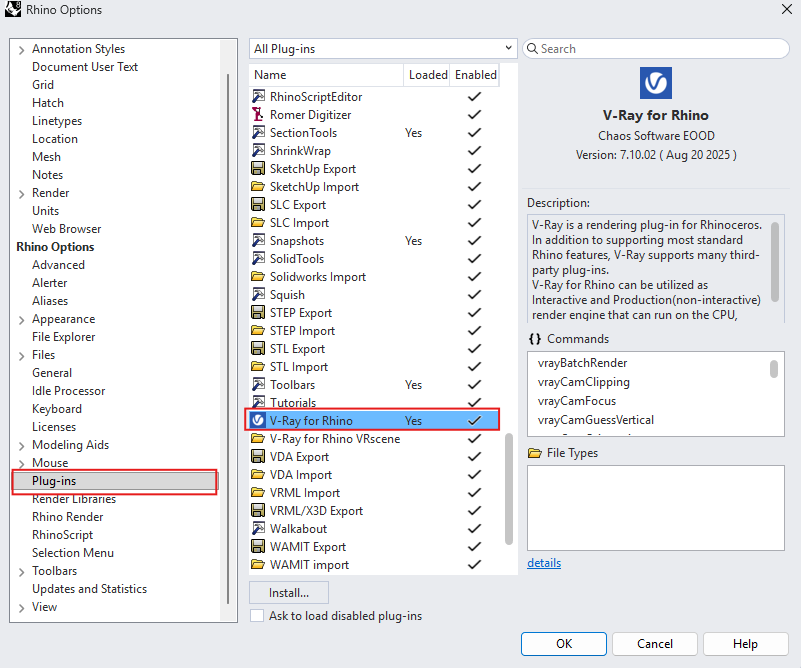
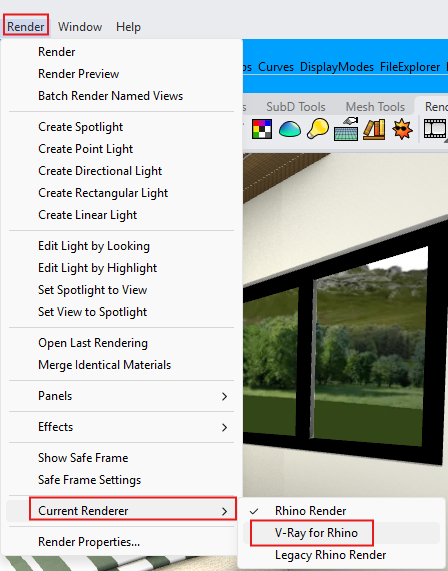
4. V-Ray'i Mevcut Render Motoru olarak ayarlayın. Şuraya gidin: Render Menu > Current Renderer > Select V-Ray.
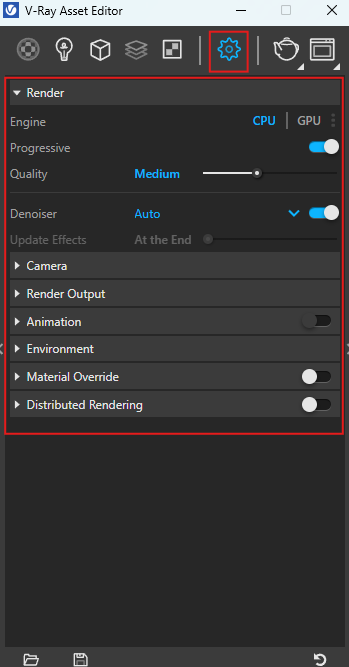
Render Ayarları'na erişmek için menü çubuğundaki V-Ray'e gidin, Varlık Düzenleyici'yiseçin. Varlık Düzenleyici'de, Ayarlar simgesine tıklayın.
Her bir ayar hakkında daha fazla bilgi edinmek isterseniz, ayrıntılı render ayarları yönergelerini Chaos'un web sitesinde bulabilirsiniz.
Işıklar olmadan, elinizde sadece bir 3D model olur. V-Ray, hikayenizi anlatmak için çeşitli aydınlatma türleri arasından seçim yapma olanağı sunar.
Işıklar, bir sahneyi gerçekçi kılan unsurlardır. Ancak unutmayın, aydınlatma sadece bir alanı aydınlatmakla ilgili değildir. Aynı zamanda atmosfer, derinlik ve gerçekçilik yaratmak için gölgeleri, kontrastı ve hatta karanlığı kontrol etmekle de ilgilidir. Işığın yokluğu, varlığı kadar önemlidir. Stratejik aydınlatma (veya eksikliği), bir sahnedeki malzemeleri, şekilleri ve odak noktalarını vurgulamaya yardımcı olur. Tüm bunları V-Ray içinde yapabilirsiniz.
Işık eklemek için:
1. Şuraya gidin: V-Ray > Işıklar.
2. Bir ışık türü seçin ve sahnenize yerleştirmek için tıklayın.
3. Işığın alanını sürükleyerek veya bir değer girerek ayarlayın.
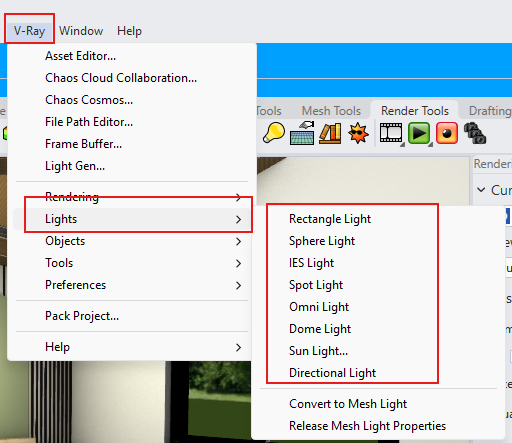
Sahnenize bağlı olarak kullanabileceğiniz farklı aydınlatma türleri şunlardır:
Malzemeler modelinizdeki geometrileri tanımlar. Onları gerçekçi yüzeylere dönüştürür.
Malzemeler, nesnelerin olması gerektiği gibi görünmesini sağlar. Bir dikdörtgen her şey olabilir, ancak doğru malzemeyle bir paspas, cam bir masa, bir beton levha ve hatta bir ayna olabilir.
V-Ray ile istediğiniz herhangi bir nesneyi simüle etmek için kendi malzemelerinizi oluşturabilirsiniz.
Malzeme oluşturmak ve uygulamak için
1. Açın Asset Editor (V-Ray > Asset Editor)
2. Tıklayın Varlık Oluştur > Malzeme, ardından bir malzeme türü seçin.

3. V-Ray Asset Editor açıkken, sahnenizdeki bir nesneyi seçin, malzemeye sağ tıklayın ve şunu seçin Seçime Uygula.

4. Temel renk, pürüzlülük, yansıma, metaliklik vb. malzeme özelliklerini düzenleyin. Bu, malzemenize bir karakter katacaktır — ahşabı ahşap gibi, metali de metal gibi gösteren şey budur. Metal, sıfıra yakın pürüzlülüğe, daha yüksek yansımaya ve elbette metalikliğe sahip olacaktır.
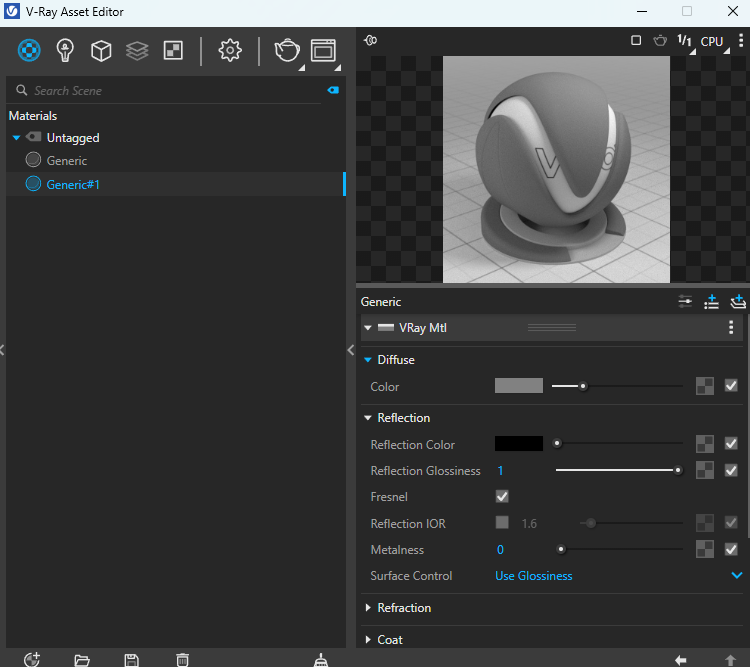
Sahneniz hazır olduğunda:
1. V-Ray'in mevcut render motoru olarak ayarlandığından emin olun.
2. Şuraya gidin Render Menüsü > Render, veya komut çubuğuna “Render” yazın. Ayrıca şuraya da gidebilirsiniz V-Ray > Görselleştirme > Görselleştir.
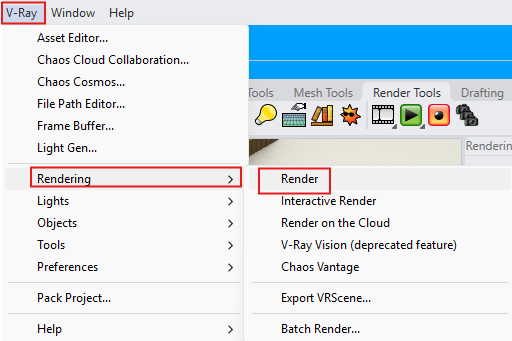
3. Görselleştirmenin tamamlanmasını bekleyin, ardından modeli gerektiği gibi kaydedin veya değiştirin.
Bir 3D model oluşturma görevi olduğunda, ister bir iç mekan, ister dış mekan veya mobilya modeli olsun, Rhino piyasadaki en iyi modelleme çözümlerinden biri olarak hızla öne çıkıyor.
Ancak, Cycles'ı, yani kendi yerleşik görselleştiricisini, işi bitirmek için kullanmak, hızlı konseptler veya erken aşama sunumları dışında her zaman tavsiye edilmez.
Bu nedenle, mümkün olan en yüksek gerçekçilik ve hassasiyeti hedefliyorsanız, Rhino için V-Ray harika bir seçimdir.
Fotogerçekçi görseller üretirken çok zaman kazanmak istiyorsanız, MyArchitectAI gibi yapay zeka araçları ağır işi sizin için saniyeler içinde halledebilir.
Her iki yöntemde de ustalaşmak sizi, proje ne gerektirirse gerektirsin, hız, gerçekçilik, doğruluk ve yaratıcılıkla görselleştirmeler üretebilen bir görselleştirme ustası yapar.
Mac'te Rhino'da, Mac'e özel Rhino 8: Metal adı verilen sürümü kullanarak görselleştirme yapabilirsiniz, bu sürüm Rhino 7: OpenGL sürümünden 24 kat daha hızlı çalışır.
Gerçekten tek bir "en iyi" Rhino render ayarı yoktur. İdeal yapılandırma, amacınıza ve elde etmek istediğiniz çıktı türüne bağlıdır.
Yalnızca erken aşama tasarım için bir konsept render oluşturuyorsanız, süreci hızlandırmak ve daha fazla yineleme yapmak için daha düşük kaliteli ayarlar kullanmak en iyisidir. Nihai bir sunum render'ı içinse kesinlikle daha yüksek kaliteli ayarlara geçmelisiniz.
Okuyabilirsiniz Rhino'nun Render Ayarları hakkındaki resmi belgelerini her seçeneği ayrıntılı olarak anlamak için.
Sahne karmaşıklığına bağlıdır. Ne kadar çok nesne, doku, ışık ve render ayarlarınız ne kadar yüksek olursa, o kadar uzun sürer. Daha güçlü bir bilgisayar da yardımcı olur.
Örneğin, yalnızca gökyüzü veya güneş ışığı, temel malzemeler ve az sayıda veya hiç yüksek poligonlu çevre nesnesi içermeyen basit bir dış mekan render'ı 30 saniye ile 5 dakika kadar kısa sürebilir.
Rehberimizdeki iç mekan render örneği, basit dokular kullanarak ve doğal aydınlatmayı en üst düzeye çıkararak sadece 1 dakika sürdü.
Evet. Rhino, temel render işlemleri için yerleşik bir render motoruyla gelir. Ancak, fotogerçekçi sonuçlar istiyorsanız, bir Plugin veya MyArchitectAI, V-Ray veya Enscape gibi üçüncü taraf bir render aracı kullanmanız gerekecektir.
Sahnelerinizin gelişmiş modellemesini, aydınlatmasını ve dokulandırmasını, ayrıca doğru kamera açılarını ayarlamayı, büyüleyici atmosferler yaratmayı ve son işlemeyi (post-processing) gerektirir.

.webp)