
Chief Architect è da tempo il software di progettazione 3D di riferimento per i progettisti residenziali che desiderano potenza senza la ripida curva di apprendimento.
Originariamente costruito come strumento di disegno e modellazione veloce per piani 2D, è diventato uno strumento di visualizzazione sorprendentemente capace, completo di un proprio motore di rendering 3D integrato.
Anche se non sta cercando di superare i pesi massimi come V-Ray o Corona, Rendering di Chief Architect le funzionalità sono ideali per i progettisti che necessitano di immagini rapide e abbastanza realistiche direttamente all'interno del workflow.
In questa guida, metteremo sotto i riflettori lo strumento di rendering integrato di Chief Architect, confrontandolo con Renderer AI per velocità e facilità e strumenti di rendering basati sulla fisica per lavori di visualizzazione di fascia alta.
Quando si tratta di renderizzare in Chief Architect, non c'è davvero un modo «migliore» per farlo.
Puoi creare immagini usando il suo renderer integrato oppure puoi usare programmi CGI esterni a seconda del livello di realismo, velocità e controllo di cui hai bisogno.
Ogni approccio ha uno scopo diverso, da rapide presentazioni di progettazione a immagini di marketing completamente fotorealistiche.
Per aiutarti a decidere quale opzione si adatta meglio al tuo workflow, confronteremo il renderer integrato di Chief Architect con due alternative principali: renderer basati sull'intelligenza artificiale che danno priorità alla velocità e all'automazione e renderer basati sulla fisica che offrono massimo realismo e controllo pratico.
Ecco una rapida panoramica dei metodi di rendering che tratteremo:
Il renderer integrato di Chief Architect è semplice, veloce e ideale per le esigenze di visualizzazione di base. Produce risultati moderatamente realistici con texture chiare, ombre adeguate e illuminazione con ray-tracing.
Sebbene il suo output tenda a sembrare più raffinato che fotorealistico, è comunque uno strumento efficiente e affidabile per presentazioni rapide.
Ecco come funziona.
Chief Architect offre nove strumenti di rendering. Ognuno con il proprio aspetto e le proprie impostazioni.
Per selezionarne uno, fai clic su Tecnica di rendering pulsante (icona della casa) nella barra degli strumenti in alto.

Per risultati realistici, seleziona Basato sulla fisica (Ray Trace) nella tavolozza degli strumenti che appare sul lato sinistro dello schermo.
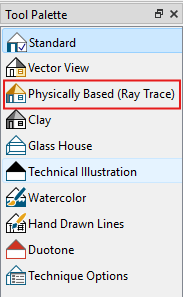
Una volta selezionato, apri Opzioni tecniche nella parte inferiore della tavolozza degli strumenti.
Qui puoi regolare Esposizione della fotocamera, illuminazione globale e regolazione del colore o abilita Ray Tracing per un maggiore realismo della luce.
Se ti stai chiedendo quali siano le migliori impostazioni di rendering di Chief Architect, dipende davvero dal tuo obiettivo, ma come regola generale, usa impostazioni medio-basse per la velocità e impostazioni alte o massime per i rendering finali.
Un rendering realistico dipende dalla completezza e dai dettagli del modello. Oltre ai mobili e agli accessori, ciò include l'applicazione dei materiali giusti e texture che interagiscono bene con l'illuminazione. Quando questi elementi lavorano insieme, la scena acquista profondità, equilibrio e quella convincente qualità realistica a cui ogni designer aspira.
In Chief Architect, puoi migliorare il tuo modello usando:
1. Tavolozze di stili - Controlla l'aspetto del tuo design applicando stili predefiniti o personalizzati a oggetti, stanze, pavimenti o all'intero piano.
Vai a File > Browser della libreria. In Bonus Catalogs, seleziona Style Palettes o cerca «Style Pallette» nella barra di ricerca del Library Browser.
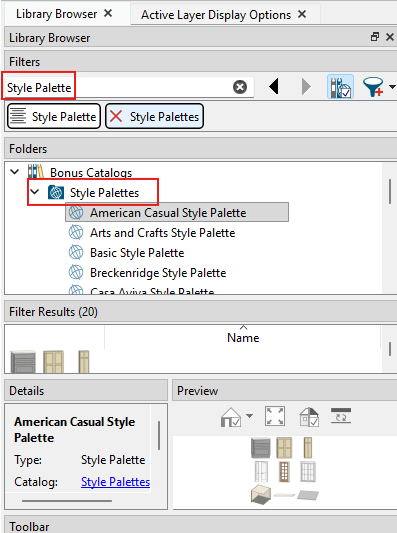
Sfoglia gli stili disponibili: un'anteprima verrà visualizzata nella scheda Risultati del filtro.
Seleziona il tuo stile preferito e scegli una modalità di applicazione nell'angolo in basso a sinistra: Oggetto, stanza, piano o pianta.

Fate clic sull'area a cui desiderate applicare lo stile.
2. Libreria 3D - Accedi a un ampio catalogo di oggetti tra cui porte, finestre, mobili, infissi, giardini e persino veicoli. Usali per popolare il tuo modello, proprio come allestire una casa per un open house. Per accedere alla libreria, vai su Visualizza > Browser della libreria.
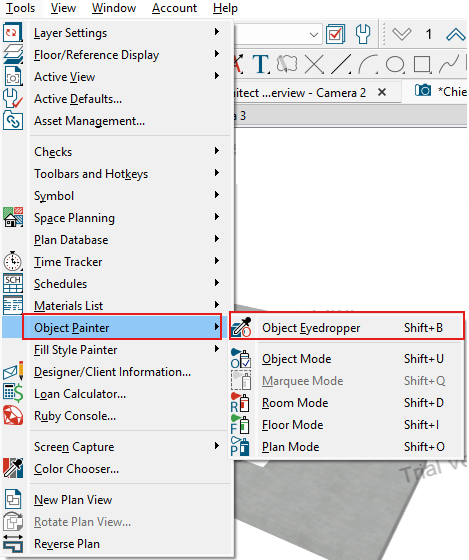
3. Oggetto Eyedropper - Copia e applica rapidamente le proprietà degli oggetti nel modello per mantenere la coerenza visiva.
Questo strumento è utilizzato al meglio per mantenere materiali, finiture e stili coerenti su elementi simili.
Per accedervi, vai su Strumenti > Object Painter > Object Eyedropper. Puoi anche dare un'occhiata Guida di Chief Architect per una rapida panoramica video su come funziona.
L'illuminazione dà vita al tuo modello. Rivela texture, forme, materiali e colori, praticamente tutto ciò che rende realistico un rendering. Senza luce, praticamente non hai un rendering.
Ecco tre tipi di luce con cui lavorerai in Chief Architect:
1. Luce solare e chiaro di luna - Per simulare la luce solare nel modello, utilizzate lo strumento North Pointer per definire il Nord, quindi lo strumento Sun Angle per impostare la posizione del progetto. (CAD > Punto Nord/Angolo solare)
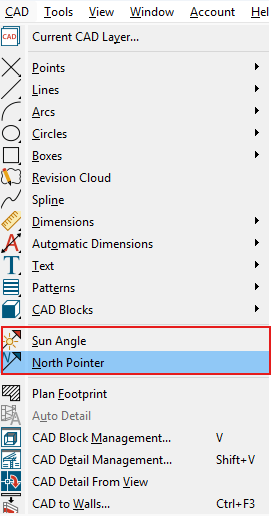
Ciò consente al Chief Architect di calcolare il movimento realistico del sole e le ombre in base a latitudine, longitudine, data e ora, aiutandoti a visualizzare come la luce naturale interagisce con il tuo progetto durante il giorno.
2. Lampade - Per i rendering di interni, le lampade sono essenziali. Rappresentano le luci effettive del progetto, ad esempio plafoniere, applique, lampade da ufficio e lampade, solo per citarne alcune.
Per aggiungere un dispositivo, vai a Costruisci > Luce elettrica, quindi fai clic nel punto in cui desideri posizionarlo. Facendo clic su una parete o un soffitto si crea automaticamente un apparecchio a parete o soffitto corrispondente.
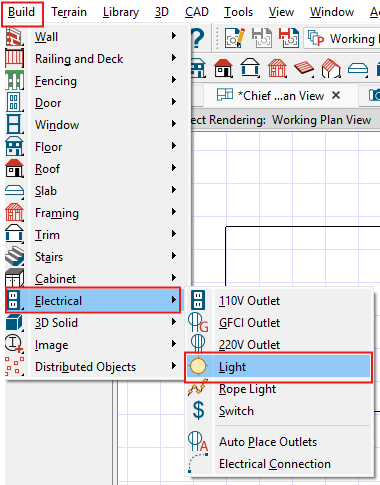
Una volta posizionate le luci, regolale con precisione andando su 3D > Illuminazione > Regola le luci. Qui puoi modificare il tipo di luce, la luminosità, il colore e la sorgente per un maggiore controllo sul comportamento dell'illuminazione nella scena.
Non dimenticare di attivare la luce solare nella tua visuale, vai su 3D > Illuminazione > Attiva luce solare.
Un buon rendering non riguarda solo l'illuminazione e le texture. Riguarda anche il controllo della fotocamera.
La giusta visuale della camera determina il modo in cui il pubblico percepisce il tuo design. Dovrebbe definire la prospettiva, la profondità e l'atmosfera generale del rendering.
Puoi controllare la tua visualizzazione utilizzando strumenti come Muovi, ruota e giroscopio. Questi consentono di navigare all'interno del modello e sperimentare con gli angoli fino a trovare la composizione perfetta.
Una volta trovata la vista perfetta, salvala. In questo modo, puoi tornare facilmente alla stessa angolazione in un secondo momento senza doverla ricreare da zero.
Per salvare una vista:
1. Fai clic su Salva visualizzazione attiva con nome pulsante nella barra degli strumenti superiore.

2. Inserisci un nome per la visualizzazione, quindi fai clic su OK.
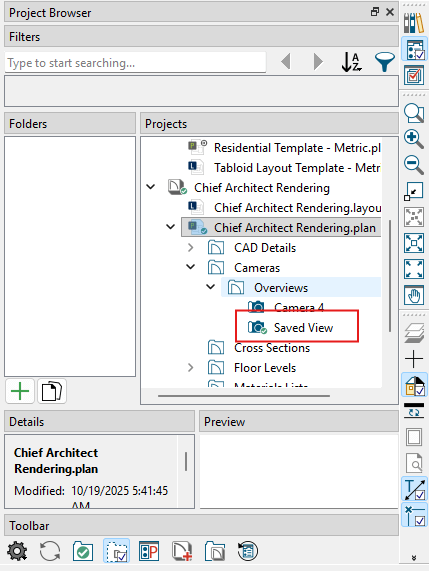
Ripristina quella vista in qualsiasi momento passando alla vista Planimetria e facendo doppio clic sull'oggetto Camera posizionato nel punto in cui è stata salvata la vista.
Le visualizzazioni delle camera salvate vengono inoltre archiviate nel Browser di progetto nella cartella Fotocamere per un facile accesso. (Progetti > Chief Architect Rendering > yourfilename.plan > Fotocamere > Panoramica)
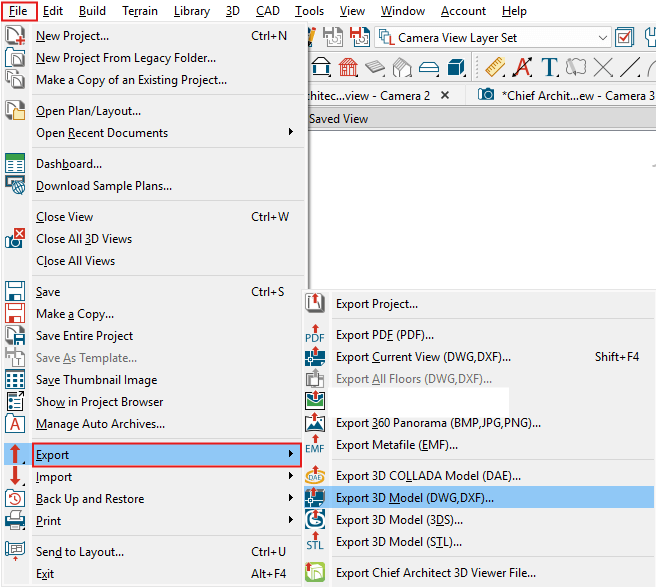
Quando sei soddisfatto della scena finale, è il momento di esportare il rendering.
Vai a File > Esporta e scegli tra le opzioni di esportazione disponibili.
Per la maggior parte delle presentazioni, in genere utilizzi:
Prima dell'esportazione, regolate il Impostazioni di esportazione delle immagini come larghezza, altezza e risoluzione per soddisfare le tue esigenze di output.
Una volta impostato tutto, fate clic su OK per salvare il rendering.
Il rendering in Chief Architect è già abbastanza efficiente. Ma quando si parla di realismo, lo è neanche lontanamente vicino a ciò che definiresti fotorealistico.
I riflessi, l'illuminazione e le texture spesso sembrano piatti o artificiali, soprattutto rispetto a quelli che si ottengono da motori di rendering professionali.
Ecco perché molti designer esportano i loro modelli in strumenti come SketchUp o 3ds Max per un rendering più avanzato. Tuttavia, questo processo aggiunge passaggi e tempi di configurazione non necessari.
Se desideri velocità e qualità senza problemi, i renderer AI come MyArchitectAI sono una scelta di gran lunga migliore.
Basta esportare la vista di Chief Architect in formato JPG, caricarla e ottenere un rendering fotorealistico in pochi secondi. Non sono richiesti hardware di fascia alta o modifiche manuali.
Ecco come funziona.
Seleziona una vista della camera salvata dalla Browser del progetto sotto il Telecamere cartella. Per ottenere risultati ottimali, utilizzare Standard Tecnica di rendering per garantire ombre e anteprime dei materiali accurate.
Vai a File > Esporta > Esporta immagine, quindi salva l'immagine come JPG.
Crea un account MyArchitectAI gratuito per ottenere 10 rendering gratuiti.
Nel Immagine di input area in alto a sinistra, trascina e rilascia il file esportato Immagine Chief Architect o caricala direttamente dal tuo computer.
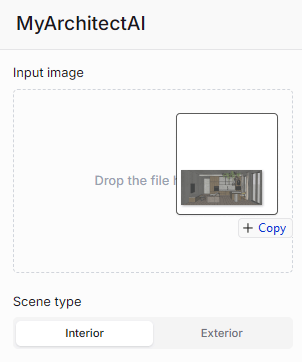
Seleziona se il rendering è una scena interna o esterna. In questo esempio, faremo un interno.

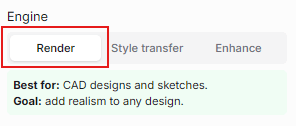
MyArchitectAI offre tre motori di rendering:
In questo esempio, sceglieremo Rendering poiché partiamo da un'immagine grezza non renderizzata. Al modello sono stati applicati solo materiali e non sono state installate luci naturali o aggiuntive.
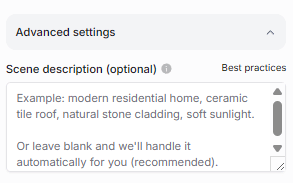
Nel Impostazioni avanzate, puoi aggiungere una breve descrizione della scena per dare più contesto al motore di intelligenza artificiale. Puoi specificare quali materiali utilizzare, lo stile di illuminazione, l'atmosfera e così via.
Esempio:»Interni scandinavi moderni con una morbida luce mattutina che entra dalle tende, pavimenti in rovere bianco e infissi neri opachi che contrastano con le pareti bianche.»
Fare clic Genera per iniziare il rendering.
In meno di 30 secondi, otterrai un rendering fotorealistico finito.

Dopo il rendering iniziale, MyArchitectAI ti permette di modificare la tua scena direttamente dopo il rendering. Puoi anche postprocessare automaticamente il rendering facendo clic sul pulsante Migliora.
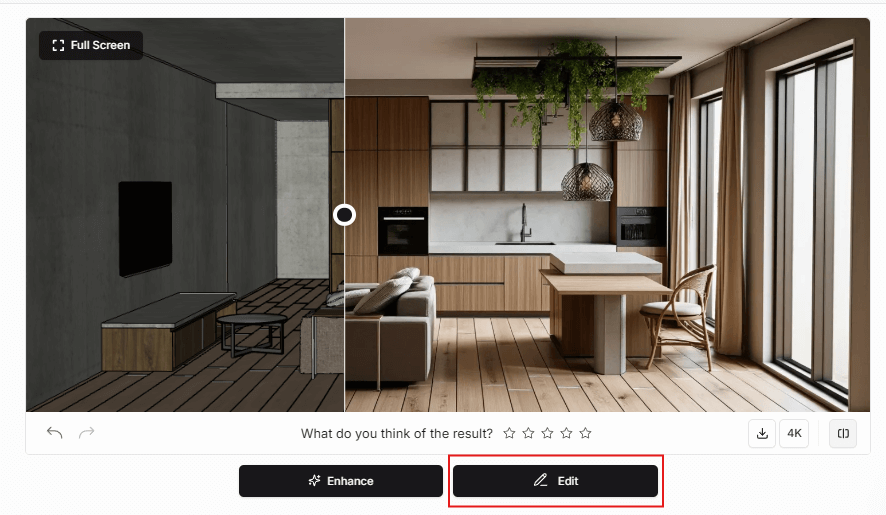
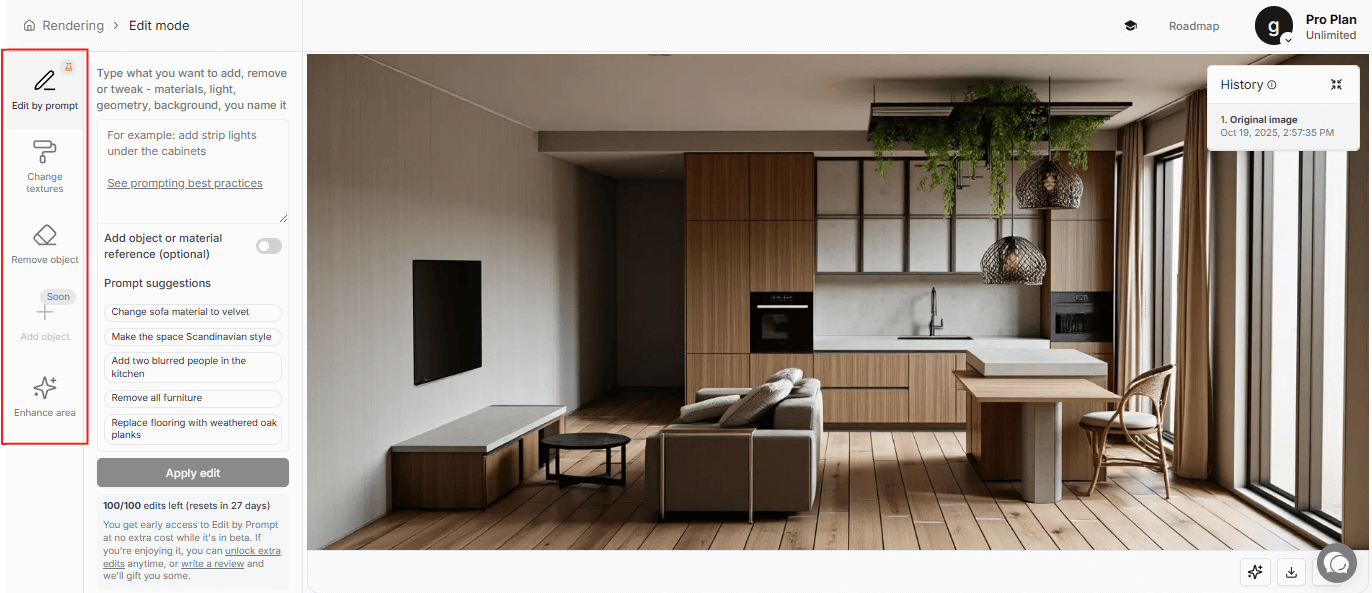
Facendo clic su Modifica il pulsante ti porterà alla modalità Modifica dove avrai accesso alle seguenti funzionalità:
Puoi persino caricare un riferimento a un materiale o a un oggetto per migliorare la precisione delle modifiche.
Cosa rende gli strumenti di rendering AI superiori al motore nativo di Chief Architect:
I renderer tradizionali basati sulla fisica come V-Ray e Corona sono ancora il gold standard per il fotorealismo e il massimo controllo.
Nonostante la loro curva di apprendimento ripida, l'elevato fabbisogno di hardware e i lunghi tempi di rendering, questi strumenti dominano ancora la visualizzazione professionale. Semplicemente perché nient'altro si avvicina al loro livello di realismo e controllo.
In questa sezione, ci concentreremo su V-Ray come esempio e su come utilizzarlo per renderizzare i modelli Chief Architect.
Poiché Chief Architect non supporta nativamente renderer di terze parti, dovrai esportare il tuo modello in un formato 3D compatibile come .3ds o .obj e importarlo in un software che supporti V-Ray, in genere SketchUp o 3ds Max.
Ecco come funziona con SketchUp:
Ecco cosa ti serve per renderizzare i tuoi modelli Chief Architect con V-Ray:
A partire da Chief Architect X6, il software è disponibile in modo nativo per Mac, a condizione che il sistema soddisfi i requisiti. Avrai bisogno di un chip Apple M1 o più recente (i Mac Intel non sono più supportati), almeno 16 GB di RAM e 5 GB di spazio libero su disco.
Il workflow di rendering è lo stesso di Windows, quindi non noterai grandi differenze quando passi da una piattaforma all'altra.
Indipendentemente dallo strumento di rendering utilizzato, questi principi sono essenziali per risultati dall'aspetto professionale.
Se hai un budget limitato e hai bisogno solo di immagini semplici, il renderer integrato di Chief Architect farà il lavoro ed è incluso nel tuo prezzo dell'abbonamento.
Se cerchi un realismo da competizione e il pieno controllo (e hai tempo, hardware e budget), l'esportazione su un renderer tradizionale come V-Ray è la strada da percorrere.
Ma se vuoi il miglior equilibrio tra velocità e qualità, scegli MyArchitectai. Fornisce risultati fotorealistici in pochi secondi, senza hardware costoso o configurazioni tecniche.

