
Chief Architect od dawna jest najczęściej wybieranym oprogramowaniem do projektowania 3D dla architektów wnętrz i domów, którzy oczekują dużych możliwości bez konieczności długiej nauki obsługi programu.
Stworzony pierwotnie jako szybkie narzędzie do kreślenia i modelowania planów 2D, rozwinął się w zaskakująco sprawne narzędzie do wizualizacji, wyposażone we własny, wbudowany silnik renderujący 3D.
Choć nie próbuje konkurować z takimi gigantami jak V-Ray czy Corona, możliwości renderowania w Chief Architect są idealne dla projektantów, którzy potrzebują szybkich i dość realistycznych wizualizacji bezpośrednio w swoim procesie pracy.
W tym przewodniku przyjrzymy się bliżej wbudowanemu narzędziu do renderowania w Chief Architect, porównując je z rendererami AI pod kątem szybkości i łatwości obsługi, a także z narzędziami do renderowania fizycznego (PBR) przeznaczonymi do zaawansowanych wizualizacji.
Jeśli chodzi o renderowanie w Chief Architect, nie ma jednego „najlepszego” sposobu.
Możesz tworzyć wizualizacje za pomocą zintegrowanego silnika lub skorzystać z zewnętrznych programów CGI w zależności od tego, jakiego poziomu realizmu, szybkości i kontroli potrzebujesz.
Każde podejście służy innemu celowi – od szybkich prezentacji projektowych po w pełni fotorealistyczne obrazy marketingowe.
Aby pomóc Ci zdecydować, która opcja najlepiej pasuje do Twojego stylu pracy, porównamy wbudowany renderer Chief Architect z dwoma głównymi alternatywami: rendererami opartymi na sztucznej inteligencji, które stawiają na szybkość i automatyzację, oraz rendererami fizycznymi, które zapewniają maksymalny realizm i pełną kontrolę nad procesem.
Oto krótkie zestawienie metod renderowania, które omówimy:
Wbudowany renderer Chief Architect jest prosty, szybki i idealny do podstawowych potrzeb wizualizacyjnych. Zapewnia umiarkowanie realistyczne rezultaty z wyraźnymi teksturami, poprawnymi cieniami i oświetleniem typu ray-tracing.
Choć efekty wyglądają raczej estetycznie niż fotorealistycznie, jest to nadal wydajne i niezawodne narzędzie do szybkich prezentacji.
Oto jak to działa.
Chief Architect oferuje dziewięć narzędzi do renderowania. Każde z nich ma swój własny wygląd i ustawienia.
Aby wybrać jedno z nich, kliknij przycisk Technika renderowania (ikona domu) na górnym pasku narzędzi.

Aby uzyskać realistyczne rezultaty, wybierz Physically Based (Ray Trace) w palecie narzędzi widocznej po lewej stronie ekranu.
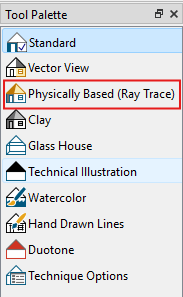
Po wybraniu tej opcji otwórz Technique Options u dołu palety narzędzi.
W tym miejscu możesz dostosować ekspozycję kamery, oświetlenie globalne oraz korekcję kolorów lub włączyć Ray Tracing , aby uzyskać bardziej realistyczne oświetlenie.
Jeśli zastanawiasz się, jakie ustawienia renderowania w Chief Architect są najlepsze, wszystko zależy od Twojego celu. Zasadniczo jednak warto stosować niskie lub średnie ustawienia dla szybkości pracy, a wysokie lub maksymalne dla finalnych wizualizacji.
Realistyczny render zależy od tego, jak kompletny i szczegółowy jest Twój model. Oprócz mebli i dodatków obejmuje to zastosowanie odpowiednich materiałów oraz tekstur , które dobrze współgrają z oświetleniem. Gdy te elementy ze sobą współpracują, scena zyskuje głębię, równowagę i tę przekonującą, realistyczną jakość, do której dąży każdy projektant.
W programie Chief Architect możesz ulepszyć swój model, korzystając z:
1. Style Palettes – kontroluj wygląd swojego projektu, stosując predefiniowane lub własne style do obiektów, pomieszczeń, pięter lub całego planu.
Przejdź do Plik > Przeglądarka biblioteki. W sekcji Bonus Catalogs wybierz Style Palettes lub wpisz „Style Pallette” w pasku wyszukiwania przeglądarki biblioteki.

Przeglądaj dostępne style — podgląd pojawi się w zakładce Filter Results.
Wybierz preferowany styl i określ tryb nakładania w lewym dolnym rogu: Obiekt, Pomieszczenie, Piętro lub Plan.
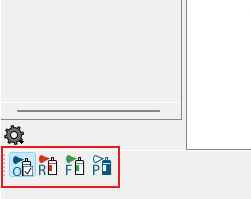
Kliknij obszar, do którego chcesz zastosować styl.
2. Biblioteka 3D – Uzyskaj dostęp do szerokiego katalogu obiektów, w tym drzwi, okien, mebli, wyposażenia, elementów krajobrazu, a nawet pojazdów. Użyj ich, aby wypełnić swój model, tak jak podczas przygotowywania domu do prezentacji. Aby otworzyć bibliotekę, przejdź do Widok > Przeglądarka biblioteki.
3. Kroplomierz obiektów – Szybko kopiuj i nakładaj właściwości obiektów w całym modelu, aby zachować spójność wizualną.
Narzędzie to najlepiej sprawdza się przy utrzymywaniu spójności materiałów, wykończeń i stylów w obrębie podobnych elementów.
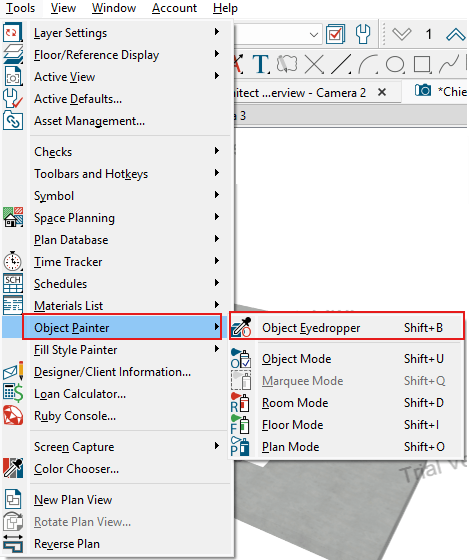
Aby z niego skorzystać, przejdź do Narzędzia > Malarz obiektów > Kroplomierz obiektów. Możesz również sprawdzić przewodnik Chief Architect , aby obejrzeć krótki film instruktażowy na temat jego działania.
Oświetlenie ożywia Twój model. Wydobywa tekstury, kształty, materiały i kolory — w zasadzie wszystko, co sprawia, że wizualizacja wygląda realistycznie. Bez światła render praktycznie nie istnieje.
Oto trzy rodzaje światła, z którymi będziesz pracować w programie Chief Architect:
1. Światło słoneczne i księżycowe - Aby zasymulować światło słoneczne w modelu, użyj narzędzia Wskaźnik północy (North Pointer), aby określić północ, a następnie narzędzia Kąt słońca (Sun Angle), aby ustawić lokalizację projektu. (CAD > Wskaźnik północy/Kąt słońca)
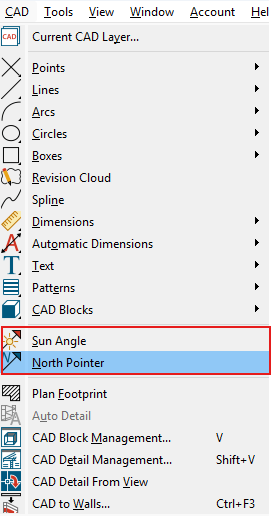
Dzięki temu Chief Architect może obliczyć realistyczny ruch słońca i cienie na podstawie szerokości i długości geograficznej, daty oraz godziny, co pomaga zwizualizować, jak naturalne światło oddziałuje na projekt w ciągu dnia.
2. Oprawy oświetleniowe - W przypadku wizualizacji wnętrz oprawy oświetleniowe są niezbędne. Reprezentują one rzeczywiste źródła światła w projekcie, takie jak lampy sufitowe, kinkiety, oświetlenie zadaniowe czy lampy stołowe, by wymienić tylko kilka.
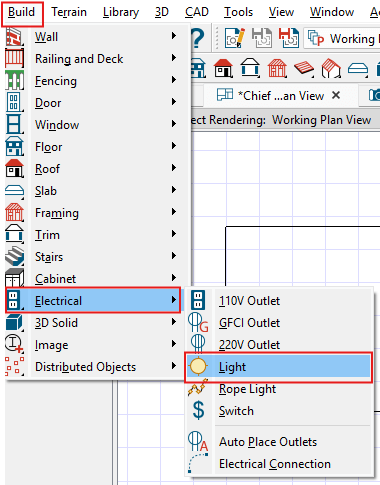
Aby dodać oprawę, przejdź do Budowanie > Elektryka > Światło, a następnie kliknij miejsce, w którym chcesz ją umieścić. Kliknięcie na ścianie lub suficie automatycznie utworzy odpowiednią oprawę ścienną lub sufitową.
Po umieszczeniu świateł możesz je dostosować, przechodząc do 3D > Oświetlenie > Dostosuj światła. Tutaj możesz modyfikować typ światła, jasność, kolor i źródło, aby uzyskać większą kontrolę nad tym, jak oświetlenie zachowuje się w Twojej scenie.
Nie zapomnij włączyć światła słonecznego w swoim widoku, przejdź do 3D > Oświetlenie > Przełącz światło słoneczne.
Dobry render to nie tylko oświetlenie i tekstury. To także kontrola kamery.
Odpowiedni widok kamery decyduje o tym, jak odbiorca postrzega Twój projekt. Powinien on definiować perspektywę, głębię i ogólny nastrój renderu.
Możesz kontrolować widok za pomocą narzędzi takich jak Przesuń, Obróć i Żyroskop. Pozwalają one na poruszanie się wokół modelu i eksperymentowanie z kątami, aż znajdziesz idealną kompozycję.
Gdy znajdziesz idealny widok, zapisz go. Dzięki temu będziesz mógł łatwo wrócić do tego samego kąta w późniejszym czasie, bez konieczności tworzenia go od nowa.
Aby zapisać widok:
1. Kliknij przycisk Zapisz aktywny widok jako na górnym pasku narzędzi.

2. Wpisz nazwę widoku, a następnie kliknij OK.
Przywróć ten widok w dowolnym momencie, przełączając się na widok rzutu kondygnacji i klikając dwukrotnie obiekt kamery umieszczony w miejscu, w którym zapisano widok.
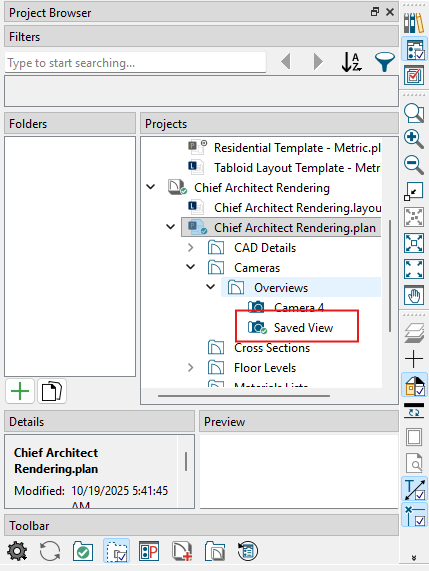
Zapisane widoki kamery są również przechowywane w Przeglądarce projektu w folderze Kamery, co zapewnia łatwy dostęp. (Projekty > Chief Architect Rendering > twojanazwapliku.plan > Kamery > Przeglądy)
Gdy będziesz zadowolony z końcowej sceny, nadszedł czas na wyeksportowanie renderu.
Przejdź do Plik > Eksportuj i wybierz jedną z dostępnych opcji eksportu.
W przypadku większości prezentacji zazwyczaj używa się:
Przed eksportem dostosuj Ustawienia eksportu obrazu takie jak szerokość, wysokość i rozdzielczość, aby dopasować je do swoich potrzeb.
Gdy wszystko będzie gotowe, kliknij OK, aby zapisać render.
Renderowanie w Chief Architect jest już całkiem wydajne. Jeśli jednak chodzi o realizm, to daleko mu do fotorealizmu.
Odbicia, oświetlenie i tekstury często wydają się płaskie lub sztuczne, zwłaszcza w porównaniu z tym, co można uzyskać dzięki profesjonalnym silnikom renderującym.
Dlatego wielu projektantów eksportuje swoje modele do programów takich jak SketchUp czy 3ds Max, aby uzyskać bardziej zaawansowane renderowanie. Proces ten dodaje jednak niepotrzebne kroki i wydłuża czas konfiguracji.
Jeśli zależy Ci zarówno na szybkości, jak i jakości bez zbędnych komplikacji, rendery AI, takie jak MyArchitectAI, są znacznie lepszym wyborem.
Wystarczy wyeksportować widok z programu Chief Architect jako plik JPG, przesłać go i w kilka sekund uzyskać fotorealistyczny render. Nie potrzeba do tego zaawansowanego sprzętu ani ręcznej edycji.
Oto jak to działa.
Wybierz zapisany widok kamery z przeglądarki projektu w folderze Cameras . Aby uzyskać najlepsze rezultaty, użyj techniki renderowania Standard Rendering Technique , aby zapewnić dokładne cienie i podgląd materiałów.
Przejdź do File > Export > Export Picture, a następnie zapisz obraz jako plik JPG.

Załóż darmowe konto MyArchitectAI , aby otrzymać 10 darmowych renderów.
W sekcji Input image obszar w lewym górnym rogu, przeciągnij i upuść swój wyeksportowany obraz z Chief Architect lub prześlij go bezpośrednio ze swojego komputera.
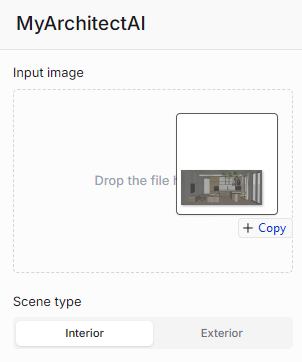
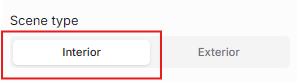
Wybierz, czy Twój render to scena wnętrza czy zewnętrza. W tym przykładzie wykonamy wnętrze.
MyArchitectAI oferuje trzy silniki renderujące:
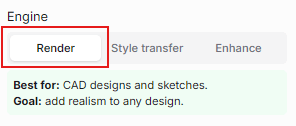
W tym przykładzie wybierzemy Render ponieważ zaczynamy od surowego, niewyrenderowanego obrazu. Do modelu zostały przypisane jedynie materiały, bez dodawania oświetlenia naturalnego ani sztucznego.
W Ustawienia zaawansowane, możesz dodać krótki opis sceny, aby zapewnić silnikowi AI więcej kontekstu. Możesz określić, jakich materiałów użyć, styl oświetlenia, atmosferę i tak dalej.
Przykład: „Nowoczesne wnętrze w stylu skandynawskim z delikatnym porannym światłem wpadającym przez zasłony, podłogami z białego dębu i matowymi czarnymi elementami wyposażenia, które kontrastują z białymi ścianami.”

Kliknij Generuj aby rozpocząć renderowanie.
W mniej niż 30 sekund otrzymasz gotową, fotorealistyczną wizualizację.
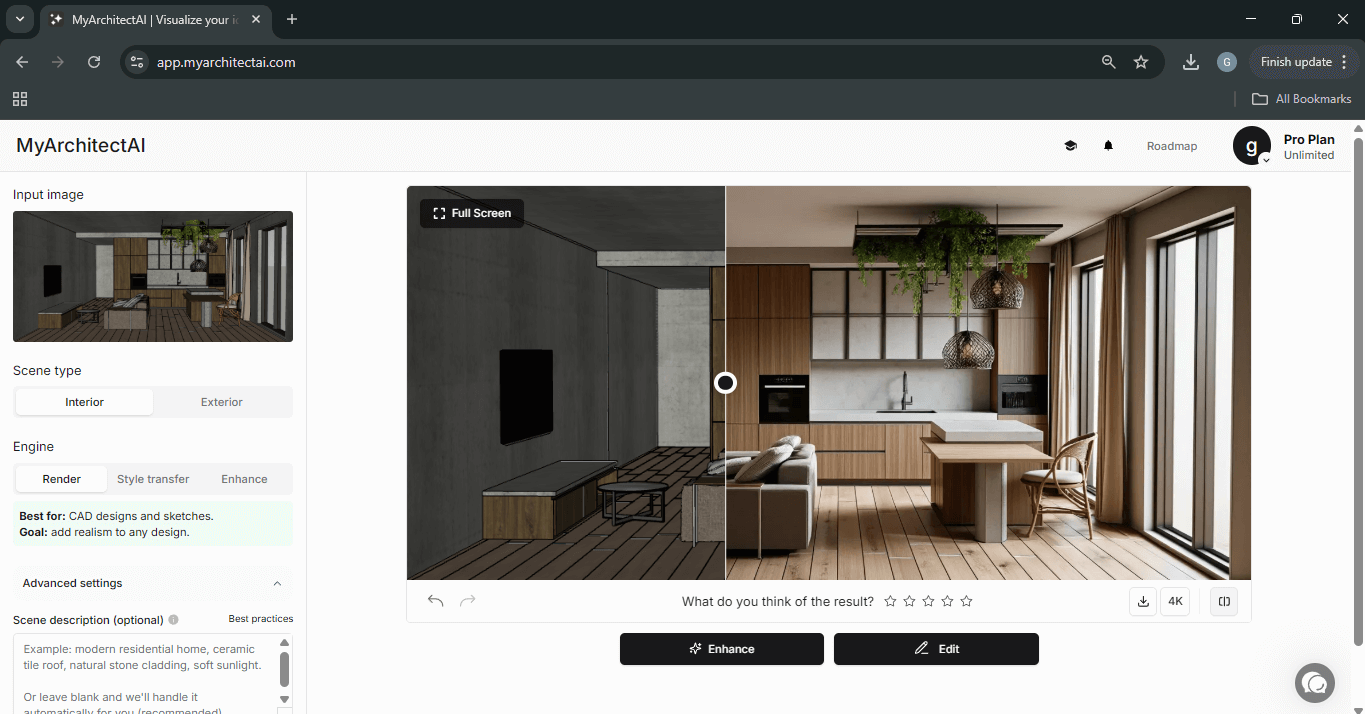
Po wstępnym wyrenderowaniu, MyArchitectAI umożliwia edycję sceny bezpośrednio po wygenerowaniu. Możesz również automatycznie poddać wizualizację postprodukcji, klikając przycisk Ulepsz.
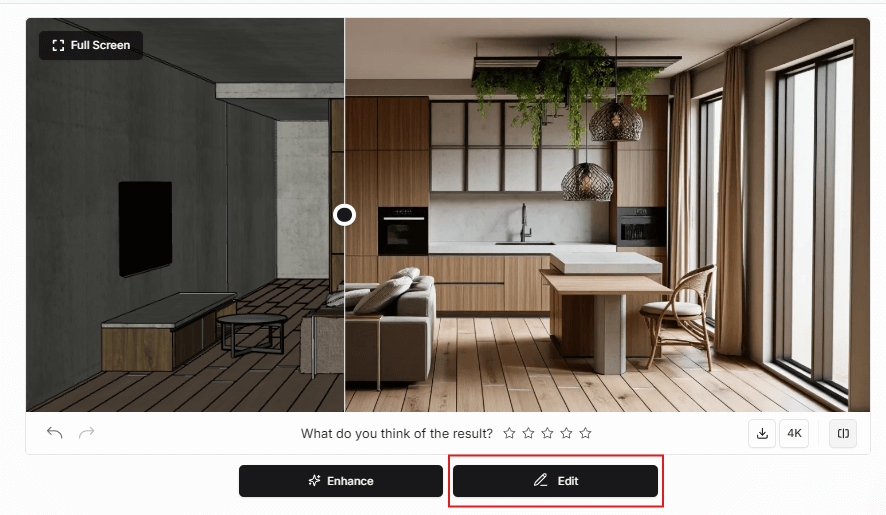
Kliknięcie przycisku Edytuj przeniesie Cię do trybu edycji, w którym uzyskasz dostęp do następujących funkcji:
Możesz nawet przesłać wzór materiału lub obiektu, aby zwiększyć precyzję edycji.
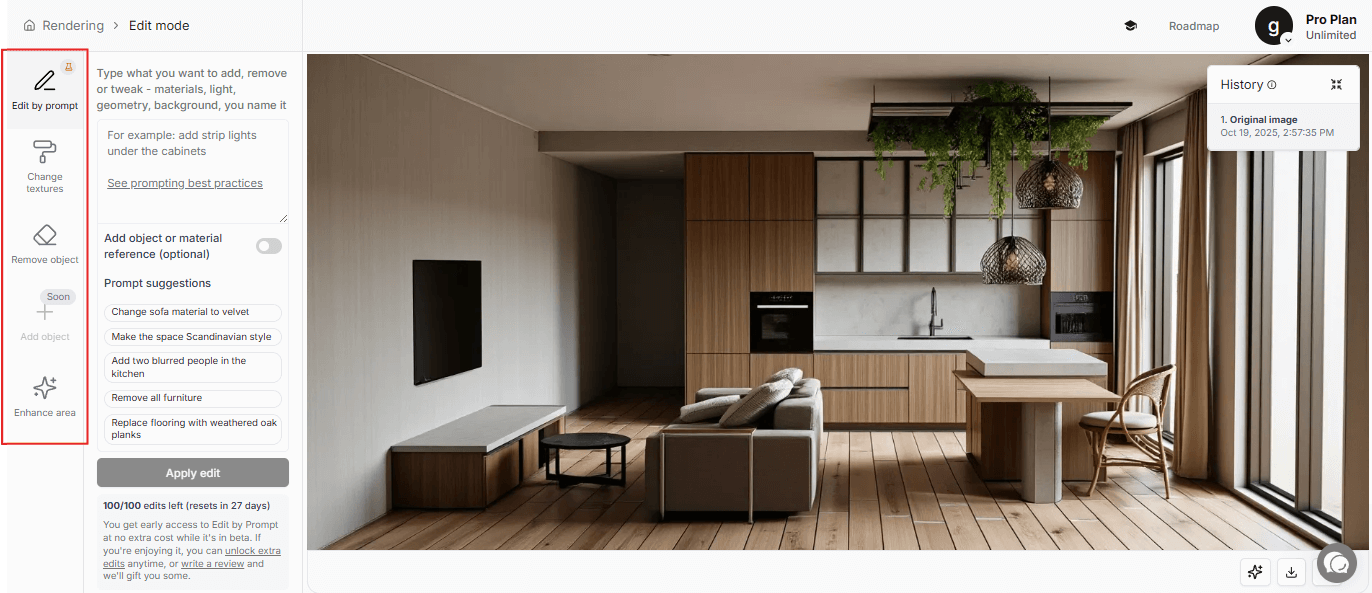
Dlaczego narzędzia do renderowania AI przewyższają natywny silnik Chief Architect:
Tradycyjne renderery oparte na fizyce, takie jak V-Ray i Corona, pozostają złotym standardem w dziedzinie fotorealizmu i najwyższej kontroli nad obrazem.
Mimo wysokiego progu wejścia, dużych wymagań sprzętowych i długiego czasu renderowania, narzędzia te wciąż dominują w profesjonalnej wizualizacji. Po prostu dlatego, że nic innego nie dorównuje im pod względem realizmu i możliwości kontroli.
W tej sekcji skupimy się na przykładzie V-Ray i pokażemy, jak wykorzystać go do renderowania modeli z programu Chief Architect.
Ponieważ Chief Architect nie obsługuje natywnie zewnętrznych rendererów, musisz wyeksportować swój model do kompatybilnego formatu 3D, takiego jak .3ds lub .obj, a następnie zaimportować go do oprogramowania obsługującego V-Ray, zazwyczaj SketchUp lub 3ds Max.
Oto jak to działa w programie SketchUp:
Oto czego będziesz potrzebować, aby renderować swoje modele z Chief Architect za pomocą V-Ray:
Począwszy od wersji X6, oprogramowanie Chief Architect jest dostępne natywnie na system macOS, pod warunkiem spełnienia wymagań sprzętowych. Wymagany jest procesor Apple M1 lub nowszy (komputery Mac z procesorami Intel nie są już wspierane), co najmniej 16 GB pamięci RAM oraz 5 GB wolnego miejsca na dysku. Sprawdź pełne wymagania systemowe tutaj.
Proces renderowania wygląda tak samo jak w systemie Windows, więc nie odczujesz żadnych istotnych różnic podczas przełączania się między platformami.
Niezależnie od używanego narzędzia do renderowania, te zasady są kluczowe dla uzyskania profesjonalnych rezultatów.
Jeśli masz ograniczony budżet i potrzebujesz jedynie prostych wizualizacji, wbudowany renderer Chief Architect w zupełności wystarczy i jest zawarty w cenie Twojej subskrypcji.
Jeśli zależy Ci na fotorealizmie klasy konkursowej i pełnej kontroli (oraz dysponujesz odpowiednim czasem, sprzętem i budżetem), najlepszym rozwiązaniem będzie eksport do tradycyjnego silnika renderującego, takiego jak V-Ray.
Jeśli jednak szukasz najlepszej równowagi między szybkością a jakością, wybierz MyArchitectAI. Zapewnia fotorealistyczne rezultaty w kilka sekund, bez konieczności posiadania drogiego sprzętu czy skomplikowanej konfiguracji technicznej.

