
O Chief Architect sempre foi o software de design 3D preferido para designers residenciais que desejam energia sem a curva de aprendizado acentuada.
Originalmente construído como uma ferramenta rápida de desenho e modelagem para planos 2D, ele se tornou uma ferramenta de visualização surpreendentemente capaz, completa com seu próprio mecanismo de renderização 3D integrado.
Embora não esteja tentando superar pesos pesados como V-Ray ou Corona, Renderização do Chief Architect os recursos são ideais para designers que precisam de imagens rápidas e bastante realistas diretamente em seu fluxo de trabalho.
Neste guia, colocaremos a ferramenta de renderização integrada do Chief Architect em destaque, comparando-a com Renderizadores de IA para velocidade e facilidade, e ferramentas de renderização com base física para trabalhos de visualização de alto nível.
Quando se trata de renderizar em Chief Architect, não há realmente uma única maneira “melhor” de fazer isso.
Você pode criar imagens usando seu renderizador integrado ou pode usar programas CGI externos dependendo do nível de realismo, velocidade e controle de que você precisa.
Cada abordagem tem um propósito diferente, desde apresentações rápidas de design até imagens de marketing totalmente fotorrealistas.
Para ajudar você a decidir qual opção se adequa melhor ao seu fluxo de trabalho, compararemos o renderizador integrado do Chief Architect com duas alternativas principais: renderizadores baseados em IA que priorizam velocidade e automação e renderizadores físicos que oferecem o máximo de realismo e controle prático.
Aqui está uma visão geral rápida dos métodos de renderização que abordaremos:
O renderizador integrado do Chief Architect é simples, rápido e ideal para necessidades básicas de visualização. Ele produz resultados moderadamente realistas com texturas claras, sombras adequadas e iluminação traçada por raios.
Embora sua saída tenda a parecer mais refinada do que fotorrealista, ainda é uma ferramenta eficiente e confiável para apresentações rápidas.
Veja como funciona.
Chief Architect oferece nove ferramentas de renderização. Cada um com sua própria aparência e configurações.
Para selecionar um, clique no Técnica de renderização botão (ícone da casa) na barra de ferramentas superior.

Para resultados realistas, selecione Baseado fisicamente (Ray Trace) na Paleta de ferramentas que aparece no lado esquerdo da tela.

Depois de selecionado, abra o Opções técnicas na parte inferior da paleta de ferramentas.
Aqui, você pode ajustar Exposição da câmera, iluminação global e ajuste de cores ou habilitar Rastreamento de raios para melhorar o realismo da luz.
Se você está se perguntando quais são as melhores configurações de renderização do Chief Architect, isso realmente depende do seu objetivo, mas, como regra geral, use configurações baixas a médias para velocidade e configurações altas ou máximas para renderizações finais.
Uma renderização realista depende de quão completo e detalhado é seu modelo. Além de móveis e acessórios, isso inclui aplicar os materiais certos e texturas que interagem bem com a iluminação. Quando esses elementos funcionam juntos, sua cena ganha profundidade, equilíbrio e aquela qualidade realista e convincente que todo designer busca.
No Chief Architect, você pode aprimorar seu modelo usando:
1. Paletas de estilo - Controle a aparência do seu design aplicando estilos predefinidos ou personalizados a objetos, salas, pisos ou a toda a planta.
Vá para Arquivo > Navegador da biblioteca. Em Catálogos de bônus, selecione Paletas de estilos ou pesquise por “Paleta de estilos” na barra de pesquisa do navegador da biblioteca.
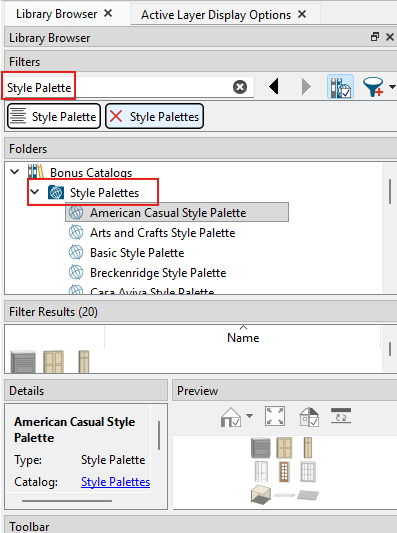
Navegue pelos estilos disponíveis — uma visualização será exibida na guia Resultados do filtro.
Selecione seu estilo preferido e escolha um modo de aplicativo no canto inferior esquerdo: Objeto, sala, piso ou planta.

Clique na área à qual você deseja aplicar o estilo.
2. Biblioteca 3D - Acesse um amplo catálogo de objetos, incluindo portas, janelas, móveis, luminárias, paisagismo e até veículos. Use-os para preencher seu modelo, assim como preparar uma casa para uma visitação pública. Para acessar a biblioteca, acesse Exibir > Navegador da biblioteca.
3. Object Eyedropper - Copie e aplique rapidamente as propriedades do objeto em seu modelo para manter a consistência visual.
Essa ferramenta é melhor usada para manter materiais, acabamentos e estilos consistentes em elementos semelhantes.
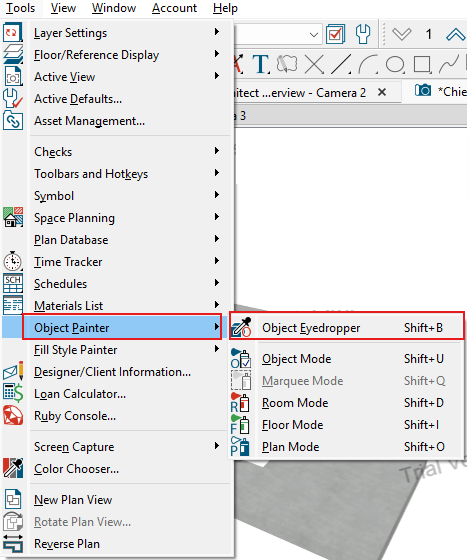
Para acessá-lo, acesse Ferramentas > Pintor de objetos > Conta-gotas de objetos. Você também pode conferir Guia do Chief Architect para ver um rápido vídeo passo a passo sobre como funciona.
A iluminação dá vida ao seu modelo. Ele revela texturas, formas, materiais e cores — essencialmente tudo o que faz com que uma renderização pareça realista. Sem luz, você basicamente não tem uma renderização.
Aqui estão três tipos de luz com os quais você trabalhará no Chief Architect:
1. Luz solar e luar - Para simular a luz do sol em seu modelo, use a ferramenta North Pointer para definir o Norte e, em seguida, a ferramenta Sun Angle para definir a localização do seu projeto. (CAD > Ponteiro Norte/Ângulo do Sol)

Isso permite que o Chief Architect calcule o movimento realista do sol e as sombras com base na latitude, longitude, data e hora, ajudando você a visualizar como a luz natural interage com seu design ao longo do dia.
2. Luminárias - Para renderizações de interiores, luminárias são essenciais. Eles representam as luzes reais em seu design, como luminárias de teto, arandelas, iluminação de tarefas e lâmpadas, só para citar algumas.
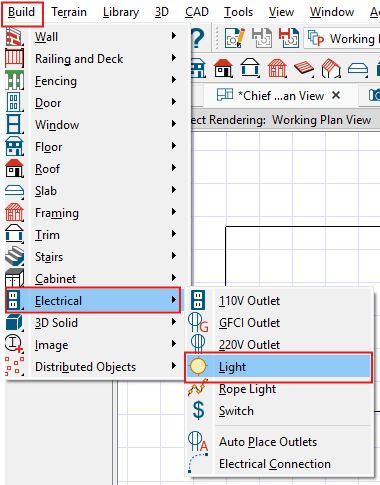
Para adicionar um acessório, acesse Construção > Luz elétrica, em seguida, clique onde você gostaria de colocá-lo. Clicar em uma parede ou teto cria automaticamente uma luminária de parede ou teto correspondente.
Depois que as luzes forem colocadas, ajuste-as acessando 3D > Iluminação > Ajustar luzes. Aqui, você pode modificar o tipo de luz, o brilho, a cor e a fonte para ter mais controle sobre como a iluminação se comporta em sua cena.
Não se esqueça de ativar a luz do sol em sua visualização, navegue até 3D > Iluminação > Alternar a luz solar.
Uma boa renderização não envolve apenas iluminação e texturas. Também se trata do controle da câmera.
A visão correta da câmera determina como seu público experimenta seu design. Ele deve definir a perspectiva, a profundidade e o humor geral da sua renderização.
Você pode controlar sua visualização usando ferramentas como Mova, gire e gire. Isso permite que você navegue pelo modelo e experimente ângulos até encontrar a composição perfeita.
Depois de encontrar a visualização perfeita, salve-a. Dessa forma, você pode facilmente retornar ao mesmo ângulo mais tarde, sem precisar recriá-lo do zero.
Para salvar uma visualização:
1. Clique no Salvar Active View como botão na barra de ferramentas superior.

2. Insira um nome para sua exibição e clique em OK.
Restaure essa visualização a qualquer momento alternando para a visualização da planta baixa e clicando duas vezes no objeto Câmera colocado onde a vista foi salva.
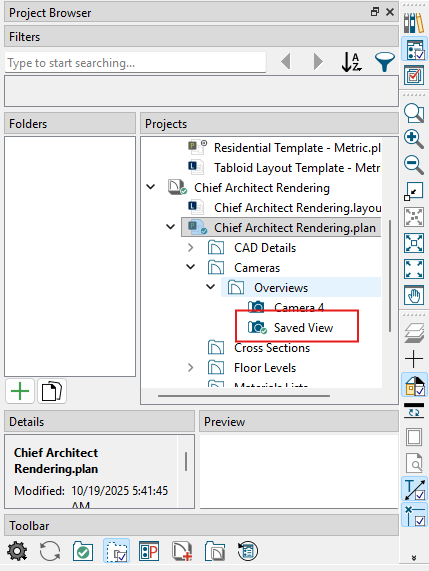
As visualizações de câmera salvas também são armazenadas no Navegador de projetos, na pasta Câmeras, para facilitar o acesso. (Projetos > Chief Architect Rendering > yourfilename.plan > Câmeras > Visões gerais)
Quando estiver satisfeito com sua cena final, é hora de exportar sua renderização.
Vá para Arquivo > Exportar e escolha entre as opções de exportação disponíveis.
Para a maioria das apresentações, você normalmente usará:
Antes de exportar, ajuste o Exportar configurações de imagem como largura, altura e resolução para atender às suas necessidades de saída.
Quando tudo estiver pronto, clique em OK para salvar sua renderização.
A renderização em Chief Architect já é bastante eficiente. Mas quando se trata de realismo, é nem perto do que você chamaria de fotorrealista.
Reflexões, iluminação e texturas geralmente parecem planas ou artificiais, especialmente em comparação com o que você obtém motores de renderização profissionais.
É por isso que muitos designers exportam seus modelos para ferramentas como o SketchUp ou o 3ds Max para uma renderização mais avançada. No entanto, esse processo adiciona etapas e tempo de configuração desnecessários.
Se você quer velocidade e qualidade sem complicações, renderizadores de IA como MyArchitectAI são uma escolha muito melhor.
Basta exportar sua visualização do Chief Architect como JPG, carregá-la e obter uma renderização fotorrealista em questão de segundos. Não é necessário hardware de última geração ou ajustes manuais.
Veja como funciona.
Selecione uma visão de câmera salva do seu Navegador de projetos sob o Câmeras pasta. Para obter melhores resultados, use o Padrão Técnica de renderização para garantir sombras precisas e visualizações de materiais.
Vá para Arquivo > Exportar > Exportar imagem, em seguida, salve a imagem como JPG.

Crie uma conta gratuita no MyArchitectAI para obter 10 renderizações gratuitas.
Na Imagem de entrada área no canto superior esquerdo, arraste e solte sua área exportada Imagem do Chief Architect ou faça o upload diretamente do seu computador.
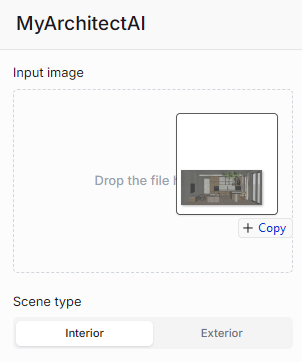
Selecione se sua renderização é uma cena interna ou externa. Neste exemplo, faremos um interior.

O MyArchitectAI oferece três mecanismos de renderização:
Neste exemplo, vamos escolher Renderizar já que estamos partindo de uma imagem bruta não renderizada. Somente materiais foram aplicados ao modelo e nenhuma luz natural e adicional foi instalada.

Em Configurações avançadas, você pode adicionar uma breve descrição da cena para dar mais contexto ao mecanismo de IA. Você pode especificar quais materiais usar, estilo de iluminação, atmosfera e assim por diante.
Exemplo:”Interior escandinavo moderno com luz suave da manhã entrando pelas cortinas, piso de carvalho branco e luminárias pretas foscas que contrastam com as paredes brancas.”

Clique Gerar para começar a renderização.
Em menos de 30 segundos, você obterá uma renderização fotorrealista finalizada.
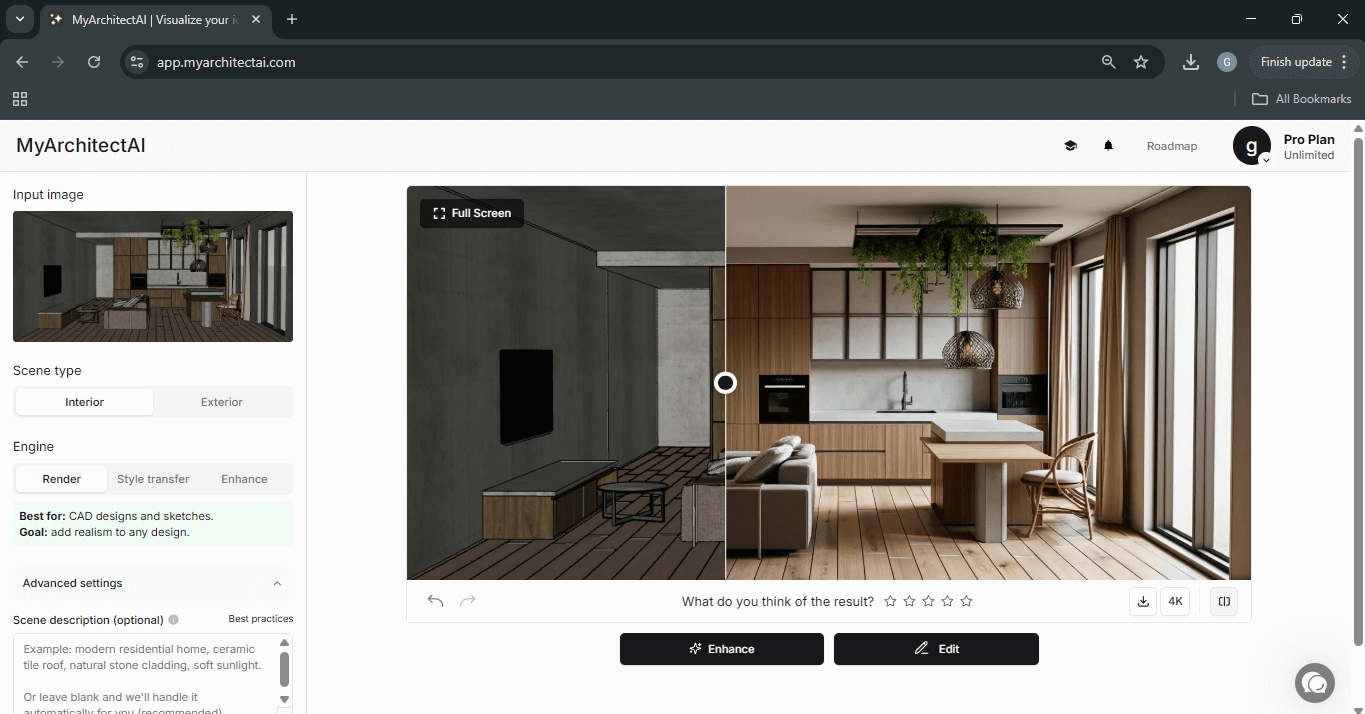
Após a renderização inicial, MyArchitectAI permite que você editar sua cena diretamente após a renderização. Você também pode pós-processar automaticamente sua renderização clicando no botão Aprimorar.

Clicando no Editar O botão o levará ao Modo de Edição, onde você terá acesso aos seguintes recursos:
Você pode até mesmo fazer o upload de uma referência de material ou objeto para melhorar a precisão de suas edições.

O que torna as ferramentas de renderização de IA superiores ao mecanismo nativo do Chief Architect:
Renderizadores físicos tradicionais, como V-Ray e Corona, ainda são o padrão-ouro em fotorrealismo e maior controle.
Mesmo com sua curva de aprendizado acentuada, demandas pesadas de hardware e longos tempos de renderização, essas ferramentas ainda dominam a visualização profissional. Simplesmente porque nada mais se compara ao seu nível de realismo e controle.
Nesta seção, focaremos no V-Ray como exemplo e em como você pode usá-lo para renderizar modelos do Chief Architect.
Como o Chief Architect não oferece suporte nativo a renderizadores de terceiros, você precisará exportar seu modelo para um formato 3D compatível, como .3ds ou .obj, e importá-lo para um software compatível com V-Ray, normalmente SketchUp ou 3ds Max.
Veja como funciona com o SketchUp:
Aqui está o que você precisará para renderizar seus modelos de Chief Architect com o V-Ray:
Desde o Chief Architect X6, o software está disponível nativamente para Mac, desde que seu sistema atenda aos requisitos. Você precisará de um chip Apple M1 ou mais novo (os Macs Intel não são mais suportados), pelo menos 16 GB de RAM e 5 GB de espaço livre em disco.
Confira aqui os requisitos de sistema completos.
O fluxo de trabalho de renderização é o mesmo do Windows, então você não notará grandes diferenças ao alternar entre plataformas.
Independentemente da ferramenta de renderização usada, esses princípios são essenciais para resultados com aparência profissional.
Se você estiver com um orçamento limitado e precisar apenas de recursos visuais simples, o renderizador embutido do Chief Architect fará o trabalho e será incluído no seu preço da assinatura.
Se você busca realismo e controle total em nível de competição (e tem tempo, hardware e orçamento), exportar para um renderizador tradicional como o V-Ray é a melhor opção.
Mas se você quiser o melhor equilíbrio entre velocidade e qualidade, escolha MyArchitectAI. Ele oferece resultados fotorrealistas em segundos, sem nenhum equipamento caro ou configuração técnica.

.webp)