
Chief Architect, uzun zamandır dik bir öğrenme eğrisi olmadan güçlü özellikler isteyen konut tasarımcıları için başvurulan 3D tasarım yazılımı olmuştur.
Başlangıçta 2D planlar için hızlı bir çizim ve modelleme aracı olarak inşa edilen bu yazılım, kendi dahili 3D render motoruyla birlikte şaşırtıcı derecede yetenekli bir görselleştirme aracına dönüştü.
V-Ray veya Corona gibi ağır toplarla boy ölçüşmeye çalışmasa da, Chief Architect'ın render yetenekleri, iş akışlarının doğrudan içinde hızlı, oldukça gerçekçi görseller isteyen tasarımcılar için idealdir.
Bu rehberde, Chief Architect'ın dahili render aracını mercek altına alacak, onu yapay zeka render araçlarıyla hız ve kolaylık açısından, üst düzey görselleştirme çalışmaları için ise fiziksel tabanlı render araçlarıyla karşılaştıracağız.
Chief Architect'ta render alma söz konusu olduğunda, bunu yapmanın tek bir "en iyi" yolu yoktur.
Görselleri entegre render aracını kullanarak oluşturabilir veya harici CGI programlarını ihtiyaç duyduğunuz gerçekçilik, hız ve kontrol seviyesine bağlı olarak kullanabilirsiniz.
Her yaklaşım, hızlı tasarım sunumlarından tamamen fotogerçekçi pazarlama görsellerine kadar farklı bir amaca hizmet eder.
Hangi seçeneğin iş akışınıza en uygun olduğuna karar vermenize yardımcı olmak için, Chief Architect'ın dahili render aracını iki ana alternatifle karşılaştıracağız: hız ve otomasyona öncelik veren yapay zeka tabanlı render araçları ve maksimum gerçekçilik ile manuel kontrol sağlayan fiziksel tabanlı render araçları.
İşte ele alacağımız render yöntemlerine hızlı bir genel bakış:
Chief Architect'ın yerleşik render motoru basit, hızlı ve temel görselleştirme ihtiyaçları için idealdir. Net dokular, uygun gölgeler ve ışın izlemeli aydınlatma ile orta derecede gerçekçi sonuçlar üretir.
Çıktısı fotogerçekçi olmaktan çok daha cilalı görünse de, hızlı sunumlar için hala verimli ve güvenilir bir araçtır.
İşte nasıl çalıştığı.
Chief Architect dokuz farklı render aracı sunar. Her birinin kendine özgü görünümü ve ayarları vardır.
Birini seçmek için Render Tekniği düğmesine (ev simgesi) üst araç çubuğunda tıklayın.

Gerçekçi sonuçlar için seçin Fiziksel Tabanlı (Işın İzleme) ekranınızın sol tarafında görünen Araç Paleti'nde.
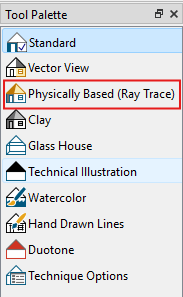
Seçildikten sonra, açın Teknik Seçenekler Araç Paleti'nin alt kısmında.
Burada şunları ayarlayabilirsiniz: Kamera Pozlaması, Küresel Aydınlatma ve Renk Ayarı ya da etkinleştirin Işın İzleme daha gerçekçi aydınlatma için.
En iyi Chief Architect render ayarlarının ne olduğunu merak ediyorsanız, bu gerçekten hedefinize bağlıdır, ancak genel bir kural olarak, hız için düşük ila orta ayarları, son render'lar için ise yüksek veya maksimum ayarları kullanın.
Gerçekçi bir render, modelinizin ne kadar eksiksiz ve ayrıntılı olduğuna bağlıdır. Mobilya ve aksesuarların ötesinde, bu, doğru malzemeleri ve dokuları aydınlatmayla iyi etkileşim kuran. Bu unsurlar bir araya geldiğinde, sahneniz derinlik, denge ve her tasarımcının hedeflediği o ikna edici gerçekçi kaliteyi kazanır.
Chief Architect'ta modelinizi şunları kullanarak geliştirebilirsiniz:
1. Stil Paletleri - Önceden tanımlanmış veya özel stilleri nesnelere, odalara, katlara veya tüm plana uygulayarak tasarımınızın görünümünü kontrol edin.
Şuraya gidin: Dosya > Kütüphane Tarayıcısı. Bonus Katalogları altında Stil Paletleri'ni seçin veya Kütüphane Tarayıcısı arama çubuğunda “Stil Paleti”ni arayın.

Mevcut stillere göz atın — Filtre Sonuçları sekmesinin altında bir önizleme görünecektir.
Tercih ettiğiniz stili seçin ve sol alt köşede bir uygulama modu belirleyin: Nesne, Oda, Kat veya Plan.
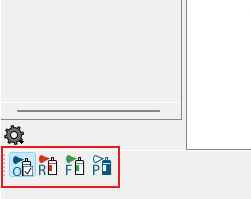
Stili uygulamak istediğiniz alana tıklayın.
2. 3D kütüphanesi - Kapılar, pencereler, mobilyalar, armatürler, peyzaj ve hatta araçlar dahil olmak üzere geniş bir nesne kataloğuna erişin. Bunları, modelinizi tıpkı bir evi açık ev gezisi için hazırlamak gibi doldurmak için kullanın. Kütüphaneye erişmek için şuraya gidin: Görünüm > Kütüphane Tarayıcısı.
3. Nesne Damlalığı - Görsel tutarlılığı korumak için nesne özelliklerini modeliniz genelinde hızlıca kopyalayın ve uygulayın.
Bu araç, malzemeleri, yüzeyleri ve stilleri benzer öğeler arasında tutarlı tutmak için en iyi şekilde kullanılır.
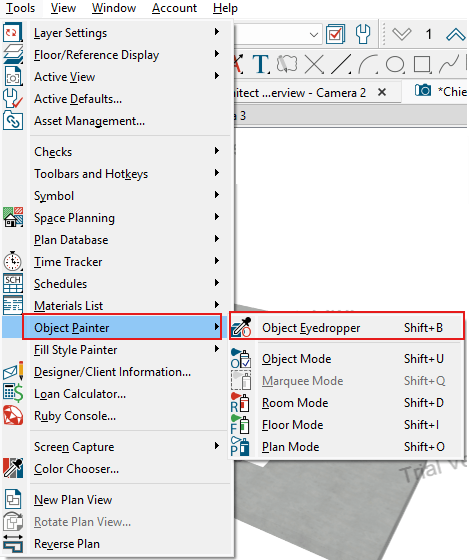
Erişmek için şuraya gidin: Araçlar > Nesne Boyayıcı > Nesne Damlalığı. Ayrıca şuna da göz atabilirsiniz: Chief Architect rehberi nasıl çalıştığına dair kısa bir video rehber için.
Aydınlatma, modelinize hayat verir. Dokuları, şekilleri, malzemeleri ve renkleri; yani bir render'ın gerçekçi görünmesini sağlayan her şeyi ortaya çıkarır. Işık olmadan, temelde bir render elde edemezsiniz.
Chief Architect'ta çalışacağınız üç tür ışık şunlardır:
1. Güneş ışığı ve ay ışığı - Modelinizde güneş ışığını simüle etmek için, Kuzeyi tanımlamak üzere Kuzey İşaretleyici (North Pointer) aracını, ardından projenizin konumunu ayarlamak için Güneş Açısı (Sun Angle) aracını kullanın. (CAD > North Pointer/Sun Angle)
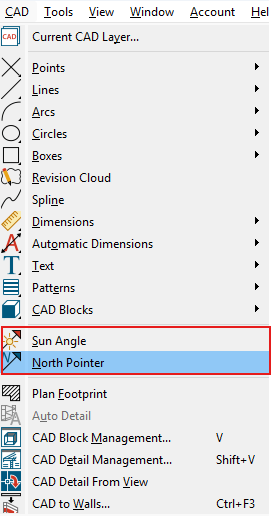
Bu, Chief Architect'ın enlem, boylam, tarih ve saate göre gerçekçi güneş hareketini ve gölgeleri hesaplamasını sağlayarak, doğal ışığın tasarımınızla gün boyunca nasıl etkileşim kurduğunu görselleştirmenize yardımcı olur.
2. Aydınlatma armatürleri - İç mekan render'ları için aydınlatma armatürleri çok önemlidir. Tavan armatürleri, aplikler, görev aydınlatmaları ve lambalar gibi, sadece birkaçını saymak gerekirse, tasarımınızdaki gerçek ışıkları temsil ederler.
Bir armatür eklemek için şuraya gidin: Build > Electrical Light, ardından yerleştirmek istediğiniz yere tıklayın. Bir duvara veya tavana tıklamak, otomatik olarak ilgili bir duvar veya tavan armatürü oluşturur.
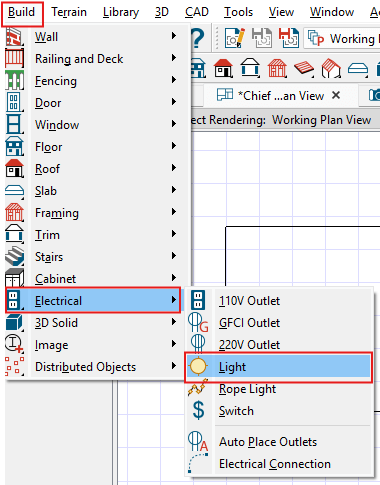
Işıklar yerleştirildikten sonra, şuraya giderek ince ayar yapın: 3D > Lighting > Adjust Lights. Burada, sahnenizdeki aydınlatmanın nasıl davrandığı üzerinde daha fazla kontrol sahibi olmak için ışık türünü, parlaklığını, rengini ve kaynağını değiştirebilirsiniz.
Görünümünüzde güneş ışığını açıp kapatmayı unutmayın, şuraya gidin: 3D > Aydınlatma > Güneş Işığını Aç/Kapat.
İyi bir render sadece aydınlatma ve dokularla ilgili değildir. Aynı zamanda kamera kontrolüyle de ilgilidir.
Doğru kamera görünümü, kitlenizin tasarımınızı nasıl deneyimlediğini belirler. Render'ınızın perspektifini, derinliğini ve genel atmosferini tanımlamalıdır.
Görünümünüzü şu araçları kullanarak kontrol edebilirsiniz: Taşı, Döndür ve Jiro. Bunlar, modelinizde gezinmenize ve mükemmel kompozisyonu bulana kadar açılarla denemeler yapmanıza olanak tanır.
Mükemmel görünümü bulduğunuzda, kaydedin. Bu sayede, daha sonra aynı açıya sıfırdan yeniden oluşturmak zorunda kalmadan kolayca geri dönebilirsiniz.
Bir görünümü kaydetmek için:
1. Şuraya tıklayın: Aktif Görünümü Farklı Kaydet düğmesine üst araç çubuğunda.

2. Görünümünüz için bir ad girin, ardından Tamam'a tıklayın.
Bu görünümü istediğiniz zaman, Kat Planı görünümüne geçerek ve görünümün kaydedildiği yere yerleştirilmiş Kamera nesnesine çift tıklayarak geri yükleyebilirsiniz.
Kaydedilen kamera görünümleri, kolay erişim için Proje Tarayıcınızda Kameralar klasörünün altında da depolanır. (Projeler > Chief Architect Rendering > yourfilename.plan > Kameralar > Genel Bakışlar)
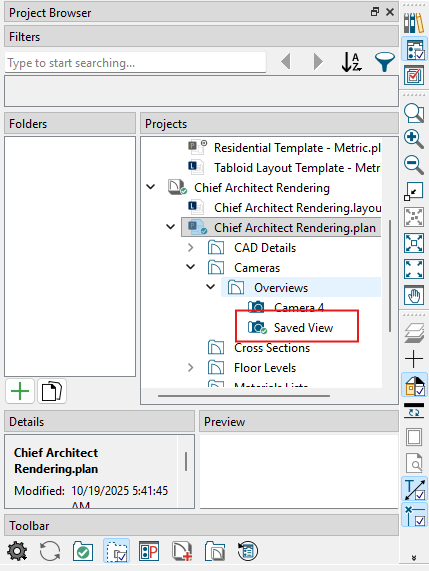
Son sahnenizden memnun kaldığınızda, render'ınızı dışa aktarma zamanı gelmiştir.
Şuraya gidin: Dosya > Dışa Aktar ve mevcut dışa aktarma seçeneklerinden birini seçin.
Çoğu sunum için genellikle şunları kullanırsınız:
Dışa aktarmadan önce, Resim Dışa Aktarma Ayarları genişlik, yükseklik ve çözünürlük gibi ayarları çıktı ihtiyaçlarınıza göre düzenleyin.
Her şey ayarlandığında, render'ınızı kaydetmek için Tamam'a tıklayın.
Chief Architect'ta renderlama zaten oldukça verimli. Ancak gerçekçilik söz konusu olduğunda, fotogerçekçi diyebileceğiniz seviyeden çok uzak.
Yansımalar, aydınlatma ve dokular genellikle yavan veya yapay durur, özellikle de şunlardan elde ettiklerinizle karşılaştırıldığında: profesyonel render motorları.
Bu nedenle birçok tasarımcı, daha gelişmiş renderlama için modellerini SketchUp veya 3ds Max gibi araçlara aktarır. Ancak bu süreç, gereksiz adımlar ve kurulum süresi ekler.
Hem hızı hem de kaliteyi sorunsuz bir şekilde istiyorsanız, MyArchitectAI gibi yapay zeka render motorları çok daha iyi bir seçimdir.
Chief Architect görünümünüzü JPG olarak dışa aktarmanız, yüklemeniz ve saniyeler içinde fotogerçekçi bir render elde etmeniz yeterli. Üst düzey donanım veya manuel ayarlama gerekmez.
İşte böyle çalışır.
Kaydedilmiş bir kamera görünümünü şuradan seçin: Proje Tarayıcısı altındaki Kameralar klasöründen. En iyi sonuçlar için şunu kullanın: Standart Render Tekniği doğru gölgeler ve malzeme önizlemeleri sağlamak için.
Şuraya gidin: Dosya > Dışa Aktar > Resmi Dışa Aktar, ardından görüntüyü JPG olarak kaydedin.

Ücretsiz bir MyArchitectAI hesabı oluşturun 10 ücretsiz render almak için.
Şurada: Giriş görseli sol üstteki alana, dışa aktardığınızı sürükleyip bırakın Chief Architect görselini veya doğrudan bilgisayarınızdan yükleyin.
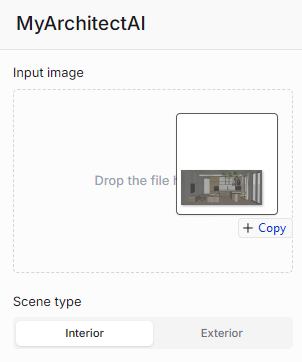
Render'ınızın İç mekan mı yoksa Dış mekan mı olduğunu seçin. Bu örnekte, bir iç mekan yapacağız.
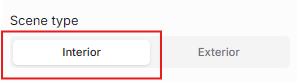
MyArchitectAI üç render motoru sunar:
Bu örnekte, şunu seçeceğiz: Render ham, render'lanmamış bir görselden başladığımız için. Modele sadece malzemeler uygulandı ve doğal veya ek ışıklar kurulmadı.
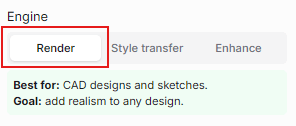
İçinde Gelişmiş Ayarlar, yapay zeka motoruna daha fazla bağlam sağlamak için kısa bir sahne açıklaması ekleyebilirsiniz. Kullanılacak malzemeleri, aydınlatma stilini, atmosferi ve benzerlerini belirleyebilirsiniz.
Örnek: “Perdelerden süzülen yumuşak sabah ışığına sahip modern İskandinav iç mekanı, beyaz meşe zeminler ve beyaz duvarlarla kontrast oluşturan mat siyah armatürler.”

Tıklayın Oluştur renderlamaya başlamak için.
30 saniyeden kısa sürede bitmiş, fotogerçekçi bir render elde edeceksiniz.
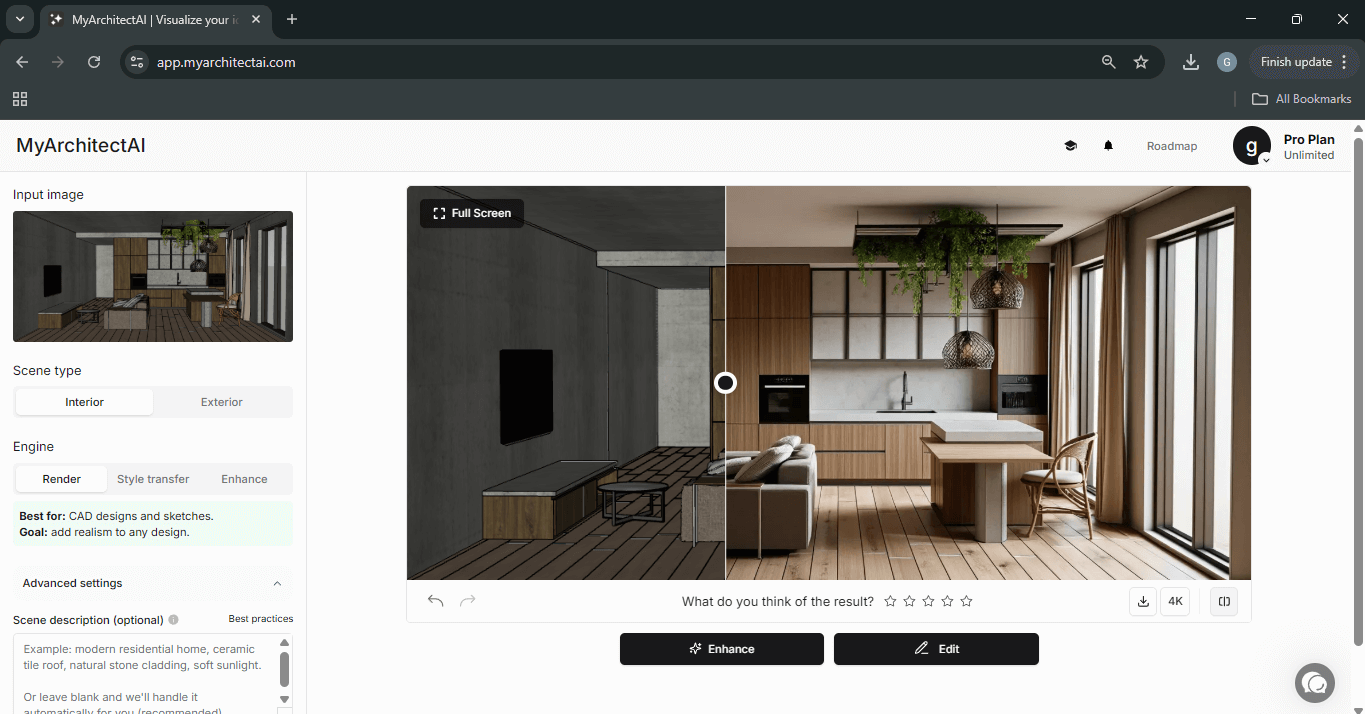
İlk renderdan sonra, MyArchitectAI size şunları yapma olanağı sunar: düzenleme sahnenizi renderlamadan hemen sonra. Ayrıca Geliştir düğmesine tıklayarak renderınızı otomatik olarak son işlemden geçirebilirsiniz.
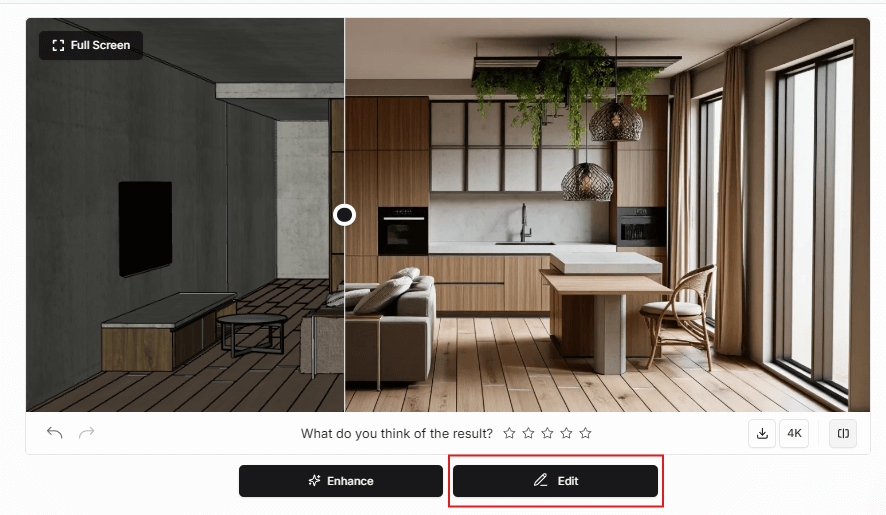
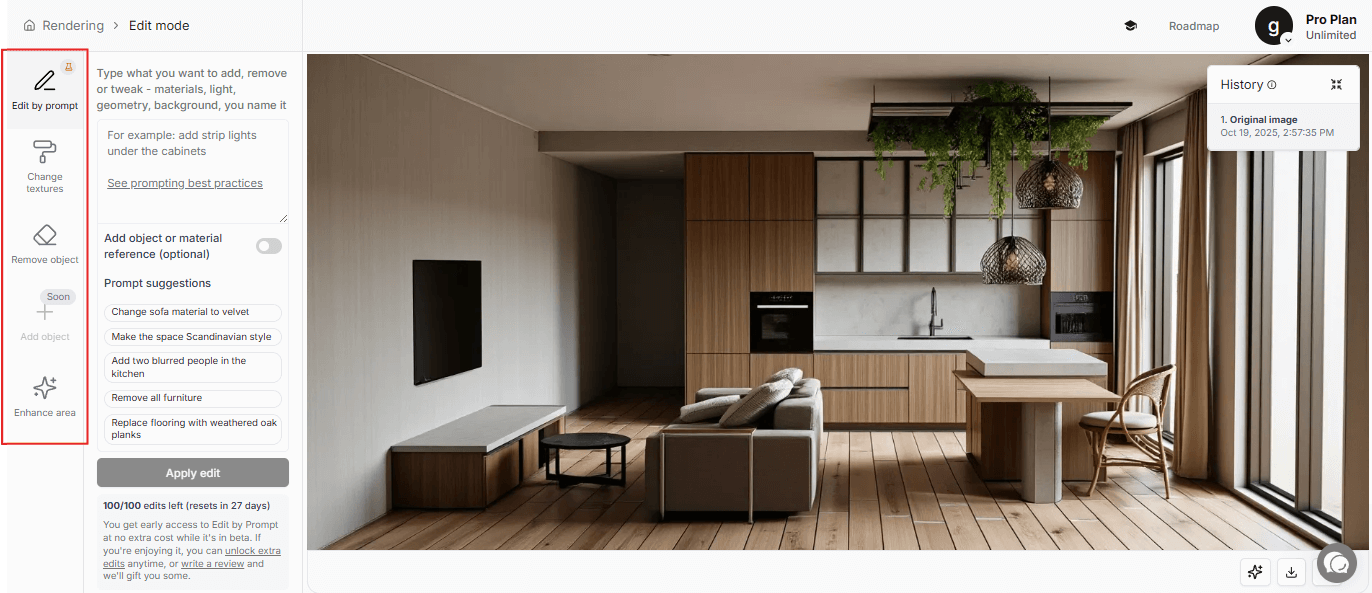
Şuna tıklamak Düzenle düğmesi sizi Düzenleme Modu'na götürecektir ve burada aşağıdaki özelliklere erişebileceksiniz:
Düzenlemelerinizin doğruluğunu artırmak için bir malzeme veya nesne referansı bile yükleyebilirsiniz.
Yapay zeka render araçlarını yerel Chief Architect motorundan üstün kılan nedir:
V-Ray ve Corona gibi geleneksel fiziksel tabanlı render motorları, fotogerçekçilik ve en yüksek kontrol için hala altın standarttır.
Dik öğrenme eğrilerine, ağır donanım gereksinimlerine ve uzun render sürelerine rağmen, bu araçlar profesyonel görselleştirmeye hala hakimdir. Çünkü başka hiçbir şey onların gerçekçilik ve kontrol seviyesine yaklaşamaz.
Bu bölümde, örnek olarak V-Ray'e ve Chief Architect modellerini renderlamak için onu nasıl kullanabileceğinize odaklanacağız.
Chief Architect üçüncü taraf render motorlarını doğal olarak desteklemediği için, modelinizi .3ds veya .obj gibi uyumlu bir 3D formatına aktarmanız ve genellikle SketchUp veya 3ds Max gibi V-Ray'i destekleyen bir yazılıma aktarmanız gerekecek.
SketchUp ile nasıl çalıştığı aşağıda açıklanmıştır:
Chief Architect modellerinizi V-Ray ile renderlamak için işte ihtiyacınız olanlar:
Chief Architect X6'dan bu yana, sisteminiz gereksinimleri karşıladığı sürece yazılım Mac için yerel olarak kullanılabilir. Bir Apple M1 çipi veya daha yenisine (Intel Mac'ler artık desteklenmiyor), en az 16 GB RAM'e ve 5 GB boş disk alanına ihtiyacınız olacak. Tüm sistem gereksinimlerini buradan inceleyin.
Render iş akışı Windows'takiyle aynıdır, bu nedenle platformlar arasında geçiş yaparken büyük bir fark hissetmezsiniz.
Hangi render aracını kullanırsanız kullanın, bu ilkeler profesyonel görünümlü sonuçlar için hayati öneme sahiptir.
Bütçeniz kısıtlıysa ve sadece basit görsellere ihtiyacınız varsa, Chief Architect'in yerleşik render motoru işinizi görecektir ve aboneliğinizin fiyatına dahildir.
Rekabet düzeyinde gerçekçilik ve tam kontrol arıyorsanız (ve zamanınız, donanımınız ve bütçeniz varsa), V-Ray gibi geleneksel bir render motoruna dışa aktarmak en doğru yoldur.
Ancak hız ve kalitenin en iyi dengesini istiyorsanız, MyArchitectAI'ı tercih edin. Pahalı ekipman veya teknik kurulum gerektirmeden saniyeler içinde fotogerçekçi sonuçlar sunar.

.webp)