
Chief Architect ist seit langem die bevorzugte 3D-Designsoftware für Wohnraumdesigner, die Leistung ohne eine steile Lernkurve wünschen.
Ursprünglich als schnelles Zeichen- und Modellierungswerkzeug für 2D-Pläne entwickelt, hat es sich zu einem überraschend leistungsfähigen Visualisierungstool entwickelt, komplett mit einer eigenen integrierten 3D-Rendering-Engine.
Auch wenn es nicht versucht, Schwergewichte wie V-Ray oder Corona zu übertreffen, Das Rendering von Chief Architect ist ideal für Designer, die schnelle, ziemlich realistische Visualisierungen direkt in ihrem Workflow benötigen.
In diesem Leitfaden beleuchten wir das integrierte Rendering-Tool von Chief Architect und vergleichen es mit KI-Renderern hinsichtlich Geschwindigkeit und Benutzerfreundlichkeit, sowie mit physikalisch basierten Rendering-Tools für hochwertige Visualisierungsarbeiten.
Wenn es um das Rendern in Chief Architect geht, gibt es nicht wirklich den einen „besten“ Weg.
Sie können Visualisierungen mit dem integrierten Renderer erstellen oder Sie können externe CGI-Programme je nach dem Grad an Realismus, Geschwindigkeit und Kontrolle, den Sie benötigen.
Jeder Ansatz dient einem anderen Zweck, von schnellen Designpräsentationen bis hin zu vollständig fotorealistischen Marketingbildern.
Um Ihnen bei der Entscheidung zu helfen, welche Option am besten zu Ihrem Workflow passt, vergleichen wir den integrierten Renderer von Chief Architect mit zwei wichtigen Alternativen: KI-basierten Renderern, die Geschwindigkeit und Automatisierung priorisieren, und physikalisch basierten Renderern, die maximalen Realismus und manuelle Kontrolle bieten.
Hier ist ein kurzer Überblick über die Rendering-Methoden, die wir behandeln werden:
Der integrierte Renderer von Chief Architect ist einfach, schnell und ideal für grundlegende Visualisierungsanforderungen. Er erzeugt mäßig realistische Ergebnisse mit klaren Texturen, korrekten Schatten und Raytracing-Beleuchtung.
Obwohl seine Ausgabe eher poliert als fotorealistisch wirkt, ist es dennoch ein effizientes und zuverlässiges Werkzeug für schnelle Präsentationen.
So funktioniert es.
Chief Architect bietet neun Rendering-Tools. Jedes mit eigenem Aussehen und eigenen Einstellungen.
Um eines auszuwählen, klicken Sie auf die Rendering-Technik Schaltfläche (Haussymbol) in der oberen Symbolleiste.

Für realistische Ergebnisse wählen Sie Physically Based (Ray Trace) in der Werkzeugpalette, die auf der linken Seite Ihres Bildschirms erscheint.
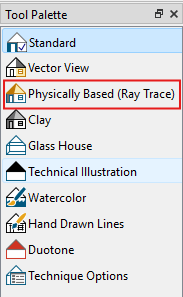
Nach der Auswahl öffnen Sie die Technik-Optionen unten in der Werkzeugpalette.
Hier können Sie anpassen Kamera-Belichtung, Globale Beleuchtung und Farbanpassung oder aktivieren Raytracing für einen verbesserten Lichtrealismus.
Wenn Sie sich fragen, was die besten Render-Einstellungen in Chief Architect sind, hängt dies stark von Ihrem Ziel ab. Als Faustregel gilt jedoch: Verwenden Sie niedrige bis mittlere Einstellungen für die Geschwindigkeit und hohe oder maximale Einstellungen für finale Renderings.
Ein realistisches Rendering hängt davon ab, wie vollständig und detailliert Ihr Modell ist. Über Möbel und Accessoires hinaus umfasst dies die Anwendung der richtigen Materialien und Texturen die gut mit der Beleuchtung interagieren. Wenn diese Elemente zusammenwirken, gewinnt Ihre Szene an Tiefe, Balance und jener überzeugenden Lebensechtheit, die jeder Designer anstrebt.
In Chief Architect können Sie Ihr Modell mit Folgendem verbessern:
1. Stilpaletten – Steuern Sie das Aussehen Ihres Designs, indem Sie vordefinierte oder benutzerdefinierte Stile auf Objekte, Räume, Etagen oder den gesamten Plan anwenden.
Gehen Sie zu Datei > Bibliotheksbrowser. Wählen Sie unter Bonuskatalogen „Stilpaletten“ aus oder suchen Sie im Suchfeld des Bibliotheksbrowsers nach „Stilpalette“.

Durchsuchen Sie die verfügbaren Stile – eine Vorschau wird unter dem Tab „Filterergebnisse“ angezeigt.
Wählen Sie Ihren bevorzugten Stil aus und wählen Sie einen Anwendungsmodus in der unteren linken Ecke: Objekt, Raum, Etage oder Plan.
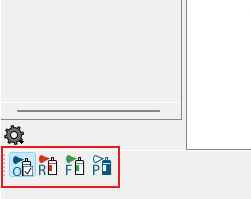
Klicken Sie auf den Bereich, auf den Sie den Stil anwenden möchten.
2. 3D-Bibliothek - Greifen Sie auf einen umfangreichen Katalog von Objekten zu, darunter Türen, Fenster, Möbel, Einrichtungsgegenstände, Landschaftsgestaltung und sogar Fahrzeuge. Verwenden Sie diese, um Ihr Modell zu bestücken, so wie man ein Haus für einen Tag der offenen Tür inszeniert. Um auf die Bibliothek zuzugreifen, gehen Sie zu Ansicht > Bibliotheksbrowser.
3. Objekt-Pipette - Kopieren und wenden Sie Objekteigenschaften schnell in Ihrem gesamten Modell an, um eine visuelle Konsistenz zu gewährleisten.
Dieses Werkzeug eignet sich am besten, um Materialien, Oberflächen und Stile über ähnliche Elemente hinweg konsistent zu halten.
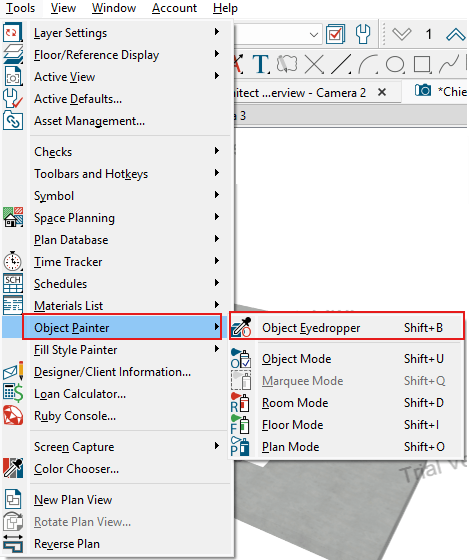
Um darauf zuzugreifen, gehen Sie zu Extras > Objektmaler > Objekt-Pipette. Sie können sich auch ansehen den Leitfaden von Chief Architect für eine kurze Videoanleitung, wie es funktioniert.
Beleuchtung erweckt Ihr Modell zum Leben. Sie offenbart Texturen, Formen, Materialien und Farben – im Grunde alles, was ein Rendering lebensecht aussehen lässt. Ohne Licht haben Sie im Grunde kein Rendering.
Hier sind drei Arten von Licht, mit denen Sie in Chief Architect arbeiten werden:
1. Sonnen- und Mondlicht - Um Sonnenlicht in Ihrem Modell zu simulieren, verwenden Sie das Nordpfeil-Werkzeug, um die Nordrichtung zu definieren, und anschließend das Sonnenwinkel-Werkzeug, um den Standort Ihres Projekts festzulegen. (CAD > Nordpfeil/Sonnenwinkel)
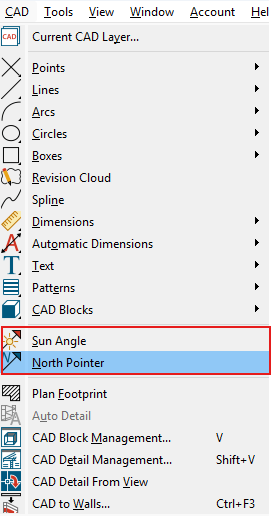
Dies ermöglicht Chief Architect, die realistische Sonnenbewegung und Schatten basierend auf Breitengrad, Längengrad, Datum und Uhrzeit zu berechnen, wodurch Sie visualisieren können, wie natürliches Licht den ganzen Tag über mit Ihrem Design interagiert.
2. Beleuchtungskörper - Für Innenraum-Renderings sind Beleuchtungskörper unerlässlich. Sie repräsentieren die tatsächlichen Leuchten in Ihrem Design, wie Deckenleuchten, Wandleuchten, Arbeitsplatzbeleuchtung und Lampen, um nur einige zu nennen.
Um einen Beleuchtungskörper hinzuzufügen, gehen Sie zu Erstellen > Elektrisches Licht, und klicken Sie dann dorthin, wo Sie ihn platzieren möchten. Ein Klick auf eine Wand oder Decke erstellt automatisch einen entsprechenden Wand- oder Deckenbeleuchtungskörper.
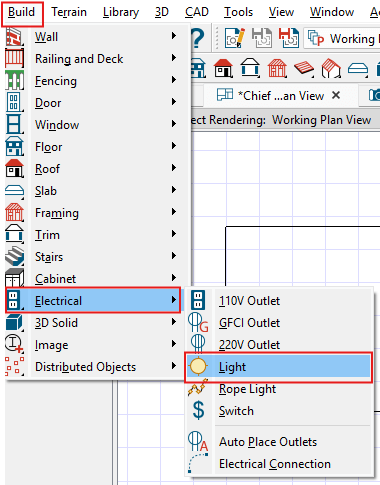
Sobald die Lichter platziert sind, können Sie sie feinabstimmen, indem Sie zu 3D > Beleuchtung > Lichter anpassen. Hier können Sie den Lichttyp, die Helligkeit, die Farbe und die Quelle ändern, um mehr Kontrolle darüber zu haben, wie sich die Beleuchtung in Ihrer Szene verhält.
Vergessen Sie nicht, das Sonnenlicht in Ihrer Ansicht umzuschalten, navigieren Sie zu 3D > Beleuchtung > Sonnenlicht umschalten.
Ein gutes Rendering hängt nicht nur von Beleuchtung und Texturen ab. Es geht auch um die Kamerasteuerung.
Die richtige Kameraansicht bestimmt, wie Ihr Publikum Ihr Design wahrnimmt. Sie sollte die Perspektive, Tiefe und die allgemeine Stimmung Ihres Renderings festlegen.
Sie können Ihre Ansicht mit Werkzeugen wie Verschieben, Drehen und Gyro steuern. Diese ermöglichen es Ihnen, sich um Ihr Modell zu bewegen und mit Winkeln zu experimentieren, bis Sie die perfekte Komposition gefunden haben.
Sobald Sie die perfekte Ansicht gefunden haben, speichern Sie sie. So können Sie später problemlos zum selben Winkel zurückkehren, ohne sie von Grund auf neu erstellen zu müssen.
So speichern Sie eine Ansicht:
1. Klicken Sie auf die Schaltfläche Aktive Ansicht speichern unter in der oberen Symbolleiste.

2. Geben Sie einen Namen für Ihre Ansicht ein und klicken Sie dann auf OK.
Stellen Sie diese Ansicht jederzeit wieder her, indem Sie zur Grundrissansicht wechseln und auf das Kameraobjekt doppelklicken, das dort platziert wurde, wo die Ansicht gespeichert wurde.
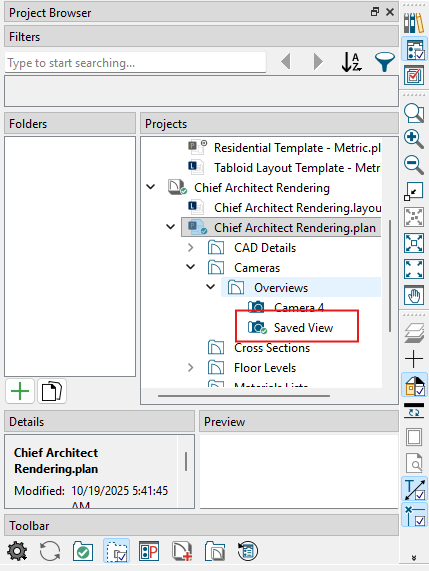
Gespeicherte Kameraansichten werden auch in Ihrem Projekt-Browser im Ordner „Kameras“ für einfachen Zugriff gespeichert. (Projekte > Chief Architect Rendering > yourfilename.plan > Kameras > Übersichten)
Sobald Sie mit Ihrer finalen Szene zufrieden sind, ist es Zeit, Ihr Rendering zu exportieren.
Gehen Sie zu Datei > Exportieren und wählen Sie aus den verfügbaren Exportoptionen.
Für die meisten Präsentationen verwenden Sie in der Regel:
Passen Sie vor dem Export die Bildeinstellungen für den Export wie Breite, Höhe und Auflösung an Ihre Ausgabeanforderungen an.
Wenn alles eingestellt ist, klicken Sie auf OK, um Ihr Rendering zu speichern.
Das Rendering in Chief Architect ist bereits recht effizient. Doch wenn es um Realismus geht, ist es weit davon entfernt, was man als fotorealistisch bezeichnen würde.
Reflexionen, Beleuchtung und Texturen wirken oft flach oder künstlich, besonders im Vergleich zu dem, was man von professionellen Rendering-Engines.
Deshalb exportieren viele Designer ihre Modelle in Tools wie SketchUp oder 3ds Max für ein fortschrittlicheres Rendering. Dieser Prozess fügt jedoch unnötige Schritte und Einrichtungszeit hinzu.
Wenn Sie sowohl Geschwindigkeit als auch Qualität ohne den Aufwand wünschen, sind KI-Renderer wie MyArchitectAI eine weitaus bessere Wahl.
Exportieren Sie einfach Ihre Chief Architect-Ansicht als JPG, laden Sie es hoch und erhalten Sie in Sekundenschnelle ein fotorealistisches Rendering. Keine High-End-Hardware oder manuelle Nachbearbeitung erforderlich.
So funktioniert's.
Wählen Sie eine gespeicherte Kameraansicht aus Ihrem Projekt-Browser unter dem Kameras Ordner. Für optimale Ergebnisse verwenden Sie die Standard- Rendering-Technik um präzise Schatten und Materialvorschauen zu gewährleisten.
Gehen Sie zu Datei > Exportieren > Bild exportieren, und speichern Sie das Bild dann als JPG.

Erstellen Sie ein kostenloses MyArchitectAI-Konto um 10 kostenlose Renderings zu erhalten.
Im Eingabebild Bereich oben links, ziehen Sie Ihr exportiertes Chief Architect-Bild hierher, oder laden Sie es direkt von Ihrem Computer hoch.
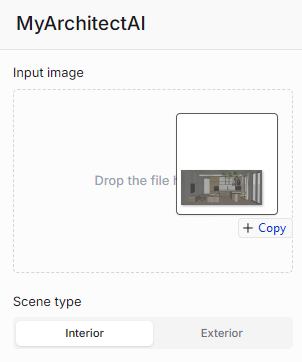
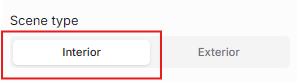
Wählen Sie, ob Ihr Render eine Innen- oder Außenszene ist. In diesem Beispiel wählen wir eine Innenansicht.
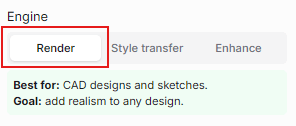
MyArchitectAI bietet drei Rendering-Engines:
In diesem Beispiel wählen wir Render da wir von einem unbearbeiteten, nicht gerenderten Bild ausgehen. Es wurden lediglich Materialien auf das Modell angewendet und keine natürlichen oder zusätzlichen Lichter installiert.
In Erweiterte Einstellungen, können Sie eine kurze Szenenbeschreibung hinzufügen, um der KI-Engine mehr Kontext zu geben. Sie können Materialien, Beleuchtungsstil, Atmosphäre und so weiter festlegen.
Beispiel: „Modernes skandinavisches Interieur mit sanftem Morgenlicht, das durch die Vorhänge fällt, weißen Eichenböden und mattschwarzen Armaturen, die mit den weißen Wänden kontrastieren.“

Klicken Sie auf Rendern um das Rendern zu starten.
In weniger als 30 Sekunden erhalten Sie ein fertiges, fotorealistisches Bild.
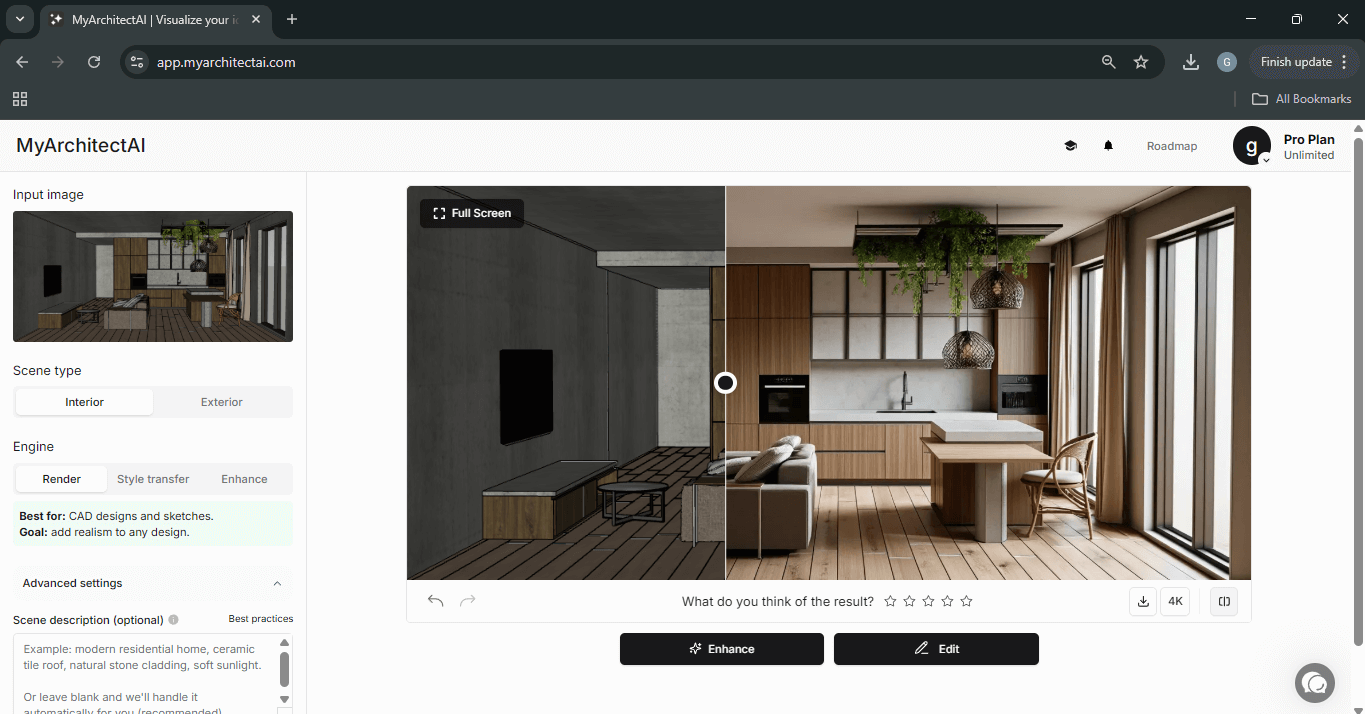
Nach dem ersten Rendering ermöglicht Ihnen MyArchitectAI, Ihre Szene zu bearbeiten direkt nach dem Rendern. Sie können Ihr Bild auch automatisch nachbearbeiten, indem Sie auf die Schaltfläche „Enhancer“ klicken.
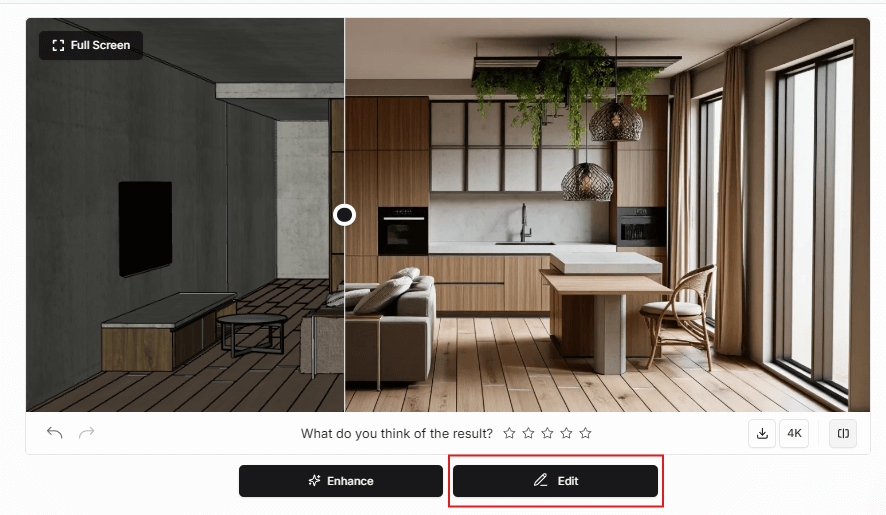
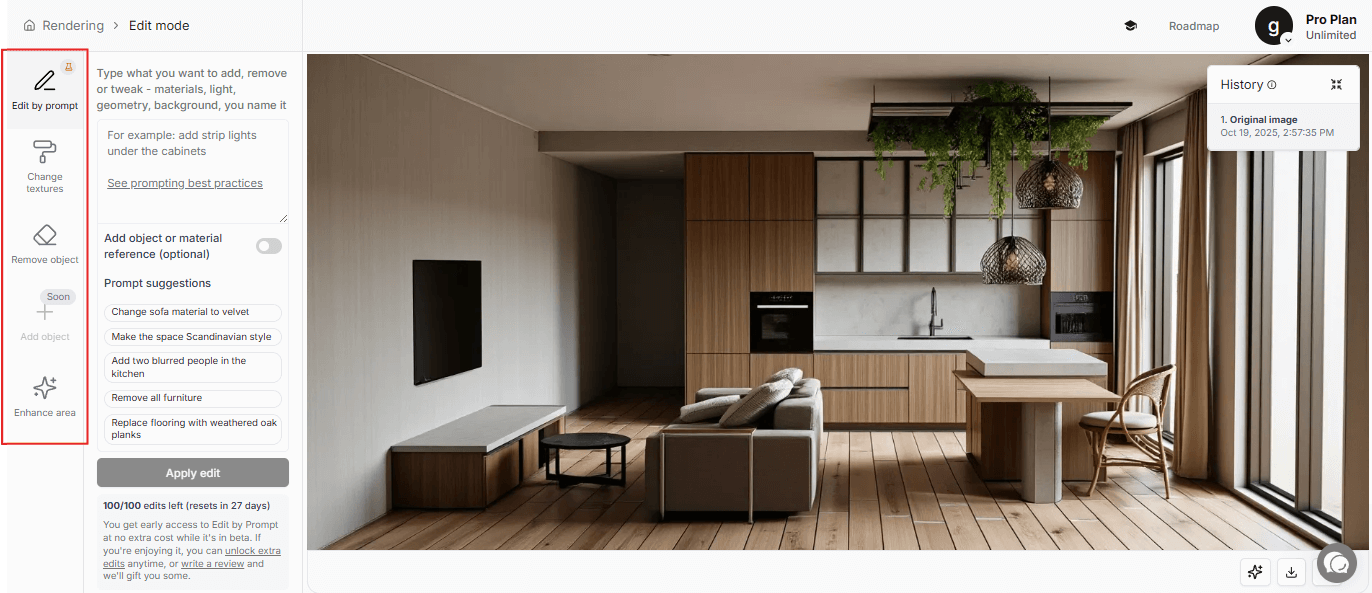
Durch Klicken auf die Schaltfläche Bearbeiten gelangen Sie in den Bearbeitungsmodus, wo Ihnen folgende Funktionen zur Verfügung stehen:
Sie können sogar eine Material- oder Objektreferenz hochladen, um die Genauigkeit Ihrer Bearbeitungen zu verbessern.
Was KI-Rendering-Tools der nativen Chief Architect-Engine überlegen macht:
Traditionelle physikalisch basierte Renderer wie V-Ray und Corona sind nach wie vor der Goldstandard für Fotorealismus und höchste Kontrolle.
Selbst mit ihrer steilen Lernkurve, hohen Hardwareanforderungen und langen Renderzeiten dominieren diese Tools immer noch die professionelle Visualisierung. Einfach, weil nichts anderes an ihr Niveau an Realismus und Kontrolle heranreicht.
In diesem Abschnitt konzentrieren wir uns auf V-Ray als Beispiel und darauf, wie Sie es zum Rendern von Chief Architect-Modellen verwenden können.
Da Chief Architect keine Drittanbieter-Renderer nativ unterstützt, müssen Sie Ihr Modell in ein kompatibles 3D-Format wie .3ds oder .obj exportieren und in eine Software importieren, die V-Ray unterstützt, typischerweise SketchUp oder 3ds Max.
So funktioniert es mit SketchUp:
Das benötigen Sie, um Ihre Chief Architect-Modelle mit V-Ray zu rendern:
Seit Chief Architect X6 ist die Software nativ für Mac verfügbar, sofern Ihr System die Anforderungen erfüllt. Sie benötigen einen Apple M1 Chip oder neuer (Intel Macs werden nicht mehr unterstützt), mindestens 16 GB RAM und 5 GB freien Festplattenspeicher.
Hier finden Sie die vollständigen Systemanforderungen.
Der Rendering-Workflow ist derselbe wie unter Windows, sodass Sie beim Wechsel zwischen den Plattformen keine größeren Unterschiede bemerken werden.
Unabhängig vom verwendeten Rendering-Tool sind diese Prinzipien für professionell aussehende Ergebnisse unerlässlich.
Wenn Sie ein begrenztes Budget haben und nur einfache Visualisierungen benötigen, reicht der integrierte Renderer von Chief Architect aus und ist in Ihrem Abonnementpreis enthalten.
Wenn Sie Realismus auf Wettbewerbsniveau und volle Kontrolle anstreben (und die nötige Zeit, Hardware und das Budget haben), ist der Export zu einem traditionellen Renderer wie V-Ray der richtige Weg.
Wenn Sie jedoch das beste Gleichgewicht zwischen Geschwindigkeit und Qualität wünschen, entscheiden Sie sich für MyArchitectAI. Es liefert fotorealistische Ergebnisse in Sekundenschnelle, ohne teure Ausrüstung oder technischen Aufwand.

