
SketchUp'ta render yapmayı bilmek size gerçek bir avantaj sağlar.
Basit bir SketchUp modeli ile fotogerçekçi bir render arasındaki fark, müşterinizden alacağınız 'belki' ile 'evet' arasındaki fark olabilir.
Gerçekçi görseller, müşterilerin sürecin başlarında vizyonunuzu daha iyi anlamalarına yardımcı olur, iletişimi çok daha sorunsuz hale getirir ve ileride pahalı hatalardan kaçınmaya yardımcı olur.
Ancak mimari ve iç mekan tasarımlarını görselleştirmek her zaman kapsamlı modelleme, aydınlatma ve dokulandırma çalışması gerektiren karmaşık ve kaynak yoğun bir süreç olmuştur. Bu durum, pahalı donanım ihtiyacı ve uzun render süreleriyle birleştiğinde, birçok SketchUp kullanıcısı için bir giriş engeliydi.
Artık değil.
modern SketchUp render motorları sayesinde, herkes SketchUp modellerini kaliteden ödün vermeden hızlı ve kolay bir şekilde görselleştirebilir.
Bu rehberde, SketchUp'ta nasıl render yapacağınıza ve yeni bir yazılım öğrenmek için haftalar harcamadan veya GPU'lara binlerce dolar dökmek zorunda kalmadan gerçekçi sonuçlar elde edeceğinize dair adım adım talimatlar vereceğiz.
Bir şeyi açıklığa kavuşturalım - SketchUp herhangi bir yerel render aracı sunmuyor.
Modellerinizi görselleştirmek için bir eklentiye veya harici render yazılımına ihtiyacınız olacak. Bunlar, aydınlatma, malzemeler ve dokuları manuel olarak ayarlamanıza izin verecek veya seçtiğiniz yönteme bağlı olarak sizin için otomatik olarak halledecektir.
İşte karşılaştırmaları:
| Yapay zeka render motorları | Gerçek zamanlı render motorları | Fiziksel tabanlı render motorları | |
|---|---|---|---|
| Kullanım kolaylığı | Çok kolay | Kolay-orta | Zor-çok zor |
| Render süreleri | Saniyeler | Saniyeler-dakikalar | Dakikalar-saatler |
| Özelleştirilebilirlik | Düşük | Yüksek | Yüksek |
| Sistem gereksinimleri | Yok | Yüksek | Yüksek |
| Maliyet | Düşük-orta | Orta-yüksek | Orta-yüksek |
Aşağıda, SketchUp modellerinizi bu yöntemlerin her birini kullanarak nasıl render edeceğinizi öğreneceksiniz.
Başka bir makalede en iyi SketchUp render programlarından bazılarını ele aldık, bu yüzden henüz aracınızı seçmediyseniz, önce o listeyi kontrol etmenizi öneririz.
Şimdi, müşteriye hazır görüntüler için en hızlı ve en kolay yöntem olan yapay zeka render'ı.
Yapay zeka tabanlı render motorları kullanan araçlar, SketchUp tasarımlarınızı fotogerçekçi görsellere dönüştürmenin en verimli yoludur.
Sadece saniyeler içinde kaliteli render'lar üretmekle kalmaz, aynı zamanda süreç tarayıcınızda çalıştığı için güçlü donanım ve kurulumlar da gerektirmezler.
.png)
Bu SketchUp render yazılımı mimarlar ve iç mimarlar tarafından etkileyici kalite-hız oranı, yüksek doğruluğu, kullanım kolaylığı, ve dostane desteği nedeniyle övgüyle karşılanmaktadır.
İşte nasıl kullanılır.
1. Bir ücretsiz hesap açın.
2. SketchUp sahnenizin bir dışa aktarımını yükleyin.
.jpg)
3. Üç farklı render motorundan birini seçin:
a) Doğru (SketchUp modelinizin geometrisini, renklerini ve dokularını korumak için) - önerilir
b) Stil aktarımı (seçtiğiniz referans görselin estetiğini tasarımınıza uygulamak için)
c) Geliştirme (düşük çözünürlüklü, gürültülü render'ları iyileştirmek için)
.png)
4. Yapay zeka render motorunun vizyonunuzu "anlamasına" yardımcı olmak için sahnenizi kelimelerle tanımlayın.
.jpg)
5. SketchUp konseptinizi render etmek için "Oluştur" düğmesine tıklayın.
Görsel 10 saniyeden kısa sürede hazır olacaktır. Tasarımınızın geometrisi, renkleri ve dokuları korunacaktır.
.jpg)
Herhangi bir değişiklik yapmanız gerekirse, render'ınızın altındaki "düzenle" düğmesine tıklayın.
Burada, görmek istediğiniz değişikliği kelimelerle tanımlayarak hızlıca nesneler ekleyebilir, çıkarabilir ve malzemeleri değiştirebilirsiniz.
Örneğin, "mutfak adası tezgah malzemesini arduvaz taşı olarak değiştirin":
.jpg)
MyArchitectAI tüm cihazlarda (masaüstü bilgisayarlar, tabletler ve cep telefonları) ve işletim sistemlerinde (Windows, Mac, Android ve iOS) çalışır. Kurulum gerekmez.
MyArchitectAI ile oluşturulmuş daha fazla örnek render görmek için galeri sayfasını ziyaret edin.
Henüz duymadıysanız, SketchUp'ın kendi yapay zeka render motoru var, adı SketchUp Diffusion.
Geometri ve dokuları MyArchitectAI kadar hassas bir şekilde korumasa da, fikir geliştirme sürecinizi hızlandırmak ve mimari ve iç mekan tasarımlarının gerçekçi görsellerini oluşturmak için hala faydalı olabilir.
SketchUp modellerinizi ücretsiz ve hızlı bir şekilde renderlamak için nasıl kullanabileceğinizi aşağıda bulabilirsiniz.
1. SketchUp Diffusion'ı Extension Warehouse'tan yükleyin.
2. SketchUp modelinizi açın ve aracı "Uzantılar" menüsünden etkinleştirin.

3. Sahneyi açıklayan metin isteminizi girin. İşte SketchUp'ın etkili istemler oluşturmaya yönelik ipuçları.
.png)
4. Bir stil ön ayarı seçerek yapay zekayı istediğiniz estetiği oluşturması için yönlendirin.

5. "Model Geometrisine Saygı Göster" ve "İstem Etkisi" kaydırıcılarını ayarlayın:

6. "Oluştur" düğmesine tıklayın. SketchUp modeliniz bir gerçekçi render'a 20 saniyeden kısa sürede dönüştürülecektir.
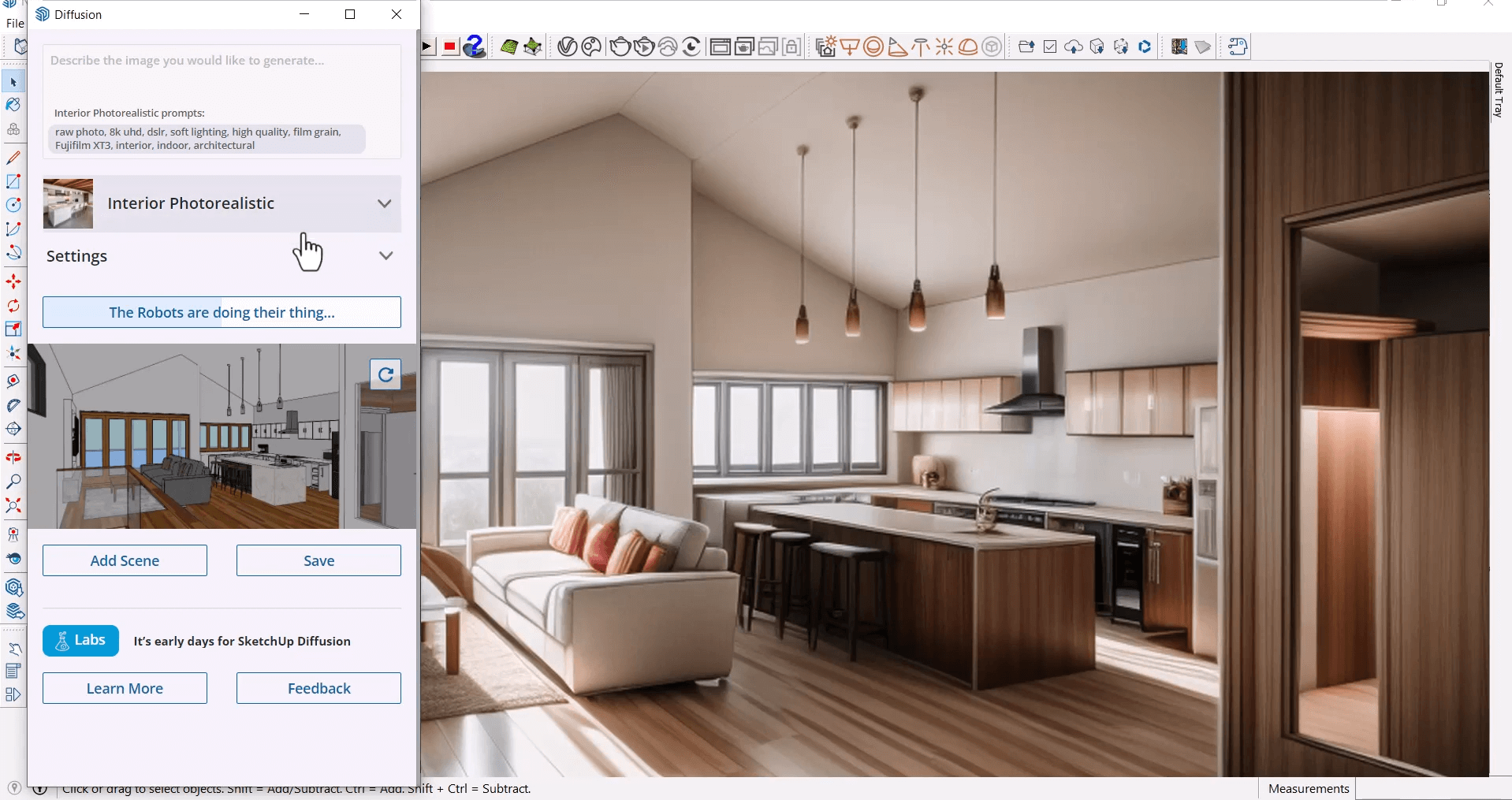
SketchUp Diffusion, Go, Pro ve Studio aboneliklerine dahildir ve hala beta aşamasında olmasına rağmen kullanımı ücretsizdir.
Çarpıcı görseller elde etmenizi sağlayan pek çok geleneksel (yapay zeka olmayan) SketchUp render aracı ve eklentisi bulunmaktadır.
Ancak yapay zeka render motorlarına kıyasla, benzer bir fotogerçekçilik seviyesine ulaşmak için çok daha dik bir öğrenme eğrisi, güçlü GPU'lar ve tasarımınızın aydınlatması ve dokulandırılması üzerinde çok fazla manuel çalışma gerektirirler.
Ancak, bunlarda ustalaşmak için yeterince zaman ayırırsanız, büyük müşteriler ve yarışmalar için gereken en yüksek gerçekçilik ve doğruluk seviyelerine ulaşabilirsiniz. Bizimkini kullanın SketchUp kursları listesi ile araştırma yaparken zaman kazanmak için.
Bu rehberde, V-Ray'i örnek olarak kullanacağız, çünkü o, piyasadaki en iyi render yazılımlarından SketchUp araçlarından biridir ve en iyi 100 mimarlık firmasının 92'si tarafından kullanılmaktadır.
SketchUp modellerinizi V-Ray ile nasıl render alacağınız aşağıda açıklanmıştır.
1. Öncelikle, bir ücretsiz deneme sürümüne abone olun veya ücretli bir abonelik alın ve yazılımı yükleyin.
2. Ardından, modelinizi açın ve düzenleyin. Etiketler atayarak ve bileşenler ile grupları doğru şekilde oluşturarak render almak istediğiniz sahneyi hazırlayın. Bu, proje zamanla daha karmaşık hale geldikçe karışıklığı önlemeye yardımcı olacaktır.

3. Kamera ayarlarını yapın:
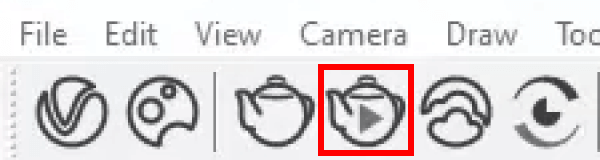
4. Ardından, interaktif render'ı başlatmak için oynat düğmeli çaydanlık simgesine tıklayın.
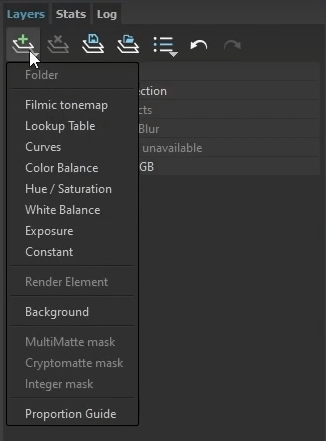
5. Kompozisyonunuzu iyileştirmek için sağdaki menüde bulunan "Oran Kılavuzları" (Proportion Guides) katmanını kullanın. Fotoğrafçılıkta yaygın bir yaklaşım olan üçler kuralı seçeneğini kullanmanızı öneririz. Çerçevelemeyi bitirdiğinizde sahne kamerasını güncelleyin.

6. Şimdi aydınlatmayı ayarlayalım. SketchUp için V-Ray varsayılan olarak bir gün ışığı sistemi kullanırken, ayarları kendi vizyonunuza uyacak şekilde düzenleyebilirsiniz. "Güneş Işığı" (SunLight) menüsündeki "Özel Yönlendirme" (Custom Orientation) düğmesini etkinleştirin ve istediğiniz sonuca ulaşana kadar ayarlarla deneyler yapın.

7. Sırada malzemeler var. Chaos Cosmos Tarayıcısını açın:

...ve kullanmak istediğiniz bazı malzemeleri indirin. Bunu tek tek yapabilir veya Koleksiyonlar → V-Ray Malzeme Kütüphanesi → Tümünü İndir'e giderek tek bir tıklamayla toplu olarak çeşitli farklı malzemeleri indirebilirsiniz.
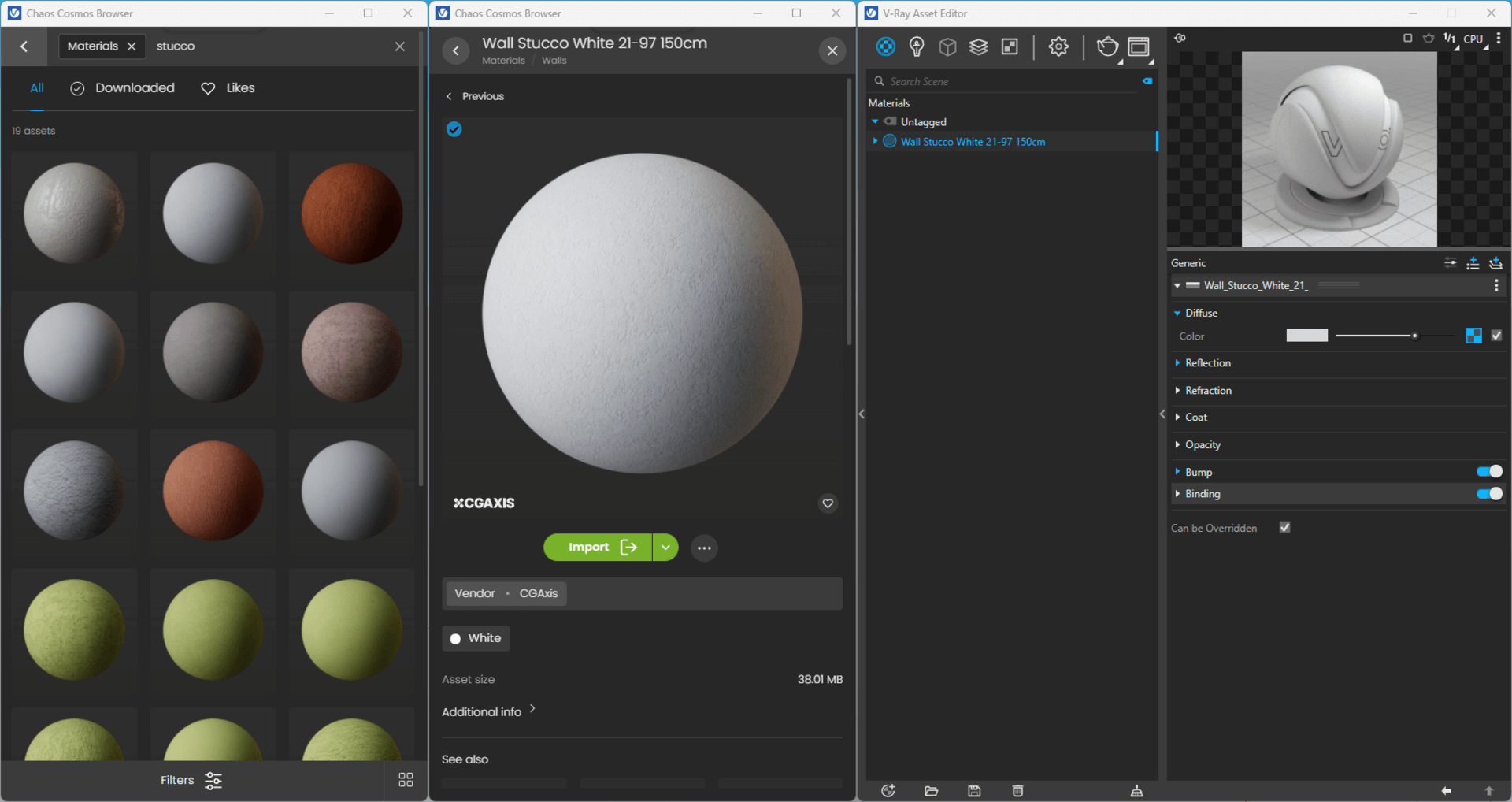
8. Bir malzeme kullanmak için, adının üzerine sağ tıklayın ve seçili bir nesneye, katmana veya hatta görünüm penceresindeki bileşen ve grupların çoklu seçimine uygulayın.

9. Malzemeleri uygularken render'ınızın pozlamasının değişmemesi için "Pozlama Değeri (EV)" ayarını "Otomatik" olarak ayarladığınızdan emin olun.

10. Ardından, çevre öğeleri ekleyelim. Chaos Cosmos Tarayıcısını açın ve istediğiniz nesneleri (bitki örtüsü, mobilya, insan figürleri) sahneye aktarın.

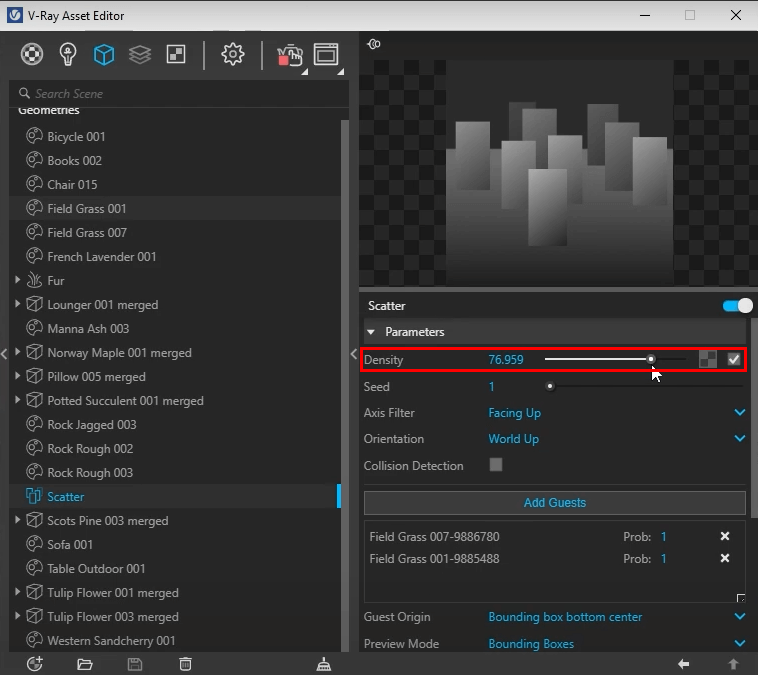
11. Belirli bir yüzeye yaymak istediğiniz nesneler (örn. çim üzerindeki bitkiler) için, manuel iş yükünüzü azaltmak amacıyla Dağıtma aracını kullanabilirsiniz.

Daha doğal bir görünüm için daha fazla çeşitlilik sağlamak amacıyla "Yoğunluk" kaydırıcısını kullanın.
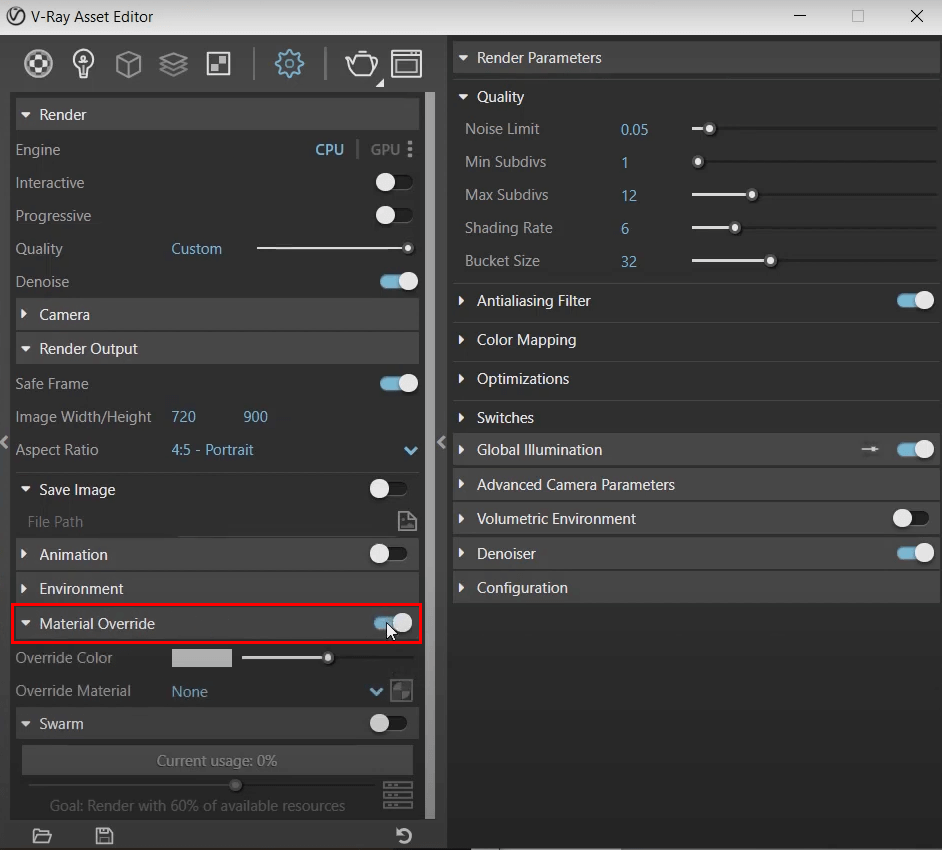
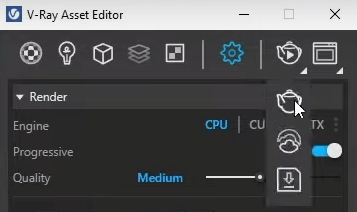
12. Ve son olarak, SketchUp sahnenizi render almak. Tasarımınızı görselleştirmek için V-Ray'in kullanacağı render motorunu seçerek başlayın. Bilgisayarınızın özelliklerine göre CPU, CUDA veya RTX arasından seçim yapın (donanımınızı şu araçla test edebilirsiniz: V-Ray'in ücretsiz aracı). Kalite ne kadar yüksek olursa, render süresinin de o kadar uzayacağını unutmayın ve ihtiyaçlarınıza göre görüntü kalitesini ayarlayın.

13. Ardından, üretim render'ını başlatmak için çaydanlık simgesine (oynat düğmesi olmayan) tıklayın.
14. İşlem tamamlandıktan sonra, render'ınızda biraz gürültü olabilir. Bunu düzeltmek için "Denoiser" (Gürültü Giderici) özelliğini etkinleştirin. Endişelenmeyin; gürültü giderme, sahneyi yeniden render almayı gerektirmez.

15. Son olarak, daha fazla gerçekçilik için SketchUp render'ınıza pozlama, renk düzeltme ve yansımalar gibi son rötuşları ekleyin.
Umarız bu rehber, SketchUp'ta farklı yöntemler kullanarak nasıl render alacağınız konusunda size daha fazla netlik sağlamıştır.
Muhtemelen fark ettiğiniz gibi, yapay zeka render motorları, hızları sayesinde projenin fikir aşaması için daha uygunken, fiziksel tabanlı render motorları, özellikle büyük ve karmaşık projelerde, nihai tasarım için gereken detay seviyesini elde etmenize yardımcı olur.
Bu yüzden proje ihtiyaçlarınıza göre bir araç seçin ve SketchUp tasarımlarınızı bugün görselleştirmeye başlayın!
'En iyi' ihtiyaçlarınıza bağlıdır – eğer daha çok hız, kullanım kolaylığı, özelleştirme veya maliyet sizin için önemliyse. Ayrı bir en iyi SketchUp render motorlarını karşılaştıran rehber yazdık, bu yüzden göz atmalısınız.
Kısacası, fotogerçekçi SketchUp render'ları oluşturmak, sahnelerinizi doğru şekilde modellemek, aydınlatmak ve dokulandırmakla ilgilidir. Buna zamanınız yoksa, MyArchitectAI veya SketchUp Diffusion gibi yapay zeka destekli bir render motoru kullanabilirsiniz; bu motorlar her şeyi sizin için otomatik olarak halleder.
Mimari ve iç mekan tasarımlarını renderlamak, kullandığınız yönteme bağlı olarak saniyelerden hatta saatlere kadar sürebilir. Yapay zeka destekli renderlama en hızlısıdır ve genellikle sahne başına bir dakikadan fazla sürmez. Fiziksel tabanlı render motorlarıyla renderlama çok daha fazla kaynak yoğundur ve sahnenize, ayarlarınıza ve donanımınıza bağlı olarak sahne başına birden fazla saat sürebilir.
SketchUp bir 3D modelleme yazılımıdır ve yerleşik renderlama özelliklerine sahip değildir. Modellerinizi görselleştirmek için, yukarıda listelenenler gibi üçüncü taraf bir eklentiye veya bağımsız bir yazılıma ihtiyacınız olacaktır.
Mac bilgisayarlarda render almak zorlayıcı olabilir çünkü birçok popüler mimari görselleştirme aracı (Lumion ve D5 gibi) Apple dizüstü bilgisayarlarla uyumlu değildir. İşte Mac bilgisayarlarda çalışan render motorları listesi.
Tasarımlarınızı ücretsiz görselleştirmek için MyArchitectAI veya SketchUp Diffusion gibi ücretsiz plan veya deneme sürümü sunan araçlardan birini kullanabilirsiniz. Aksi takdirde, Blender %100 ücretsiz ve açık kaynaklıdır ancak önemli bir öğrenme eğrisine sahiptir.

.webp)