
Savoir comment effectuer un rendu dans SketchUp vous donne un réel avantage.
La différence entre un modèle SketchUp simple et un rendu photoréaliste peut être la différence entre un « peut-être » et un « oui » de la part de votre client.
Des visuels réalistes aident les clients à mieux comprendre votre vision dès le début du processus, à faciliter la communication et à éviter des erreurs coûteuses par la suite.
Mais la visualisation de conceptions architecturales et intérieures a toujours été un processus complexe et gourmand en ressources, qui a nécessité de nombreux travaux de modélisation, d'éclairage et de texturation. Ceci, combiné à la nécessité d'un matériel coûteux et à de longs temps de rendu, a constitué un obstacle à l'entrée pour de nombreux utilisateurs de SketchUp.
Plus maintenant.
Avec moteurs de rendu SketchUp modernes, n'importe qui peut visualiser ses modèles SketchUp rapidement et facilement, sans sacrifier la qualité.
Dans ce guide, nous vous expliquerons étape par étape comment effectuer un rendu dans SketchUp et obtenir des résultats réalistes sans passer des semaines à apprendre de nouveaux logiciels ou à débourser des milliers de dollars en GPU.
Soyons clairs : SketchUp ne propose aucun outil de rendu natif.
Pour visualiser vos modèles, vous aurez besoin d'un plug-in ou un logiciel de rendu externe. Ils vous permettront soit de régler l'éclairage, les matériaux et les textures manuellement, soit de les gérer automatiquement pour vous, en fonction de la méthode que vous choisissez.
Voici comment ils se comparent :
| AI renderers | Real-time renderers | Physically-based renderers | |
|---|---|---|---|
| Ease of use | Very easy | Easy to moderate | Hard to very hard |
| Rendering times | Seconds | Seconds to minutes | Minutes to hours |
| Customizability | Low | High | High |
| System requirements | None | High | High |
| Cost | Low to moderate | Moderate to high | Moderate to high |
Vous apprendrez ci-dessous comment effectuer le rendu de vos modèles SketchUp à l'aide de chacune de ces méthodes.
Nous avons couvert certains des meilleurs programmes de rendu SketchUp dans un autre article, donc si vous n'avez pas encore choisi votre outil, nous vous recommandons de consulter d'abord cette liste.
Commençons maintenant par la méthode la plus rapide et la plus simple pour créer des images prêtes pour le client, Rendu IA.
Les outils utilisant des moteurs de rendu basés sur l'intelligence artificielle constituent le moyen le plus efficace de transformer vos designs SketchUp en visuels photoréalistes.
Non seulement ils produisent des rendus de qualité en quelques secondes, mais ils ne nécessitent pas non plus de matériel et d'installations puissants lorsque le processus s'exécute dans votre navigateur.
.png)
Ce Logiciel de rendu SketchUp est apprécié par les architectes et les décorateurs d'intérieur pour son impressionnant rapport qualité/vitesse, sa grande précision, facilité d'utilisation, et un soutien amical.
Voici comment l'utiliser.
1. Inscrivez-vous pour compte gratuit.
2. Téléchargez une exportation de votre scène SketchUp.
.jpeg)
3. Choisissez parmi trois moteurs de rendu :
a) Précis (pour préserver la géométrie, les couleurs et les textures de votre modèle SketchUp) - recommandé
b) Transfert de style (pour appliquer l'esthétique de l'image de référence sélectionnée à votre design)
c) Améliorer (pour améliorer les rendus bruyants en basse résolution)
.png)
4. Décrivez votre scène avec des mots qui aideront le moteur de rendu IA à « comprendre » votre vision.
.jpeg)
5. Cliquez sur le bouton « Générer » pour afficher votre concept SketchUp.
L'image sera prête en moins de 10 secondes. La géométrie, les couleurs et les textures de votre design seront préservées.
.jpeg)
Si vous avez besoin de modifications, cliquez sur le bouton « Modifier » situé sous votre rendu.
Ici, vous pouvez rapidement ajouter, supprimer des objets et modifier des matériaux en décrivant simplement le changement que vous souhaitez voir avec des mots.
Par exemple, « remplacez le matériau du comptoir de l'îlot de cuisine par de la dalle » :
.jpeg)
MyArchitectAI fonctionne sur tous les appareils (ordinateurs de bureau, tablettes et téléphones mobiles) et systèmes d'exploitation (Windows, Mac, Android et iOS). Aucune installation n'est nécessaire.
Pour voir d'autres exemples de rendus créés avec MyArchitectAI, visitez le page de la galerie.
Si vous ne le savez pas encore, SketchUp possède son propre moteur de rendu IA, appelé SketchUp Diffusion.
Bien qu'il ne préserve pas la géométrie et les textures aussi précisément que MyArchitectai, il peut tout de même être utile pour accélérer votre processus d'idéation et créer des visuels réalistes de architectural et designs d'intérieur.
Voici comment vous pouvez l'utiliser pour créer rapidement et gratuitement le rendu de vos modèles SketchUp.
1. Installez SketchUp Diffusion depuis Extension Warehouse.
2. Ouvrez votre modèle SketchUp et activez l'outil dans le menu « Extensions ».

3. Entrez votre invite textuelle décrivant la scène. Voici Les conseils de SketchUp pour créer des invites efficaces.
.png)
4. Sélectionnez un style prédéfini pour guider l'IA dans la génération de l'esthétique souhaitée.

5. Ajustez les curseurs « Respect de la géométrie du modèle » et « Influence rapide » :

6. Cliquez sur le bouton « Générer ». Votre modèle SketchUp sera transformé en rendu réaliste en moins de 20 secondes.

SketchUp Diffusion est inclus dans les abonnements Go, Pro et Studio et, bien qu'il soit encore en phase bêta, son utilisation est gratuite.
Il existe de nombreux outils et plugins de rendu SketchUp traditionnels (non liés à l'IA) qui vous permettent d'obtenir des visuels époustouflants.
Comparé à moteurs de rendu AI Cependant, ils nécessitent une courbe d'apprentissage beaucoup plus abrupte, de puissants GPU et beaucoup de travail manuel sur l'éclairage et la texturation de votre design pour atteindre un niveau de photoréalisme similaire.
Cependant, si vous investissez suffisamment de temps pour les maîtriser, vous pouvez obtenir les plus hauts niveaux de réalisme et de précision nécessaires pour les gros clients et les concurrents.
Dans ce guide, nous utiliserons V-Ray à titre d'exemple, car c'est l'un des meilleur logiciel de rendu outils pour SketchUp sur le marché, utilisés par 92 des 100 plus grands cabinets d'architecture.
Voici comment utiliser V-Ray pour effectuer le rendu de vos modèles SketchUp.
1. Tout d'abord, abonnez-vous à essai gratuit ou un abonnement payant et installez le logiciel.
2. Ensuite, ouvrez et organisez votre modèle. Préparez la scène que vous souhaitez rendre en attribuant des balises et en créant correctement les composants et les groupes. Cela permettra d'éviter toute confusion au fur et à mesure que le projet devient plus complexe avec le temps.

3. Réglez les paramètres de l'appareil photo :
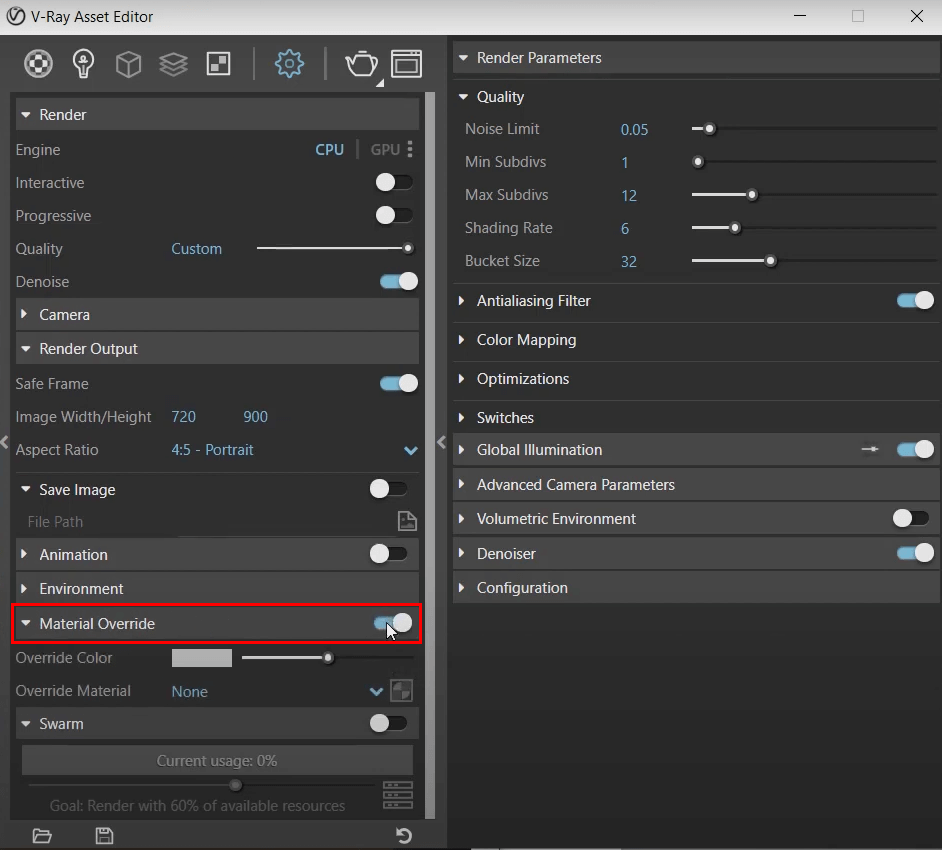
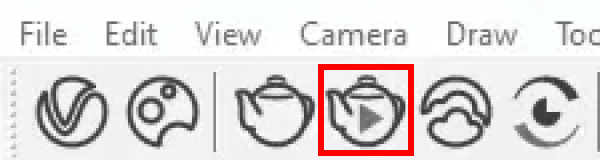
4. Cliquez ensuite sur l'icône de la théière avec un bouton de lecture pour démarrer le rendu interactif.
5. Utilisez la couche « Guides de proportions » dans le menu de droite pour affiner votre composition. Nous vous recommandons d'utiliser l'option de la règle des tiers, qui est une approche courante en photographie. Mettez ensuite à jour la caméra de scène lorsque vous avez terminé le cadrage.

6. Réglons maintenant l'éclairage. Bien que V-Ray pour SketchUp utilise un système de lumière naturelle par défaut, vous pouvez ajuster les paramètres en fonction de votre vision. Activez le bouton « Orientation personnalisée » dans le menu « SunLight » et testez les paramètres jusqu'à ce que vous obteniez le résultat souhaité.

7. Ensuite, les matériaux. Ouvrez le navigateur Chaos Cosmos :

... et téléchargez le matériel que vous souhaitez utiliser. Vous pouvez le faire un par un ou télécharger une variété de matériaux différents en masse, en un seul clic, en accédant à Collections → Bibliothèque de matériaux V-Ray → Tout télécharger.

8. Pour utiliser un matériau, cliquez avec le bouton droit de la souris sur son nom et appliquez-le à un objet, à une couche ou même à une sélection multiple de composants et de groupes dans la fenêtre d'affichage.

9. Assurez-vous de régler la « Valeur d'exposition (EV) » sur « Auto » afin que l'exposition de votre rendu ne change pas lors de l'application des matériaux.

10. Ensuite, ajoutons un peu d'entourage. Ouvrez le navigateur Chaos Cosmos et importez les objets de votre choix (végétation, mobilier, humains) dans la scène.

11. Pour les objets que vous souhaitez répartir sur une surface donnée (par exemple, des plantes sur une pelouse), vous pouvez utiliser l'outil Scatter pour économiser du travail manuel.

Utilisez le curseur « Densité » pour introduire une plus grande diversité et un aspect plus naturel.

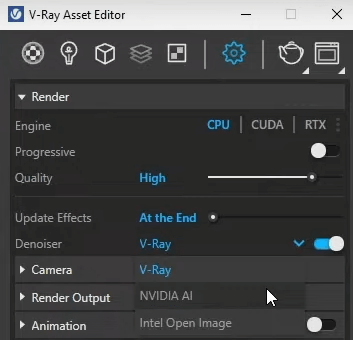
12. Et enfin, le rendu de votre scène SketchUp. Commencez par sélectionner le moteur de rendu que V-Ray utilisera pour visualiser votre design. Choisissez entre CPU, CUDA ou RTX en fonction des capacités de votre ordinateur (vous pouvez comparer votre matériel à l'aide de L'outil gratuit de V-Ray). Définissez la qualité de l'image en fonction de vos besoins en gardant à l'esprit que plus la qualité est élevée, plus le rendu sera long.

13. Cliquez ensuite sur l'icône de la théière (sans bouton de lecture) pour lancer un rendu de production.

14. Une fois le processus terminé, votre rendu peut contenir du bruit. Pour régler le problème, activez la fonction « Denoiser ». Ne vous inquiétez pas ; le débruitage ne nécessite pas de nouveau rendu de la scène.
15. Enfin, ajoutez quelques touches finales à votre rendu SketchUp, telles que l'exposition, la correction des couleurs et les reflets pour plus de réalisme.

J'espère que ce guide vous a permis de mieux comprendre comment effectuer le rendu dans SketchUp à l'aide de différentes méthodes.
Comme vous l'avez probablement remarqué, les moteurs de rendu basés sur l'IA conviennent mieux à la phase d'idéation du projet grâce à leur rapidité, tandis que les moteurs de rendu basés sur la physique vous aident à obtenir le niveau de détail nécessaire à la conception finale, en particulier dans les projets complexes et de grande envergure.
Choisissez donc un outil en fonction des besoins de votre projet et commencez à visualiser vos designs SketchUp dès aujourd'hui !
Le « meilleur » dépend de vos besoins, si vous vous souciez principalement de la rapidité, de la facilité d'utilisation, de la personnalisation ou du coût. Nous avons écrit un article séparé guide comparant les meilleurs moteurs de rendu SketchUp, vous devriez donc y jeter un œil.
En bref, pour créer des rendus SketchUp photoréalistes, il suffit de modéliser, d'éclairer et de texturer correctement vos scènes. Mais bien sûr, il y a bien plus que cela, alors nous vous invitons à lire notre guide des meilleures pratiques qui approfondit les techniques, les outils et les conseils de pro.
Le rendu de designs architecturaux et intérieurs prend de quelques secondes à plusieurs heures, selon la méthode que vous utilisez. Le rendu IA est le plus rapide et ne prend généralement pas plus d'une minute par scène. Le rendu à l'aide de moteurs de rendu physiques est beaucoup plus gourmand en ressources et peut prendre plusieurs heures par scène, en fonction de votre scène, de vos paramètres et de votre matériel.
SketchUp est un logiciel de modélisation 3D qui ne possède aucune fonctionnalité de rendu intégrée. Pour visualiser vos modèles, vous aurez besoin d'une extension tierce ou d'un logiciel autonome, tel que ceux répertoriés ci-dessus.
Le rendu sur les ordinateurs Mac peut être difficile car de nombreux outils d'archviz populaires (tels que Lumion et D5) ne sont pas compatibles avec les ordinateurs portables Apple. Voici un liste des moteurs de rendu qui fonctionnent sur les ordinateurs Mac.
Pour visualiser vos designs gratuitement, vous pouvez utiliser l'un des outils proposant un plan ou un essai gratuit, tels que MyArchitectAI ou SketchUp Diffusion. Sinon, Blender est 100 % gratuit et open source, mais sa courbe d'apprentissage est importante.

