
Umiejętność renderowania w programie SketchUp daje Ci ogromną przewagę.
Różnica między zwykłym modelem SketchUp a fotorealistycznym renderem może przesądzić o tym, czy klient powie „może”, czy „tak”.
Realistyczne wizualizacje pomagają klientom lepiej zrozumieć Twoją wizję na wczesnym etapie projektu, znacznie usprawniają komunikację i pozwalają uniknąć kosztownych błędów w przyszłości.
Jednak wizualizacja projektów architektonicznych i wnętrz zawsze była złożonym i zasobożernym procesem, wymagającym żmudnej pracy nad modelowaniem, oświetleniem i teksturowaniem. W połączeniu z koniecznością posiadania drogiego sprzętu i długim czasem renderowania, stanowiło to barierę nie do przejścia dla wielu użytkowników SketchUp.
To już przeszłość.
Dzięki nowoczesnym rendererom do SketchUp każdy może szybko i łatwo wizualizować swoje modele, nie rezygnując przy tym z wysokiej jakości.
W tym przewodniku krok po kroku pokażemy, jak renderować w SketchUp i uzyskiwać realistyczne rezultaty bez konieczności poświęcania tygodni na naukę nowego oprogramowania czy wydawania tysięcy na karty graficzne.
Postawmy sprawę jasno – SketchUp nie oferuje żadnych natywnych narzędzi do renderowania.
Aby wizualizować swoje modele, będziesz potrzebować wtyczki lub zewnętrznego oprogramowania do renderowania. Pozwolą one na ręczne dostosowanie oświetlenia, materiałów i tekstur lub zajmą się tym automatycznie, w zależności od wybranej metody.
Oto porównanie:
| AI renderers | Real-time renderers | Physically-based renderers | |
|---|---|---|---|
| Ease of use | Very easy | Easy to moderate | Hard to very hard |
| Rendering times | Seconds | Seconds to minutes | Minutes to hours |
| Customizability | Low | High | High |
| System requirements | None | High | High |
| Cost | Low to moderate | Moderate to high | Moderate to high |
Poniżej dowiesz się, jak renderować modele SketchUp przy użyciu każdej z tych metod.
Omówiliśmy już niektóre z najlepszych programów do renderowania w SketchUp w innym artykule, więc jeśli jeszcze nie wybrałeś swojego narzędzia, zalecamy najpierw sprawdzić tę listę.
Teraz zacznijmy od najszybszej i najłatwiejszej metody uzyskiwania obrazów gotowych do prezentacji klientowi, czyli renderowania AI.
Narzędzia wykorzystujące silniki renderujące oparte na sztucznej inteligencji to najskuteczniejszy sposób na przekształcenie projektów ze SketchUp w fotorealistyczne wizualizacje.
Nie tylko generują wysokiej jakości rendery w kilka sekund, ale także nie wymagają potężnego sprzętu ani instalacji, ponieważ proces odbywa się w przeglądarce.
.png)
To oprogramowanie do renderowania w SketchUp jest cenione przez architektów i projektantów wnętrz za imponujący stosunek jakości do szybkości, wysoką precyzję, łatwość obsługi oraz przyjazne wsparcie.
Oto jak z niego korzystać.
1. Zarejestruj się, aby założyć darmowe konto.
2. Prześlij eksport swojej sceny ze SketchUp.
.jpg)
3. Wybierz jeden z trzech silników renderujących:
a) Accurate (dla zachowania geometrii, kolorów i tekstur modelu ze SketchUp) – zalecane
b) Style transfer (dla nałożenia estetyki wybranego obrazu referencyjnego na Twój projekt)
c) Enhance (dla poprawy jakości renderów o niskiej rozdzielczości i z szumami)
.png)
4. Opisz swoją scenę słowami, aby pomóc silnikowi renderującemu AI „zrozumieć” Twoją wizję.
.jpg)
5. Kliknij przycisk „Generate”, aby wyrenderować swój projekt ze SketchUp.
Obraz będzie gotowy w mniej niż 10 sekund. Geometria, kolory i tekstury Twojego projektu zostaną zachowane.
.jpg)
Jeśli potrzebujesz zmian, kliknij przycisk „edit” pod swoim renderem.
W tym miejscu możesz szybko dodawać lub usuwać obiekty oraz zmieniać materiały, po prostu opisując słowami zmianę, którą chcesz wprowadzić.
Na przykład: „zmień materiał blatu wyspy kuchennej na kamień łupany”:
.jpg)
MyArchitectAI działa na wszystkich urządzeniach (komputerach stacjonarnych, tabletach i telefonach komórkowych) oraz systemach operacyjnych (Windows, Mac, Android i iOS). Nie wymaga instalacji.
Aby zobaczyć więcej przykładowych wizualizacji stworzonych za pomocą MyArchitectAI, odwiedź stronę galerii.
Jeśli jeszcze o tym nie słyszałeś, SketchUp posiada własny renderer AI o nazwie SketchUp Diffusion.
Choć nie zachowuje on geometrii i tekstur tak precyzyjnie jak MyArchitectAI, wciąż może być przydatny do przyspieszenia procesu tworzenia koncepcji i generowania realistycznych wizualizacji architektonicznych oraz projektów wnętrz.
Oto jak możesz go wykorzystać do szybkiego i darmowego renderowania swoich modeli w SketchUp.
1. Zainstaluj SketchUp Diffusion z Extension Warehouse.
2. Otwórz swój model w SketchUp i uruchom narzędzie z menu „Extensions”.

3. Wpisz polecenie tekstowe opisujące scenę. Oto wskazówki SketchUp dotyczące tworzenia skutecznych promptów.
.png)
4. Wybierz ustawienie stylu , aby ukierunkować sztuczną inteligencję na uzyskanie pożądanej estetyki.

5. Dostosuj suwaki „Respect Model Geometry” (Respektuj geometrię modelu) oraz „Prompt Influence” (Wpływ promptu):

6. Kliknij przycisk „Generate” (Generuj). Twój model SketchUp zostanie przekształcony w realistyczny render w mniej niż 20 sekund.
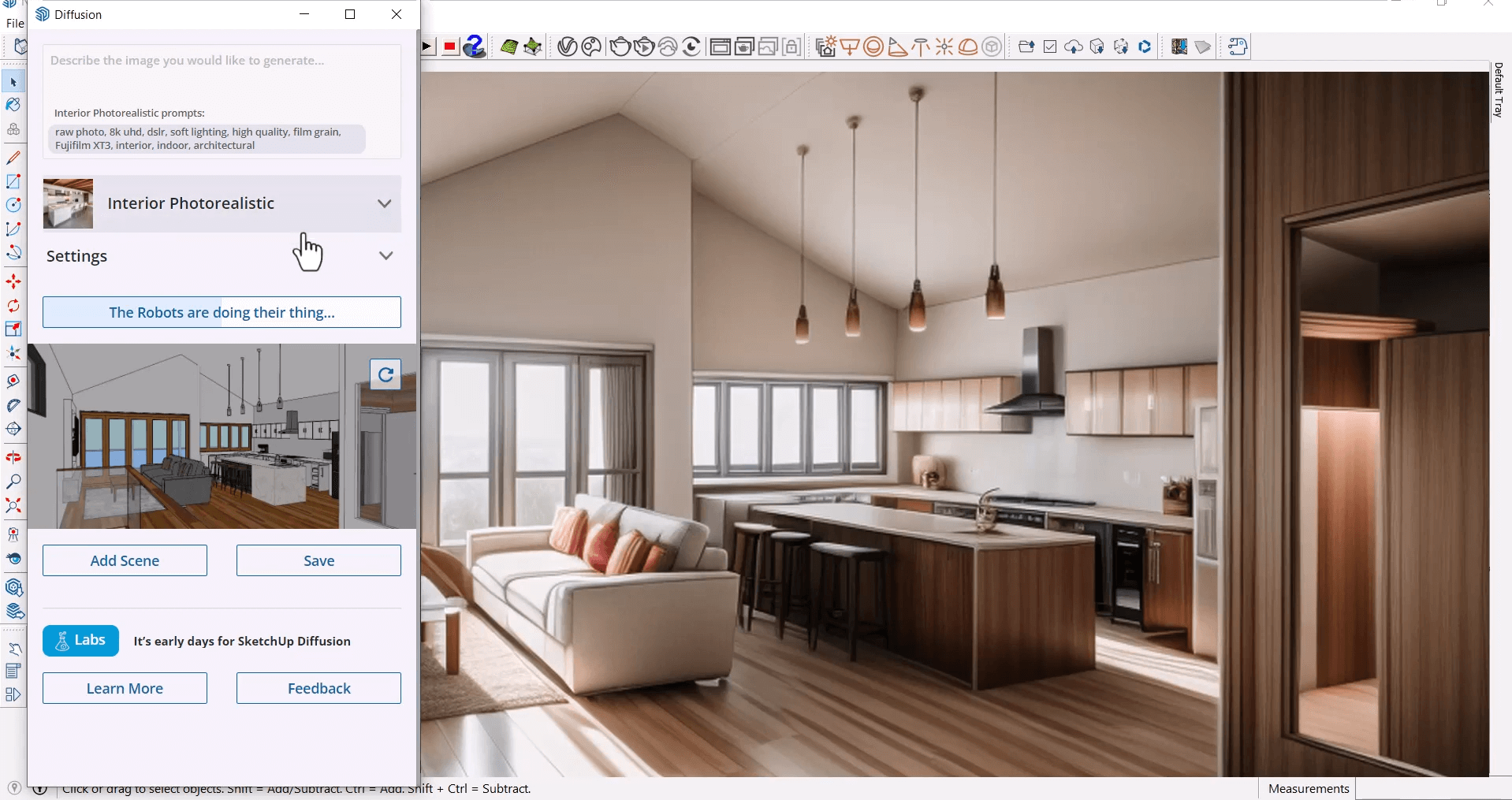
SketchUp Diffusion jest dostępny w ramach subskrypcji Go, Pro i Studio, a dopóki znajduje się w fazie beta, można z niego korzystać bezpłatnie.
Istnieje wiele tradycyjnych (nieopartych na sztucznej inteligencji) narzędzi i wtyczek do renderowania w programie SketchUp, które pozwalają uzyskać zachwycające efekty wizualne.
W porównaniu z rendererami AI wymagają one jednak znacznie więcej nauki, wydajnych kart graficznych oraz dużej ilości ręcznej pracy nad oświetleniem i teksturowaniem projektu, aby osiągnąć podobny poziom fotorealizmu.
Jeśli jednak poświęcisz wystarczająco dużo czasu na ich opanowanie, możesz uzyskać najwyższy poziom realizmu i precyzji, niezbędny w pracy z dużymi klientami oraz przy konkursach. Skorzystaj z naszego Lista kursów SketchUp aby zaoszczędzić czas na szukaniu.
W tym przewodniku posłużymy się przykładem V-Ray, ponieważ jest to jedno z najlepszych programów do renderowania dla SketchUp na rynku, używane przez 92 ze 100 największych firm architektonicznych.
Oto jak używać V-Ray do renderowania modeli w SketchUp.
1. Najpierw zarejestruj się, aby uzyskać bezpłatną wersję próbną lub wykup subskrypcję i zainstaluj oprogramowanie.
2. Następnie otwórz i uporządkuj swój model. Przygotuj scenę, którą chcesz wyrenderować, przypisując tagi oraz tworząc odpowiednio komponenty i grupy. Pomoże to uniknąć chaosu w miarę wzrostu złożoności projektu.

3. Dostosuj ustawienia kamery:
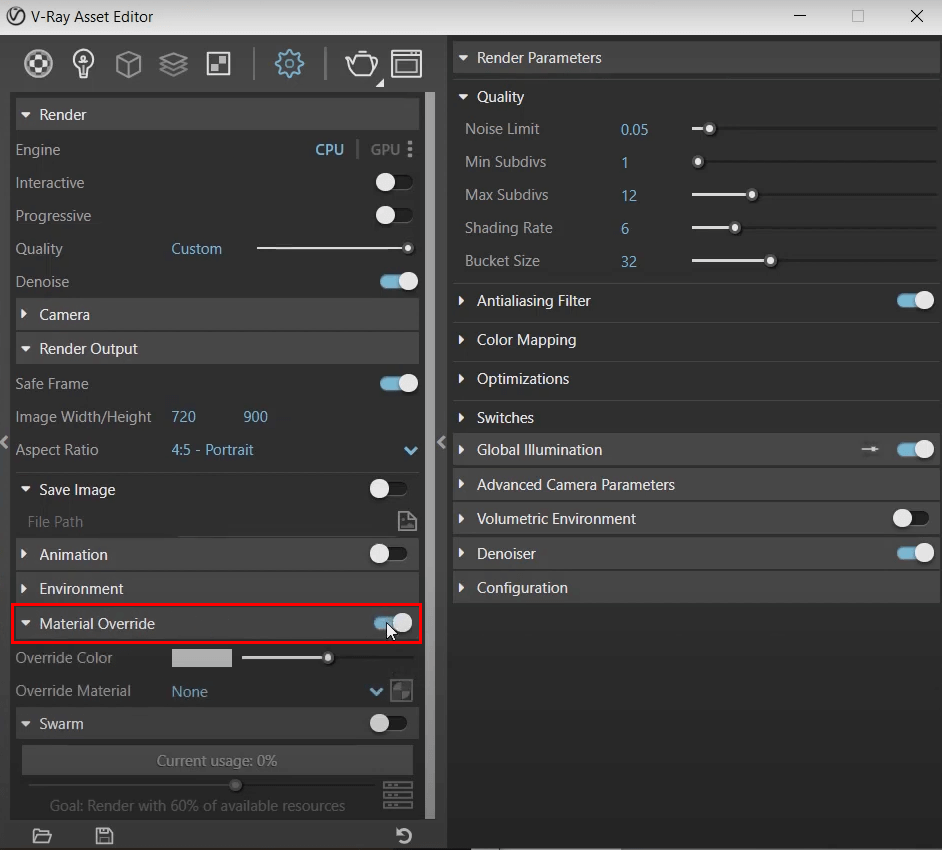
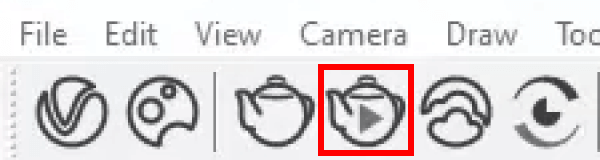
4. Następnie kliknij ikonę czajniczka z przyciskiem odtwarzania, aby rozpocząć renderowanie interaktywne.
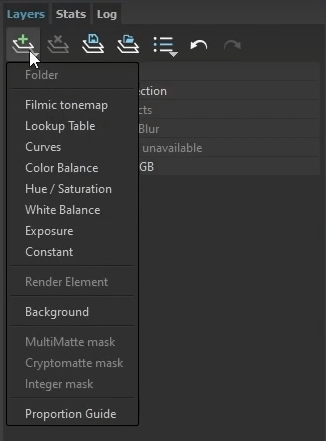
5. Użyj warstwy „Proportion Guides” w menu po prawej stronie, aby dopracować kompozycję. Zalecamy skorzystanie z opcji trójpodziału, która jest powszechnie stosowana w fotografii. Po zakończeniu kadrowania zaktualizuj scenę kamery.

6. Teraz zajmijmy się oświetleniem. Choć V-Ray dla SketchUp domyślnie korzysta z systemu światła dziennego, możesz dostosować ustawienia do własnej wizji. Włącz przełącznik „Custom Orientation” w menu „SunLight” i eksperymentuj z ustawieniami, aż uzyskasz pożądany efekt.

7. Kolejny krok to materiały. Otwórz przeglądarkę Chaos Cosmos:

...i pobierz materiały, których chcesz użyć. Możesz to robić pojedynczo lub pobrać wiele różnych materiałów jednocześnie, klikając Collections → V-Ray Material Library → Download All.
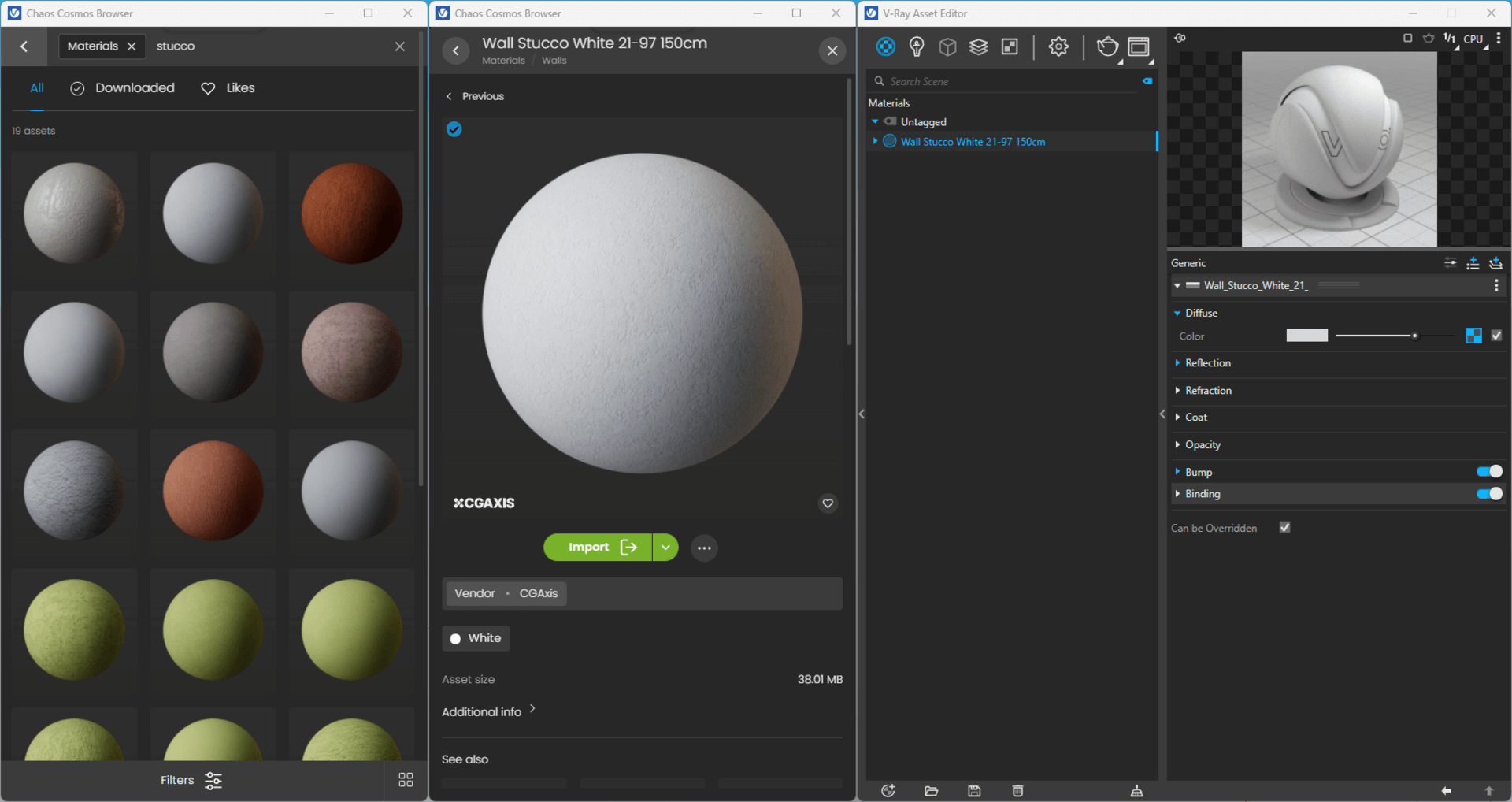
8. Aby użyć materiału, kliknij prawym przyciskiem myszy na jego nazwę i zastosuj go do wybranego obiektu, warstwy lub nawet wielu zaznaczonych komponentów i grup w oknie podglądu.

9. Upewnij się, że wartość „Exposure Value (EV)” jest ustawiona na „Auto”, aby ekspozycja renderu nie zmieniała się podczas nakładania materiałów.

10. Następnie dodajmy elementy otoczenia. Otwórz przeglądarkę Chaos Cosmos i zaimportuj do sceny wybrane obiekty (roślinność, meble, postacie).

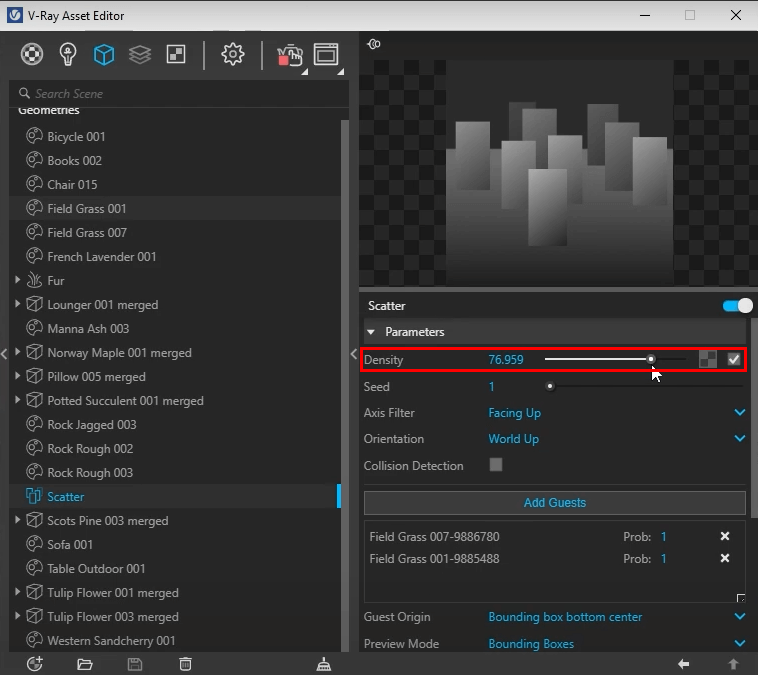
11. W przypadku obiektów, które chcesz rozmieścić na danej powierzchni (np. rośliny na trawniku), możesz użyć narzędzia Scatter, aby zaoszczędzić czas i uniknąć ręcznego ustawiania.

Użyj suwaka „Density”, aby zwiększyć różnorodność i uzyskać bardziej naturalny wygląd.
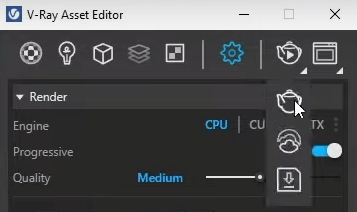
12. Na koniec renderowanie sceny w SketchUp. Zacznij od wybrania silnika renderującego, którego V-Ray użyje do wizualizacji projektu. Wybierz między CPU, CUDA lub RTX w zależności od możliwości swojego komputera (możesz przetestować swój sprzęt za pomocą bezpłatnego narzędzia V-Ray). Ustaw jakość obrazu zgodnie ze swoimi potrzebami, pamiętając, że im wyższa jakość, tym dłużej potrwa renderowanie.

13. Następnie kliknij ikonę czajnika (bez przycisku odtwarzania), aby rozpocząć renderowanie produkcyjne.
14. Po zakończeniu procesu render może zawierać szumy. Aby je wygładzić, włącz funkcję „Denoiser”. Nie martw się; odszumianie nie wymaga ponownego renderowania sceny.

15. Na koniec dodaj do swojego renderu w SketchUp ostatnie szlify, takie jak ekspozycja, korekcja kolorów i odbicia, aby uzyskać większy realizm.
Mamy nadzieję, że ten przewodnik pomógł Ci lepiej zrozumieć, jak renderować w SketchUp przy użyciu różnych metod.
Jak zapewne zauważyłeś, renderery AI lepiej sprawdzają się na etapie tworzenia koncepcji projektu dzięki swojej szybkości, podczas gdy renderery oparte na fizyce pomagają uzyskać poziom szczegółowości niezbędny w finalnym projekcie, zwłaszcza w przypadku dużych i złożonych realizacji.
Wybierz więc narzędzie odpowiednie do potrzeb swojego projektu i zacznij wizualizować swoje projekty w SketchUp już dziś!
„Najlepsza” zależy od Twoich potrzeb – od tego, czy zależy Ci głównie na szybkości, łatwości obsługi, możliwościach dostosowania czy kosztach. Przygotowaliśmy osobny przewodnik porównujący najlepsze renderery dla SketchUp, więc warto do niego zajrzeć.
Krótko mówiąc, tworzenie fotorealistycznych renderów w SketchUp sprowadza się do odpowiedniego modelowania, oświetlenia i teksturowania scen. Jeśli nie masz na to czasu, możesz skorzystać z renderera AI, takiego jak MyArchitectAI lub SketchUp Diffusion, które zajmą się wszystkim automatycznie.
Renderowanie projektów architektonicznych i wnętrz trwa od kilku sekund do nawet kilku godzin, w zależności od wybranej metody. Renderowanie AI jest najszybsze i zazwyczaj zajmuje nie więcej niż minutę na scenę. Renderowanie za pomocą silników opartych na fizyce jest znacznie bardziej wymagające pod względem zasobów i może trwać wiele godzin na scenę, w zależności od jej złożoności, ustawień oraz sprzętu.
SketchUp to oprogramowanie do modelowania 3D, które nie posiada wbudowanych funkcji renderowania. Aby wizualizować swoje modele, będziesz potrzebować zewnętrznego rozszerzenia lub samodzielnego programu, takiego jak te wymienione powyżej.
Renderowanie na komputerach Mac bywa wyzwaniem, ponieważ wiele popularnych narzędzi do wizualizacji architektonicznej (takich jak Lumion czy D5) nie jest kompatybilnych z laptopami Apple. Oto lista rendererów działających na komputerach Mac.
Aby wizualizować swoje projekty za darmo, możesz skorzystać z jednego z narzędzi oferujących darmowy plan lub wersję próbną, takich jak MyArchitectAI lub SketchUp Diffusion. Alternatywnie, Blender jest w 100% darmowy i ma otwarty kod źródłowy, ale charakteryzuje się dość stromą krzywą uczenia się.

