
Zu wissen, wie man in SketchUp rendert, verschafft Ihnen einen echten Vorteil.
Der Unterschied zwischen einem einfachen SketchUp-Modell und einem fotorealistischen Rendering kann den Unterschied zwischen einem „Vielleicht“ und einem „Ja“ Ihres Kunden ausmachen.
Realistische Visualisierungen helfen Kunden, Ihre Vision früh im Prozess zu verstehen, erleichtern die Kommunikation und vermeiden teure Fehler später.
Die Visualisierung von Architektur- und Innenraumdesigns war allerdings lange ein aufwändiger Prozess: viel Modellieren, Beleuchten und Texturieren, dazu teure Hardware und lange Renderzeiten. Für viele SketchUp-Nutzer war das eine echte Einstiegshürde.
Nicht mehr.
Mit modernen SketchUp-Renderern, kann jeder seine SketchUp-Modelle schnell und einfach visualisieren, ohne Qualitätseinbußen.
In diesem Leitfaden zeigen wir Ihnen Schritt für Schritt, wie Sie in SketchUp rendern und realistische Ergebnisse erzielen, ohne wochenlang neue Software lernen oder Tausende für GPUs ausgeben zu müssen.
Eines vorweg: SketchUp bringt keine eigenen Rendering-Tools mit.
Um Ihre Modelle zu visualisieren, brauchen Sie ein Plugin oder eine externe Rendering-Software. Damit passen Sie Beleuchtung, Materialien und Texturen entweder manuell an oder lassen das automatisch erledigen, je nach gewählter Methode.
So schneiden sie im Vergleich ab:
| KI-Renderer | Echtzeit-Renderer | Physikalisch basierte Renderer | |
|---|---|---|---|
| Benutzerfreundlichkeit | Sehr einfach | Einfach bis mittel | Schwer bis sehr schwer |
| Renderzeiten | Sekunden | Sekunden bis Minuten | Minuten bis Stunden |
| Anpassbarkeit | Gering | Hoch | Hoch |
| Systemanforderungen | Keine | Hoch | Hoch |
| Kosten | Gering bis mittel | Mittel bis hoch | Mittel bis hoch |
Im Folgenden zeigen wir Ihnen, wie Sie Ihre SketchUp-Modelle mit jeder dieser Methoden rendern.
Wir haben einige der besten SketchUp-Rendering-Programme in einem anderen Artikel behandelt, falls Sie Ihr Tool noch nicht ausgewählt haben, lohnt sich ein Blick in diese Liste zuerst.
Wir starten mit der schnellsten und einfachsten Methode für kundenfertige Bilder, dem KI-Rendering.
Tools mit KI-basierten Rendering-Engines sind die effizienteste Methode, um Ihre SketchUp-Designs in fotorealistische Bilder zu verwandeln.
Sie liefern hochwertige Renderings in Sekunden, brauchen keine leistungsstarke Hardware und keine Installation, weil der Prozess im Browser abläuft.
.png)
Architekten und Innenarchitekten schätzen diese SketchUp-Rendering-Software für das gute Verhältnis von Qualität zu Geschwindigkeit, die hohe Genauigkeit, die einfache Bedienung und den freundlichen Support.
So funktioniert's.
1. Registrieren Sie sich für ein kostenloses Konto.
2. Laden Sie einen Export Ihrer SketchUp-Szene hoch.
.jpg)
3. Wählen Sie aus drei Rendering-Engines:
a) Akkurat (zum Beibehalten der Geometrie, Farben und Texturen Ihres SketchUp-Modells) - empfohlen
b) Stilübertragung (zum Übertragen der Ästhetik Ihres ausgewählten Referenzbildes auf Ihr Design)
c) Optimieren (zum Verbessern von rauschenden Renderings mit niedriger Auflösung)
.png)
4. Beschreiben Sie Ihre Szene mit Worten, damit die KI-Rendering-Engine Ihre Vision „versteht“.
.jpg)
5. Klicken Sie auf „Generieren“, um Ihr SketchUp-Konzept zu rendern.
Das Bild ist in weniger als 10 Sekunden fertig. Geometrie, Farben und Texturen Ihres Designs bleiben erhalten.
.jpg)
Wenn Sie Änderungen brauchen, klicken Sie auf „Bearbeiten“ unter Ihrem Rendering.
Dort können Sie Objekte hinzufügen oder entfernen und Materialien austauschen, indem Sie die gewünschte Änderung einfach in Worten beschreiben.
Zum Beispiel: „Ändern Sie das Material der Kücheninsel-Arbeitsplatte in Natursteinplatten“:
.jpg)
MyArchitectAI läuft auf allen Geräten (Desktops, Tablets, Mobiltelefone) und Betriebssystemen (Windows, Mac, Android und iOS). Eine Installation ist nicht nötig.
Weitere Beispiel-Renderings, die mit MyArchitectAI erstellt wurden, finden Sie auf der Galerieseite.
Falls Sie es noch nicht mitbekommen haben: SketchUp hat einen eigenen KI-Renderer namens SketchUp Diffusion.
Geometrie und Texturen behält er zwar nicht so präzise bei wie MyArchitectAI, aber er kann trotzdem nützlich sein, um Ihren Ideenfindungsprozess zu beschleunigen und realistische Visualisierungen von Architektur- und Innenarchitektur-Designs zu erstellen.
So rendern Sie Ihre SketchUp-Modelle damit schnell und kostenlos.
1. Installieren Sie SketchUp Diffusion aus dem Extension Warehouse.
2. Öffnen Sie Ihr SketchUp-Modell und aktivieren Sie das Tool über das Menü „Erweiterungen“.

3. Geben Sie Ihren Text-Prompt ein, der die Szene beschreibt. Hier sind Tipps von SketchUp zum Erstellen effektiver Prompts.
.png)
4. Wählen Sie ein Stil-Preset aus, um die KI in Richtung Ihrer gewünschten Ästhetik zu lenken.

5. Passen Sie die Schieberegler „Modellgeometrie respektieren“ und „Prompt-Einfluss“ an:

6. Klicken Sie auf „Generieren“. Ihr SketchUp-Modell wird in weniger als 20 Sekunden in ein realistisches Rendering umgewandelt.
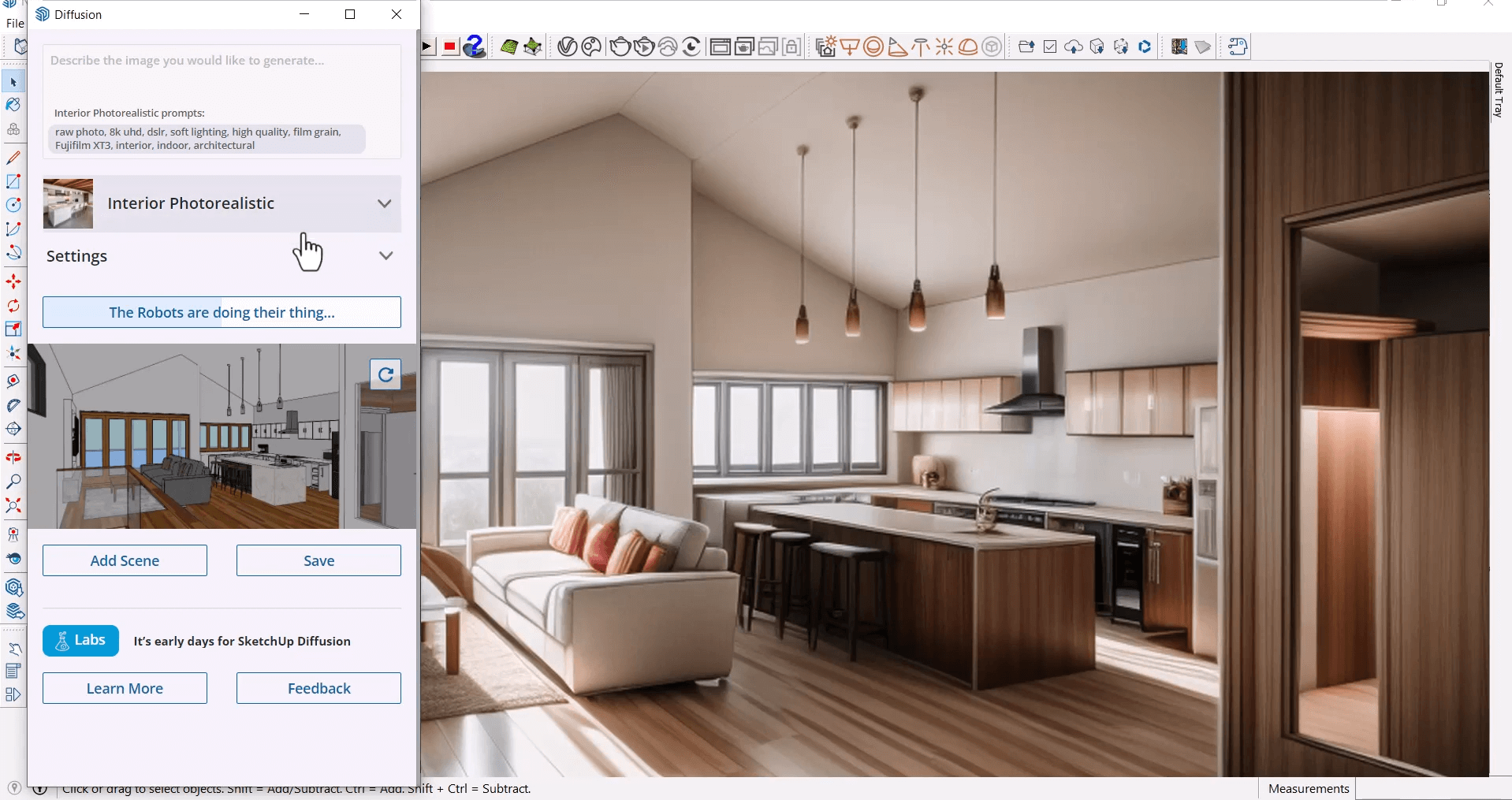
SketchUp Diffusion ist in den Go-, Pro- und Studio-Abonnements enthalten und befindet sich aktuell noch in der Beta-Phase, ist aber kostenlos nutzbar.
Es gibt viele traditionelle (nicht-KI) SketchUp-Rendering-Tools und -Plugins, mit denen Sie beeindruckende Visualisierungen hinbekommen.
Verglichen mit KI-Renderern haben sie aber eine deutlich steilere Lernkurve, brauchen leistungsstarke GPUs und verlangen viel Handarbeit bei Beleuchtung und Texturierung, um ein ähnliches Maß an Fotorealismus zu erreichen.
Wenn Sie aber genug Zeit investieren, holen Sie die höchsten Realismus- und Genauigkeitsgrade raus, die für große Kunden und Wettbewerbe gefragt sind. Nutzen Sie unsere SketchUp-Kurse, um sich die Recherchezeit zu sparen.
In diesem Leitfaden nehmen wir V-Ray als Beispiel, weil es eines der besten Rendering-Programme für SketchUp ist und von 92 der Top 100 Architekturbüros verwendet wird.
So rendern Sie Ihre SketchUp-Modelle mit V-Ray.
1. Abonnieren Sie zunächst ein kostenloses Probeabo oder ein kostenpflichtiges Abo und installieren Sie die Software.
2. Öffnen und organisieren Sie anschließend Ihr Modell. Bereiten Sie die zu rendernde Szene vor, indem Sie Tags zuweisen und Komponenten und Gruppen sauber anlegen. Das spart später Verwirrung, wenn das Projekt komplexer wird.

3. Passen Sie die Kameraeinstellungen an:
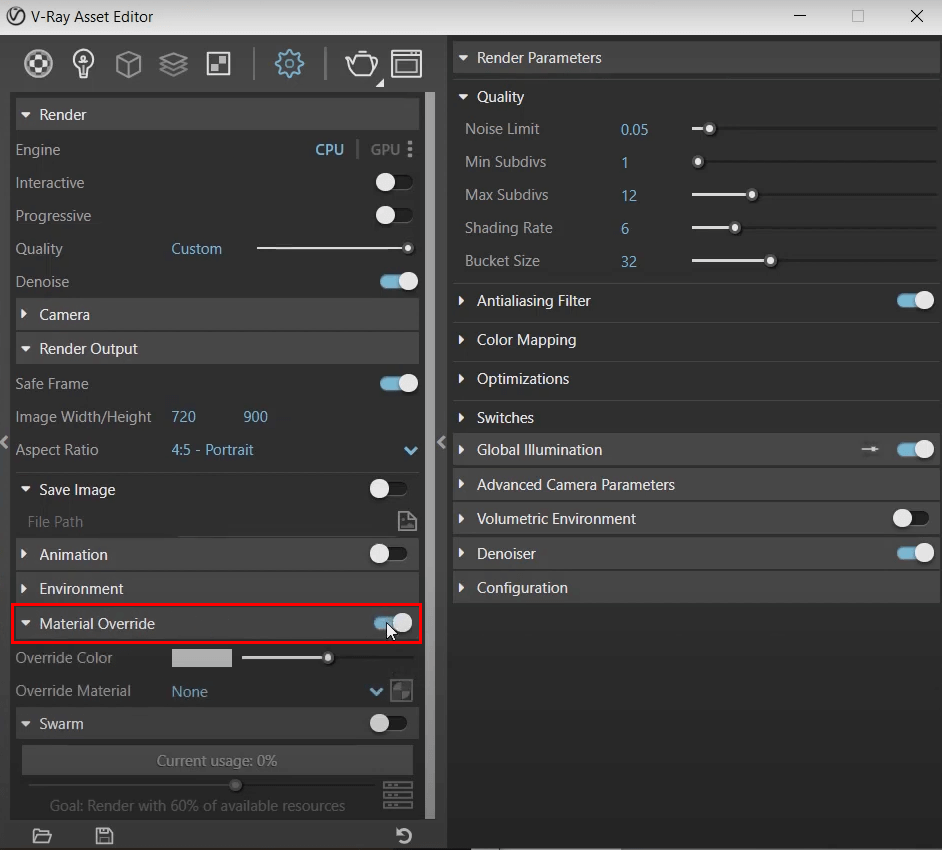
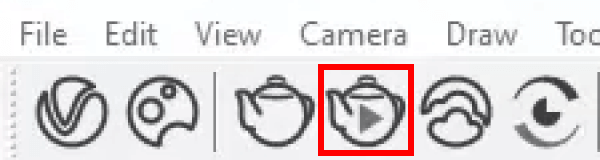
4. Klicken Sie anschließend auf das Teekannen-Symbol mit dem Wiedergabe-Button, um das interaktive Rendering zu starten.
5. Nutzen Sie die Ebene „Proportion Guides“ im rechten Menü, um Ihre Komposition zu verfeinern. Wir empfehlen die Drittel-Regel aus der Fotografie. Aktualisieren Sie anschließend die Szenenkamera, wenn Sie mit der Bildkomposition zufrieden sind.

6. Jetzt zur Beleuchtung. V-Ray für SketchUp arbeitet standardmäßig mit einem Tageslichtsystem, Sie können die Einstellungen aber an Ihre Vision anpassen. Aktivieren Sie den Schalter „Custom Orientation“ im Menü „SunLight“ und probieren Sie die Einstellungen aus, bis das Ergebnis passt.

7. Als Nächstes: Materialien. Öffnen Sie den Chaos Cosmos Browser:

...und laden Sie ein paar Materialien herunter, die Sie verwenden möchten. Das geht entweder einzeln oder im Paket über Collections → V-Ray Material Library → Download All.
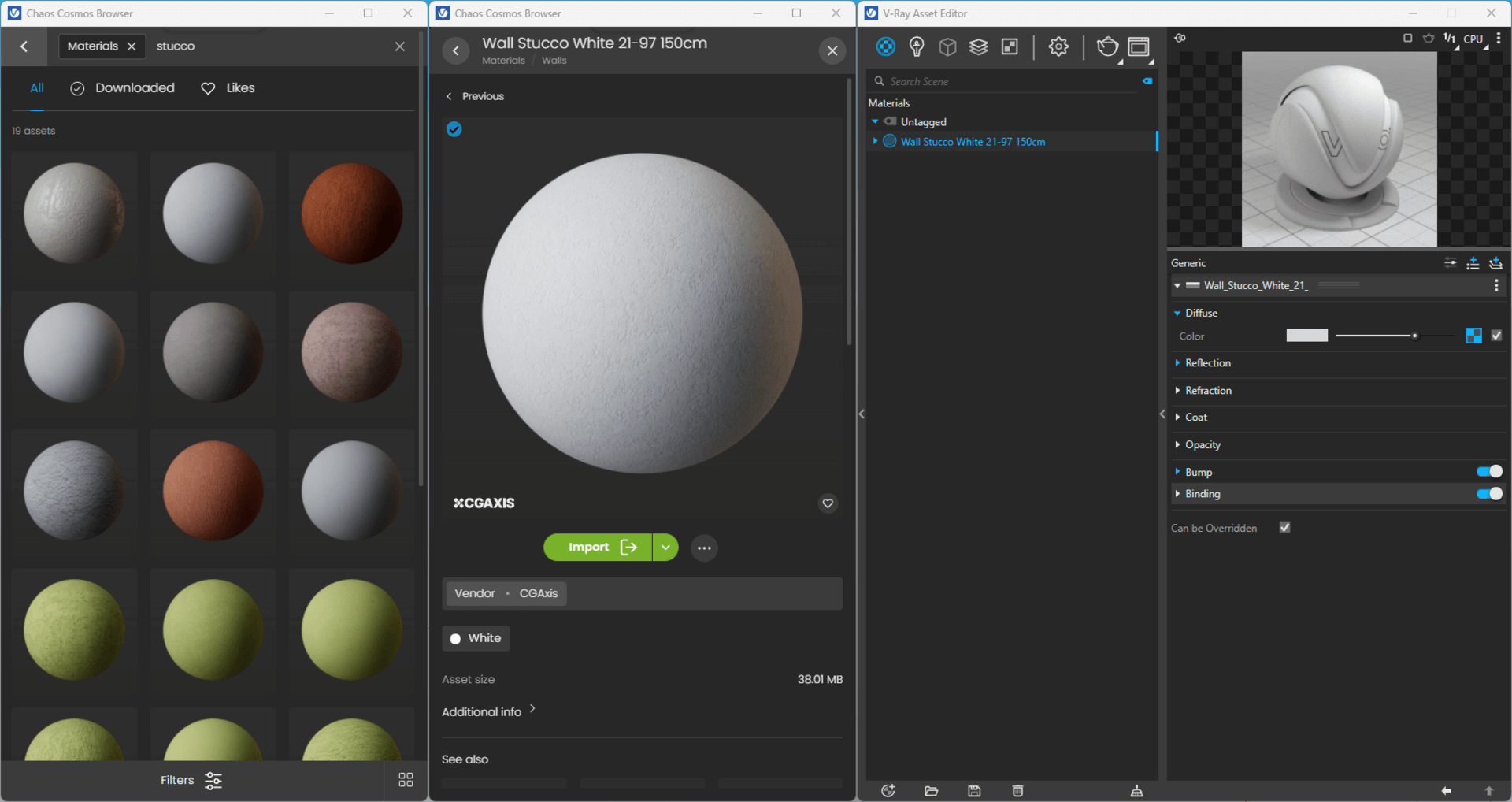
8. Um ein Material zu nutzen, klicken Sie mit der rechten Maustaste auf den Namen und wenden Sie es auf ein ausgewähltes Objekt, eine Ebene oder eine Mehrfachauswahl von Komponenten und Gruppen im Viewport an.

9. Achten Sie darauf, dass „Exposure Value (EV)“ auf „Auto“ steht, damit sich die Belichtung Ihres Renderings beim Zuweisen von Materialien nicht verändert.

10. Jetzt kommen ein paar Umgebungselemente dazu. Öffnen Sie den Chaos Cosmos Browser und importieren Sie die gewünschten Objekte (Vegetation, Möbel, Personen) in die Szene.

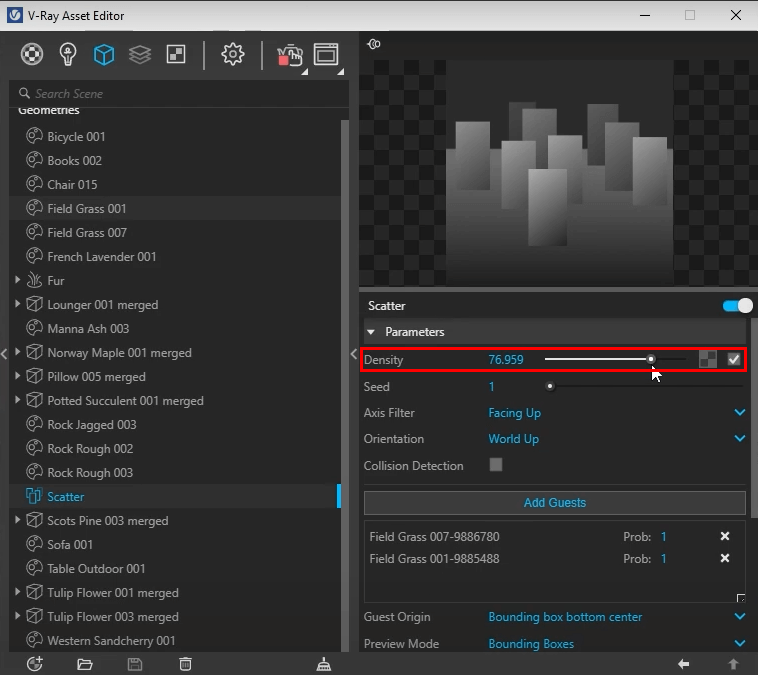
11. Für Objekte, die Sie auf einer Oberfläche verteilen möchten (zum Beispiel Pflanzen auf einer Rasenfläche), nutzen Sie das Scatter-Werkzeug und sparen sich Handarbeit.

Spielen Sie mit dem Dichte-Regler, um mehr Vielfalt und ein natürlicheres Aussehen zu bekommen.
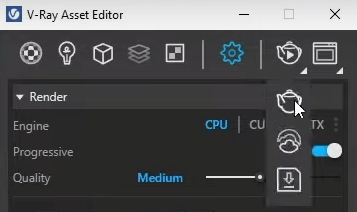
12. Und schließlich das Rendern Ihrer SketchUp-Szene. Wählen Sie zuerst die Rendering-Engine, mit der V-Ray Ihr Design visualisieren soll. CPU, CUDA oder RTX, je nachdem, was Ihr Rechner kann (Sie können Ihre Hardware mit dem kostenlosen Tool von V-Ray testen). Stellen Sie die Bildqualität nach Ihren Anforderungen ein. Je höher die Qualität, desto länger dauert das Rendering.

13. Klicken Sie dann auf das Teekannen-Symbol (ohne Wiedergabe-Button), um ein Produktions-Rendering zu starten.
14. Nach Abschluss enthält Ihr Rendering vielleicht etwas Rauschen. Um es zu glätten, aktivieren Sie die Funktion „Denoiser“. Keine Sorge, das Entrauschen erfordert kein neues Rendern der Szene.

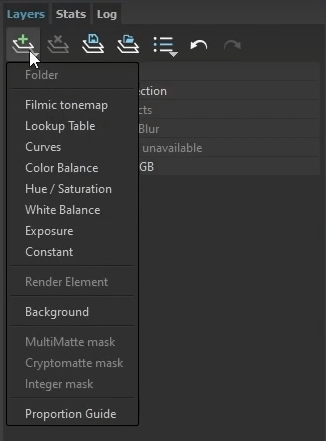
15. Geben Sie Ihrem SketchUp-Rendering zum Abschluss noch etwas Feinschliff mit, etwa Belichtung, Farbkorrektur und Reflexionen für mehr Realismus.
Das war's: ein Überblick, wie Sie in SketchUp mit verschiedenen Methoden rendern können.
Wie Sie wahrscheinlich gemerkt haben, eignen sich KI-Renderer dank ihrer Geschwindigkeit gut für die Ideenfindungsphase eines Projekts, während physikalisch basierte Renderer den Detaillierungsgrad liefern, der fürs finale Design nötig ist, vor allem bei großen, komplexen Projekten.
Wählen Sie also ein Tool je nach Projektanforderung und legen Sie noch heute mit der Visualisierung Ihrer SketchUp-Designs los!
„Am besten“ hängt von Ihren Bedürfnissen ab, ob Ihnen vor allem Geschwindigkeit, Benutzerfreundlichkeit, Anpassbarkeit oder Kosten wichtig sind. Wir haben einen separaten Leitfaden zum Vergleich der besten SketchUp-Renderergeschrieben, den Sie sich ansehen sollten.
Kurz gesagt: Um fotorealistische SketchUp-Renderings zu erstellen, müssen Sie Ihre Szenen sauber modellieren, beleuchten und texturieren. Wenn Ihnen dafür die Zeit fehlt, übernimmt ein KI-Renderer wie MyArchitectAI oder SketchUp Diffusion das automatisch.
Das Rendern von Architektur- und Innenraumdesigns dauert je nach Methode von Sekunden bis hin zu Stunden. KI-Rendering ist am schnellsten und dauert in der Regel nicht länger als eine Minute pro Szene. Mit physikalisch basierten Renderern wird es wesentlich aufwändiger und kann je nach Szene, Einstellungen und Hardware mehrere Stunden pro Szene in Anspruch nehmen.
SketchUp ist eine 3D-Modellierungssoftware und hat keine integrierten Rendering-Funktionen. Um Ihre Modelle zu visualisieren, brauchen Sie ein Drittanbieter-Plugin oder eine eigenständige Software, wie die oben genannten.
Das Rendern auf Mac-Computern kann schwierig sein, weil viele beliebte ArchViz-Tools (wie Lumion und D5) nicht mit Apple-Laptops kompatibel sind. Hier ist eine Liste von Renderern, die auf Mac-Computern funktionieren.
Um Ihre Designs kostenlos zu visualisieren, können Sie eines der Tools nutzen, die einen kostenlosen Plan oder eine Testversion anbieten, etwa MyArchitectAI oder SketchUp Diffusion. Ansonsten ist Blender zu 100 % kostenlos und Open Source, hat aber eine ordentliche Lernkurve.

