
Sapere come eseguire il rendering in SketchUp ti dà un vero vantaggio.
La differenza tra un semplice modello di SketchUp e un rendering fotorealistico può essere la differenza tra un «forse» e un «sì» del tuo cliente.
Le immagini realistiche aiutano i clienti a comprendere meglio la tua visione nelle prime fasi del processo, rendono la comunicazione molto più fluida e aiutano a evitare costosi errori in seguito.
Ma la visualizzazione di progetti architettonici e di interni è sempre stata un processo complesso e dispendioso in termini di risorse, che richiedeva un ampio lavoro di modellazione, illuminazione e texturizzazione. Questo, unito alla necessità di hardware costoso e ai lunghi tempi di rendering, costituiva un ostacolo all'ingresso per molti utenti di SketchUp.
Non più.
Con renderer SketchUp moderni, chiunque può visualizzare i propri modelli SketchUp in modo rapido e semplice, senza sacrificare la qualità.
In questa guida, ti forniremo istruzioni dettagliate su come eseguire il rendering in SketchUp e ottenere risultati realistici senza passare settimane a imparare nuovi software o dover sborsare migliaia di dollari in GPU.
Chiariamo una cosa: SketchUp non offre strumenti di rendering nativi.
Per visualizzare i tuoi modelli, avrai bisogno di plugin o software di rendering esterno. Questi ti permetteranno di regolare l'illuminazione, i materiali e le texture manualmente o di gestirli automaticamente per te, in base al metodo scelto.
Ecco come si confrontano:
| Renderer con IA | Renderer in tempo reale | Renderer basati sulla fisica | |
|---|---|---|---|
| Facilità d'uso | Molto facile | Da facile a moderata | Da difficile a molto difficile |
| Tempi di rendering | Secondi | Da secondi a minuti | Da minuti a ore |
| Personalizzazione | Bassa | Alta | Alta |
| Requisiti di sistema | Nessuno | Elevati | Elevati |
| Costo | Da basso a moderato | Da moderato a elevato | Da moderato a elevato |
Di seguito, imparerai come renderizzare i tuoi modelli di SketchUp utilizzando ciascuno di questi metodi.
Abbiamo coperto alcuni dei migliori programmi di rendering di SketchUp in un altro articolo, quindi se non hai ancora scelto il tuo strumento, ti consigliamo di controllare prima quell'elenco.
Ora, iniziamo con il metodo più rapido e semplice per immagini pronte per il cliente, Rendering AI.
Gli strumenti che utilizzano motori di rendering basati sull'intelligenza artificiale sono il modo più efficiente per trasformare i tuoi progetti di SketchUp in immagini fotorealistiche.
Non solo producono rendering di qualità in pochi secondi, ma non richiedono hardware e installazioni potenti poiché il processo viene eseguito nel browser.
.png)
Questo Software di rendering SketchUp è apprezzato da architetti e interior designer per il suo impressionante rapporto qualità/velocità, l'elevata precisione, facilità d'usoe un supporto amichevole.
Ecco come utilizzarlo.
1. Registrati per un account gratuito.
2. Carica un'esportazione della tua scena di SketchUp.
.jpeg)
3. Scegli tra tre motori di rendering:
a) Preciso (per preservare la geometria, i colori e le texture del modello SketchUp) - consigliato
b) Trasferimento dello stile (per applicare l'estetica dell'immagine di riferimento selezionata al design)
c) Migliora (per migliorare i rendering a bassa risoluzione e rumorosi)
.png)
4. Descrivi la scena con parole per aiutare il motore di rendering AI a «comprendere» la tua visione.
.jpeg)
5. Fai clic sul pulsante «Genera» per renderizzare il tuo concetto di SketchUp.
L'immagine sarà pronta in meno di 10 secondi. La geometria, i colori e le texture del tuo disegno verranno preservati.
.jpeg)
Se hai bisogno di modifiche, fai clic sul pulsante «modifica» sotto il rendering.
Qui puoi aggiungere, rimuovere oggetti e modificare materiali rapidamente semplicemente descrivendo la modifica che desideri vedere con le parole.
Ad esempio, «cambia il materiale del piano di lavoro dell'isola della cucina in lastricato»:
.jpeg)
MyArchitectAI funziona su tutti i dispositivi (desktop, tablet e telefoni cellulari) e i sistemi operativi (Windows, Mac, Android e iOS). Non sono necessarie installazioni.
Per vedere altri render di esempio creati con MyArchitectAI, visita il pagina della galleria.
Se non l'hai ancora sentito, SketchUp ha il suo renderer AI, chiamato SketchUp Diffusion.
Sebbene non conservi la geometria e le texture con la stessa precisione di MyArchitectAI, può comunque essere utile per accelerare il processo di ideazione e creare immagini realistiche di architettonico e design d'interni.
Ecco come puoi usarlo per renderizzare rapidamente i tuoi modelli di SketchUp gratuitamente.
1. Installa SketchUp Diffusion da Extension Warehouse.
2. Apri il modello di SketchUp e abilita lo strumento dal menu «Estensioni».

3. Inserisci il messaggio di testo che descrive la scena. Ecco I suggerimenti di SketchUp sulla creazione di prompt efficaci.
.png)
4. Seleziona un preset dello stile per guidare l'IA nella generazione dell'estetica desiderata.

5. Regola i cursori «Rispetta la geometria del modello» e «Prompt Influence»:

6. Fai clic sul pulsante «Genera». Il tuo modello di SketchUp verrà trasformato in un rendering realistico in meno di 20 secondi.

SketchUp Diffusion è incluso negli abbonamenti Go, Pro e Studio e, sebbene sia ancora in fase beta, è gratuito.
Esistono molti strumenti e plugin di rendering di SketchUp tradizionali (non AI) che ti consentono di ottenere immagini straordinarie.
Rispetto a Renderer AI tuttavia, richiedono una curva di apprendimento molto più ripida, potenti GPU e molto lavoro manuale sull'illuminazione e sulla texture del design per raggiungere un livello simile di fotorealismo.
Tuttavia, se investi abbastanza tempo per padroneggiarli, puoi ottenere i massimi livelli di realismo e precisione necessari per grandi clienti e competizioni.
In questa guida, useremo V-Ray ad esempio, in quanto è uno dei miglior software di rendering strumenti per SketchUp sul mercato, utilizzati da 92 dei 100 principali studi di architettura.
Ecco come usare V-Ray per renderizzare i tuoi modelli di SketchUp.
1. Innanzitutto, abbonati per un prova gratuita o un abbonamento a pagamento e installa il software.
2. Quindi, apri e organizza il tuo modello. Prepara la scena da renderizzare assegnando tag e creando componenti e gruppi correttamente. Ciò contribuirà a evitare confusione man mano che il progetto diventa più complesso con il tempo.

3. Regola le impostazioni della fotocamera:
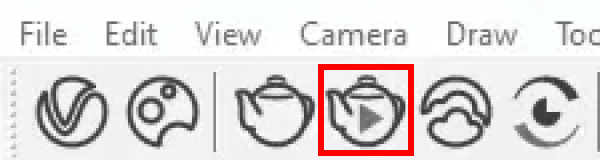
4. Quindi, fai clic sull'icona della teiera con un pulsante di riproduzione per avviare il rendering interattivo.
5. Usa il livello «Guide alle proporzioni» nel menu a destra per perfezionare la composizione. Ti consigliamo di utilizzare l'opzione della regola dei terzi, un approccio comune in fotografia. Quindi, aggiorna la telecamera di scena quando hai finito con l'inquadratura.

6. Ora impostiamo l'illuminazione. Sebbene V-Ray per SketchUp utilizzi un sistema di luce diurna per impostazione predefinita, puoi regolare le impostazioni in base alla tua visione. Attiva l'interruttore «Orientamento personalizzato» nel menu «SunLight» e sperimenta con le impostazioni fino a raggiungere il risultato desiderato.

7. Prossimo, materiali. Apri il browser Chaos Cosmos:

... e scarica alcuni materiali che vorresti utilizzare. Puoi farlo uno per uno o scaricare una varietà di materiali diversi in blocco, con un solo clic, andando su Collezioni → V-Ray Material Library → Scarica tutto.

8. Per utilizzare un materiale, fai clic con il tasto destro sul nome e applicalo a un oggetto, livello o anche a una selezione multipla di componenti e gruppi selezionati nella viewport.

9. Assicurati di impostare il «Valore di esposizione (EV)» su «Auto» in modo che l'esposizione del rendering non cambi durante l'applicazione dei materiali.

10. Quindi, aggiungiamo un po' di entourage. Apri il Chaos Cosmos Browser e importa gli oggetti desiderati (vegetazione, mobili, esseri umani) nella scena.

11. Per gli oggetti che desideri distribuire su una determinata superficie (ad esempio piante su un prato), puoi usare lo strumento Scatter per risparmiare del lavoro manuale.

Usa il cursore «Densità» per introdurre una maggiore diversità e un aspetto più naturale.

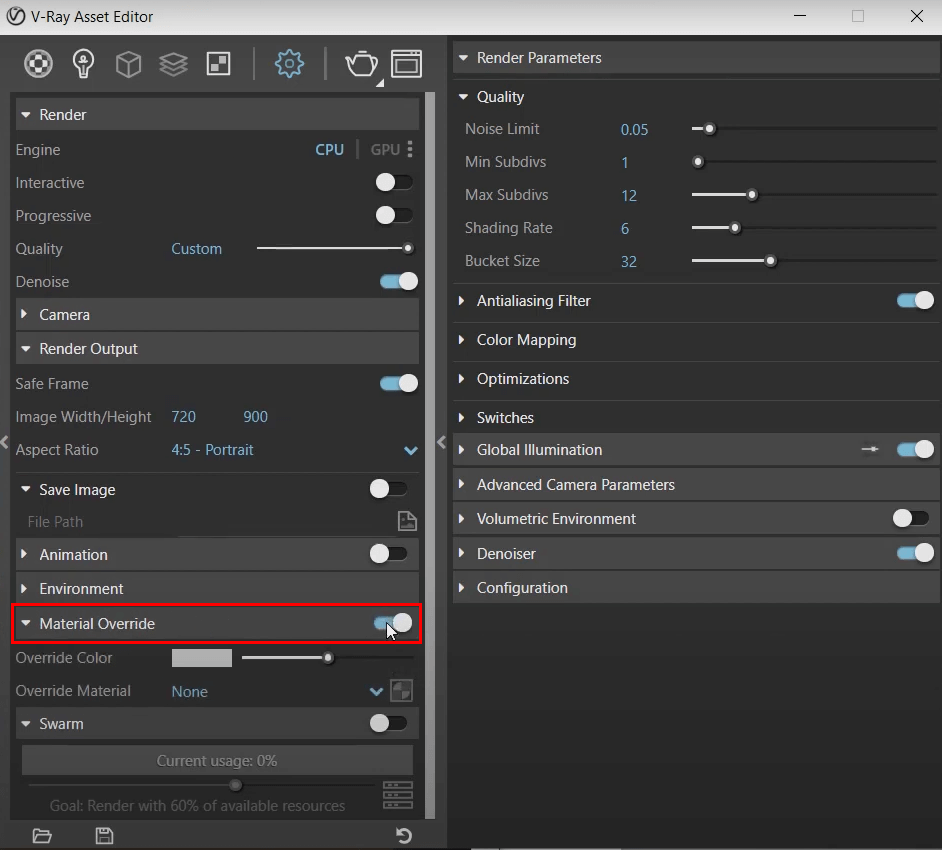
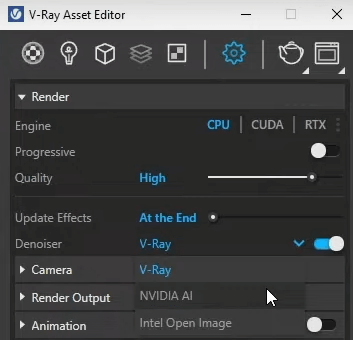
12. Infine, renderizza la scena di SketchUp. Inizia selezionando il motore di rendering che V-Ray utilizzerà per visualizzare il tuo progetto. Scegli tra CPU, CUDA o RTX in base alle capacità del tuo computer (puoi confrontare il tuo hardware usando Lo strumento gratuito di V-Ray). Imposta la qualità dell'immagine in base alle tue esigenze tenendo presente che maggiore è la qualità, più tempo richiederà il rendering.

13. Quindi, fai clic sull'icona della teiera (senza il pulsante di riproduzione) per avviare un rendering di produzione.

14. Al termine del processo, il rendering potrebbe contenere del rumore. Per attenuarlo, abilita la funzione «Denoiser». Non preoccuparti; il denoising non richiede il nuovo rendering della scena.
15. Infine, aggiungi alcuni ritocchi finali al rendering di SketchUp, come l'esposizione, la correzione del colore e i riflessi per un maggiore realismo.

Speriamo che questa guida ti abbia dato maggiore chiarezza su come eseguire il rendering in SketchUp utilizzando metodi diversi.
Come probabilmente avrai notato, i renderer AI sono più adatti alla fase di ideazione del progetto grazie alla loro velocità, mentre i renderer basati sulla fisica ti aiutano a ottenere il livello di dettaglio necessario per il design finale, specialmente in progetti grandi e complessi.
Quindi scegli uno strumento in base alle esigenze del tuo progetto e inizia subito a visualizzare i tuoi progetti di SketchUp!
Il «migliore» dipende dalle tue esigenze, se ti interessano soprattutto la velocità, la facilità d'uso, la personalizzazione o il costo. Abbiamo scritto un articolo separato guida che confronta i migliori renderer di SketchUp, quindi dovresti dare un'occhiata.
In breve, la creazione di rendering fotorealistici di SketchUp si riduce alla modellazione, all'illuminazione e alla corretta texturizzazione delle scene. Ma ovviamente c'è molto di più, quindi ti invitiamo a leggere il nostro guida alle best practice che approfondisce le tecniche, gli strumenti e i consigli dei professionisti.
Il rendering di progetti architettonici e di interni richiede da pochi secondi a persino ore, a seconda del metodo utilizzato. Il rendering AI è il più rapido e di solito non richiede più di un minuto per scena. Il rendering con renderer basati sulla fisica richiede molte più risorse e può richiedere diverse ore per scena, a seconda della scena, delle impostazioni e dell'hardware.
SketchUp è un software di modellazione 3D e non ha funzionalità di rendering integrate. Per visualizzare i tuoi modelli, avrai bisogno di un'estensione di terze parti o di un software autonomo, come quelli sopra elencati.
Il rendering su computer Mac può essere difficile in quanto molti strumenti di archviz popolari (come Lumion e D5) non sono compatibili con i laptop Apple. Ecco un elenco di renderer che funzionano su computer Mac.
Per visualizzare i tuoi progetti gratuitamente, puoi utilizzare uno degli strumenti che offrono un piano o una versione di prova gratuita, come MyArchitectAI o SketchUp Diffusion. Per il resto, Blender è gratuito e open source al 100% ma ha una curva di apprendimento significativa.

