
Saber cómo renderizar en SketchUp te da una ventaja real.
La diferencia entre un modelo simple de SketchUp y un renderizado fotorrealista puede ser la diferencia entre un «tal vez» y un «sí» de tu cliente.
Las imágenes realistas ayudan a los clientes a comprender mejor su visión en las primeras etapas del proceso, facilitan la comunicación y ayudan a evitar errores costosos más adelante.
Sin embargo, la visualización de diseños arquitectónicos e interiores siempre ha sido un proceso complejo y que requiere muchos recursos, que requería un extenso trabajo de modelado, iluminación y texturización. Esto, combinado con la necesidad de un hardware caro y los largos tiempos de renderizado, supuso una barrera de entrada para muchos usuarios de SketchUp.
Ya no.
Con renderizadores modernos de SketchUp, cualquiera puede visualizar sus modelos de SketchUp de forma rápida y sencilla, sin sacrificar la calidad.
En esta guía, te daremos instrucciones paso a paso sobre cómo renderizar en SketchUp y lograr resultados realistas sin pasar semanas aprendiendo a usar software nuevo o tener que gastar miles de dólares en GPU.
Dejemos una cosa clara: SketchUp no ofrece ninguna herramienta de renderizado nativa.
Para visualizar sus modelos, necesitará un plugin o software de renderizado externo. Estos te permitirán ajustar la iluminación, los materiales y las texturas manualmente o gestionarlos automáticamente, según el método que elijas.
Así es como se comparan:
| Renderers con IA | Renderers en tiempo real | Renderers basados en física | |
|---|---|---|---|
| Facilidad de uso | Muy fácil | Fácil a moderado | Difícil a muy difícil |
| Tiempos de render | Segundos | Segundos a minutos | Minutos a horas |
| Personalización | Bajo | Alto | Alto |
| Requisitos de hardware | Ninguno | Alto | Alto |
| Costo | Bajo a moderado | Moderado a alto | Moderado a alto |
A continuación, aprenderás a renderizar tus modelos de SketchUp con cada uno de estos métodos.
Hemos cubierto algunos de los mejores programas de renderizado de SketchUp en otro artículo, por lo que si aún no has elegido tu herramienta, te recomendamos que compruebes primero esa lista.
Ahora, comencemos con el método más rápido y sencillo para obtener imágenes listas para el cliente, Renderizado con IA.
Las herramientas que utilizan motores de render basados en inteligencia artificial son la forma más eficaz de convertir tus diseños de SketchUp en imágenes fotorrealistas.
No solo producen renderizados de calidad en segundos, sino que tampoco requieren hardware e instalaciones potentes, ya que el proceso se ejecuta en su navegador.
.png)
Esto Software de renderizado SketchUp es elogiado por arquitectos e interioristas por su impresionante relación calidad/velocidad, su alta precisión, facilidad de uso, y un apoyo amistoso.
Aquí te explicamos cómo usarlo.
1. Regístrese para obtener un cuenta gratuita.
2. Sube una exportación de tu escena de SketchUp.
.jpeg)
3. Elige entre tres motores de render:
a) Preciso (para conservar la geometría, los colores y las texturas de tu modelo de SketchUp): recomendado
b) Transferencia de estilo (para aplicar la estética de la imagen de referencia seleccionada a su diseño)
c) Mejorar (para mejorar los renderizados ruidosos y de baja resolución)
.png)
4. Describe tu escena con palabras para ayudar al motor de render de IA a «entender» tu visión.
.jpeg)
5. Haz clic en el botón «Generar» para renderizar tu concepto de SketchUp.
La imagen estará lista en menos de 10 segundos. Se conservarán la geometría, los colores y las texturas de su diseño.
.jpeg)
Si necesitas algún cambio, haz clic en el botón «editar» que hay debajo de tu renderizado.
Aquí puede agregar, eliminar objetos y cambiar materiales rápidamente simplemente describiendo con palabras el cambio que desea ver.
Por ejemplo, «cambie el material de la encimera de la isla de cocina por losa»:
.jpeg)
MyArchitectAI funciona en todos los dispositivos (ordenadores de sobremesa, tabletas y teléfonos móviles) y sistemas operativos (Windows, Mac, Android e iOS). No es necesario realizar ninguna instalación.
Para ver más ejemplos de renderizados creados con MyArchitectAI, visita la página de galería.
Si aún no lo has escuchado, SketchUp tiene su propio renderizador de IA, llamado SketchUp Diffusion.
Si bien no conserva la geometría y las texturas con tanta precisión como MyArchitectAI, puede resultar útil para acelerar el proceso de ideación y crear imágenes realistas de arquitectónico y diseños de interiores.
Así es como puedes usarlo para renderizar rápidamente tus modelos de SketchUp de forma gratuita.
1. Instala SketchUp Diffusion desde Extension Warehouse.
2. Abre tu modelo de SketchUp y habilita la herramienta desde el menú «Extensiones».

3. Introduzca su mensaje de texto que describa la escena. Aquí están Consejos de SketchUp para crear mensajes efectivos.
.png)
4. Seleccione un estilo preestablecido para guiar a la IA en la generación de la estética deseada.

5. Ajuste los controles deslizantes «Respete la geometría del modelo» y «Prompt Influence»:

6. Haz clic en el botón «Generar». Tu modelo de SketchUp se convertirá en renderizado realista en menos de 20 segundos.

SketchUp Diffusion está incluido en las suscripciones Go, Pro y Studio y, aunque aún se encuentra en la fase beta, es de uso gratuito.
Hay muchas herramientas y plugins de renderizado de SketchUp tradicionales (que no son de IA) que te permiten lograr imágenes impresionantes.
Comparado con Renderizadores de IA Sin embargo, requieren una curva de aprendizaje mucho más pronunciada, GPU potentes y mucho trabajo manual para iluminar y texturizar el diseño para lograr un nivel similar de fotorrealismo.
Sin embargo, si inviertes el tiempo suficiente para dominarlos, puedes obtener los niveles más altos de realismo y precisión necesarios para los grandes clientes y competiciones.
En esta guía, utilizaremos V-Ray como ejemplo, ya que es uno de los mejor software de renderizado herramientas para SketchUp del mercado, utilizadas por 92 de las 100 principales firmas de arquitectura.
Te mostramos cómo usar V-Ray para renderizar tus modelos de SketchUp.
1. Primero, suscríbete para obtener un prueba gratuita para correr suscripción de pago e instalamos el software.
2. A continuación, abre y organiza tu modelo. Prepara la escena que desea renderizar asignando etiquetas y creando componentes y grupos correctamente. Esto ayudará a evitar confusiones a medida que el proyecto se vuelva más complejo con el tiempo.

3. Ajusta la configuración de la cámara:
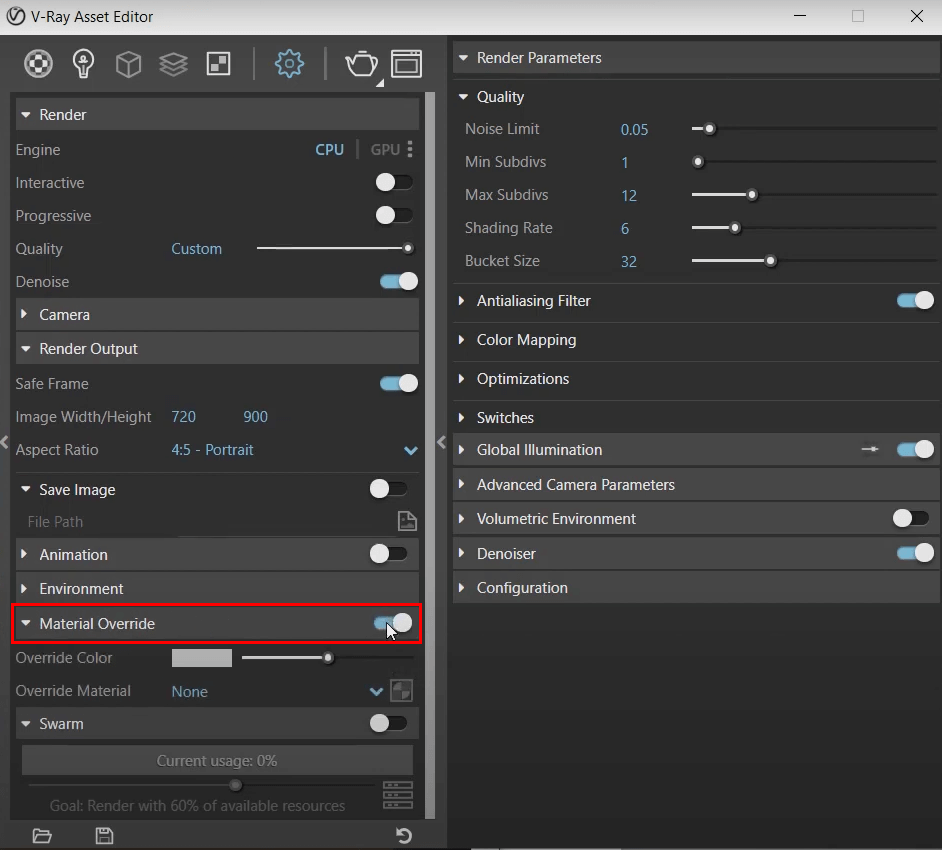
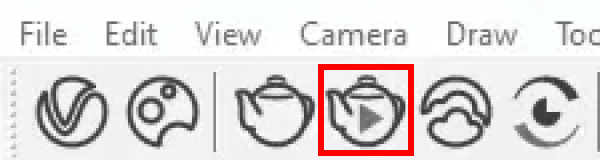
4. A continuación, haga clic en el icono de la tetera con el botón de reproducción para iniciar el renderizado interactivo.
5. Usa la capa «Guías de proporciones» del menú de la derecha para refinar tu composición. Recomendamos usar la opción de la regla de los tercios, que es un enfoque común en la fotografía. A continuación, actualiza la cámara de escena cuando hayas terminado de encuadrar.

6. Vamos a configurar la iluminación. Si bien V-Ray for SketchUp usa un sistema de luz natural de forma predeterminada, puedes ajustar la configuración para que se adapte a tu visión. Activa la opción «Orientación personalizada» en el menú «SunLight» y experimenta con los ajustes hasta obtener el resultado deseado.

7. A continuación, materiales. Abre el navegador Chaos Cosmos:

... y descarga algunos materiales que te gustaría usar. Puede hacerlo uno por uno o descargar una variedad de materiales diferentes de forma masiva, con un solo clic, yendo a Colecciones → Biblioteca de materiales de V-Ray → Descargar todo.

8. Para usar un material, haga clic con el botón derecho en su nombre y aplíquelo a un objeto, capa o incluso a una selección múltiple de componentes y grupos seleccionados en la ventana gráfica.

9. Asegúrate de establecer el «Valor de exposición (EV)» en «Automático» para que la exposición del renderizado no cambie al aplicar materiales.

10. A continuación, añadimos un poco de entourage. Abre el navegador Chaos Cosmos e importa los objetos que desees (vegetación, muebles, humanos) a la escena.

11. En el caso de objetos que quieras esparcir por una superficie determinada (por ejemplo, plantas en un césped), puedes usar la herramienta Dispersión para ahorrar trabajo manual.

Usa el control deslizante «Densidad» para introducir una mayor diversidad y lograr un aspecto más natural.

12. Y, por último, renderizar tu escena de SketchUp. Empieza a seleccionar el motor de render que V-Ray utilizará para visualizar tu diseño. Elija entre CPU, CUDA o RTX en función de las capacidades de su computadora (puede comparar su hardware usando La herramienta gratuita de V-Ray). Defina la calidad de la imagen según sus necesidades, teniendo en cuenta que cuanto mayor sea la calidad, más tardará el renderizado.

13. A continuación, haz clic en el icono de la tetera (sin botón de reproducción) para iniciar un renderizado de producción.

14. Una vez finalizado el proceso, es posible que el renderizado contenga algo de ruido. Para suavizarlo, habilita la función «Eliminar ruido». No te preocupes, eliminar el ruido no requiere volver a renderizar la escena.
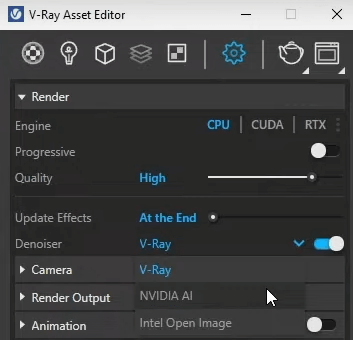
15. Por último, añade algunos toques finales a tu renderizado de SketchUp, como la exposición, la corrección de color y los reflejos, para lograr un mayor realismo.

Esperamos que esta guía te haya dado más claridad sobre cómo renderizar en SketchUp utilizando diferentes métodos.
Como ya habrás notado, los renderizadores de IA son más adecuados para la fase de ideación del proyecto gracias a su velocidad, mientras que los renderizadores basados en la física te ayudan a obtener el nivel de detalle necesario para el diseño final, especialmente en proyectos grandes y complejos.
Así que elige una herramienta que se adapte a las necesidades de tu proyecto y ¡empieza a visualizar tus diseños de SketchUp hoy mismo!
«Lo mejor» depende de tus necesidades, si lo que más te importa es la velocidad, la facilidad de uso, la personalización o el costo. Escribimos una por separado guía que compara los mejores renderizadores de SketchUp, así que deberías echarle un vistazo.
En resumen, la creación de renderizados fotorrealistas de SketchUp se reduce a modelar, iluminar y texturizar las escenas correctamente. Pero, por supuesto, hay mucho más, así que te invitamos a leer nuestro guía de mejores prácticas que profundiza en las técnicas, las herramientas y los consejos profesionales.
La renderizado de diseños arquitectónicos e interiores lleva desde segundos hasta horas, según el método que utilice. El renderizado mediante IA es el más rápido y, por lo general, no tarda más de un minuto por escena. El renderizado con renderizadores de base física consume muchos más recursos y puede tardar varias horas por escena, según la escena, la configuración y el hardware.
SketchUp es un software de modelado 3D y no tiene funciones de renderizado integradas. Para visualizar tus modelos, necesitarás una extensión de terceros o un software independiente, como los mencionados anteriormente.
El renderizado en ordenadores Mac puede resultar complicado, ya que muchas herramientas populares de archviz (como Lumion y D5) no son compatibles con los ordenadores portátiles Apple. He aquí un lista de renderizadores que funcionan en ordenadores Mac.
Para visualizar tus diseños de forma gratuita, puedes usar una de las herramientas que ofrecen un plan o una prueba gratuita, como MyArchitectAI o SketchUp Diffusion. De lo contrario, Blender es 100% gratuito y de código abierto, pero tiene una importante curva de aprendizaje.

