
Saber como renderizar no SketchUp oferece uma vantagem real.
A diferença entre um modelo simples do SketchUp e uma renderização fotorrealista pode ser a diferença entre um “talvez” e um “sim” do seu cliente.
Imagens realistas ajudam os clientes a entender melhor sua visão no início do processo, tornam a comunicação muito mais suave e ajudam a evitar erros dispendiosos posteriormente.
Mas visualizar projetos arquitetônicos e de interiores sempre foi um processo complexo e que consome muitos recursos, que exigia um extenso trabalho de modelagem, iluminação e texturização. Isso, combinado com a necessidade de hardware caro e longos tempos de renderização, foi uma barreira de entrada para muitos usuários do SketchUp.
Não mais.
Com renderizadores modernos do SketchUp, qualquer pessoa pode visualizar seus modelos do SketchUp de forma rápida e fácil, sem sacrificar a qualidade.
Neste guia, daremos instruções passo a passo sobre como renderizar no SketchUp e obter resultados realistas sem passar semanas aprendendo novos softwares ou tendo que gastar milhares em GPUs.
Vamos deixar uma coisa clara: o SketchUp não oferece nenhuma ferramenta nativa de renderização.
Para visualizar seus modelos, você precisará de um plugin ou software de renderização externo. Eles permitem ajustar a iluminação, os materiais e as texturas manualmente ou manipulá-los automaticamente, com base no método escolhido.
Veja como eles se comparam:
| AI renderers | Real-time renderers | Physically-based renderers | |
|---|---|---|---|
| Ease of use | Very easy | Easy to moderate | Hard to very hard |
| Rendering times | Seconds | Seconds to minutes | Minutes to hours |
| Customizability | Baixo | Alto | Alto |
| Requisitos do sistema | None | Alto | Alto |
| Custo | Low to moderate | Moderate to high | Moderate to high |
Abaixo, você aprenderá a renderizar seus modelos do SketchUp usando cada um desses métodos.
Nós cobrimos alguns dos melhores programas de renderização do SketchUp em outro artigo, então, se você ainda não escolheu sua ferramenta, recomendamos verificar essa lista primeiro.
Agora, vamos começar com o método mais rápido e fácil para imagens prontas para o cliente, Renderização por IA.
Ferramentas que usam mecanismos de renderização baseados em inteligência artificial são a maneira mais eficiente de transformar seus designs do SketchUp em visuais fotorrealistas.
Eles não apenas produzem renderizações de qualidade em segundos, mas também não exigem hardware e instalações poderosos enquanto o processo é executado em seu navegador.
.png)
Isso Software de renderização SketchUp é elogiado por arquitetos e designers de interiores por sua impressionante relação qualidade/velocidade, alta precisão, facilidade de uso, e suporte amigável.
Veja como usá-lo.
1. Inscreva-se em um conta gratuita.
2. Faça upload de uma exportação da sua cena do SketchUp.
.jpeg)
3. Escolha entre três mecanismos de renderização:
a) Preciso (para preservar a geometria, as cores e as texturas do seu modelo SketchUp) - recomendado
b) Transferência de estilo (para aplicar a estética da imagem de referência selecionada em seu design)
c) Aprimorar (para melhorar renderizações ruidosas e de baixa resolução)
.png)
4. Descreva sua cena com palavras para ajudar o mecanismo de renderização de IA a “entender” sua visão.
.jpeg)
5. Clique no botão “Gerar” para renderizar seu conceito do SketchUp.
A imagem estará pronta em menos de 10 segundos. A geometria, as cores e as texturas do seu design serão preservadas.
.jpeg)
Se você precisar de alguma alteração, clique no botão “editar” abaixo da renderização.
Aqui, você pode adicionar, remover objetos e alterar materiais rapidamente simplesmente descrevendo a alteração que deseja ver com palavras.
Por exemplo, “troque o material da bancada da ilha da cozinha por laje”:
.jpeg)
O MyArchitectAI funciona em todos os dispositivos (desktops, tablets e telefones celulares) e sistemas operacionais (Windows, Mac, Android e iOS). Nenhuma instalação é necessária.
Para ver mais exemplos de renderizações criadas com MyArchitectAI, visite o página da galeria.
Se você ainda não ouviu, o SketchUp tem seu próprio renderizador de IA, chamado Difusão do SketchUp.
Embora não preserve a geometria e as texturas com a mesma precisão do MyArchitectAI, ainda pode ser útil para acelerar seu processo de ideação e criar visuais realistas de arquitetônico e desenhos de interiores.
Veja como você pode usá-lo para renderizar rapidamente seus modelos do SketchUp gratuitamente.
1. Instale o SketchUp Diffusion a partir do Armazém de extensão.
2. Abra seu modelo do SketchUp e habilite a ferramenta no menu “Extensões”.

3. Digite seu prompt de texto descrevendo a cena. Aqui estão Dicas do SketchUp sobre como criar prompts eficazes.
.png)
4. Selecione um predefinição de estilo para orientar a IA na geração da estética desejada.

5. Ajuste os controles deslizantes “Respeitar a geometria do modelo” e “Influência imediata”:

6. Clique no botão “Gerar”. Seu modelo do SketchUp será transformado em um renderização realista em menos de 20 segundos.

O SketchUp Diffusion está incluído nas assinaturas Go, Pro e Studio e, embora ainda esteja na fase beta, é de uso gratuito.
Existem muitas ferramentas e plugins de renderização tradicionais (sem IA) do SketchUp que permitem obter visuais impressionantes.
Porém, em comparação com os renderizadores de IA, eles exigem uma curva de aprendizado muito mais acentuada, GPUs poderosas e muito trabalho manual na iluminação e texturização de seu design para alcançar um nível semelhante de fotorrealismo.
No entanto, se você investir tempo suficiente para dominá-los, poderá obter os mais altos níveis de realismo e precisão necessários para grandes clientes e competições. Use nosso Lista de cursos do SketchUp para economizar o mesmo tempo em pesquisas.
Neste guia, usaremos o V-Ray como exemplo, pois é um dos melhor software de renderização ferramentas para o SketchUp no mercado, usadas por 92 das 100 maiores empresas de arquitetura.
Veja como usar o V-Ray para renderizar seus modelos do SketchUp.
1. Primeiro, assine um teste gratuito ou uma assinatura paga e instale o software.
2. Em seguida, abra e organize seu modelo. Prepare a cena que você deseja renderizar atribuindo tags e criando componentes e grupos corretamente. Isso ajudará a evitar confusões à medida que o projeto se torna mais complexo com o tempo.

3. Ajuste as configurações da câmera:

4. Em seguida, clique no ícone do bule com um botão play para iniciar a renderização interativa.

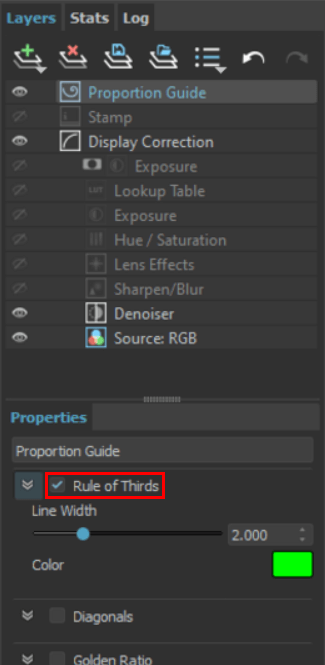
5. Use a camada “Guias de proporção” no menu à direita para refinar sua composição. Recomendamos usar a opção da regra dos terços, que é uma abordagem comum na fotografia. Em seguida, atualize a câmera de cena quando terminar de enquadrar.
6. Vamos agora definir a iluminação. Embora o V-Ray for SketchUp use um sistema de luz natural por padrão, você pode ajustar as configurações de acordo com sua visão. Ative a opção “Orientação personalizada” no menu “SunLight” e experimente as configurações até alcançar o resultado desejado.

7. Em seguida, materiais. Abra o navegador Chaos Cosmos:

... e baixe alguns materiais que você gostaria de usar. Você pode fazer isso um por um ou baixar uma variedade de materiais diferentes em massa, com um único clique, acessando Coleções → Biblioteca de materiais V-Ray → Baixar tudo.

8. Para usar um material, clique com o botão direito do mouse em seu nome e aplique-o a um objeto, camada ou até mesmo a uma seleção múltipla de componentes e grupos na janela de exibição.

9. Certifique-se de definir o “Valor de exposição (EV)” como “Automático” para que a exposição da sua renderização não mude durante a aplicação de materiais.

10. Em seguida, vamos adicionar um pouco de comitiva. Abra o Chaos Cosmos Browser e importe os objetos desejados (vegetação, móveis, humanos) para a cena.

11. Para objetos que você gostaria de espalhar em uma determinada superfície (por exemplo, plantas em uma grama), você pode usar a ferramenta Dispersão para economizar algum trabalho manual.

Use o controle deslizante “Densidade” para introduzir maior diversidade e obter uma aparência mais natural.

12. E, por fim, renderize sua cena do SketchUp. Comece selecionando o mecanismo de renderização que o V-Ray usará para visualizar seu design. Escolha entre CPU, CUDA ou RTX com base nas capacidades do seu computador (você pode comparar seu hardware usando Ferramenta gratuita do V-Ray). Defina a qualidade da imagem com base nas suas necessidades, tendo em mente que quanto maior a qualidade, mais demorará a renderização.

13. Em seguida, clique no ícone do bule (sem o botão play) para iniciar uma renderização de produção.

14. Depois que o processo for concluído, sua renderização poderá conter algum ruído. Para suavizar, ative o recurso “Denoiser”. Não se preocupe; a remoção de ruído não exige a renderização da cena.

15. Por fim, adicione alguns toques finais à sua renderização do SketchUp, como exposição, correção de cores e reflexos, para obter mais realismo.

Espero que este guia tenha lhe dado mais clareza sobre como renderizar no SketchUp usando métodos diferentes.
Como você provavelmente notou, os renderizadores de IA são mais adequados para a fase de ideação do projeto graças à sua velocidade, enquanto os renderizadores baseados na física ajudam você a obter o nível de detalhes necessário para o design final, especialmente em projetos grandes e complexos.
Portanto, escolha uma ferramenta de acordo com as necessidades do seu projeto e comece a visualizar seus designs do SketchUp hoje mesmo!
“Melhor” depende de suas necessidades, se você se preocupa principalmente com velocidade, facilidade de uso, personalização ou custo. Nós escrevemos um separado guia comparando os melhores renderizadores do SketchUp, então você deve dar uma olhada.
Resumindo, criar renderizações fotorrealistas do SketchUp se resume a modelar, iluminar e texturizar suas cenas adequadamente. Se você não tiver tempo para isso, você pode usar um renderizador de IA como MyArchitectAI ou SketchUp Diffusion, que cuidará de tudo para você automaticamente.
A renderização de projetos arquitetônicos e de interiores leva de segundos a até horas, dependendo do método usado. A renderização por IA é a mais rápida e geralmente não leva mais de um minuto por cena. A renderização com renderizadores físicos consome muito mais recursos e pode levar várias horas por cena, dependendo da cena, das configurações e do hardware.
O SketchUp é um software de modelagem 3D e não tem nenhum recurso de renderização embutido. Para visualizar seus modelos, você precisará de uma extensão de terceiros ou de um software independente, como os listados acima.
A renderização em computadores Mac pode ser difícil, pois muitas ferramentas populares do archviz (como Lumion e D5) não são compatíveis com laptops Apple. Aqui está um lista de renderizadores que funcionam em computadores Mac.
Para visualizar seus projetos gratuitamente, você pode usar uma das ferramentas que oferecem um plano ou teste gratuito, como MyArchitectAI ou SketchUp Diffusion. Caso contrário, o Blender é 100% gratuito e de código aberto, mas tem uma curva de aprendizado significativa.

