
Seamos honestos: renderizar en Archicad siempre ha sido la parte menos divertida del proceso.
Ajustes infinitos, previsualizaciones ruidosas, colas de renderizado nocturnas y resultados que aún parecen «incorrectos».
Pero las cosas han cambiado y renderizar en Archicad ya no tiene por qué ser tan doloroso.
Con el enfoque (y las herramientas) correctos, puedes crear imágenes con calidad de estudio en minutos, no en horas, sin necesidad de experiencia.
En esta guía, explicaré exactamente cómo renderizar en Archicad utilizando tres enfoques distintos: desde el motor CineRender integrado hasta herramientas de IA de próxima generación que ofrecen resultados profesionales antes de que el café se enfríe.
Archicad te ofrece múltiples rutas para visualización fotorrealista:
Cada método tiene su lugar en tu flujo de trabajo. Exploremos cómo usarlos de manera efectiva.
Pero antes de empezar, ten en cuenta que los cuadros de diálogo de renderizado suelen evolucionar con cada versión del software. Sin embargo, una vez que hayas internalizado el flujo de trabajo, las diferencias de diseño no te ralentizarán.
CineRender viene incluido con Archicad, impulsado por el mismo motor detrás de Cinema 4D. Si bien no es la opción más rápida, ya existe y satisface las necesidades básicas de visualización.
Aquí nos centramos principalmente en la «Configuración básica» con una interfaz más sencilla. Si cambias a Detallado, desbloquearás más controles.
Configure la vista 3D exactamente como quiere que se renderice. Usa las herramientas de navegación 3D para encuadrar la toma. Recuerda: lo que ves es lo que obtendrás.
Consejo profesional: Guarda varias vistas para diferentes ángulos. Puedes renderizarlos por lotes más adelante mientras trabajas en otras cosas.
Navega hasta Documento > Imágenes creativas > Configuración de renderizado de fotografías. Este es tu centro de comando para renderizar los parámetros.
Para trabajar en modo Básico, asegúrese de que la Configuración detallada no esté marcada.
Nota: Todos los parámetros de Basic tienen equivalentes idénticos en Detailed.
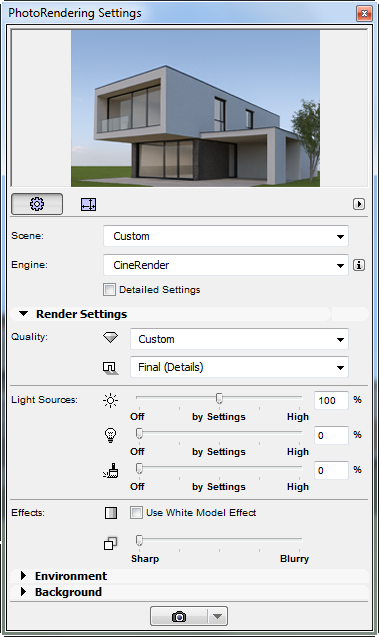
Elige un ajuste preestablecido que coincida con tu proyecto, como:
Cada ajuste preestablecido ajusta automáticamente docenas de parámetros. Puede modificarlos más adelante si es necesario.
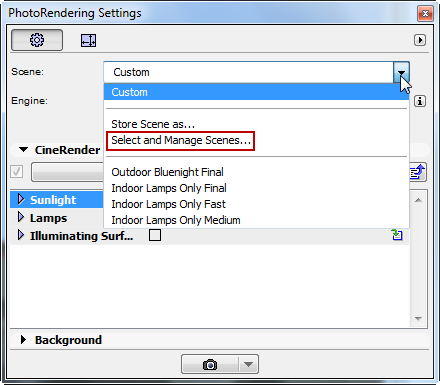
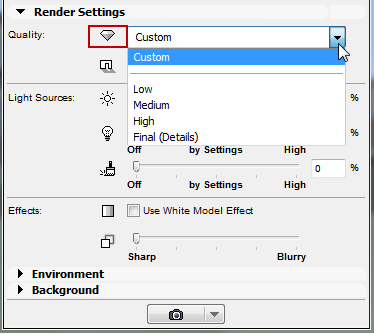
Bajo Calidad, elige niveles para:
Los ajustes más altos mejoran las imágenes, pero cuestan más tiempo de renderizado.
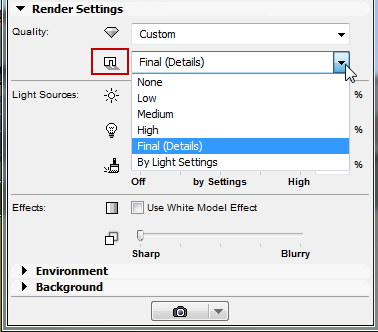
Hay tres controles deslizantes para usar aquí:
El deslizador central («Por configuración») significa que utilizas el valor nativo del modelo.
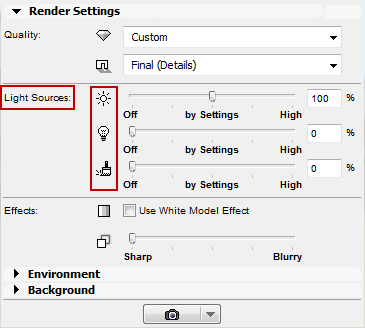
Haga clic en la pestaña Entorno. Aquí puedes controlar:
Si usa HDRI, es posible que tengas que alternar o anular Sol ajustes mediante controles deslizantes. Para exteriores arquitectónicos, Physical Sky, con la ubicación real de su proyecto, crea las sombras más convincentes*.
*Tenga en cuenta que en la Configuración básica, el panel Entorno normalmente ofrece un selector de ciudades (no coordenadas geográficas completas) en el modo Básico. Solo en el modo detallado puedes ver la latitud/longitud completas.
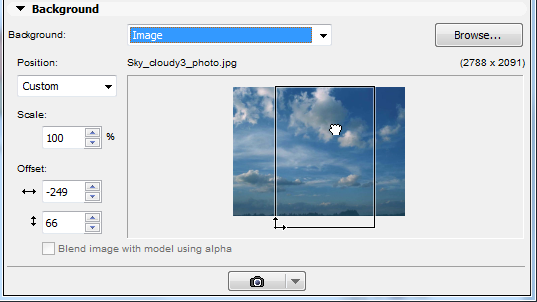
Si el entorno está activo, el fondo se anula en gran medida. De lo contrario:
Para Cinerender, puedes habilitar un canal alfa (fondo transparente) en Configuración detallada (Opciones generales).
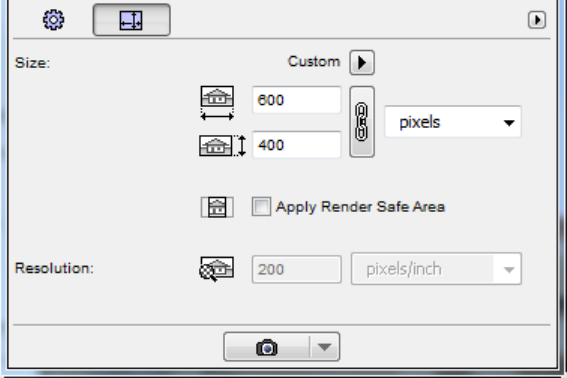
Una resolución más alta significa tiempos de renderizado más largos. Empieza con niveles bajos para las pruebas para ahorrar tiempo; ve con valores altos para las finales.
CineRender lee las superficies de tu Archicad, pero a veces necesita ayuda. Abrir Opciones > Atributos del elemento > Superficies para ajustar:
No exageres aquí. Los ajustes básicos suelen funcionar mejor que las configuraciones de materiales complejas.
Pulsa el botón Render en la paleta PhotoRendering. Una ventana de progreso muestra el tiempo transcurrido y la finalización estimada.
Puede seguir trabajando en planos de planta o secciones mientras renderiza, aunque es posible que la máquina se ralentice.
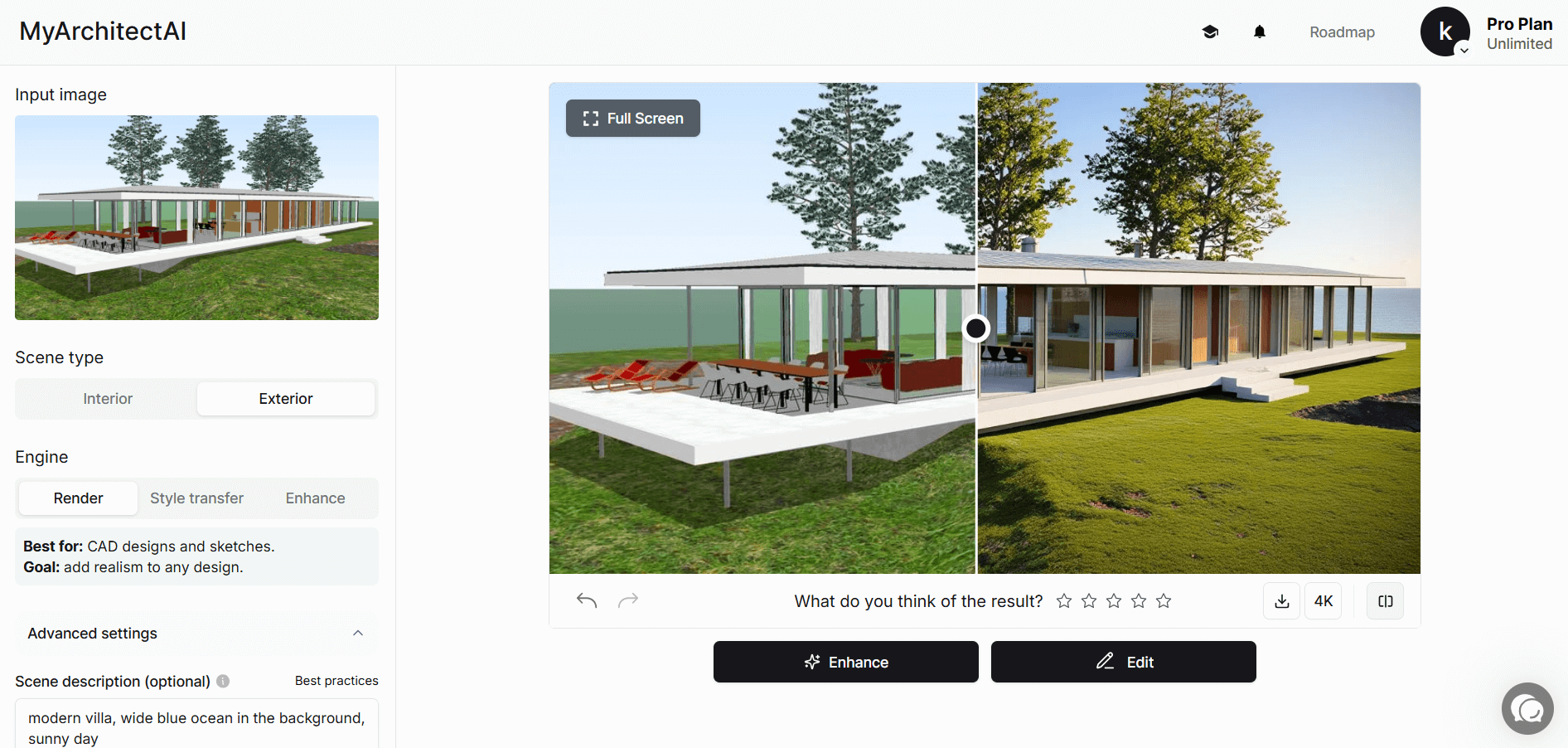
Aquí es donde las cosas se ponen interesantes. Mientras que CineRender hace esperar 45 minutos para obtener una imagen con calidad de presentación, el renderizado de MyArchitectAI ofrece resultados comparables (a menudo mejores) en 10-30 segundos. Sí, segundos, no minutos.
Este método es el mejor para las firmas de arquitectura que necesitan producir varios elementos visuales de alta calidad a diario, incluso si no sabes cómo renderizar en Archicad o no tienes personal dedicado a la tarea.
MyArchitectAI toma tus exportaciones de Archicad y las transforma en imágenes fotorrealistas utilizando su motor de IA patentado que realmente entiende el diseño arquitectónico. Ya no tendrás que manipular cientos de parámetros: la IA gestiona automáticamente la iluminación, los materiales y la atmósfera.
A continuación te explicamos cómo renderizar con Archicad y MyArchitectAI:
En la vista 3D, vaya a File > Save As y elige JPEG o PNG. Eso es todo. Sin ajustes de exportación especiales, instalación de plugins ni comprobaciones de compatibilidad.
Abre MyArchitectAI en cualquier navegador (sí, incluso Safari en tu Mac). Crea una cuenta gratuita y sube tu exportación de Archicad. El archivo se carga en segundos.
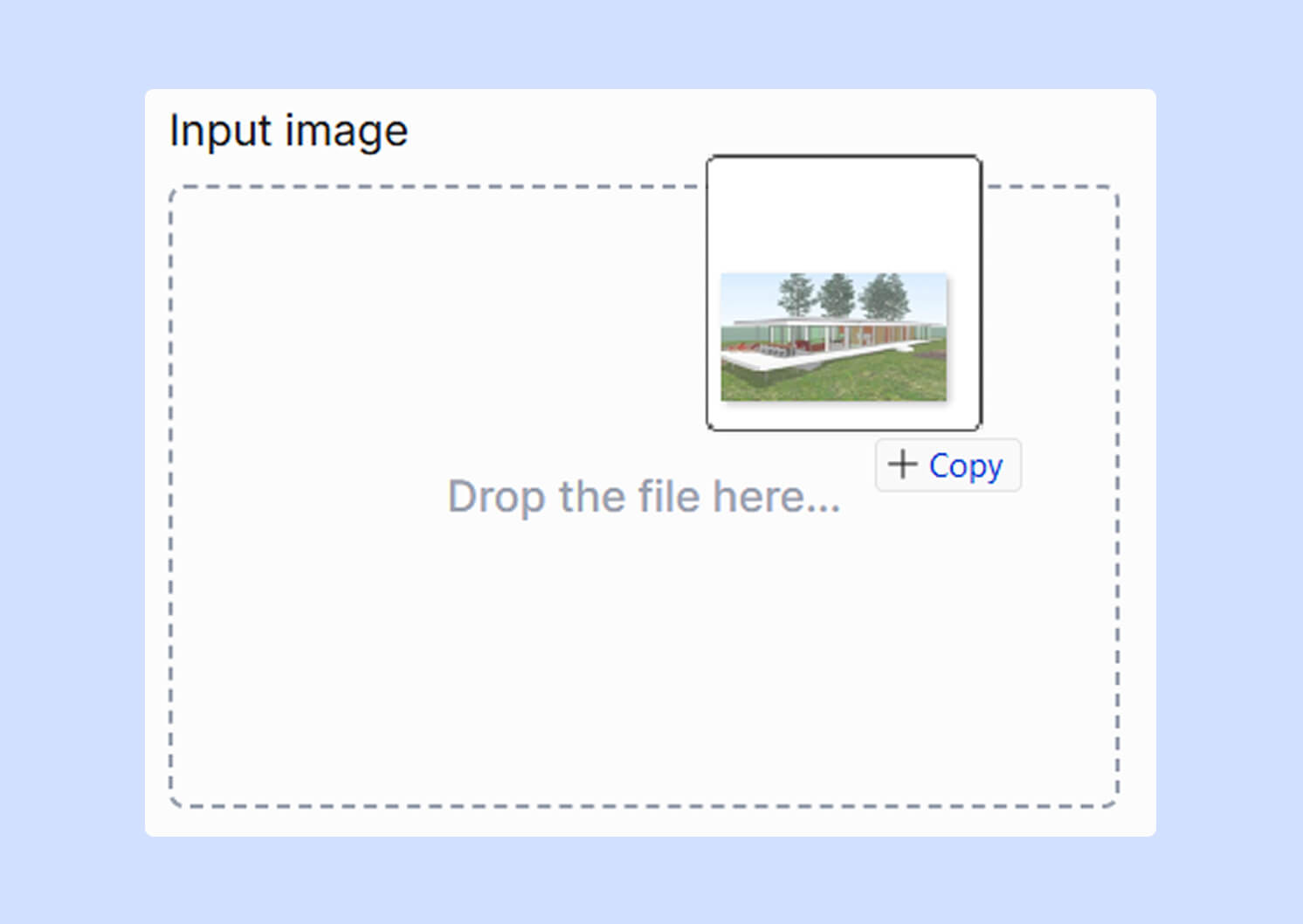
Hay tres motores de IA disponibles.
El motor de render es perfecto para presentaciones rápidas ante clientes en las que es necesario mostrar el diseño real (y no una interpretación artística o a medias).
.jpeg)
Incluso los mejores ajustes de renderizado de Archicad te hacen buscar en las bibliotecas de materiales, lo que puede llevar años.
En MyArchitectAI, simplemente describa su visión. Por ejemplo, «villa moderna, amplio océano azul de fondo, día soleado».
La IA interpreta el lenguaje arquitectónico y aplica automáticamente los acabados adecuados.
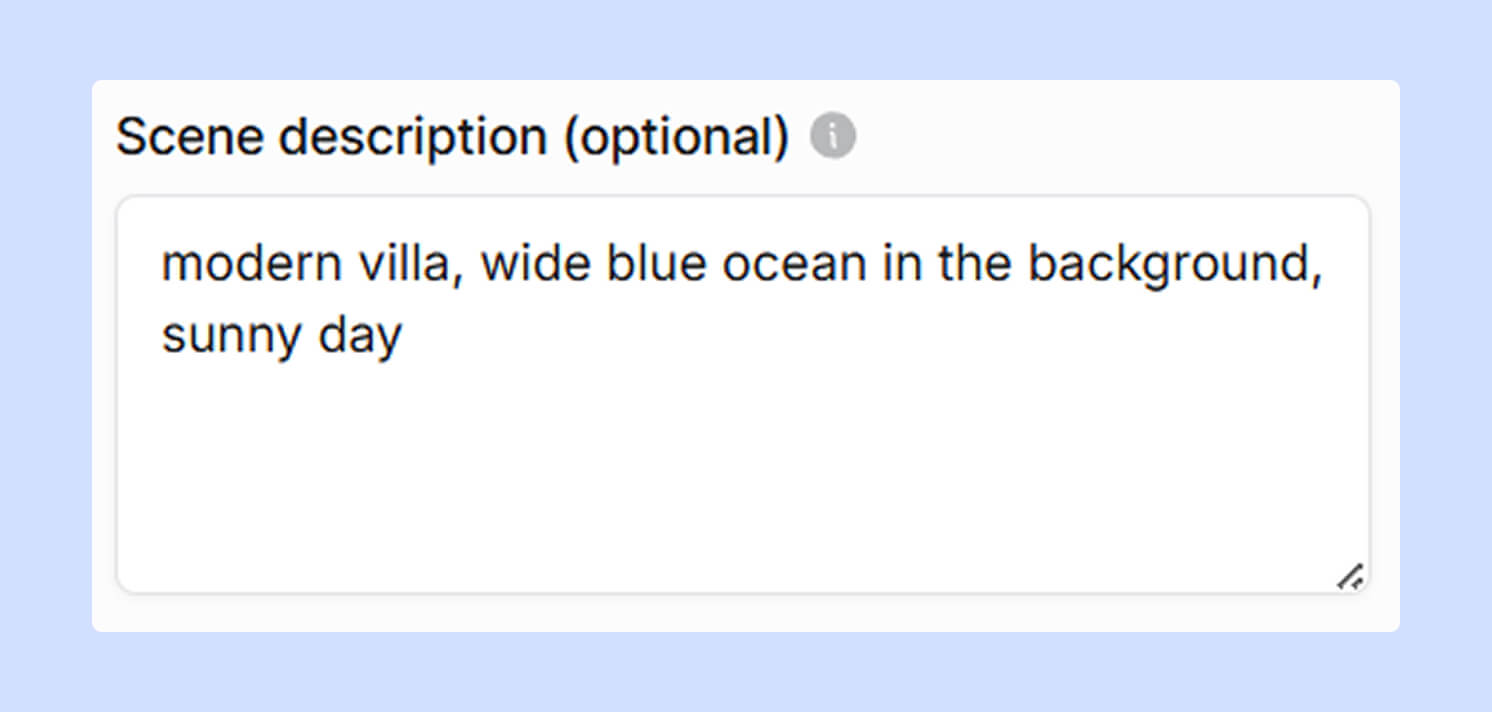
Pulsa Generar y cuenta hasta diez. Cuando hayas revisado tu correo electrónico, el renderizado habrá terminado. Calidad fotorrealista completa con una iluminación perfecta y materiales convincentes, todo en menos tiempo del que tarda CineRender en calcular el primer píxel.
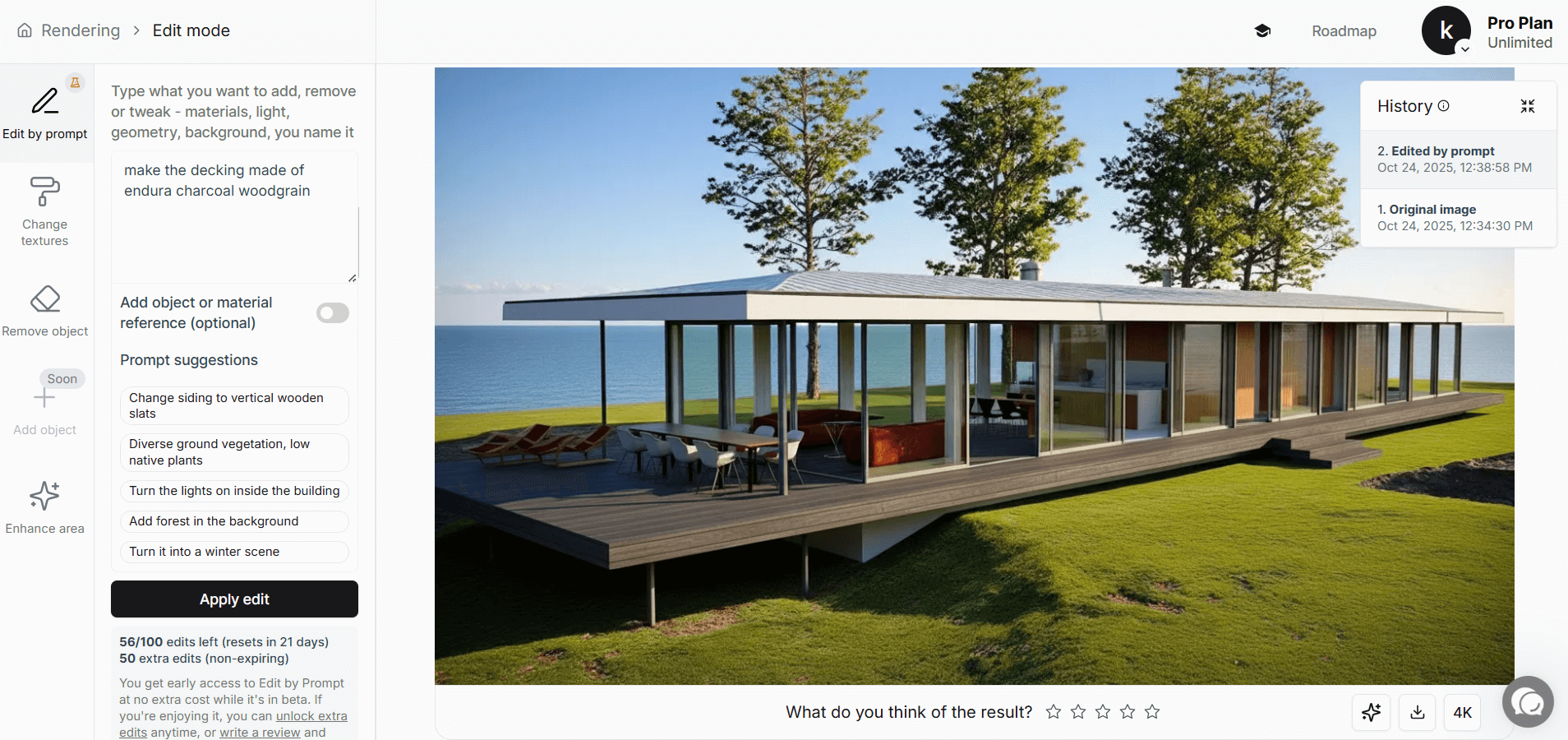
¿El cliente quiere mármol en lugar de madera? ¿Muebles diferentes? Haga clic Editar y describa el cambio, por ejemplo, «haga que la plataforma esté hecha de madera de carbón endura».
La IA ajusta la imagen al instante. No hay que volver a Archicad para volver a renderizarla.
Por qué esto lo cambia todo para los usuarios de Archicad:
→ Libertad multiplataforma: Los usuarios de Archicad suelen trabajar en entornos Mac y Windows. MyArchitectAI se ejecuta en cualquier navegador y dispositivo: escritorio, portátil, incluso iPad o teléfono. Tu capacidad de renderizado viaja contigo.
→ Solución de rendimiento para Mac: Incluso cuando sabes cómo renderizar Archicad en un Mac, ejecutarlo en un Mac a menudo supera los límites del hardware. Añadir cálculos de CineRender puede hacer que tu sistema se vuelva lento. MyArchitectAI, por otro lado, procesa todo lo que está en la nube.
→ Velocidad de iteración del diseño: Muestre a los clientes cinco esquemas de materiales diferentes en el tiempo que CineRender necesita para una imagen. No se trata de tomar atajos; les permite a ambos explorar más opciones para encontrar la solución perfecta.
En pocas palabras:
Para aquellos momentos en los que necesitas la máxima calidad, como las participaciones en concursos o las presentaciones de alto riesgo, los motores de render externos proporcionan el máximo control.
Twinmotion, Lumion, Octane y similares programas CGI especializados se conectan a Archicad a través de plugins de sincronización directa o exportaciones de archivos. Simulan la física de la luz del mundo real para lograr un realismo sin igual, pero eso tiene un coste. Y realmente necesitas saber mucho acerca de cómo renderizar en Archicad.
El proceso suele seguir este patrón:
La desventaja del alto realismo de los renderizadores basados en la física es que exigen una gran potencia informática:
Sin el hardware adecuado, se trata de tiempos de renderizado extremadamente largos o escenas simplificadas que frustran el propósito.
Cine Render
Renderizado con IA
Renderizadores basados en la física
En primer lugar, siga estas prácticas recomendadas:
Si utilizas CineRender, estos ajustes equilibran la calidad y la velocidad:
Consejo profesional: En escenas nocturnas, reduzca la calidad de la iluminación global. Las luces artificiales no necesitan tantos rebotes de luz, y esto por sí solo puede reducir significativamente el tiempo de renderizado.
Los usuarios de Mac se enfrentan a desafíos únicos cuando renderizar con Archicad. Además de sobrecargar el sistema de máquinas, los renderizadores externos a menudo carecen de soporte para Mac o funcionan mal con Rosetta.
Estas son tus mejores estrategias de renderizado para Mac:
Ahora sabes cómo renderizar con diferentes métodos de Archicad que contienen todo lo necesario para obtener visualizaciones asombrosas. La única pregunta que queda es cuánto tiempo quieres esperarlos.
El mejor renderizado es el que termina cuando lo necesitas. Por lo tanto, deja de permitir que el renderizado obstaculice tu proceso de diseño. Elige el método que se adapte a las necesidades de tu proyecto actual y comienza a ofrecer las imágenes que tus clientes se merecen.
Para mejorar aún más su flujo de trabajo, consulte nuestra guía sobre las mejores herramientas de IA para Archicad.

