
Sejamos honestos: renderizar no Archicad sempre foi a parte menos divertida do processo.
Configurações infinitas, visualizações ruidosas, filas de renderização noturnas e resultados que ainda parecem “errados”.
Mas as coisas mudaram, e renderização no Archicad não precisa mais ser tão doloroso.
Com a abordagem (e as ferramentas) certas, você pode criar imagens com qualidade de estúdio em minutos, não em horas, sem necessidade de experiência.
Neste guia, explicarei exatamente como renderizar no Archicad usando três abordagens distintas, desde o mecanismo CineRender integrado até ferramentas de IA de próxima geração que oferecem resultados profissionais antes que seu café esfrie.
O Archicad oferece vários caminhos para a visualização fotorrealista:
Cada método tem seu lugar em seu fluxo de trabalho. Vamos explorar como usá-los de forma eficaz.
Mas antes de começarmos, observe que os diálogos de renderização geralmente evoluem com cada versão do software. No entanto, depois de internalizar o fluxo de trabalho, as diferenças de layout não o atrasarão.
O CineRender vem com o Archicad, movido pelo mesmo motor do Cinema 4D. Embora não seja a opção mais rápida, ela já existe e atende às necessidades básicas de visualização.
Nós nos concentramos aqui principalmente em “Configurações básicas” com uma interface mais simples. Se você mudar para Detalhado, desbloqueará mais controles.
Configure sua visualização 3D exatamente como você deseja que ela seja renderizada. Use as ferramentas de navegação 3D para enquadrar sua foto. Lembre-se: o que você vê é o que você receberá.
Dica profissional: Salve várias visualizações para diferentes ângulos. Você pode renderizá-los em lote posteriormente enquanto trabalha em outras coisas.
Navegue até Documento > Imagem criativa > Configurações de renderização de fotos. Este é o seu centro de comando para parâmetros de renderização.
Para trabalhar no modo Básico, certifique-se de que as Configurações detalhadas estejam desmarcadas.
Nota: Todos os parâmetros no Básico têm contrapartes idênticas em Detalhado.
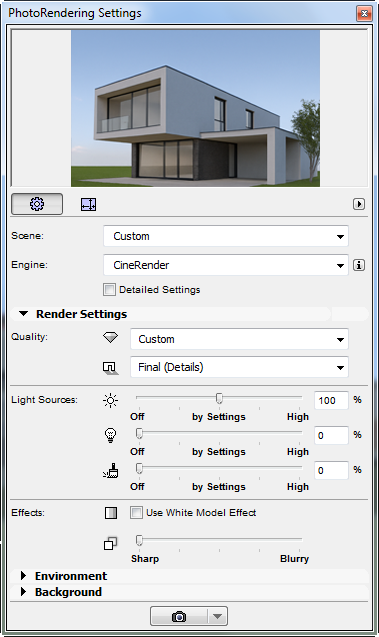
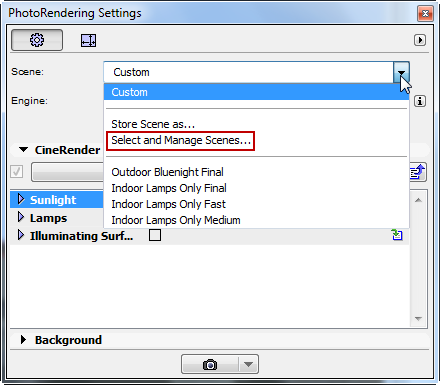
Escolha uma predefinição que corresponda ao seu projeto, como:
Cada predefinição ajusta automaticamente dezenas de parâmetros. Você pode ajustá-los mais tarde, se necessário.
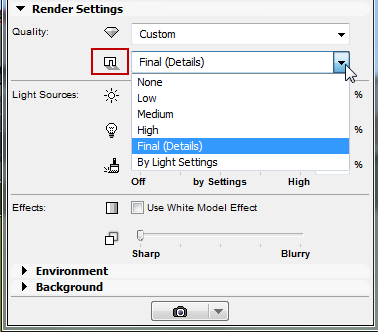
Abaixo Qualidade, escolha níveis para:
Configurações mais altas melhoram o visual, mas custam mais tempo de renderização.

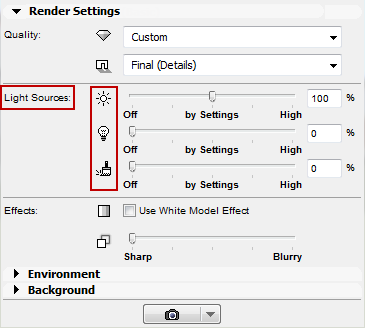
Há três controles deslizantes para usar aqui:
O controle deslizante intermediário (“Por configurações”) significa que você usa o valor nativo do modelo.
Clique na guia Ambiente. Aqui você controla:
Se estiver usando HDRI, talvez seja necessário alternar ou substituir Sol configurações por meio de controles deslizantes. Para exteriores arquitetônicos, o Physical Sky com a localização real do seu projeto cria as sombras mais convincentes*.
*Observe que nas Configurações básicas, o painel Ambiente normalmente oferece um seletor de cidades (não coordenadas geográficas completas) no modo Básico. Somente no modo Detalhado você obtém latitude/longitude completas.
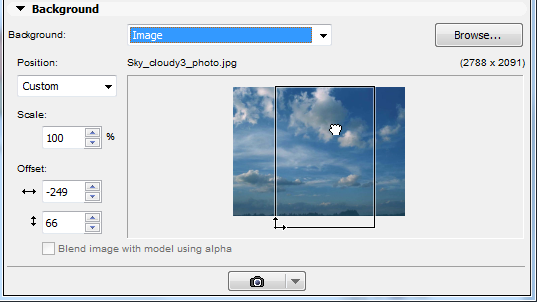
Se o ambiente estiver ativo, o plano de fundo será amplamente substituído. Caso contrário:
Para o Cinerender, você pode ativar um canal alfa (fundo transparente) em Configurações detalhadas (Opções gerais).
Uma resolução mais alta significa tempos de renderização mais longos. Comece devagar nos testes para economizar tempo; vá alto para as finais.
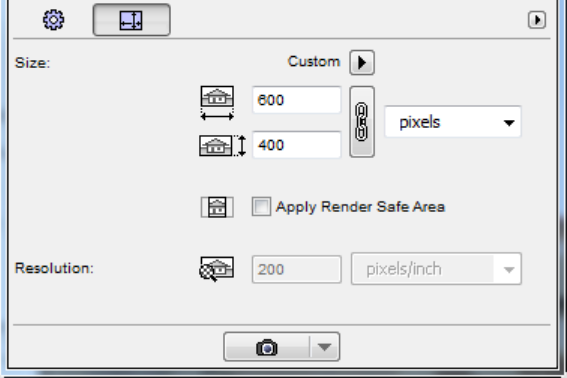
O CineRender lê suas superfícies do Archicad, mas às vezes precisa de ajuda. Aberto Opções > Atributos do elemento > Superfícies para ajustar:
Não exagere aqui. Os ajustes básicos geralmente funcionam melhor do que configurações complexas de materiais.
Clique no botão Render na paleta PhotoRendering. Uma janela de progresso mostra o tempo decorrido e a conclusão estimada.
Você pode continuar trabalhando em plantas ou seções durante a renderização, embora sua máquina possa ficar lenta.
É aqui que as coisas ficam interessantes. Enquanto o CineRender faz você esperar 45 minutos por uma imagem com qualidade de apresentação, a renderização do MyArchitectAI oferece resultados comparáveis (geralmente melhores) em 10-30 segundos. Sim, segundos, não minutos.
Esse método é melhor para empresas de arquitetura que precisam produzir vários recursos visuais de alta qualidade diariamente, mesmo que você não saiba como renderizar no Archicad ou não tenha uma equipe dedicada para a tarefa.
O MyArchitectAI pega suas exportações do Archicad e as transforma em visuais fotorrealistas usando seu mecanismo de IA proprietário que realmente entende o design arquitetônico. Chega de mexer em centenas de parâmetros - a IA lida com iluminação, materiais e atmosfera automaticamente.
Veja como renderizar com Archicad e MyArchitectAI:
Na sua visualização 3D, acesse Arquivo > Salvar como e escolha JPEG ou PNG. É isso mesmo. Sem configurações especiais de exportação, instalação de plugins ou verificações de compatibilidade.
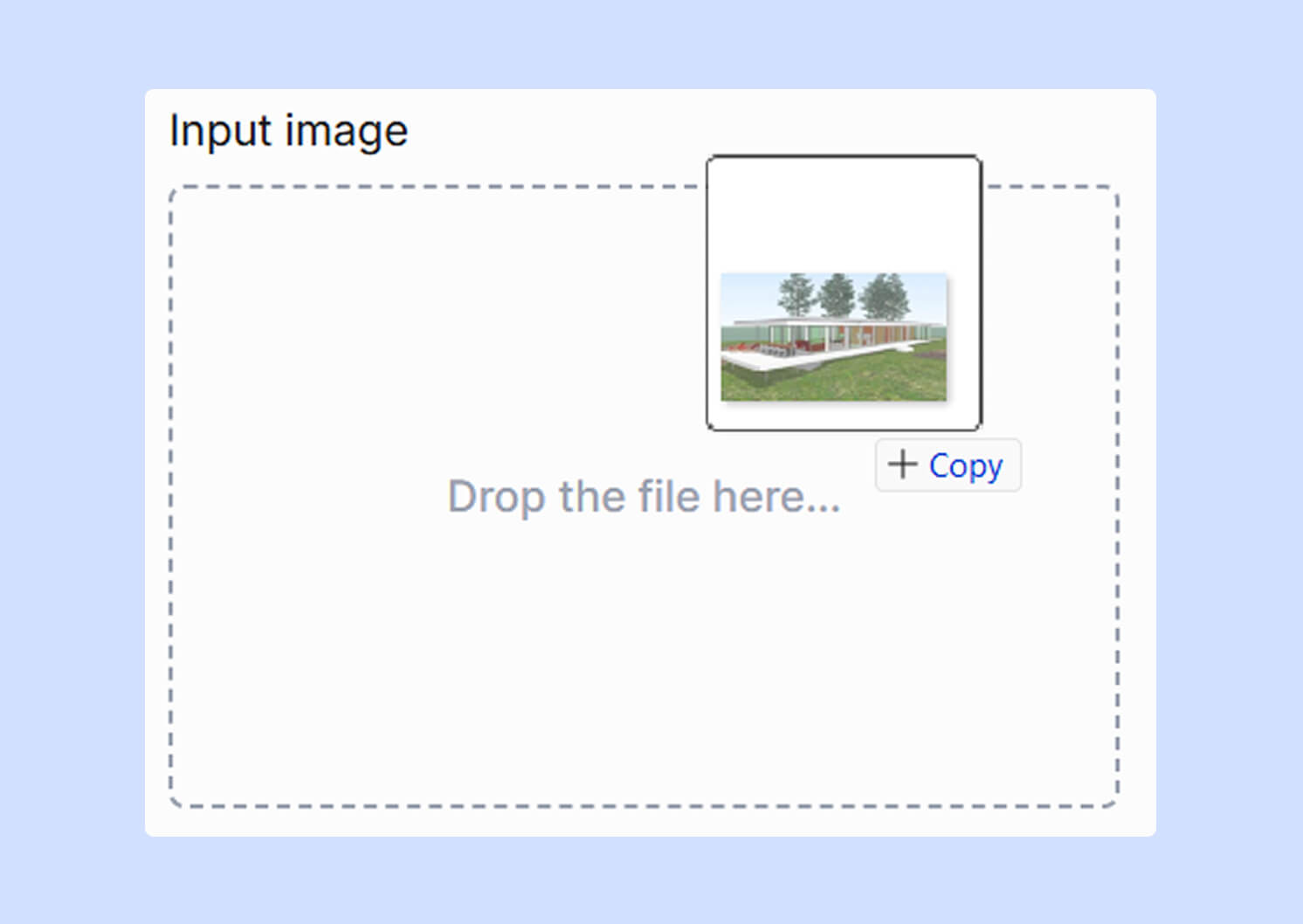
Abra o MyArchitectAI em qualquer navegador (sim, até mesmo o Safari no seu Mac). Crie uma conta gratuita e faça o upload de sua exportação do Archicad. O arquivo é carregado em segundos.
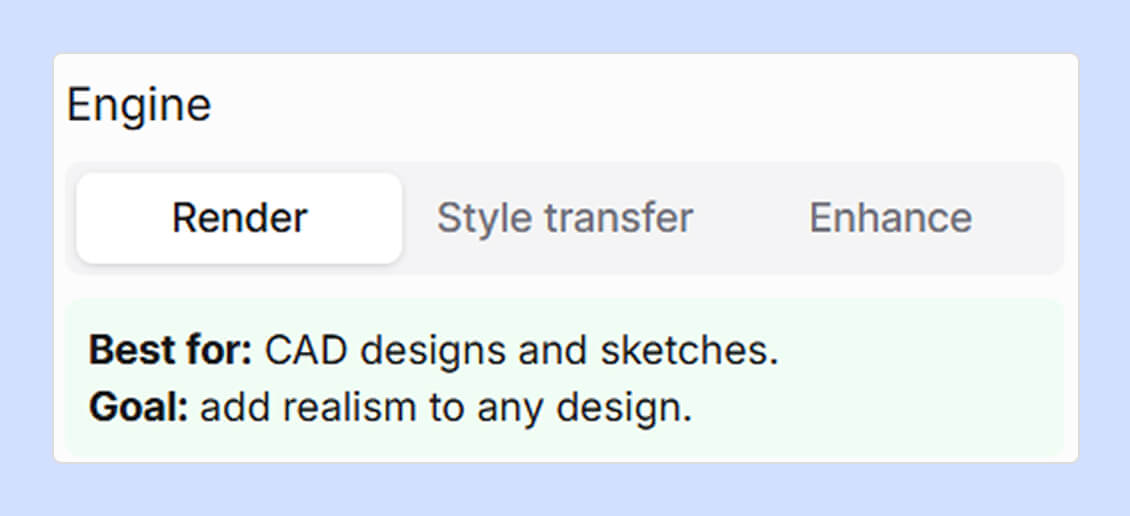
Três mecanismos de IA estão disponíveis.
O mecanismo de renderização é perfeito para apresentações rápidas para clientes, nas quais você precisa mostrar o design real (e não uma interpretação artística ou com pressa).
Até mesmo as melhores configurações de renderização do Archicad fazem você procurar bibliotecas de materiais, o que pode levar séculos.
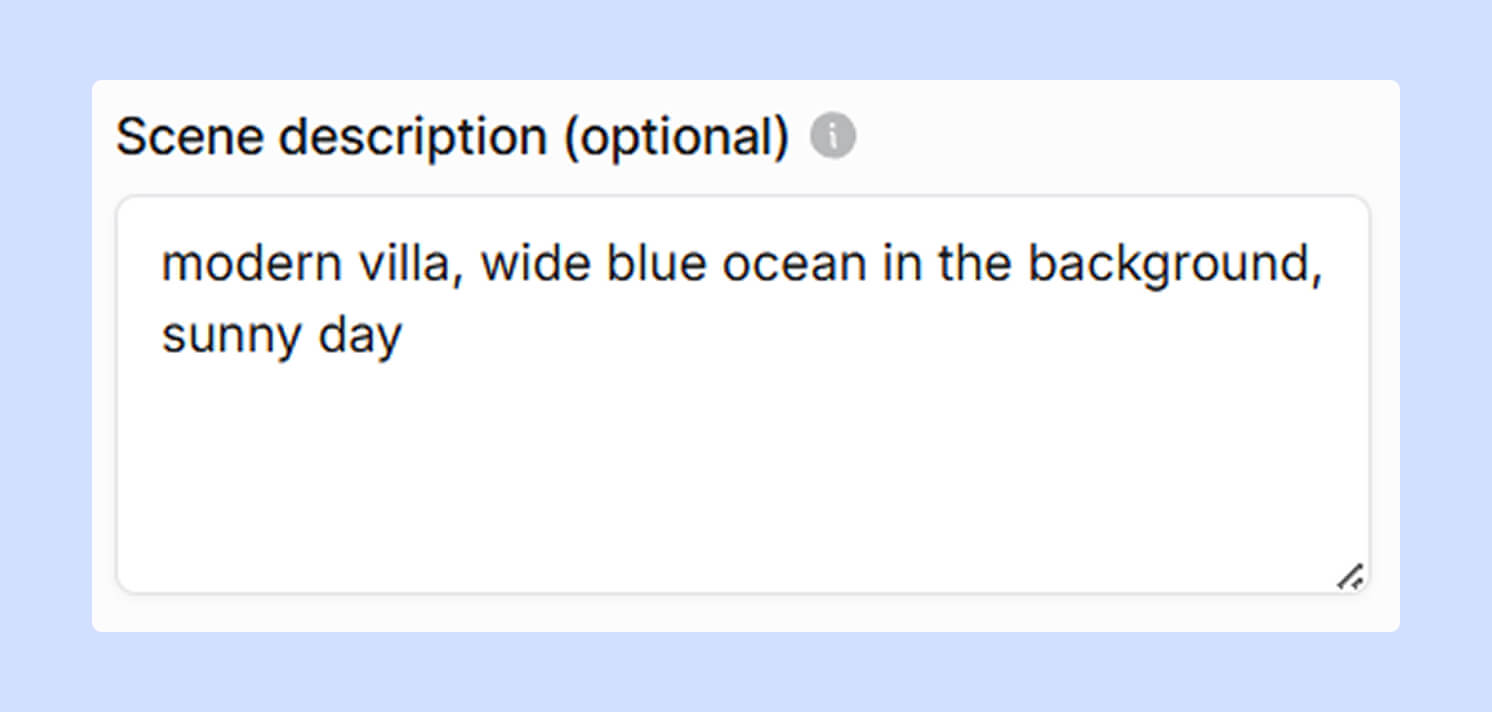
Em MyArchitectAI, basta descrever sua visão. Por exemplo, “vila moderna, amplo oceano azul ao fundo, dia ensolarado”.
A IA interpreta a linguagem arquitetônica e aplica automaticamente os acabamentos apropriados.
Clique no Gerar botão e conte até dez. Quando você verifica seu e-mail, a renderização está concluída. Qualidade fotorrealista total com iluminação perfeita e materiais convincentes — tudo em menos tempo do que o CineRender leva para calcular o primeiro pixel.

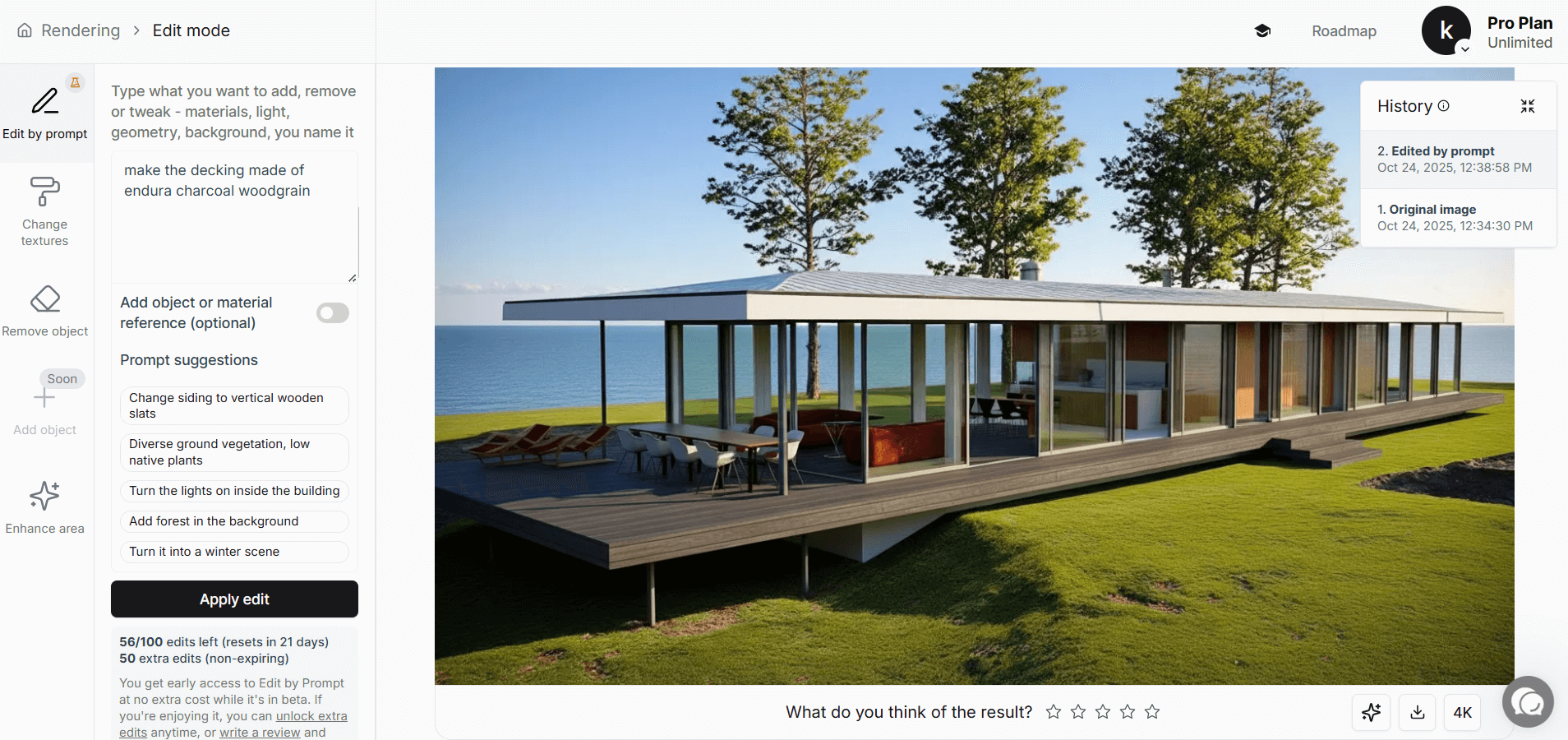
O cliente quer mármore em vez de madeira? Móveis diferentes? Clique Editar e descreva a mudança, por exemplo, “faça o deck feito de madeira de carvão endura”.
A IA ajusta a imagem instantaneamente. Sem precisar voltar ao Archicad para renderizar novamente.
Por que isso muda tudo para os usuários do Archicad:
→ Liberdade multiplataforma: Os usuários do Archicad geralmente trabalham em ambientes Mac e Windows. O MyArchitectAI é executado em qualquer navegador e em qualquer dispositivo - desktop, laptop, até mesmo iPad ou telefone. Sua capacidade de renderização viaja com você.
→ Solução de desempenho para Mac: Mesmo quando você sabe como renderizar no Archicad em um Mac, executá-lo em um Mac geralmente ultrapassa os limites de hardware. Adicionar cálculos do CineRender pode causar problemas no sistema. O MyArchitectAI, por outro lado, processa tudo na nuvem.
→ Velocidade de iteração do projeto: Mostre aos clientes cinco esquemas de materiais diferentes no tempo que o CineRender precisa para uma imagem. Não se trata de cortar custos; isso permite que vocês dois explorem mais opções para a solução perfeita.
Em poucas palavras:
Para aqueles momentos em que você precisa de qualidade máxima absoluta, como inscrições em competições ou apresentações de alto risco, os mecanismos de renderização externos oferecem o controle máximo.
Twinmotion, Lumion, Octane e similares programas especializados em CGI conecte-se ao Archicad por meio de plugins de sincronização direta ou exportação de arquivos. Eles simulam a física da luz do mundo real para um realismo incomparável, mas isso tem um custo. E você realmente preciso saber muito sobre como renderizar no Archicad.
O processo normalmente segue esse padrão:
A desvantagem do alto realismo dos renderizadores baseados em física é que eles exigem um grande poder de computação:
Sem o hardware adequado, você terá tempos de renderização extremamente longos ou cenas simplificadas que anulam o propósito.
CineRender
Renderização por IA
Renderizadores com base física
Primeiro, siga estas melhores práticas:
Se você estiver usando o CineRender, essas configurações equilibram qualidade e velocidade:
Dica profissional: Em cenas noturnas, reduza a qualidade da iluminação global. As luzes artificiais não precisam de tantos reflexos de luz, e isso por si só pode reduzir significativamente o tempo de renderização.
Os usuários de Mac enfrentam desafios únicos quando renderização com Archicad. Além de sobrecarregar o sistema da máquina, renderizadores externos geralmente não têm suporte para Mac ou corra mal com o Rosetta.
Aqui estão suas melhores estratégias de renderização para Mac:
Agora você sabe como renderizar com diferentes métodos do Archicad que contêm tudo o que é necessário para visualizações impressionantes. A única questão que resta é quanto tempo você quer esperar por eles.
A melhor renderização é aquela que é finalizada quando você precisa dela. Então, pare de deixar a renderização atrapalhar seu processo de design. Escolha o método que atenda às necessidades do seu projeto atual e comece a oferecer os recursos visuais que seus clientes merecem.
Para aprimorar ainda mais seu fluxo de trabalho, confira nosso guia sobre as melhores ferramentas de IA para Archicad.

