
Bądźmy szczerzy: renderowanie w Archicadzie zawsze było najmniej przyjemną częścią procesu.
Nieskończone ustawienia, zaszumione podglądy, kolejki renderowania trwające całą noc i efekty, które wciąż wyglądają „nie tak”.
Ale czasy się zmieniły i renderowanie w Archicadzie nie musi być już tak uciążliwe.
Dzięki odpowiedniemu podejściu (i narzędziom) możesz tworzyć wizualizacje o studyjnej jakości w kilka minut, a nie godzin – bez wcześniejszego doświadczenia.
W tym przewodniku szczegółowo wyjaśnię, jak renderować w Archicadzie, korzystając z trzech różnych metod – od zintegrowanego silnika CineRender po narzędzia AI nowej generacji, które zapewniają profesjonalne rezultaty, zanim zdążysz wypić kawę.
Archicad oferuje kilka ścieżek do uzyskania fotorealistycznych wizualizacji:
Każda z tych metod ma swoje miejsce w procesie pracy. Zobaczmy, jak skutecznie z nich korzystać.
Zanim zaczniemy, pamiętaj, że okna dialogowe renderowania zazwyczaj ewoluują wraz z każdą wersją oprogramowania. Niemniej jednak, gdy już opanujesz dany proces, różnice w układzie interfejsu nie będą Cię spowalniać.
CineRender jest dołączony do programu Archicad i korzysta z tego samego silnika co Cinema 4D. Choć nie jest to najszybsza opcja, jest dostępna od ręki i sprawdza się w podstawowych potrzebach wizualizacyjnych.
Skupiamy się tutaj głównie na „Ustawieniach podstawowych” z prostszym interfejsem. Przełączenie na tryb szczegółowy odblokowuje więcej opcji kontroli.
Ustaw widok 3D dokładnie tak, jak ma wyglądać na renderze. Użyj narzędzi nawigacji 3D, aby wykadrować ujęcie. Pamiętaj – to, co widzisz, jest tym, co otrzymasz.
Wskazówka eksperta: Zapisz wiele widoków dla różnych kątów. Możesz je później wyrenderować seryjnie, pracując w międzyczasie nad innymi rzeczami.
Przejdź do Dokument > Wizualizacja > Ustawienia fotorenderowania. To Twoje centrum dowodzenia parametrami renderowania.
Aby pracować w trybie podstawowym, upewnij się, że opcja Ustawienia szczegółowe jest odznaczona.
Uwaga: Wszystkie parametry w trybie podstawowym mają swoje odpowiedniki w trybie szczegółowym.
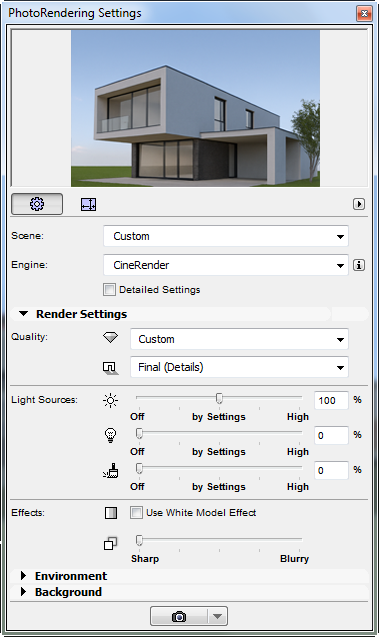
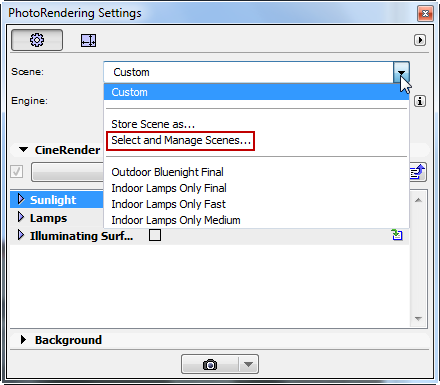
Wybierz ustawienie wstępne pasujące do Twojego projektu, na przykład:
Każde ustawienie wstępne automatycznie dostosowuje dziesiątki parametrów. W razie potrzeby możesz je później zmodyfikować.
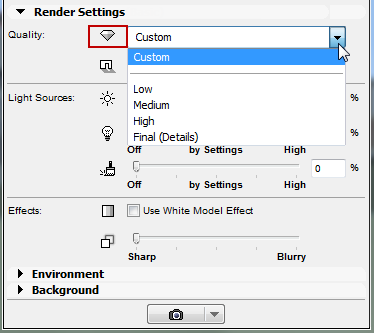
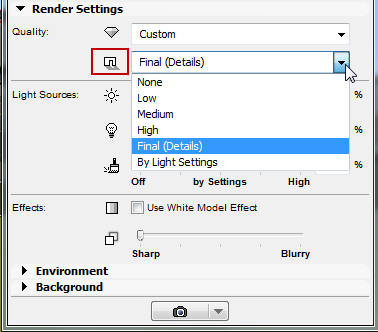
W sekcji Jakośćwybierz poziomy dla:
Wyższe ustawienia poprawiają jakość wizualną, ale wydłużają czas renderowania.
Dostępne są tutaj trzy suwaki:
Środkowe położenie suwaka („Według ustawień”) oznacza użycie wartości natywnej modelu.
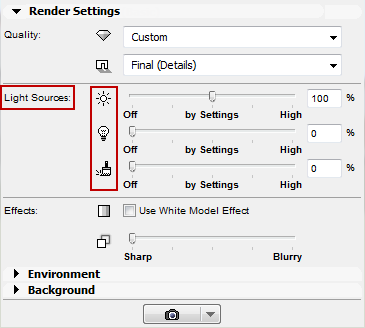
Kliknij kartę Środowisko. Tutaj możesz kontrolować:
Jeśli używasz HDRI, może być konieczne przełączenie lub nadpisanie Słońce ustawień za pomocą suwaków. W przypadku wizualizacji zewnętrznych architektury, użycie opcji Physical Sky z uwzględnieniem rzeczywistej lokalizacji projektu pozwala uzyskać najbardziej realistyczne cienie*.
*Pamiętaj, że w ustawieniach podstawowych (Basic Settings) panel środowiska zazwyczaj oferuje wybór miasta (zamiast pełnych współrzędnych geograficznych) w trybie podstawowym. Dopiero w trybie szczegółowym (Detailed mode) dostępne są pełne współrzędne szerokości i długości geograficznej.
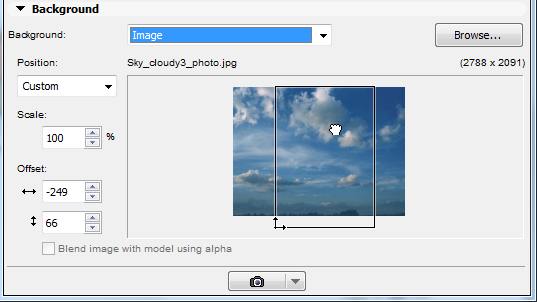
Jeśli środowisko jest aktywne, tło jest w dużej mierze nadpisywane. W przeciwnym razie:
W przypadku silnika Cinerender możesz włączyć kanał alfa (przezroczyste tło) w ustawieniach szczegółowych (General Options).
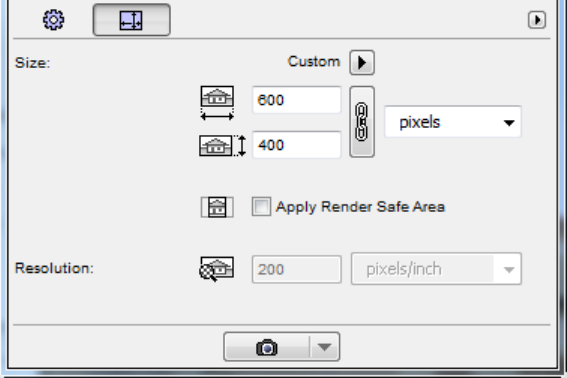
Wyższa rozdzielczość oznacza dłuższy czas renderowania. Zacznij od niskich ustawień, aby zaoszczędzić czas podczas testów; wybierz wysoką jakość dla finalnych wizualizacji.
CineRender odczytuje powierzchnie z programu Archicad, ale czasami wymaga korekty. Otwórz Opcje > Atrybuty elementów > Powierzchnie aby dostosować:
Nie przesadzaj. Podstawowe ustawienia zazwyczaj sprawdzają się lepiej niż skomplikowane konfiguracje materiałów.
Kliknij przycisk Renderuj w palecie PhotoRendering. Okno postępu pokaże upływający czas oraz szacowany czas zakończenia.
Podczas renderowania możesz kontynuować pracę nad rzutami lub przekrojami, choć komputer może działać wolniej.
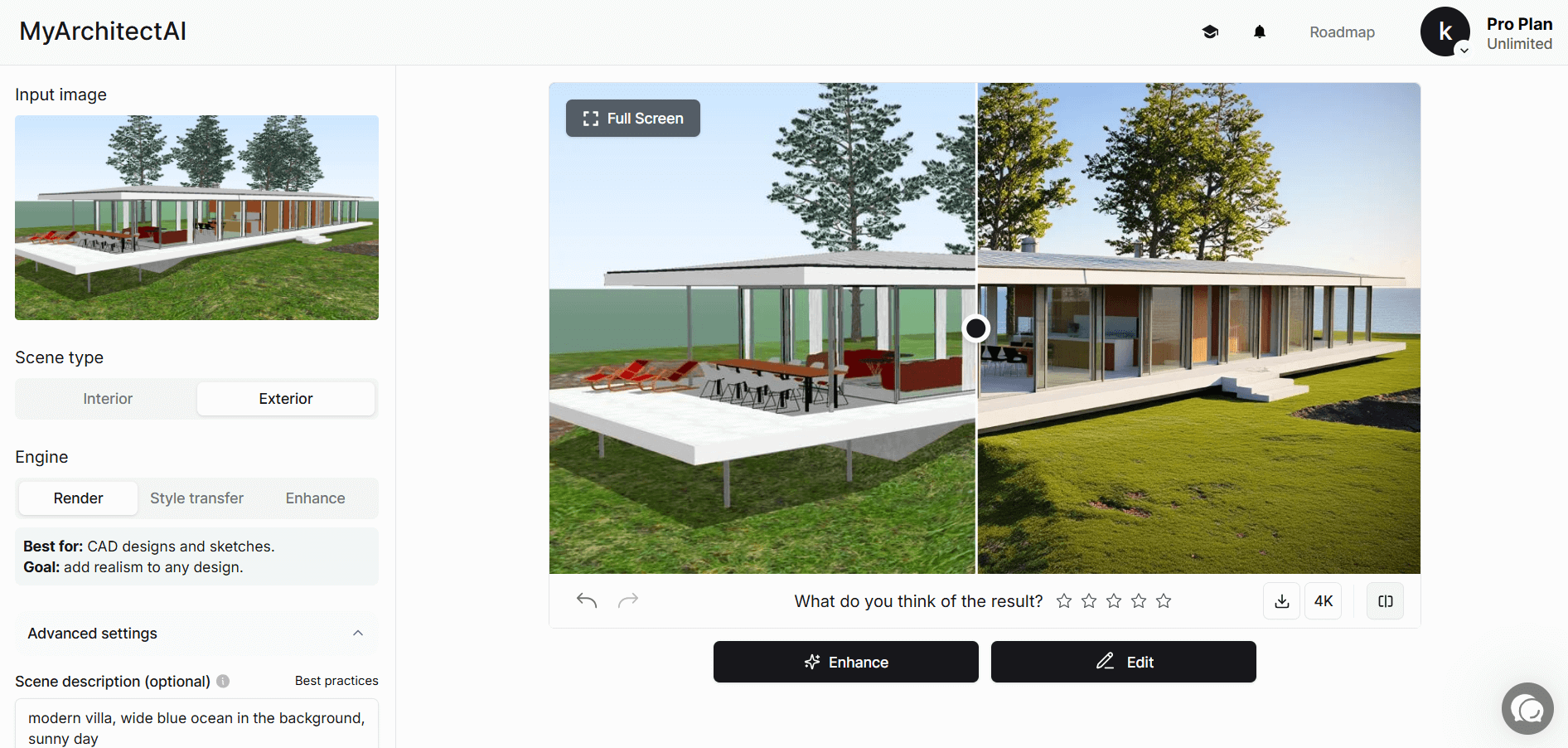
I tutaj zaczyna się robić ciekawie. Podczas gdy CineRender zmusza Cię do czekania 45 minut na obraz o jakości prezentacyjnej, renderowanie w MyArchitectAI zapewnia porównywalne (często lepsze) rezultaty w 10-30 sekund. Tak, sekund, nie minut.
Ta metoda jest idealna dla pracowni architektonicznych, które muszą codziennie tworzyć wiele wysokiej jakości wizualizacji – nawet jeśli nie wiesz, jak renderować w Archicadzie lub nie masz dedykowanego personelu do tego zadania.
MyArchitectAI pobiera eksporty z Archicada i przekształca je w fotorealistyczne wizualizacje, wykorzystując autorski silnik AI, który faktycznie rozumie projektowanie architektoniczne. Koniec z żonglowaniem setkami parametrów – sztuczna inteligencja automatycznie zajmuje się oświetleniem, materiałami i atmosferą.
Oto jak renderować za pomocą Archicada i MyArchitectAI:
W widoku 3D przejdź do Plik > Zapisz jako i wybierz format JPEG lub PNG. To wszystko. Żadnych specjalnych ustawień eksportu, instalacji wtyczek czy sprawdzania kompatybilności.
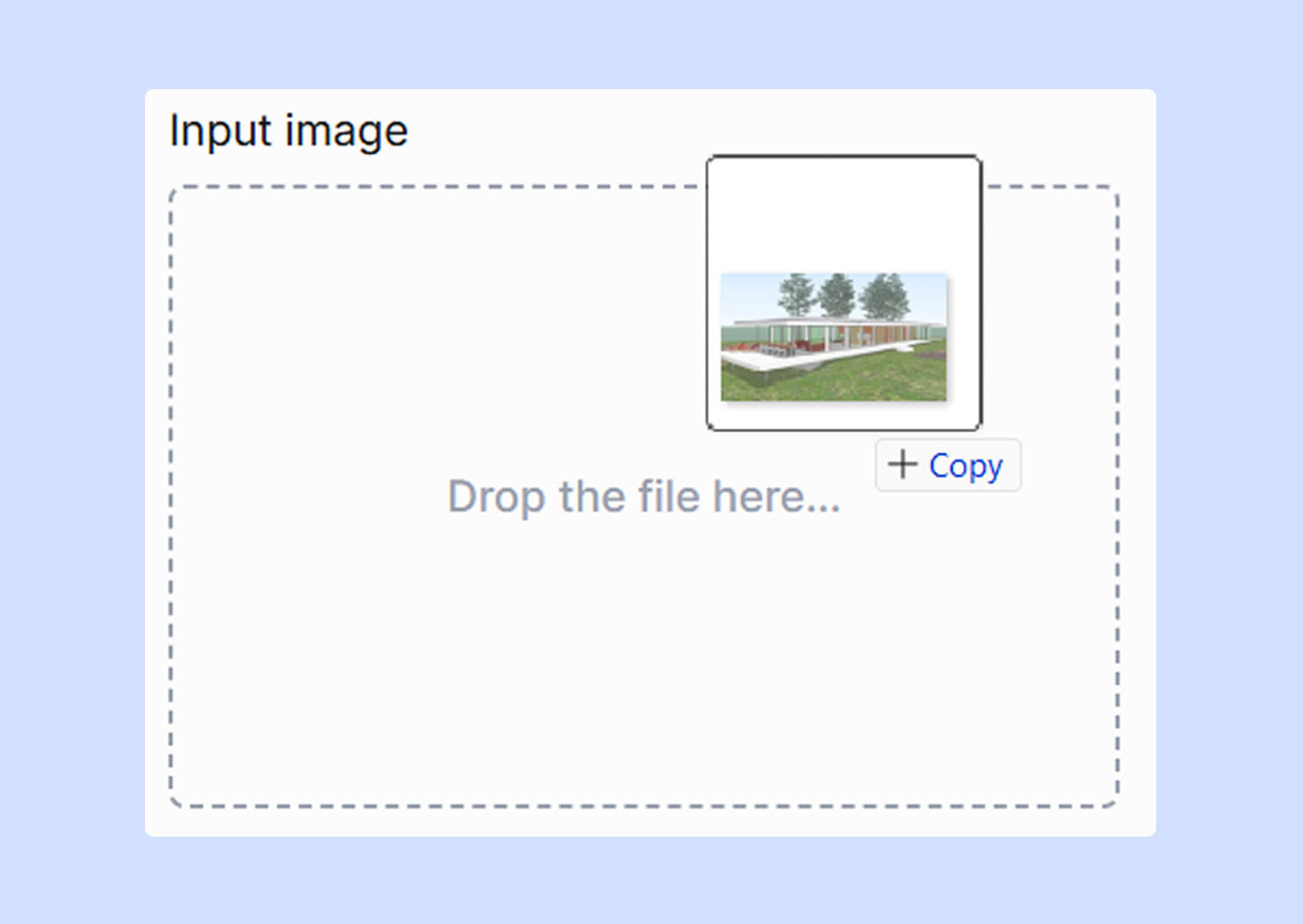
Otwórz MyArchitectAI w dowolnej przeglądarce (tak, nawet w Safari na Macu). Utwórz darmowe konto i prześlij swój eksport z Archicada. Plik wgrywa się w kilka sekund.
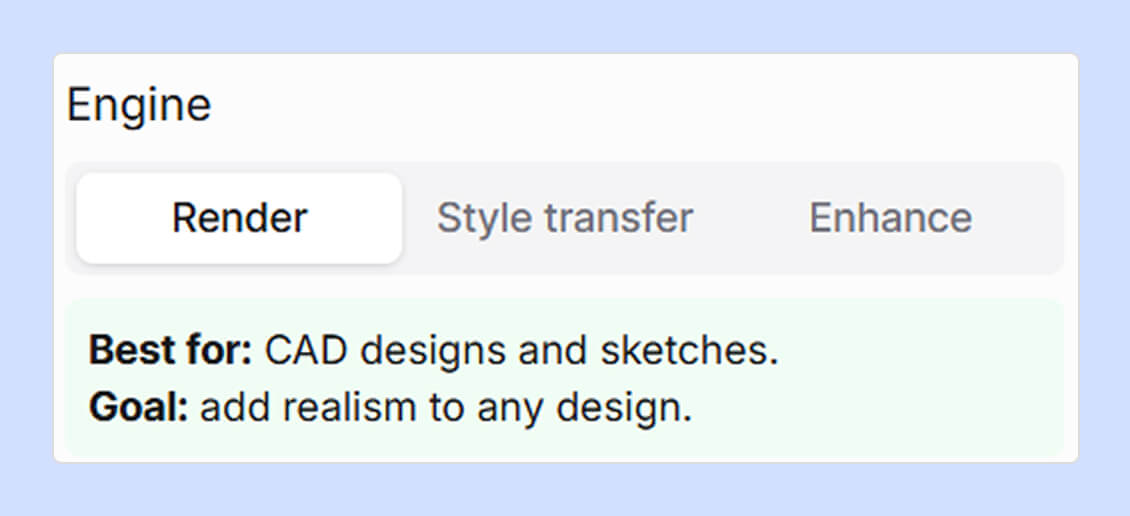
Dostępne są trzy silniki AI.
Silnik Render jest idealny do szybkich prezentacji dla klientów, gdy musisz pokazać rzeczywisty projekt (a nie artystyczną lub naprędce przygotowaną interpretację).
Nawet najlepsze ustawienia renderowania w Archicadzie zmuszają do przeszukiwania bibliotek materiałów, co może trwać wieki.
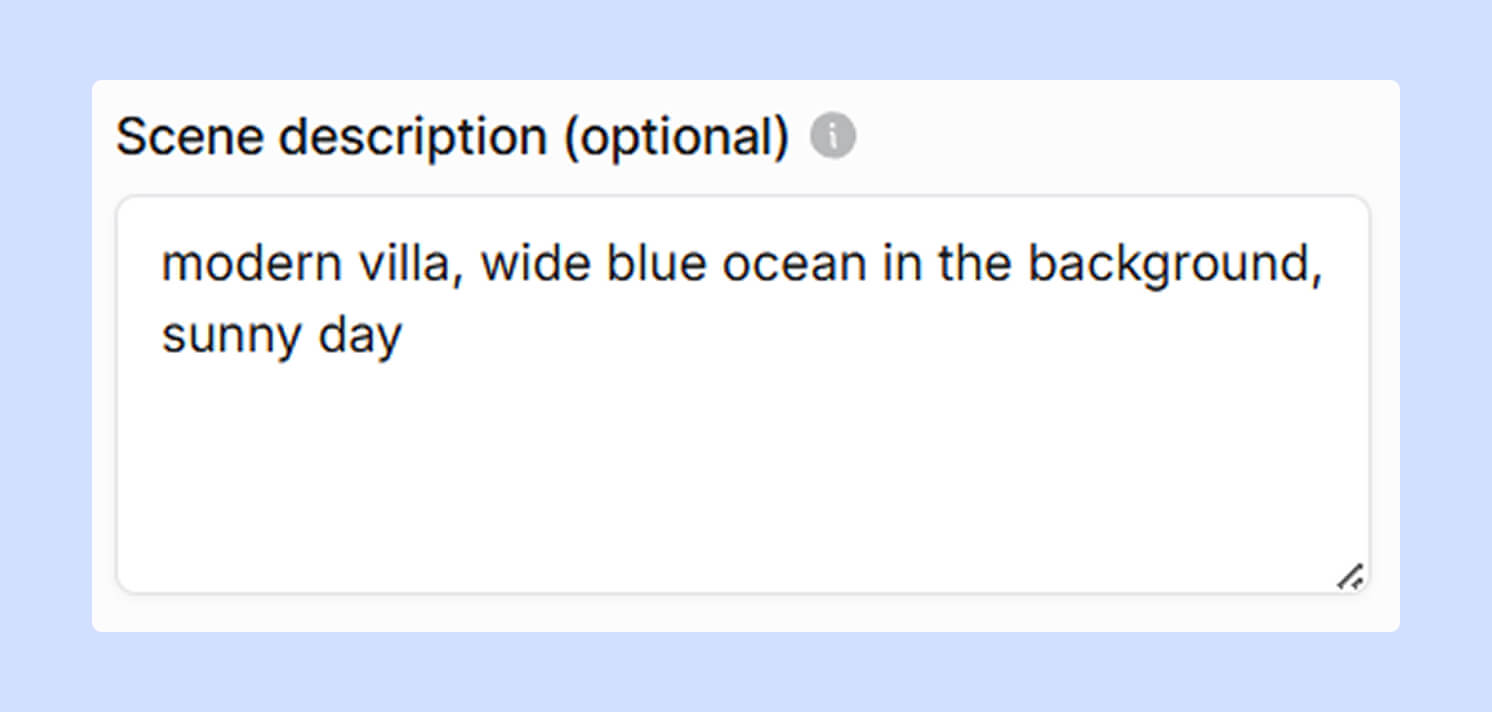
W MyArchitectAI po prostu opisz swoją wizję, np. „nowoczesna willa, w tle rozległy błękitny ocean, słoneczny dzień”.
Sztuczna inteligencja interpretuje język architektoniczny i automatycznie nakłada odpowiednie wykończenia.
Kliknij przycisk Generuj i policz do dziesięciu. Zanim sprawdzisz pocztę, render będzie gotowy. Pełna fotorealistyczna jakość z idealnym oświetleniem i przekonującymi materiałami – wszystko w czasie krótszym, niż zajmuje CineRenderowi obliczenie pierwszego piksela.
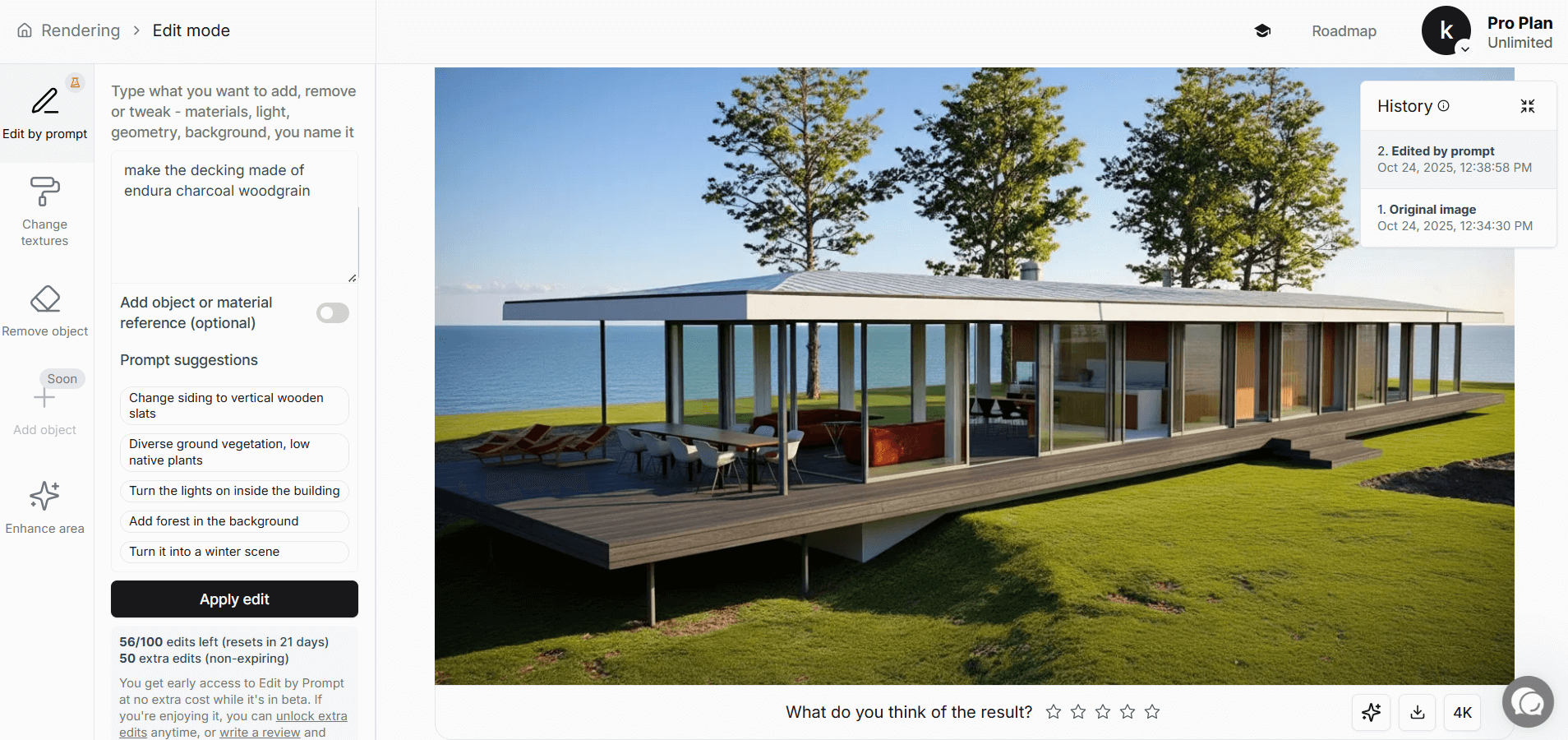
Klient woli marmur zamiast drewna? Inne meble? Kliknij Edytuj i opisz zmianę, np. „zmień wykończenie tarasu na drewno endura w kolorze charcoal”.
Sztuczna inteligencja natychmiast dostosowuje obraz. Koniec z wracaniem do Archicada w celu ponownego renderowania.
Dlaczego to zmienia wszystko dla użytkowników Archicada:
→ Swoboda międzyplatformowa: Użytkownicy Archicada często pracują zarówno w środowisku Mac, jak i Windows. MyArchitectAI działa w każdej przeglądarce i na każdym urządzeniu – komputerze stacjonarnym, laptopie, a nawet iPadzie czy telefonie. Twoje możliwości renderowania są zawsze pod ręką.
→ Rozwiązanie problemów z wydajnością na Macu: Nawet jeśli wiesz, jak renderować w Archicadzie na Macu, często wiąże się to z dużym obciążeniem sprzętu. Obliczenia CineRender potrafią znacznie spowolnić system. MyArchitectAI natomiast przetwarza wszystko w chmurze.
→ Szybkość iteracji projektu: Pokaż klientom pięć różnych wariantów materiałowych w czasie, którego CineRender potrzebuje na wygenerowanie jednego obrazu. Nie chodzi tu o chodzenie na skróty; to pozwala Wam wspólnie zbadać więcej opcji i znaleźć idealne rozwiązanie.
W skrócie:
Gdy potrzebujesz najwyższej jakości, na przykład przy zgłoszeniach konkursowych lub ważnych prezentacjach, zewnętrzne silniki renderujące zapewniają pełną kontrolę.
Twinmotion, Lumion, Octane i podobne specjalistyczne programy CGI łączą się z programem Archicad za pomocą wtyczek do bezpośredniej synchronizacji lub eksportu plików. Symulują one rzeczywistą fizykę światła, zapewniając niezrównany realizm, ale wiąże się to z pewnymi kosztami. Ponadto trzeba posiadać dużą wiedzę na temat renderowania w programie Archicad.
Proces ten zazwyczaj przebiega według następującego schematu:
Ceną za wysoki realizm silników renderujących opartych na fizyce jest ogromne zapotrzebowanie na moc obliczeniową:
Bez odpowiedniego sprzętu musisz liczyć się z ekstremalnie długim czasem renderowania lub koniecznością upraszczania scen, co mija się z celem.
CineRender
Renderowanie AI
Renderery oparte na fizyce
Na początek zastosuj się do tych sprawdzonych praktyk:
Jeśli korzystasz z CineRender, poniższe ustawienia zapewnią równowagę między jakością a szybkością:
Wskazówka: W scenach nocnych zmniejsz jakość oświetlenia globalnego (Global Illumination). Sztuczne światła nie wymagają tak wielu odbić, a samo to może znacząco skrócić czas renderowania.
Użytkownicy komputerów Mac napotykają wyjątkowe wyzwania podczas renderowania w Archicadzie. Oprócz obciążania systemu, zewnętrzne silniki renderujące często nie wspierają systemu macOS lub działają słabo przez Rosettę.
Oto najlepsze strategie renderowania na Macu:
Wiesz już, jak renderować przy użyciu różnych metod Archicada, które zawierają wszystko, co niezbędne do tworzenia zachwycających wizualizacji. Pozostaje tylko pytanie, jak długo chcesz na nie czekać.
Najlepszy render to taki, który jest gotowy wtedy, gdy go potrzebujesz. Nie pozwól, aby renderowanie spowalniało Twój proces projektowy. Wybierz metodę dopasowaną do potrzeb Twojego obecnego projektu i zacznij dostarczać wizualizacje, na jakie zasługują Twoi klienci.
Aby jeszcze bardziej usprawnić swoją pracę, sprawdź nasz przewodnik po najlepszych narzędziach AI dla Archicada.

