
Siamo onesti: il rendering in Archicad è sempre stata la parte meno divertente del processo.
Impostazioni infinite, anteprime rumorose, code di rendering notturne e risultati che sembrano ancora «spenti».
Ma le cose sono cambiate e rendering in Archicad non deve più essere così doloroso.
Con l'approccio (e gli strumenti) giusti, puoi creare immagini di qualità da studio in pochi minuti, non ore, senza bisogno di esperienza.
In questa guida, analizzerò esattamente come eseguire il rendering in Archicad utilizzando tre approcci distinti: dal motore CineRender integrato a strumenti AI di nuova generazione che offrono risultati professionali prima che il caffè si raffreddi.
Archicad ti offre più percorsi per visualizzazione fotorealistica:
Ogni metodo ha il suo posto nel workflow. Esploriamo come utilizzarli in modo efficace.
Ma prima di iniziare, tieni presente che le finestre di dialogo di rendering in genere si evolvono con ogni versione del software. Tuttavia, una volta interiorizzato il workflow, le differenze di layout non ti rallenteranno.
CineRender viene fornito in bundle con Archicad, alimentato dallo stesso motore di Cinema 4D. Sebbene non sia l'opzione più veloce, è già disponibile e gestisce le esigenze di visualizzazione di base.
Qui ci concentriamo principalmente sulle «Impostazioni di base» con un'interfaccia più semplice. Se passi a Dettagliato, sblocchi più controlli.
Configura la tua vista 3D esattamente come desideri renderizzarla. Usa gli strumenti di navigazione 3D per inquadrare lo scatto. Ricorda: ciò che vedi è ciò che otterrai.
Suggerimento professionale: Salva più viste per angolazioni diverse. Puoi renderizzarli in batch in un secondo momento mentre lavori su altre cose.
Naviga verso Documento > Immagini creative > Impostazioni per il rendering delle foto. Questo è il centro di comando per i parametri di rendering.
Per lavorare in modalità base, assicurati che le impostazioni dettagliate siano deselezionate.
Nota: Tutti i parametri in Basic hanno le stesse controparti in Dettagliato.
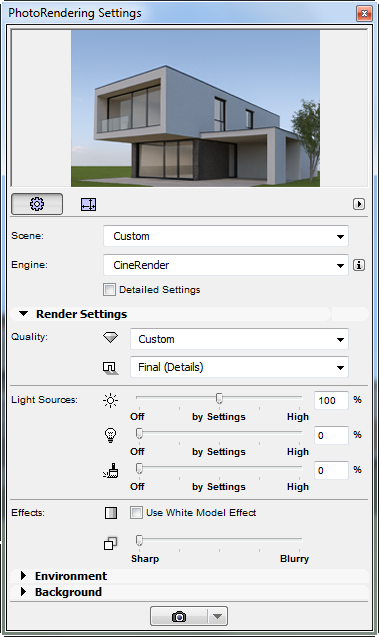
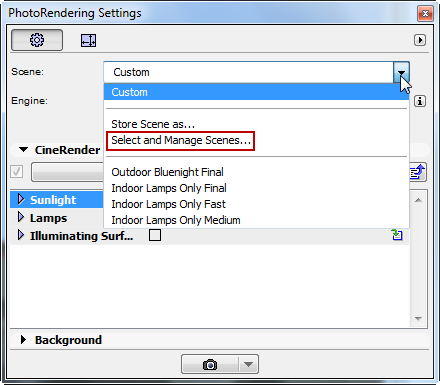
Scegli un preset che corrisponda al tuo progetto, ad esempio:
Ogni preset regola automaticamente decine di parametri. Puoi modificarli in un secondo momento, se necessario.
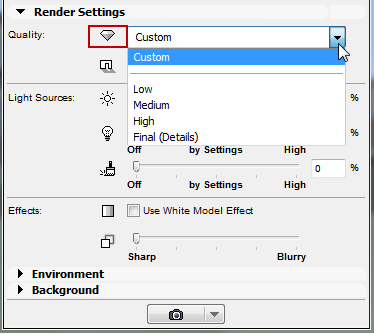
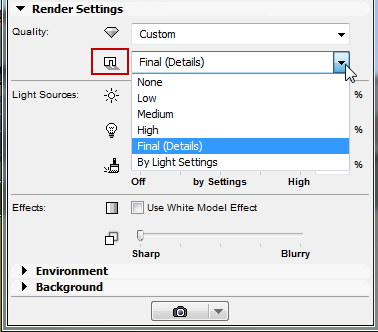
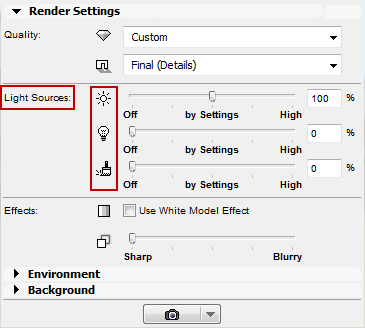
Sotto Qualità, scegli i livelli per:
Impostazioni più elevate migliorano la grafica ma richiedono più tempo di rendering.
Ci sono tre cursori da usare qui:
Il cursore centrale («Per impostazioni») indica che si utilizza il valore nativo del modello.
Fai clic sulla scheda Ambiente. Qui puoi controllare:
Se si utilizza HDRI, potrebbe essere necessario attivare o sovrascrivere Sole impostazioni tramite cursori. Per gli esterni architettonici, Physical Sky, insieme alla posizione effettiva del progetto, crea le ombre più convincenti*.
*Nota che nelle Impostazioni di base, il pannello Ambiente offre in genere un selettore di città (non coordinate geografiche complete) in modalità Base. Solo in modalità Dettagliata si ottengono latitudine/longitudine complete.
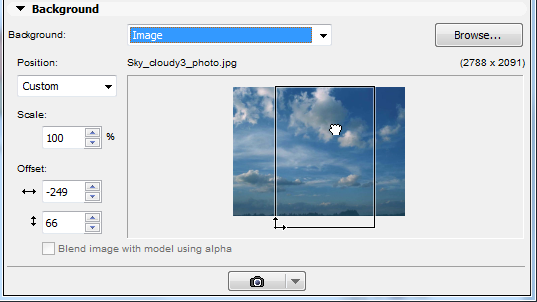
Se l'ambiente è attivo, lo sfondo viene in gran parte sovrascritto. Altrimenti:
Per Cinerender, puoi abilitare un canale alfa (sfondo trasparente) in Impostazioni dettagliate (Opzioni generali).
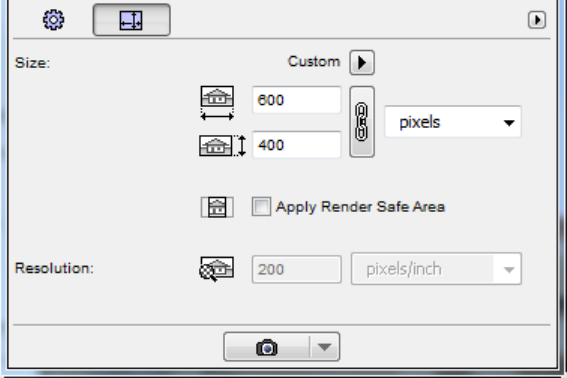
Una risoluzione più elevata significa tempi di rendering più lunghi. Inizia con un valore basso per i test, per risparmiare tempo; aumenta la risoluzione per le versioni finali.
CineRender legge le superfici Archicad, ma a volte ha bisogno di aiuto. Apri Opzioni > Attributi degli elementi > Superfici per regolare:
Non esagerare qui. Le regolazioni di base di solito funzionano meglio delle configurazioni complesse dei materiali.
Premi il pulsante Rendering nella palette PhotoRendering. Una finestra di avanzamento mostra il tempo trascorso e il completamento stimato.
È possibile continuare a lavorare su planimetrie o sezioni durante il rendering, anche se il computer potrebbe rallentare.
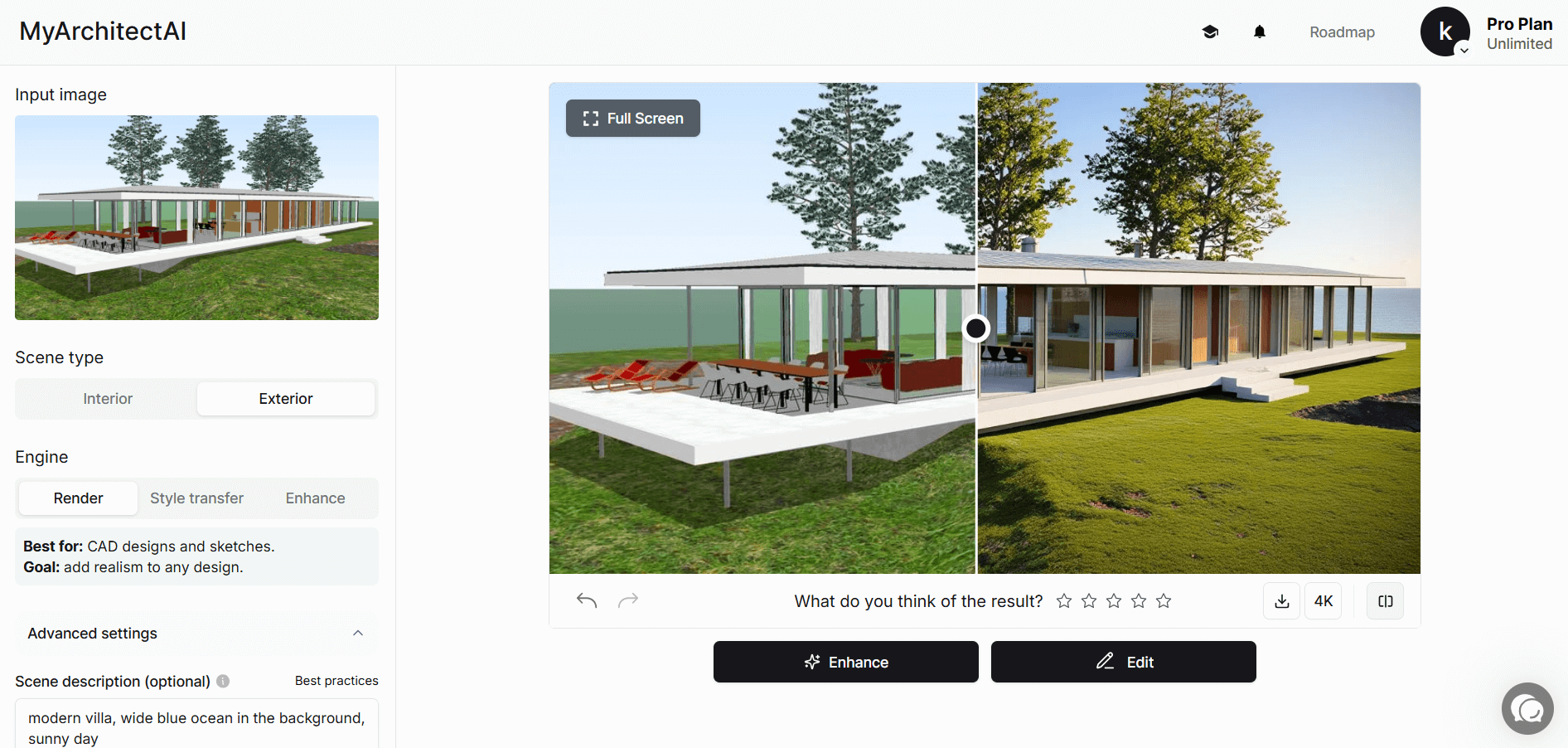
Ecco dove le cose si fanno interessanti. Mentre CineRender ti fa aspettare 45 minuti per un'immagine di qualità di presentazione, il rendering MyArchitectAI offre risultati comparabili (spesso migliori) in 10-30 secondi. Sì, secondi, non minuti.
Questo metodo è ideale per gli studi di architettura che devono produrre più immagini di alta qualità ogni giorno, anche se non sai come eseguire il rendering in Archicad o non hai personale dedicato per l'attività.
MyArchitectAI prende le tue esportazioni Archicad e le trasforma in immagini fotorealistiche utilizzando il suo motore di intelligenza artificiale proprietario che comprende effettivamente la progettazione architettonica. Basta giocherellare con centinaia di parametri: l'IA gestisce automaticamente l'illuminazione, i materiali e l'atmosfera.
Ecco come eseguire il rendering con Archicad e MyArchitectAI:
Nella tua vista 3D, vai a File > Salva con nome e scegli JPEG o PNG. Questo è tutto. Nessuna impostazione di esportazione speciale, installazione di plug-in o controlli di compatibilità.
Apri MyArchitectAI in qualsiasi browser (sì, anche Safari sul tuo Mac). Crea un account gratuito e carica la tua esportazione in Archicad. Il file si carica in pochi secondi.
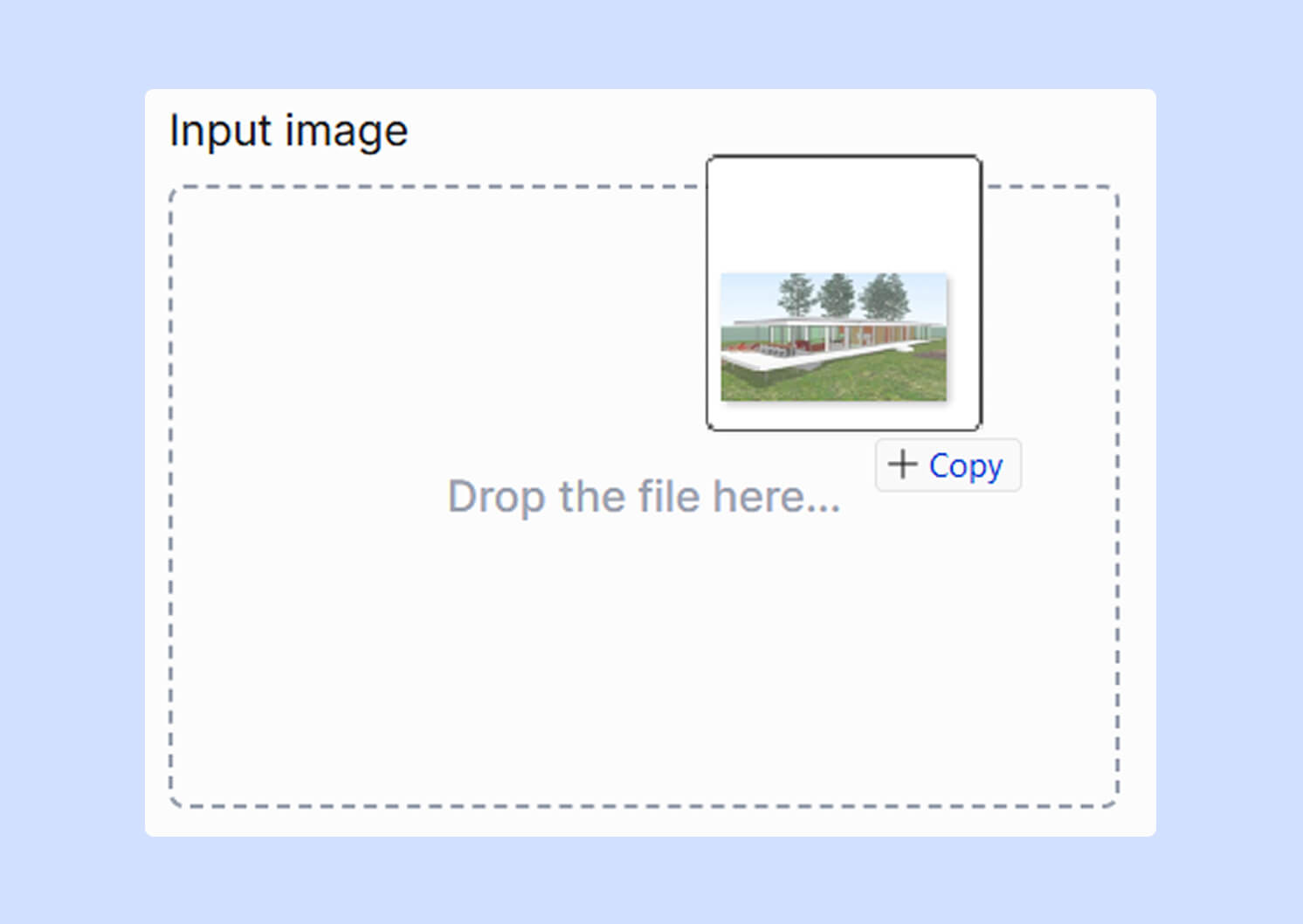
Sono disponibili tre motori di intelligenza artificiale.
Il motore di rendering è perfetto per presentazioni rapide ai clienti in cui è necessario mostrare il design effettivo (e non un'interpretazione artistica o frettolosa).
.jpeg)
Anche le migliori impostazioni di rendering di Archicad ti fanno andare a caccia di librerie di materiali, cosa che può richiedere anni.
In MyArchitectai, descrivi semplicemente la tua visione. Ad esempio, «villa moderna, ampio oceano blu sullo sfondo, giornata di sole».
L'intelligenza artificiale interpreta il linguaggio architettonico e applica automaticamente le finiture appropriate.
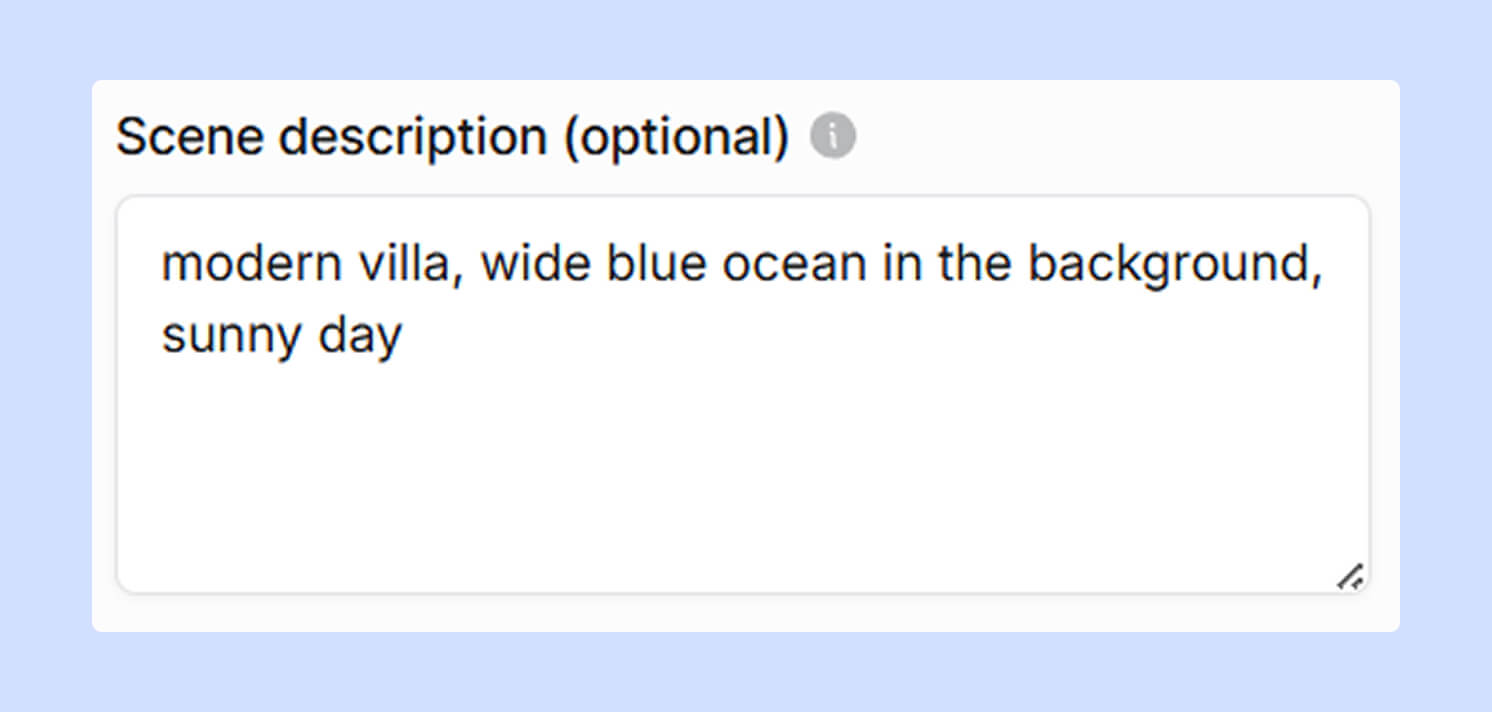
Fai clic su Genera pulsante e conta fino a dieci. Quando avrai controllato la tua email, il rendering è terminato. Qualità fotorealistica completa con illuminazione perfetta, materiali convincenti, il tutto in meno tempo di quello impiegato da CineRender per calcolare il primo pixel.
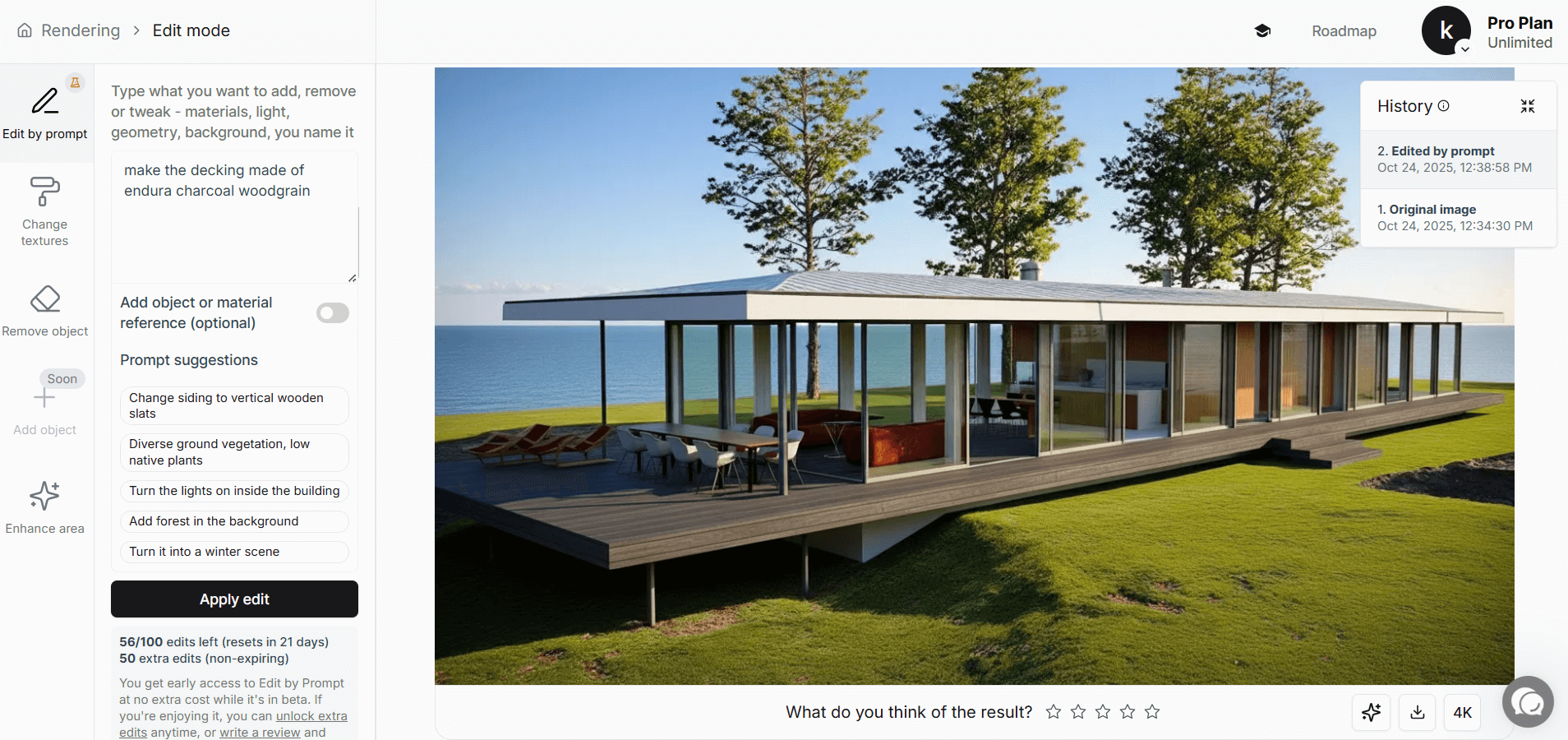
Il cliente vuole il marmo anziché il legno? Mobili diversi? Fai clic Modifica e descrivi la modifica, ad esempio «crea il piano di calpestio in venatura di carbone Endura».
L'intelligenza artificiale regola l'immagine all'istante. Non si torna ad Archicad per il nuovo rendering.
Perché questo cambia tutto per gli utenti di Archicad:
→ Libertà multipiattaforma: Gli utenti di Archicad lavorano spesso in ambienti Mac e Windows. MyArchitectAI funziona in qualsiasi browser su qualsiasi dispositivo: desktop, laptop, persino iPad o telefono. La tua capacità di rendering viaggia con te.
→ Soluzione per le prestazioni Mac: Anche quando sai come eseguire il rendering in Archicad su un Mac, eseguirlo su un Mac spesso supera i limiti hardware. L'aggiunta di calcoli CineRender può far impazzire il sistema. MyArchitectAI, invece, elabora tutto nel cloud.
→ Velocità di iterazione del progetto: Mostra ai clienti cinque diversi schemi di materiali nel tempo necessario a CineRender per un'immagine. Non si tratta di fare scorciatoie; consente a entrambi di esplorare più opzioni per la soluzione perfetta.
In poche parole:
Per quei momenti in cui è necessaria la massima qualità assoluta, come le iscrizioni ai concorsi o le presentazioni ad alto rischio, i motori di rendering esterni offrono il massimo controllo.
Twinmotion, Lumion, Octane e simili programmi CGI specializzati connettersi ad Archicad tramite plug-in di sincronizzazione diretta o esportazioni di file. Simulano la fisica della luce nel mondo reale per un realismo senza pari, ma ciò ha un costo. E tu hai davvero bisogno di sapere molto su come eseguire il rendering in Archicad.
Il processo segue in genere questo schema:
Il compromesso per l'elevato realismo dei renderer basati sulla fisica è che richiedono una notevole potenza di calcolo:
Senza l'hardware adeguato, si hanno tempi di rendering estremamente lunghi o scene semplificate che vanificano lo scopo.
CineRender
Rendering AI
Renderer basati sulla fisica
Innanzitutto, segui queste best practice:
Se utilizzate CineRender, queste impostazioni bilanciano qualità e velocità:
Suggerimento professionale: Nelle scene notturne, riduci la qualità dell'illuminazione globale. Le luci artificiali non richiedono tanti rimbalzi di luce e questo da solo può ridurre notevolmente i tempi di rendering.
Gli utenti Mac affrontano sfide uniche quando rendering con Archicad. Oltre a gravare sul sistema della macchina, i renderer esterni spesso non supportano Mac o corri male sotto Rosetta.
Ecco le tue migliori strategie di rendering per Mac:
Ora sai come eseguire il rendering con diversi metodi Archicad che contengono tutto il necessario per visualizzazioni straordinarie. L'unica domanda che rimane è quanto tempo vuoi aspettarli.
Il rendering migliore è quello finito quando ne hai bisogno. Quindi, smettila di lasciare che il rendering ostacoli il tuo processo di progettazione. Scegli il metodo più adatto alle esigenze del tuo progetto attuale e inizia a fornire le immagini che i tuoi clienti meritano.
Per migliorare ulteriormente il tuo workflow, consulta il nostro guida sui migliori strumenti di intelligenza artificiale per Archicad.

