
Soyons honnêtes : le rendu dans Archicad a toujours été la partie la moins amusante du processus.
Des paramètres infinis, des aperçus bruyants, des files d'attente de rendu nocturnes et des résultats qui semblent toujours « incorrects ».
Mais les choses ont changé et rendu dans Archicad ça n'a plus à être aussi douloureux.
Avec la bonne approche (et les bons outils), vous pouvez créer des visuels de qualité studio en quelques minutes, et non des heures, sans aucune expérience requise.
Dans ce guide, je vais expliquer exactement comment effectuer un rendu dans Archicad en utilisant trois approches distinctes : du moteur CineRender intégré à outils d'IA de nouvelle génération qui fournissent des résultats professionnels avant que votre café ne refroidisse.
Archicad vous propose plusieurs chemins pour visualisation photoréaliste:
Chaque méthode a sa place dans votre flux de travail. Explorons comment les utiliser efficacement.
Mais avant de commencer, veuillez noter que les boîtes de dialogue de rendu évoluent généralement avec chaque version du logiciel. Néanmoins, une fois que vous aurez internalisé le flux de travail, les différences de mise en page ne vous ralentiront pas.
CineRender est fourni avec Archicad, alimenté par le même moteur que Cinema 4D. Bien que ce ne soit pas l'option la plus rapide, elle existe déjà et répond aux besoins de visualisation de base.
Nous nous concentrons ici principalement sur les « paramètres de base » avec une interface plus simple. Si vous passez en mode Détaillé, vous débloquez davantage de commandes.
Configurez votre vue 3D exactement comme vous souhaitez qu'elle soit rendue. Utilisez les outils de navigation 3D pour cadrer votre photo. N'oubliez pas que ce que vous voyez est ce que vous obtiendrez.
Conseil de pro : Enregistrez plusieurs vues pour différents angles. Vous pouvez les rendre par lots plus tard pendant que vous travaillez sur d'autres tâches.
Naviguez vers Document > Imagerie créative > Paramètres de rendu des photos. Il s'agit de votre centre de commande pour les paramètres de rendu.
Pour travailler en mode de base, assurez-vous que les paramètres détaillés ne sont pas cochés.
Remarque : Tous les paramètres de Basic ont des équivalents identiques dans Detailed.
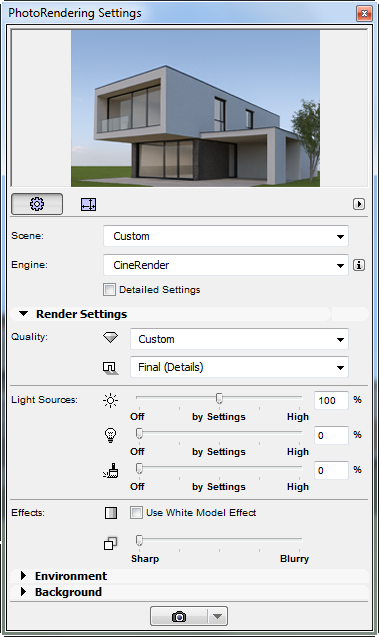
Choisissez un preset qui correspond à votre projet, tel que :
Chaque preset ajuste automatiquement des dizaines de paramètres. Vous pourrez les modifier ultérieurement si nécessaire.
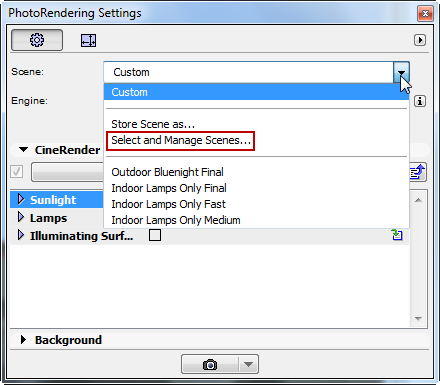
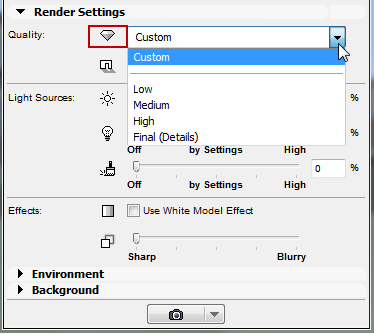
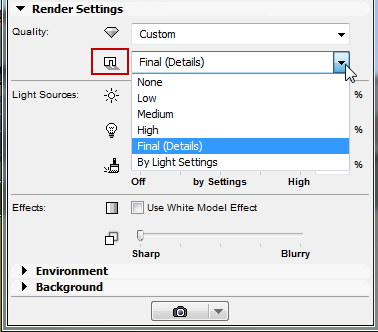
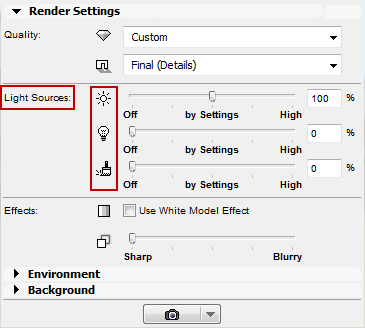
En dessous Qualité, choisissez les niveaux pour :
Des paramètres plus élevés améliorent les visuels mais coûtent plus de temps de rendu.
Il y a trois curseurs à utiliser ici :
Le curseur central (« Par paramètres ») signifie que vous utilisez la valeur native du modèle.
Cliquez sur l'onglet Environnement. Ici, vous contrôlez :
Si vous utilisez HDRI, vous devrez peut-être basculer ou annuler Soleil réglages via des curseurs. Pour les extérieurs architecturaux, Physical Sky, avec l'emplacement réel de votre projet, crée les ombres les plus convaincantes*.
*Notez que dans les paramètres de base, le panneau Environnement propose généralement un sélecteur de ville (et non des coordonnées géographiques complètes) en mode de base. Ce n'est qu'en mode détaillé que vous obtenez la latitude/longitude complètes.
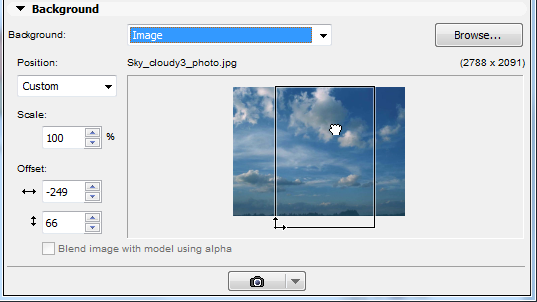
Si l'environnement est actif, l'arrière-plan est largement remplacé. Dans le cas contraire :
Pour Cinerender, vous pouvez activer un canal alpha (fond transparent) dans Paramètres détaillés (Options générales).
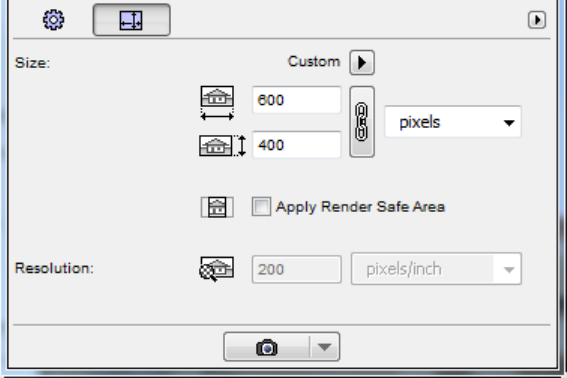
Une résolution plus élevée signifie des temps de rendu plus longs. Commencez par le bas pour les tests afin de gagner du temps ; montez haut pour les finales.
CineRender lit vos surfaces Archicad, mais a parfois besoin d'aide. Ouvrir Options > Attributs des éléments > Surfaces pour régler :
N'allez pas trop loin ici. Les réglages de base fonctionnent généralement mieux que les configurations de matériaux complexes.
Cliquez sur le bouton Render dans la palette PhotoRendering. Une fenêtre de progression indique le temps écoulé et l'achèvement estimé.
Vous pouvez continuer à travailler sur des plans ou des coupes pendant le rendu, même si votre machine risque de ralentir.
C'est là que les choses deviennent intéressantes. Alors que CineRender vous fait attendre 45 minutes pour obtenir une image de qualité de présentation, le rendu MyArchitectAI fournit des résultats comparables (souvent meilleurs) dans 10 à 30 secondes. Oui, en secondes, pas en minutes.
Cette méthode est idéale pour les cabinets d'architecture qui ont besoin de produire plusieurs visuels de haute qualité chaque jour, même si vous ne savez pas comment effectuer le rendu dans Archicad ou si vous ne disposez pas de personnel dédié à cette tâche.
MyArchitectAI prend vos exportations Archicad et les transforme en visuels photoréalistes à l'aide de son moteur d'IA propriétaire qui comprend réellement la conception architecturale. Plus besoin de manipuler des centaines de paramètres : l'IA gère automatiquement l'éclairage, les matériaux et l'atmosphère.
Voici comment effectuer le rendu avec Archicad et MyArchitectAI :
Dans votre vue 3D, accédez à Dossier > Enregistrer sous et choisissez JPEG ou PNG. C'est ça. Pas de paramètres d'exportation spéciaux, d'installation de plug-in ou de vérification de compatibilité.
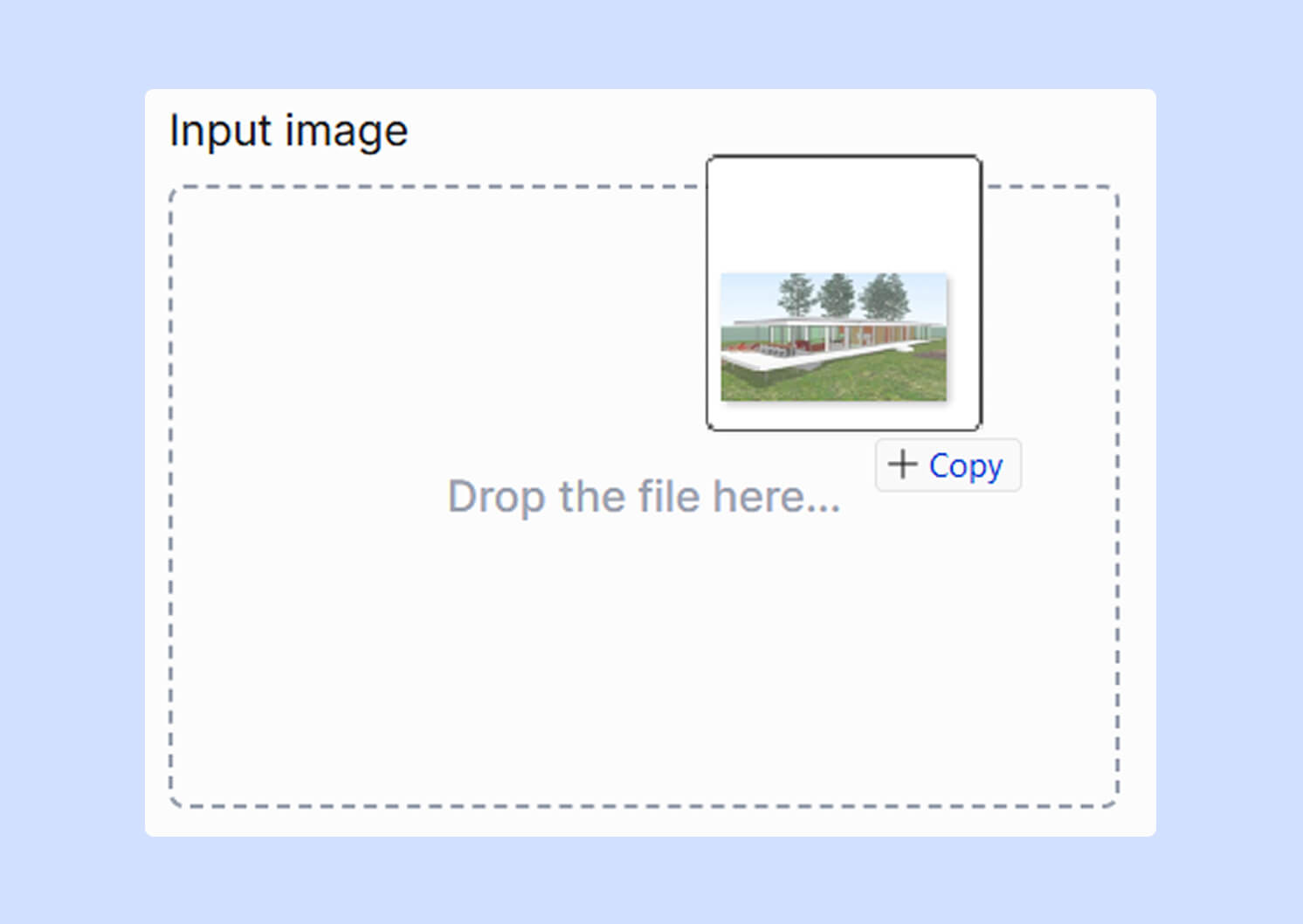
Ouvrez MyArchitectAI dans n'importe quel navigateur (oui, même Safari sur votre Mac). Créez un compte gratuit et téléchargez votre export Archicad. Le fichier est chargé en quelques secondes.
Trois moteurs d'IA sont disponibles.
Le moteur de rendu est parfait pour les présentations rapides aux clients où vous devez montrer le design réel (et non une interprétation artistique ou semi-précipitée).
.jpeg)
Même les meilleurs paramètres de rendu d'Archicad vous obligent à parcourir les bibliothèques de matériaux, ce qui peut prendre des années.
Dans MyArchitectAI, décrivez simplement votre vision. Par exemple, « villa moderne, grand océan bleu en arrière-plan, journée ensoleillée ».
L'IA interprète le langage architectural et applique automatiquement les finitions appropriées.
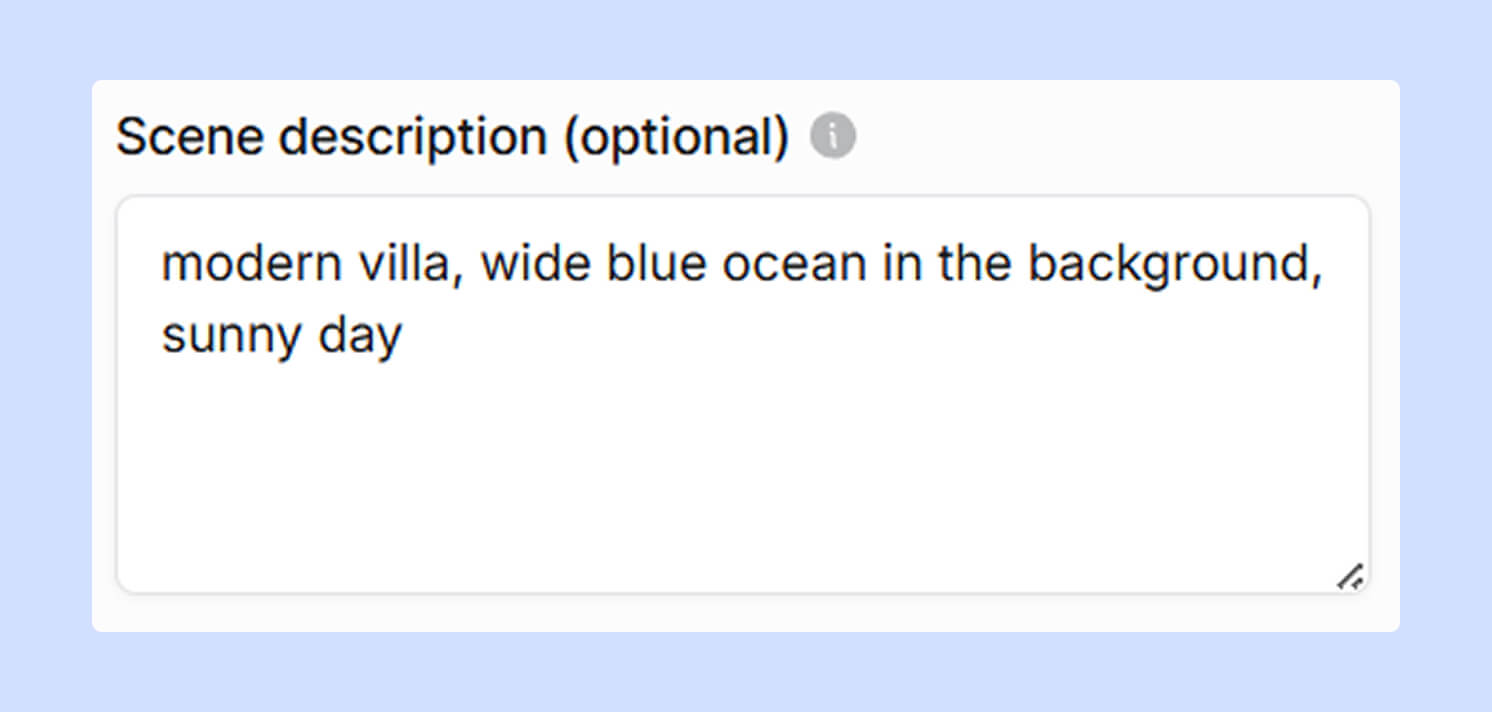
Cliquez sur Générez appuyez sur le bouton et comptez jusqu'à dix. Une fois que vous aurez vérifié vos e-mails, le rendu est terminé. Une qualité photoréaliste totale avec un éclairage parfait et des matériaux convaincants, le tout en moins de temps qu'il n'en faut à CineRender pour calculer le premier pixel.
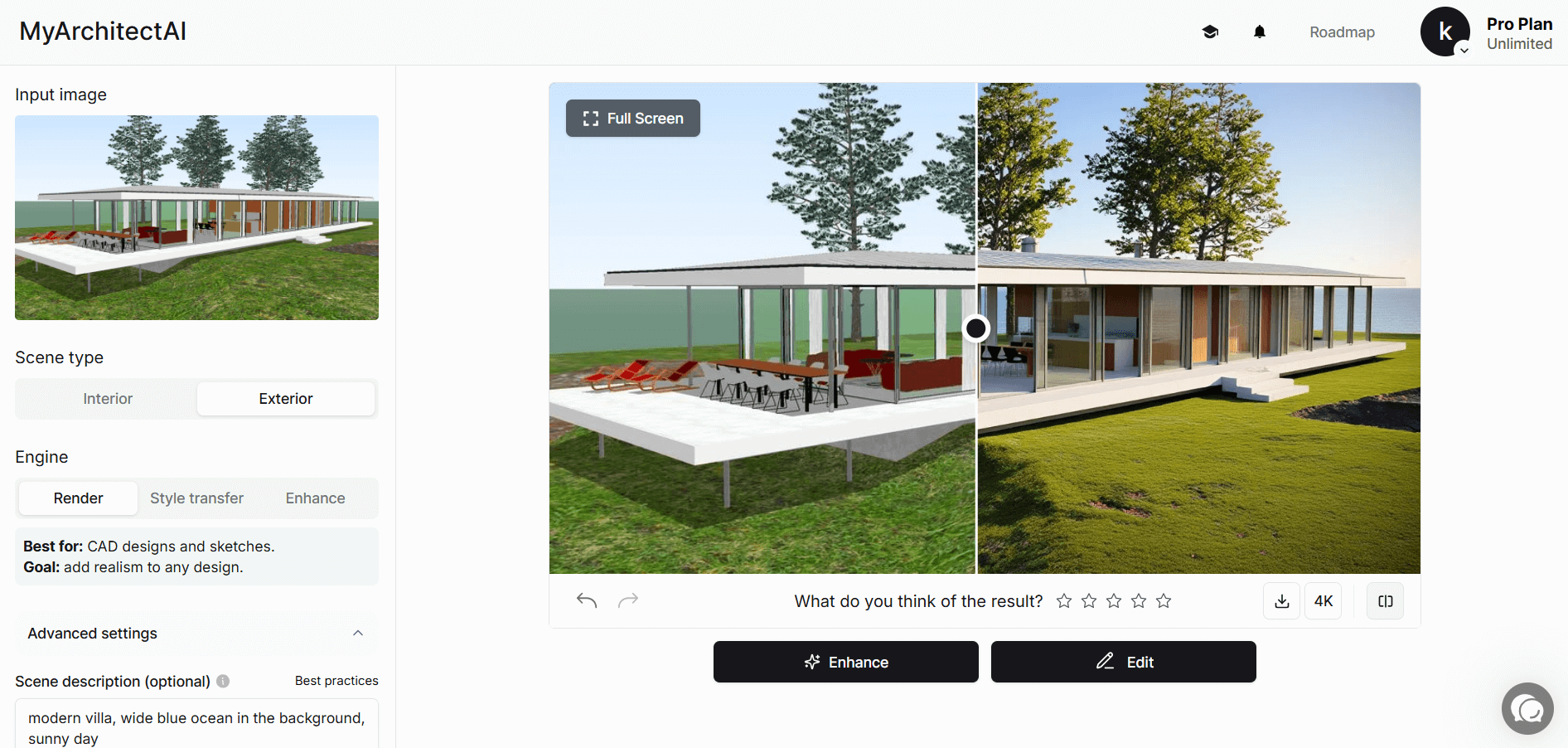
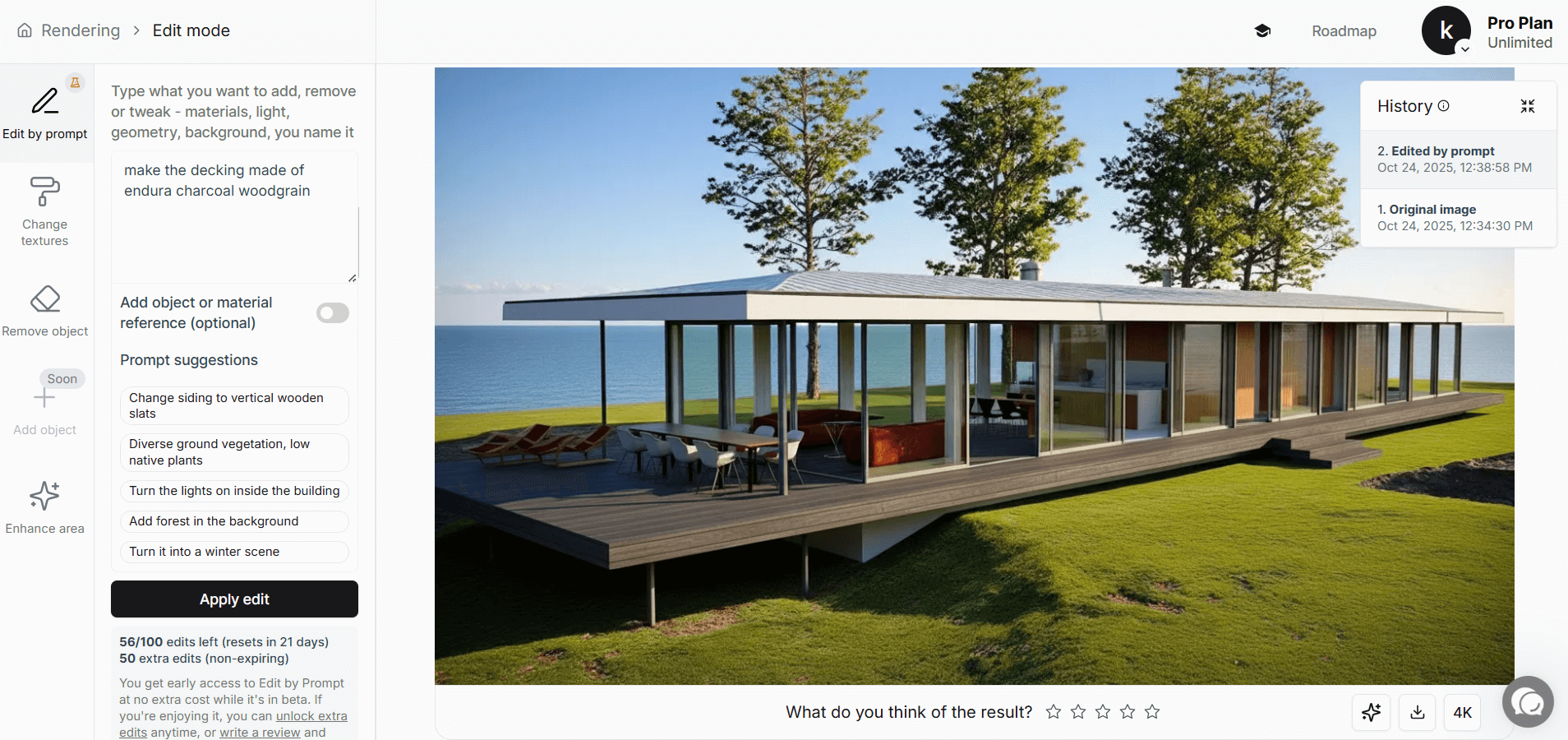
Le client veut du marbre au lieu du bois ? Des meubles différents ? Cliquez Modifier et décrivez le changement, par exemple, « fabriquez la terrasse en grain de bois Endura anthracite ».
L'IA ajuste l'image instantanément. Pas de retour à Archicad pour un nouveau rendu.
Pourquoi cela change tout pour les utilisateurs d'Archicad :
→ Liberté multiplateforme : Les utilisateurs d'Archicad travaillent souvent dans des environnements Mac et Windows. MyArchitectAI fonctionne dans n'importe quel navigateur et sur n'importe quel appareil : ordinateur de bureau, ordinateur portable, iPad ou téléphone. Votre capacité de rendu voyage avec vous.
→ Solution de performance pour Mac : Même si vous savez comment effectuer un rendu dans Archicad sur Mac, l'exécuter sur un Mac repousse souvent les limites matérielles. L'ajout de calculs CineRender peut mettre votre système à rude épreuve. MyArchitectAI, quant à elle, traite tout dans le cloud.
→ Vitesse d'itération du design : Montrez aux clients cinq schémas de matériaux différents dans le temps dont CineRender a besoin pour une image. Il ne s'agit pas de prendre des raccourcis ; cela vous permet à tous les deux d'explorer davantage d'options pour trouver la solution parfaite.
En bref :
Lorsque vous avez besoin d'une qualité maximale absolue, comme pour les participations à des concours ou les présentations à enjeux élevés, les moteurs de rendu externes offrent un contrôle ultime.
Twinmotion, Lumion, Octane et similaires programmes CGI spécialisés connectez-vous à Archicad via des plugins de synchronisation directe ou des exportations de fichiers. Ils simulent la physique de la lumière dans le monde réel pour un réalisme inégalé, mais cela a un coût. Et toi J'ai vraiment besoin d'en savoir beaucoup sur la façon d'effectuer un rendu dans Archicad.
Le processus suit généralement le schéma suivant :
L'inconvénient du haut réalisme des moteurs de rendu basés sur la physique est qu'ils exigent une puissance de calcul importante :
Sans le matériel approprié, vous êtes confronté à des temps de rendu extrêmement longs ou à des scènes simplifiées qui vont à l'encontre de l'objectif recherché.
Cine Render
Rendu IA
Des moteurs de rendu basés sur la physique
Tout d'abord, suivez les bonnes pratiques suivantes :
Si vous utilisez CineRender, ces paramètres permettent d'équilibrer la qualité et la vitesse :
Conseil de pro : Dans les scènes nocturnes, réduisez la qualité de l'éclairage global. Les lumières artificielles n'ont pas besoin d'autant de rebonds de lumière, ce qui permet à lui seul de réduire considérablement le temps de rendu.
Les utilisateurs de Mac sont confrontés à des défis uniques lorsque rendu avec Archicad. Outre la surcharge du système de la machine, les moteurs de rendu externes ne sont souvent pas compatibles avec Mac ou courez mal sous Rosetta.
Voici vos meilleures stratégies de rendu pour Mac :
Vous savez maintenant comment effectuer un rendu à l'aide de différentes méthodes Archicad qui contiennent tout le nécessaire pour des visualisations époustouflantes. La seule question qui reste est de savoir combien de temps vous voulez les attendre.
Le meilleur rendu est celui qui est terminé quand vous en avez besoin. Alors, arrêtez de laisser le rendu entraver votre processus de conception. Choisissez la méthode qui correspond aux besoins de votre projet actuel et commencez à fournir les visuels que vos clients méritent.
Pour améliorer encore votre flux de travail, consultez notre guide des meilleurs outils d'IA pour Archicad.

