
Dürüst olalım: Archicad'de render almak, sürecin her zaman en az eğlenceli kısmı olmuştur.
Sonsuz ayarlar, gürültülü önizlemeler, gece boyu render kuyrukları ve hala "tuhaf" görünen sonuçlar.
Ama işler değişti ve Archicad'de render almak artık bu kadar zahmetli olmak zorunda değil.
Doğru yaklaşımla (ve araçlarla), saatler değil, dakikalar içinde stüdyo kalitesinde görseller oluşturabilirsiniz; deneyim gerektirmez.
Bu rehberde, entegre CineRender motorundan yeni nesil yapay zeka araçlarına kadar üç farklı yaklaşımla Archicad'de tam olarak nasıl render alacağınızı, kahveniz soğumadan profesyonel sonuçlar sunacak şekilde açıklayacağım.
Archicad, fotogerçekçi görselleştirmeye giden birden fazla yol sunar:
Her yöntemin iş akışınızda bir yeri vardır. Onları etkili bir şekilde nasıl kullanacağımızı keşfedelim.
Ancak başlamadan önce, render iletişim kutularının genellikle her yazılım sürümüyle birlikte geliştiğini lütfen unutmayın. Yine de, iş akışını bir kez benimsediğinizde, düzen farklılıkları sizi yavaşlatmayacaktır.
CineRender, Archicad ile birlikte gelir ve Cinema 4D'nin arkasındaki aynı motor tarafından desteklenir. En hızlı seçenek olmasa da, zaten mevcuttur ve temel görselleştirme ihtiyaçlarını karşılar.
Burada ağırlıklı olarak daha basit bir arayüze sahip "Temel Ayarlar"a odaklanıyoruz. Ayrıntılı moda geçerseniz, daha fazla kontrolün kilidini açarsınız.
3D görünümünüzü tam olarak render almak istediğiniz gibi ayarlayın. Çekiminizi çerçevelemek için 3D navigasyon araçlarını kullanın. Unutmayın - ne görürseniz onu alırsınız.
Profesyonel ipucu: Farklı açılar için birden fazla görünüm kaydedin. Siz başka şeyler üzerinde çalışırken bunları daha sonra toplu olarak render alabilirsiniz.
Şuraya gidin: Belge > Yaratıcı Görüntüleme > Fotoğraf Render Ayarları. Burası render parametreleri için komuta merkezinizdir.
Temel modda çalışmak için, Ayrıntılı Ayarlar'ın işaretli olmadığından emin olun.
Not: Temel moddaki tüm parametreler, Ayrıntılı modda aynı karşılıklara sahiptir.
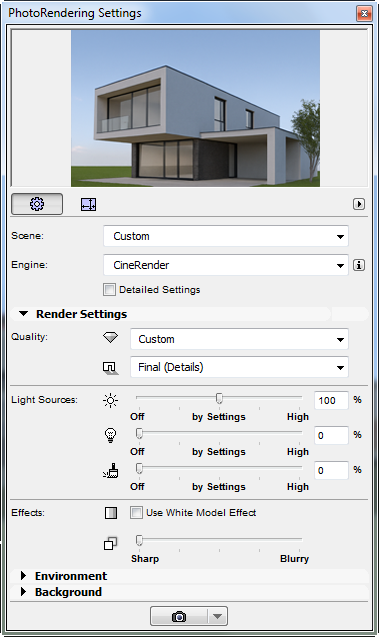
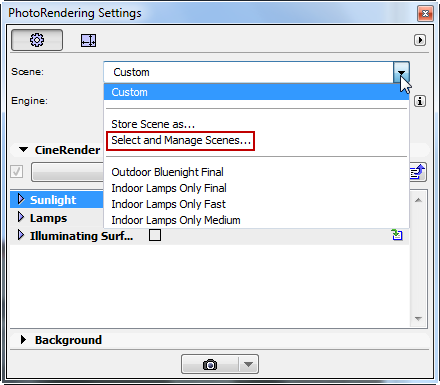
Projenize uygun bir ön ayar seçin, örneğin:
Her ön ayar düzinelerce parametreyi otomatik olarak ayarlar. İhtiyaç halinde daha sonra ince ayar yapabilirsiniz.
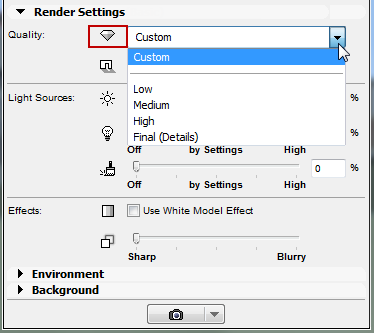
Altında Kalite, şunlar için seviyeleri seçin:
Daha yüksek ayarlar görselleri iyileştirir ancak daha fazla işleme süresi gerektirir.
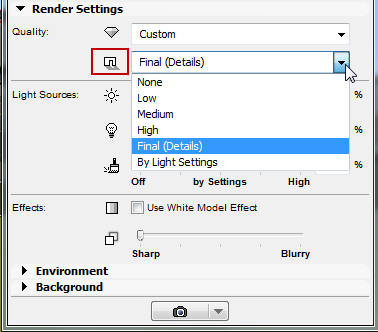
Burada kullanabileceğiniz üç kaydırıcı var:
Orta kaydırıcı ("Ayarlara Göre") modelin yerel değerini kullandığınız anlamına gelir.
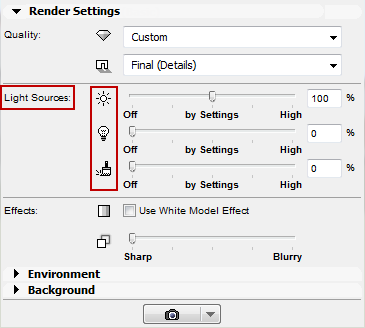
Ortam sekmesine tıklayın. Burada şunları kontrol edersiniz:
Kullanıyorsanız HDRI, açıp kapatmanız veya geçersiz kılmanız gerekebilir Güneş ayarlarını kaydırıcılar aracılığıyla. Mimari dış mekanlar için, projenizin gerçek konumuyla birlikte Fiziksel Gökyüzü en ikna edici gölgeleri oluşturur*.
*Temel Ayarlar'da, Ortam paneli genellikle Temel mod altında bir şehir seçici (tam coğrafi koordinatlar değil) sunar. Yalnızca Detaylı modda tam enlem/boylam elde edersiniz.
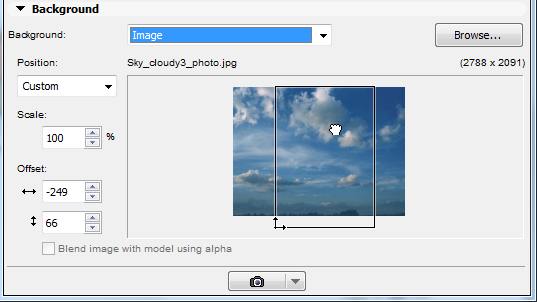
Ortam aktifse, arka plan büyük ölçüde geçersiz kılınır. Aksi takdirde:
Cinerender için, bir alfa kanalı (şeffaf arka plan) Detaylı Ayarlar'da (Genel Seçenekler).
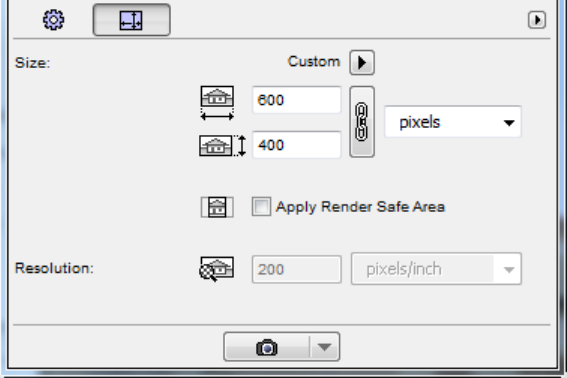
Daha yüksek çözünürlük, daha uzun render süreleri anlamına gelir. Testler için zamandan kazanmak amacıyla düşük çözünürlükle başlayın; son çıktılar için yüksek çözünürlüğe geçin.
CineRender Archicad yüzeylerinizi okur, ancak bazen yardıma ihtiyaç duyar. Şurayı açın: Seçenekler > Eleman Nitelikleri > Yüzeyler ayarlamak için:
Burada abartmayın. Temel ayarlamalar genellikle karmaşık malzeme kurulumlarından daha iyi sonuç verir.
FotoRender paletindeki Render düğmesine tıklayın. Bir ilerleme penceresi geçen süreyi ve tahmini tamamlanma süresini gösterir.
Render alırken kat planları veya kesitler üzerinde çalışmaya devam edebilirsiniz, ancak bilgisayarınız yavaşlayabilir.
İşte işler burada ilginçleşiyor. CineRender sunum kalitesinde bir görüntü için sizi 45 dakika bekletirken, MyArchitectAI render'ı karşılaştırılabilir (genellikle daha iyi) sonuçları 10-30 saniyede. Evet, saniyeler, dakikalar değil.
Bu yöntem, Archicad'de render almayı bilmeseniz veya bu görev için özel bir personeliniz olmasa bile, her gün birden fazla yüksek kaliteli görsel üretmesi gereken mimarlık firmaları için en iyisidir.
MyArchitectAI, Archicad dışa aktarımlarınızı alır ve mimari tasarımı gerçekten anlayan tescilli yapay zeka motorunu kullanarak fotogerçekçi görsellere dönüştürür. Yüzlerce parametreyle uğraşmaya son – yapay zeka aydınlatmayı, malzemeleri ve atmosferi otomatik olarak halleder.
Archicad ve MyArchitectAI ile nasıl render alacağınız aşağıda açıklanmıştır:
3D görünümünüzde şuraya gidin: Dosya > Farklı Kaydet ve JPEG veya PNG seçin. Hepsi bu kadar. Özel dışa aktarma ayarları, eklenti kurulumu veya uyumluluk kontrolleri yok.
MyArchitectAI'yi herhangi bir tarayıcıda açın (evet, Mac'inizdeki Safari'de bile). Ücretsiz bir hesap oluşturun ve Archicad dışa aktarımınızı yükleyin. Dosya saniyeler içinde yüklenir.
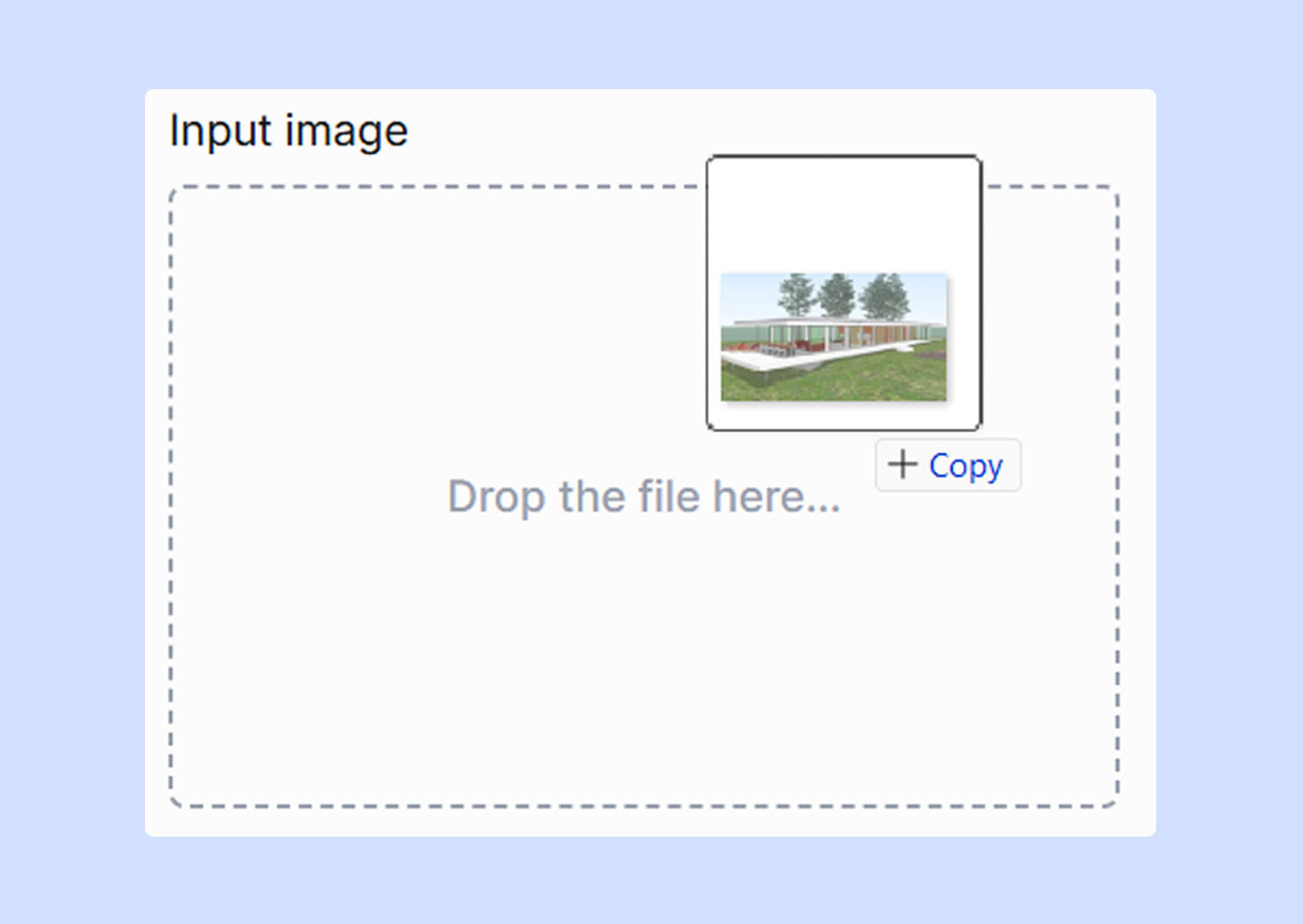
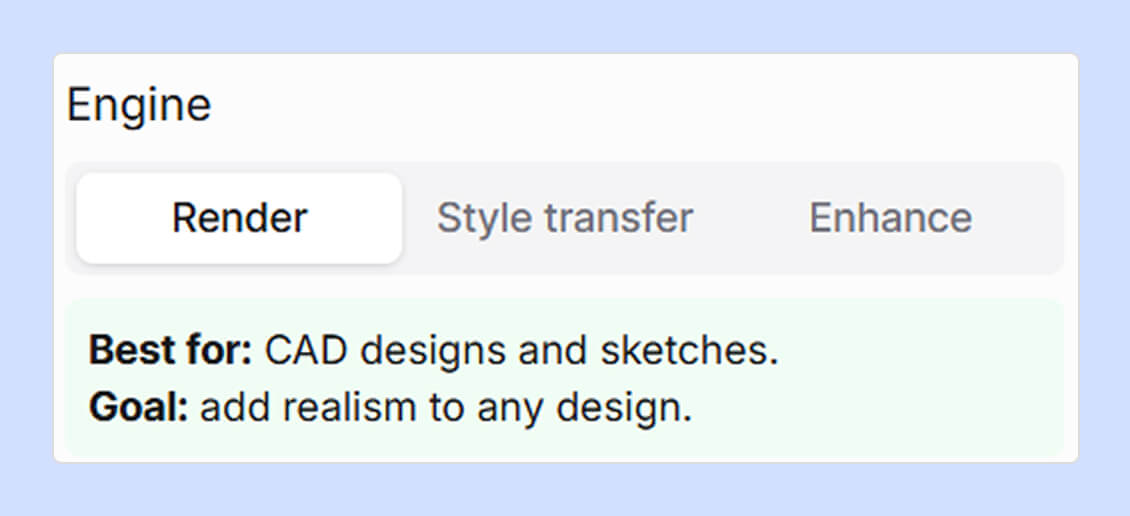
Üç yapay zeka motoru mevcuttur.
Render motoru, gerçek tasarımı (sanatsal veya aceleyle yapılmış, yarım yamalak bir yorum değil) göstermeniz gereken hızlı müşteri sunumları için mükemmeldir.
En iyi Archicad render ayarları bile sizi malzeme kütüphanelerinde saatler harcamanıza neden olur, bu da çok uzun sürebilir.
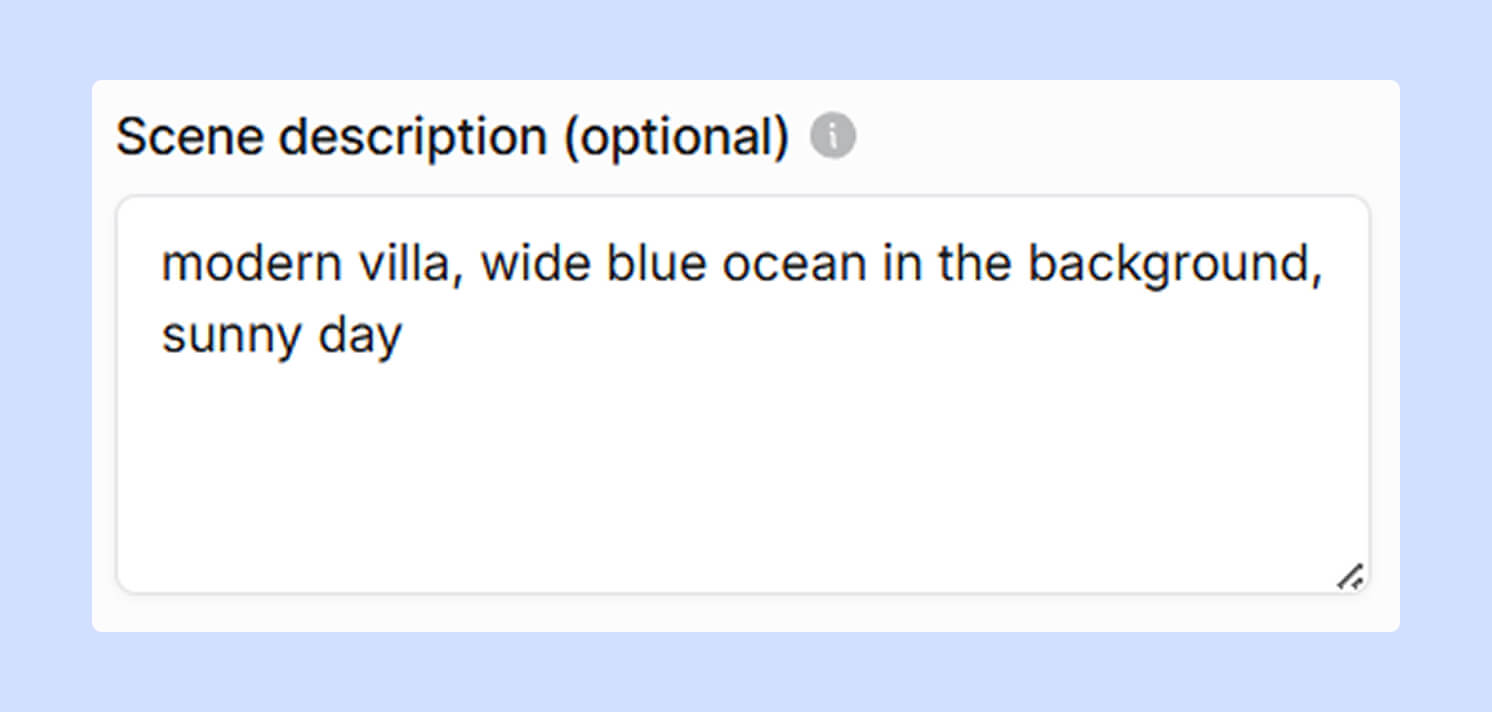
MyArchitectAI'de sadece vizyonunuzu tanımlayın. Örn: "modern villa, arka planda geniş mavi okyanus, güneşli bir gün."
Yapay zeka mimari dili yorumlar ve uygun bitişleri otomatik olarak uygular.
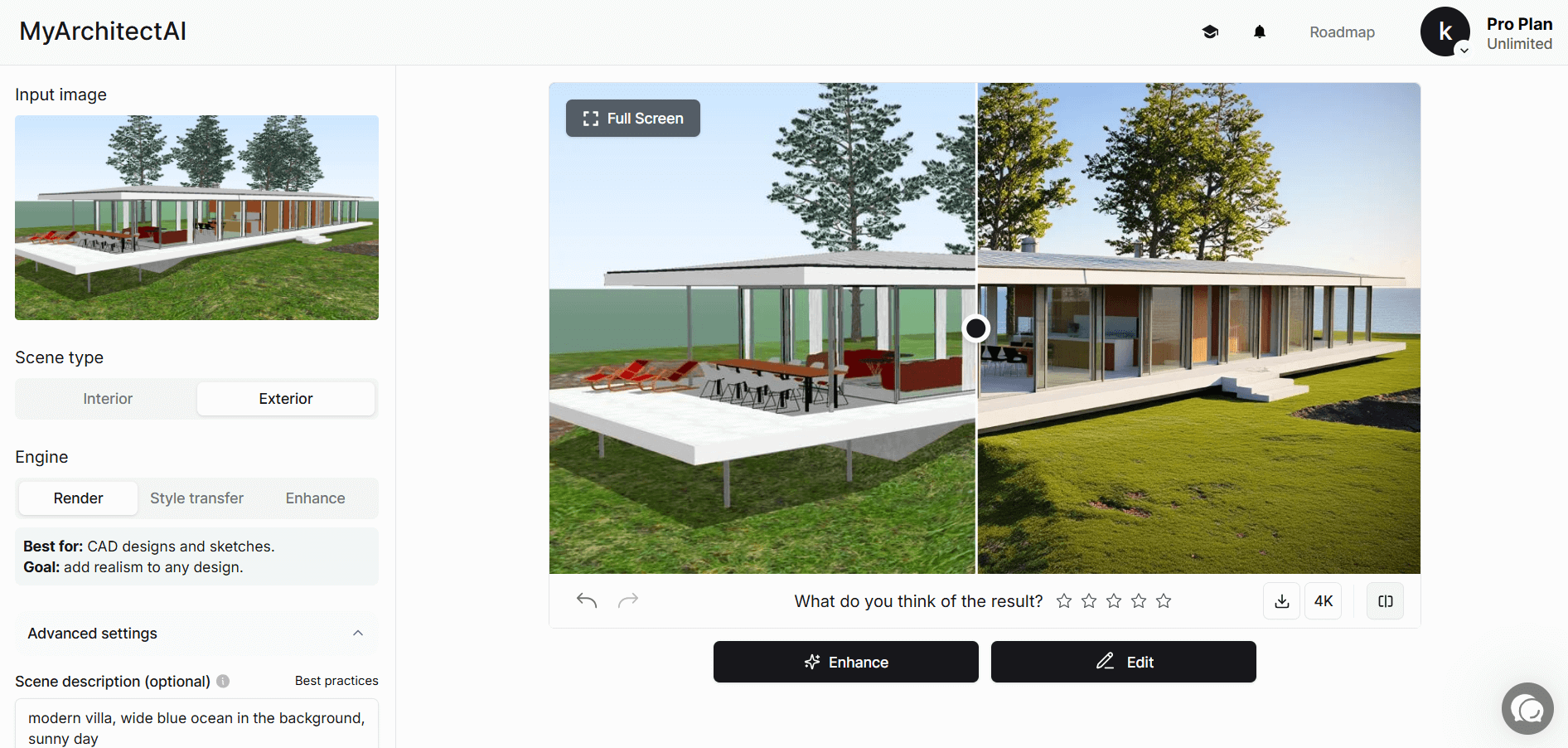
Şuna tıklayın Oluştur düğmesine basın ve ona kadar sayın. Siz e-postalarınızı kontrol edene kadar render tamamlanmış olur. Mükemmel aydınlatma, ikna edici malzemelerle tam fotogerçekçi kalite—hepsi CineRender'ın ilk pikseli hesaplamasından daha kısa sürede.
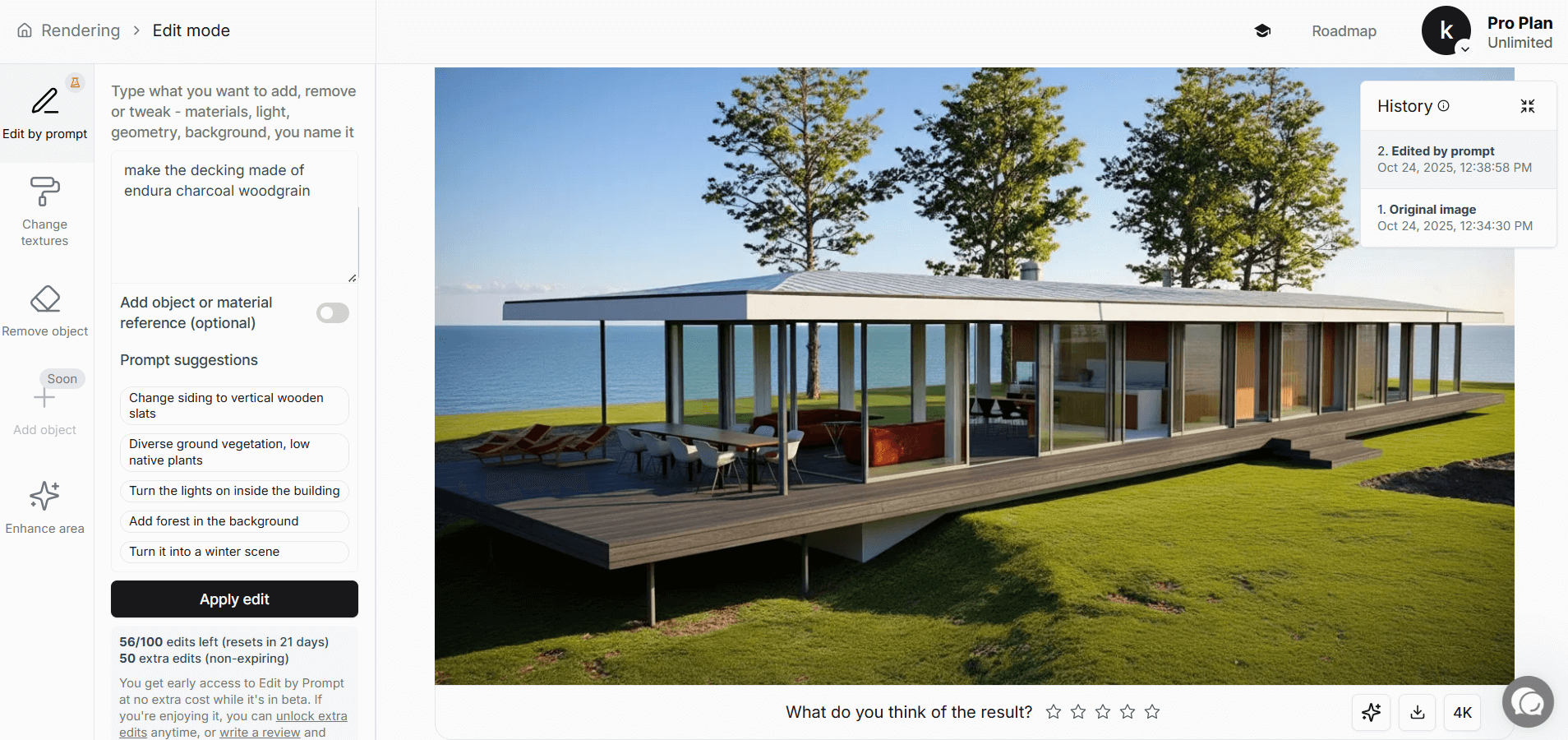
Müşteri ahşap yerine mermer mi istiyor? Farklı mobilyalar mı? Tıklayın Düzenle ve değişikliği açıklayın, örneğin, "güverteyi endura antrasit ahşap desenli yap."
Yapay zeka görüntüyü anında ayarlar. Yeniden render için Archicad'e dönmek yok.
Bu, Archicad kullanıcıları için neden her şeyi değiştiriyor:
→ Platformlar arası özgürlük: Archicad kullanıcıları genellikle Mac ve Windows ortamlarında çalışır. MyArchitectAI, herhangi bir tarayıcıda, herhangi bir cihazda (masaüstü, dizüstü bilgisayar, hatta iPad veya telefon) çalışır. Render yeteneğiniz her yere sizinle gelir.
→ Mac performans çözümü: Mac'te Archicad'de render almayı bilseniz bile, bunu bir Mac'te çalıştırmak genellikle donanım sınırlarını zorlar. CineRender hesaplamaları eklemek sisteminizi yavaşlatabilir. MyArchitectAI ise her şeyi bulutta işler.
→ Tasarım yineleme hızı: CineRender'ın tek bir görüntü için ihtiyaç duyduğu sürede müşterilere beş farklı malzeme şeması gösterin. Bu, kestirme yollara başvurmakla ilgili değil; mükemmel çözüm için her ikinizin de daha fazla seçeneği keşfetmesini sağlar.
Kısacası:
Yarışma başvuruları veya kritik sunumlar gibi mutlak maksimum kaliteye ihtiyaç duyduğunuz zamanlarda, harici render motorları nihai kontrolü sağlar.
Twinmotion, Lumion, Octane ve benzerleri uzmanlaşmış CGI programları Archicad'e doğrudan senkronizasyon eklentileri veya dosya dışa aktarımları aracılığıyla bağlanır. Eşsiz gerçekçilik için ışığın gerçek dünya fiziğini simüle ederler, ancak bunun bir bedeli var. Ve siz gerçekten çok şey bilmeniz gerekir Archicad'de nasıl render yapılacağı hakkında.
Süreç genellikle şu deseni izler:
Fiziksel tabanlı render motorlarının yüksek gerçekçilik sunmasının bedeli, ciddi işlem gücü talep etmeleridir:
Uygun donanım olmadan, aşırı uzun render süreleri veya amacına aykırı basitleştirilmiş sahnelerle karşılaşırsınız.
CineRender
AI render
Fiziksel tabanlı render motorları
Öncelikle, bu en iyi uygulamaları takip edin:
CineRender kullanıyorsanız, bu ayarlar kalite ve hızı dengeler:
Profesyonel ipucu: Gece sahnelerinde Küresel Aydınlatma kalitesini düşürün. Yapay ışıklar o kadar çok ışık sıçramasına ihtiyaç duymaz ve bu tek başına render süresini önemli ölçüde kısaltabilir.
Mac kullanıcıları, Archicad ile render alırken benzersiz zorluklarla karşılaşır.. Makine sistemini yormanın yanı sıra, harici render motorları genellikle Mac desteği sunmaz veya Rosetta altında kötü performans gösterir.
İşte en iyi Mac render stratejileriniz:
Artık çarpıcı görselleştirmeler için gereken her şeyi içeren farklı Archicad yöntemleriyle nasıl render alacağınızı biliyorsunuz. Geriye kalan tek soru, onlar için ne kadar beklemek istediğiniz.
En iyi render, ihtiyacınız olduğunda biten renderdır. Bu yüzden, render'ın tasarım sürecinizi tıkamasına izin vermeyin. Mevcut projenizin ihtiyaçlarına uygun yöntemi seçin ve müşterilerinizin hak ettiği görselleri sunmaya başlayın.
İş akışınızı daha da geliştirmek için, Archicad için en iyi yapay zeka araçları rehberimize.

.webp)