
Seien wir ehrlich: Das Rendern in Archicad war schon immer der am wenigsten spaßige Teil des Prozesses.
Endlose Einstellungen, verrauschte Vorschauen, Render-Warteschlangen über Nacht und Ergebnisse, die immer noch „nicht stimmen“.
Aber die Dinge haben sich geändert, und Rendern in Archicad muss nicht mehr so schmerzhaft sein.
Mit dem richtigen Ansatz (und den richtigen Tools) können Sie Visualisierungen in Studioqualität in Minuten statt Stunden erstellen – keine Erfahrung erforderlich.
In diesem Leitfaden erkläre ich genau, wie man in Archicad mit drei verschiedenen Ansätzen rendert – vom integrierten CineRender-Engine bis hin zu KI-Tools der nächsten Generation die professionelle Ergebnisse liefern, bevor Ihr Kaffee kalt wird.
Archicad bietet Ihnen mehrere Wege zur fotorealistischen Visualisierung:
Jede Methode hat ihren Platz in Ihrem Arbeitsablauf. Wir zeigen Ihnen, wie Sie sie effektiv nutzen können.
Bevor wir beginnen, beachten Sie bitte, dass sich Render-Dialoge typischerweise mit jeder Softwareversion weiterentwickeln. Dennoch, sobald Sie den Arbeitsablauf verinnerlicht haben, werden die Layout-Unterschiede Sie nicht aufhalten.
CineRender ist in Archicad enthalten und wird von derselben Engine angetrieben, die auch hinter Cinema 4D steckt. Es ist zwar nicht die schnellste Option, aber es ist bereits integriert und erfüllt grundlegende Visualisierungsanforderungen.
Wir konzentrieren uns hier hauptsächlich auf die „Grundeinstellungen“ mit einer einfacheren Benutzeroberfläche. Wenn Sie in den Modus „Detailliert“ wechseln, stehen Ihnen weitere Steuerelemente zur Verfügung.
Richten Sie Ihre 3D-Ansicht genau so ein, wie sie gerendert werden soll. Verwenden Sie die 3D-Navigationswerkzeuge, um Ihren Ausschnitt festzulegen. Merken Sie sich: Was Sie sehen, ist das, was Sie erhalten.
Profi-Tipp: Speichern Sie mehrere Ansichten für verschiedene Blickwinkel. Sie können diese später im Stapel rendern, während Sie sich anderen Aufgaben widmen.
Navigieren Sie zu Dokument > Kreatives Imaging > PhotoRendering-Einstellungen. Hier finden Sie alle Einstellungen für die Rendering-Parameter.
Um im Basismodus zu arbeiten, vergewissern Sie sich, dass die Option „Detaillierte Einstellungen“ deaktiviert ist.
Hinweis: Alle Parameter in den Grundeinstellungen haben identische Entsprechungen in den Detaillierten Einstellungen.
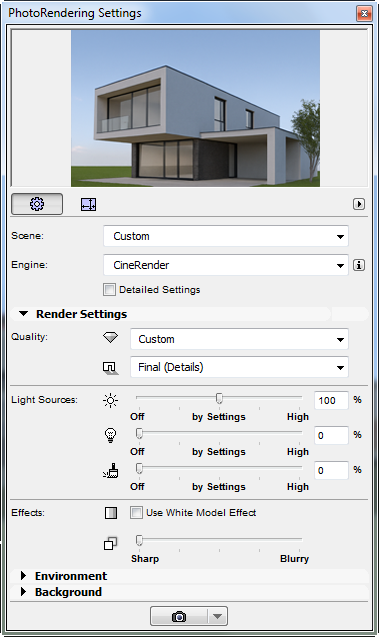
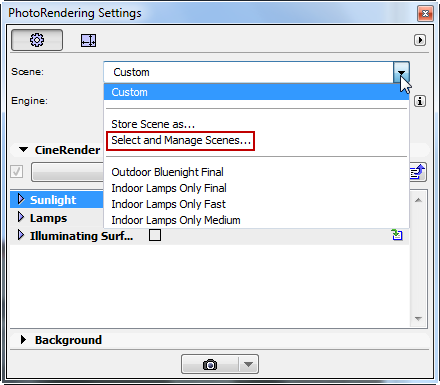
Wählen Sie eine Voreinstellung, die zu Ihrem Projekt passt, zum Beispiel:
Jede Voreinstellung passt automatisch Dutzende von Parametern an. Sie können diese bei Bedarf später anpassen.
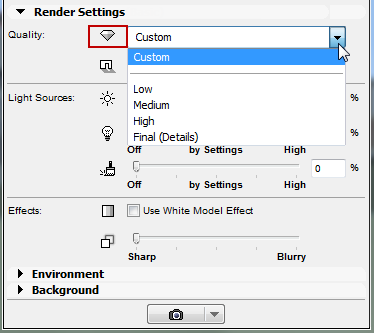
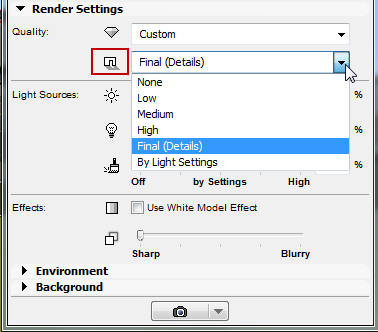
Unter Qualität, wählen Sie Stufen für:
Höhere Einstellungen verbessern die Optik, kosten aber mehr Renderzeit.
Es gibt hier drei Schieberegler:
Der mittlere Schieberegler („Nach Einstellungen“) bedeutet, dass Sie den nativen Wert des Modells verwenden.
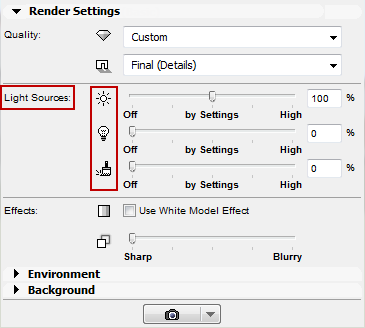
Klicken Sie auf den Reiter „Umgebung“. Hier steuern Sie:
Wenn Sie HDRIverwenden, müssen Sie möglicherweise die Sonnen- Einstellungen über Schieberegler umschalten oder überschreiben. Für architektonische Außenansichten erzeugt Physical Sky mit dem tatsächlichen Standort Ihres Projekts die überzeugendsten Schatten*.
*Beachten Sie, dass in den Grundeinstellungen das Umgebungsfeld im Basismodus typischerweise eine Stadtauswahl (nicht vollständige geografische Koordinaten) bietet. Nur im Detailmodus erhalten Sie vollständige Breiten-/Längengrade.
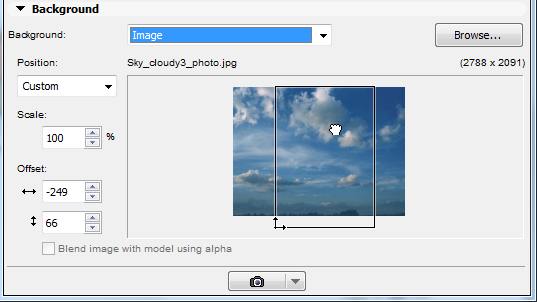
Wenn die Umgebung aktiv ist, wird der Hintergrund weitgehend überschrieben. Andernfalls:
Für Cinerender können Sie einen Alphakanal (transparenter Hintergrund) in den Detaillierten Einstellungen (Allgemeine Optionen).
Eine höhere Auflösung bedeutet längere Renderzeiten. Beginnen Sie für Tests mit einer niedrigen Auflösung, um Zeit zu sparen; für die endgültige Ausgabe wählen Sie eine hohe Auflösung.
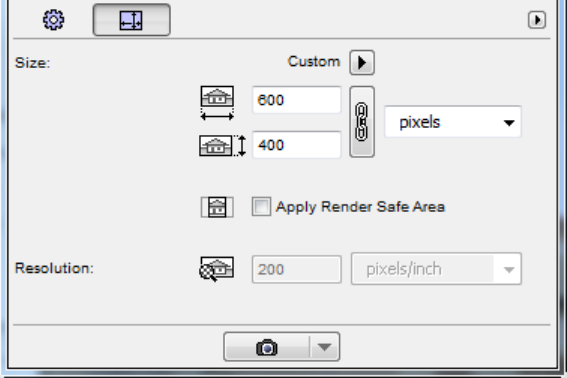
CineRender liest Ihre Archicad-Oberflächen, benötigt aber manchmal Unterstützung. Öffnen Sie Optionen > Element-Attribute > Oberflächen zum Anpassen:
Übertreiben Sie es hier nicht. Grundlegende Anpassungen funktionieren in der Regel besser als komplexe Materialeinstellungen.
Klicken Sie in der PhotoRendering-Palette auf die Schaltfläche „Rendern“. Ein Fortschrittsfenster zeigt die verstrichene Zeit und die geschätzte Fertigstellung an.
Sie können während des Renderings weiterhin an Grundrissen oder Schnitten arbeiten, auch wenn Ihr Computer dabei langsamer werden könnte.
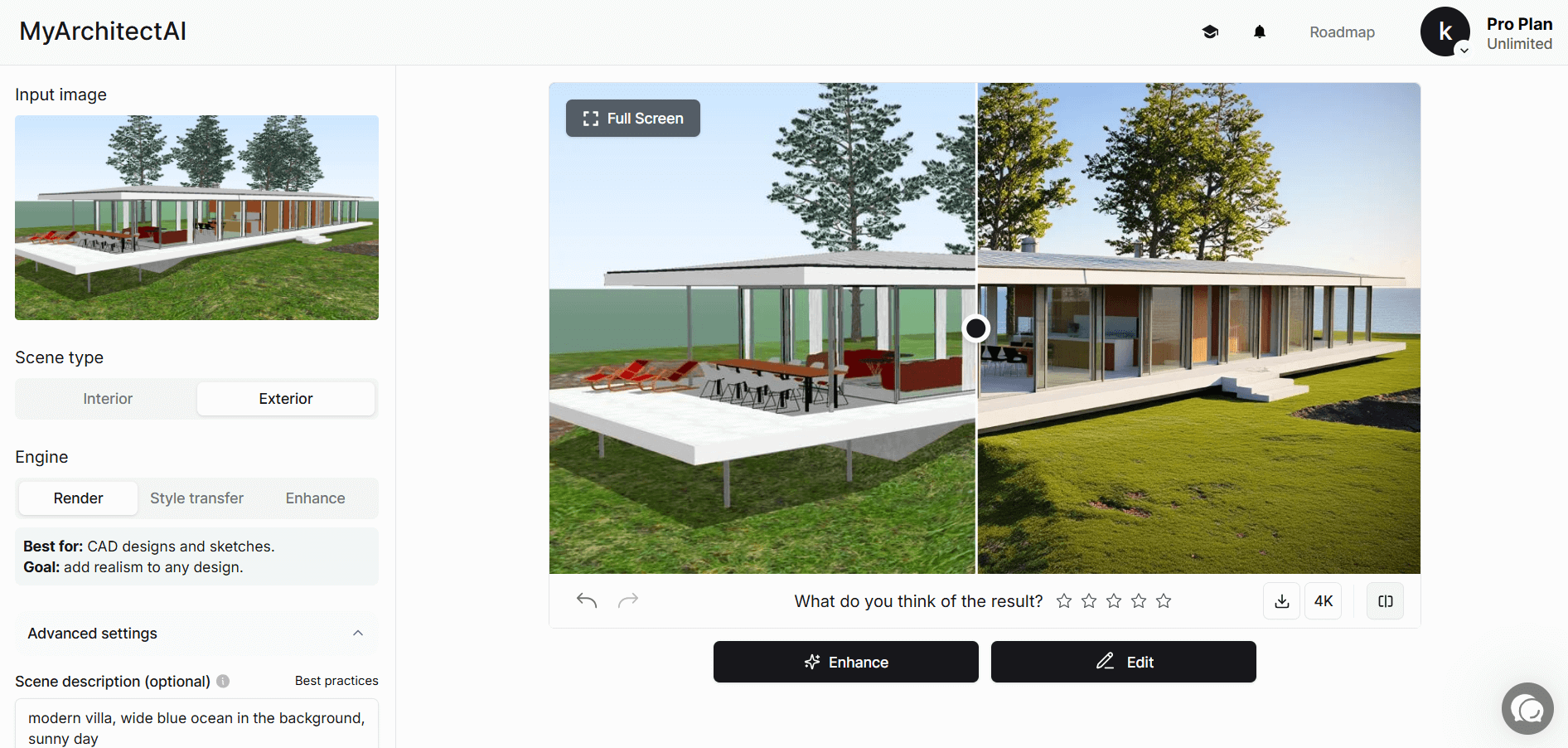
Hier wird es interessant. Während CineRender Sie 45 Minuten auf ein präsentationsreifes Bild warten lässt, liefert MyArchitectAI Rendering vergleichbare (oft bessere) Ergebnisse in 10-30 Sekunden. Ja, Sekunden, nicht Minuten.
Diese Methode eignet sich am besten für Architekturbüros, die täglich mehrere hochwertige Visualisierungen erstellen müssen – selbst wenn Sie nicht wissen, wie man in Archicad rendert, oder kein spezialisiertes Personal für diese Aufgabe haben.
MyArchitectAI nimmt Ihre Archicad-Exporte und verwandelt sie mithilfe seiner proprietären KI-Engine, die architektonisches Design tatsächlich versteht, in fotorealistische Visualisierungen. Kein Herumprobieren mehr mit Hunderten von Parametern – die KI übernimmt Beleuchtung, Materialien und Atmosphäre automatisch.
So rendern Sie mit Archicad & MyArchitectAI:
Gehen Sie in Ihrer 3D-Ansicht zu Datei > Speichern unter und wählen Sie JPEG oder PNG. Das war's. Keine speziellen Exporteinstellungen, Plugin-Installationen oder Kompatibilitätsprüfungen.
Öffnen Sie MyArchitectAI in einem beliebigen Browser (ja, sogar Safari auf Ihrem Mac). Erstellen Sie ein kostenloses Konto und laden Sie Ihren Archicad-Export hoch. Die Datei wird in Sekundenschnelle hochgeladen.
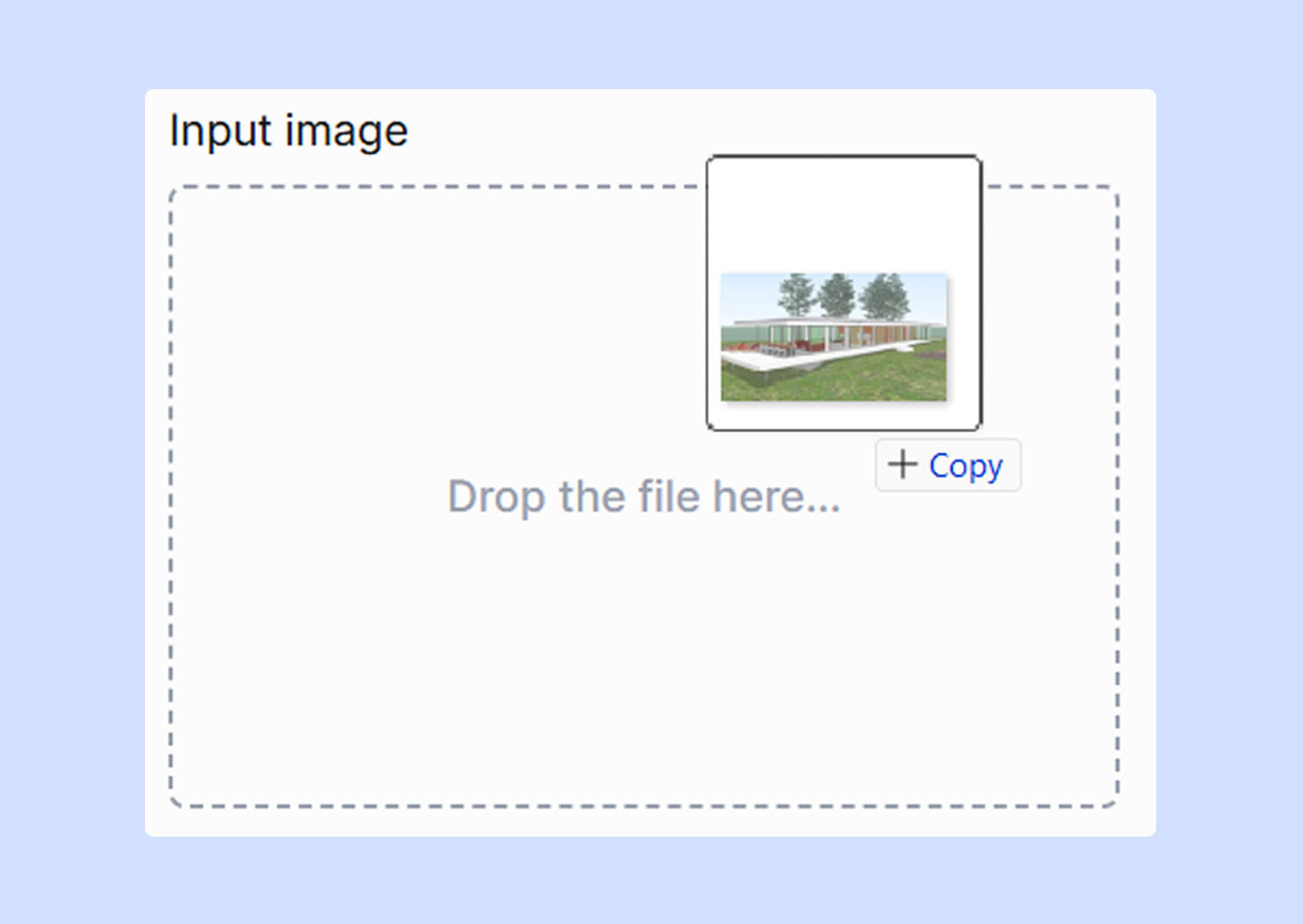
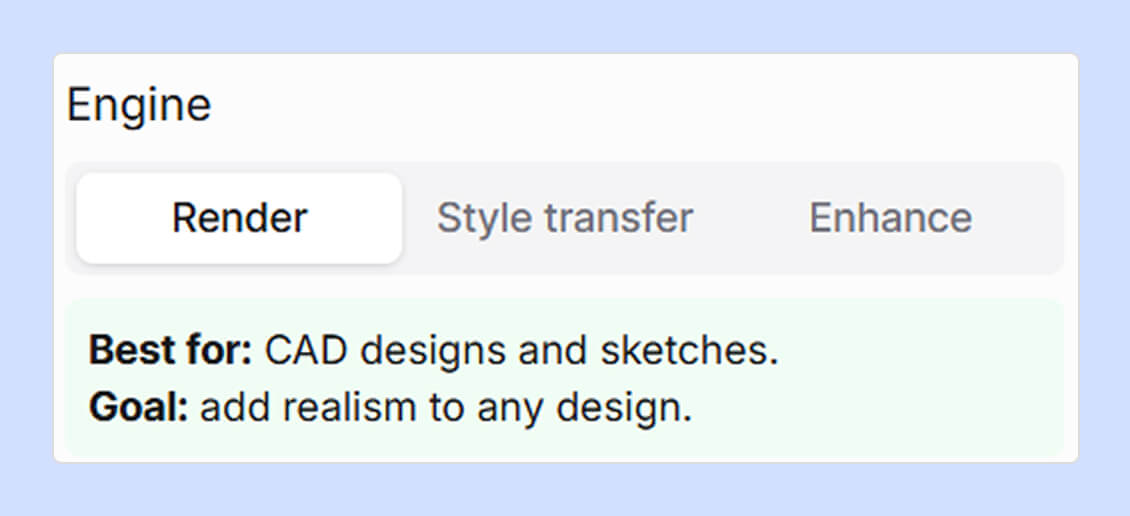
Drei KI-Engines stehen zur Verfügung.
Die Render-Engine ist perfekt für schnelle Kundenpräsentationen, bei denen Sie das tatsächliche Design zeigen müssen (und keine künstlerische oder halbfertige, überhastete Interpretation).
Selbst die besten Archicad-Rendereinstellungen lassen Sie Materialbibliotheken durchforsten, was ewig dauern kann.
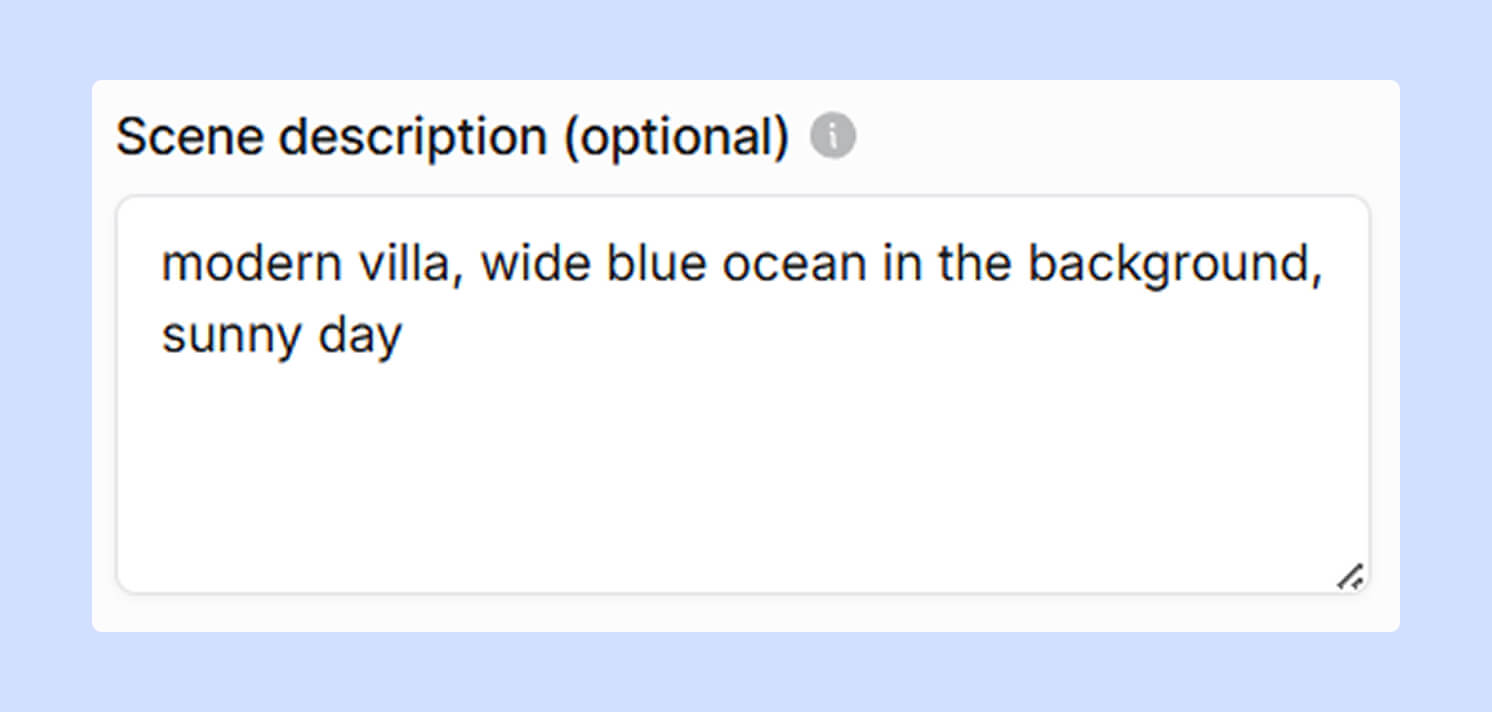
In MyArchitectAI beschreiben Sie einfach Ihre Vision. z.B., „moderne Villa, weiter blauer Ozean im Hintergrund, sonniger Tag.“
Die KI interpretiert architektonische Sprache und wendet automatisch die passenden Oberflächen an.
Klicken Sie auf die Generieren Taste und zählen Sie bis zehn. Bis Sie Ihre E-Mails abgerufen haben, ist das Rendering fertig. Volle fotorealistische Qualität mit perfekter Beleuchtung, überzeugenden Materialien – alles in kürzerer Zeit, als CineRender für die Berechnung des ersten Pixels benötigt.
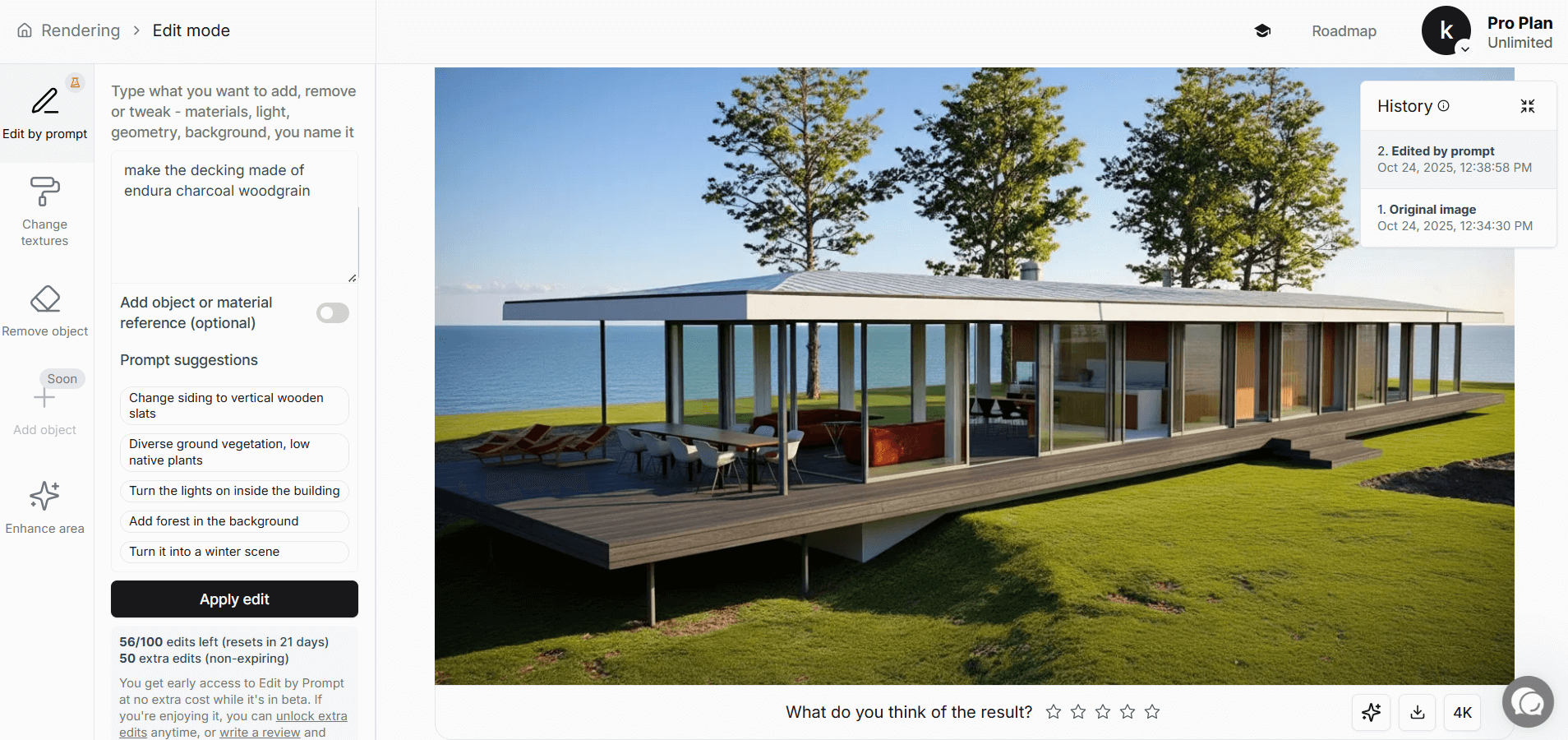
Der Kunde möchte Marmor statt Holz? Andere Möbel? Klicken Sie auf Bearbeiten und beschreiben Sie die Änderung, z.B., „machen Sie die Terrasse aus Endura-Holzmaserung in Anthrazit.“
Die KI passt das Bild sofort an. Kein erneutes Rendern in Archicad nötig.
Warum das alles für Archicad-Nutzer verändert:
→ Plattformübergreifende Freiheit: Archicad-Nutzer arbeiten oft in Mac- und Windows-Umgebungen. MyArchitectAI läuft in jedem Browser auf jedem Gerät – Desktop, Laptop, sogar iPad oder Smartphone. Ihre Rendering-Möglichkeiten sind immer dabei.
→ Leistungslösung für Mac: Selbst wenn Sie wissen, wie man in Archicad auf einem Mac rendert, stößt der Betrieb auf einem Mac oft an Hardware-Grenzen. Das Hinzufügen von CineRender-Berechnungen kann Ihr System stark verlangsamen. MyArchitectAI hingegen verarbeitet alles in der Cloud.
→ Geschwindigkeit der Design-Iterationen: Zeigen Sie Kunden fünf verschiedene Materialkonzepte in der Zeit, die CineRender für ein einziges Bild benötigt. Dabei geht es nicht darum, Abstriche zu machen; es ermöglicht Ihnen beiden, mehr Optionen für die perfekte Lösung zu erkunden.
Kurz gesagt:
Für Situationen, in denen Sie die absolut höchste Qualität benötigen, wie bei Wettbewerbsbeiträgen oder wichtigen Präsentationen, bieten externe Rendering-Engines die ultimative Kontrolle.
Twinmotion, Lumion, Octane und ähnliche spezialisierte CGI-Programme verbinden sich über direkte Synchronisations-Plugins oder Dateiexporte mit Archicad. Sie simulieren die reale Physik des Lichts für hohen Realismus, aber das hat seinen Preis. Und Sie müssen wirklich viel darüber wissen, wie man in Archicad rendert.
Der Prozess folgt typischerweise diesem Muster:
Der Preis für den hohen Realismus physikalisch basierter Renderer ist, dass sie erhebliche Rechenleistung benötigen:
Ohne die entsprechende Hardware müssen Sie mit extrem langen Renderzeiten oder vereinfachten Szenen rechnen, die ihren Zweck verfehlen.
CineRender
KI-Rendering
Physikbasierte Renderer
Zuerst befolgen Sie diese Best Practices:
Wenn Sie CineRender verwenden, bieten diese Einstellungen ein ausgewogenes Verhältnis von Qualität und Geschwindigkeit:
Profi-Tipp: In Nachtszenen die Qualität der Globalen Beleuchtung reduzieren. Künstliche Lichter benötigen nicht so viele Lichtsprünge, und das allein kann die Renderzeit erheblich verkürzen.
Mac-Nutzer stehen vor besonderen Herausforderungen, wenn sie mit Archicad rendern. Abgesehen davon, dass sie das System belasten, bieten externe Renderer oft keine Mac-Unterstützung oder laufen schlecht unter Rosetta.
Hier sind die besten Renderstrategien für Ihren Mac:
Jetzt wissen Sie, wie Sie mit verschiedenen Archicad-Methoden rendern können, die alles Notwendige für beeindruckende Visualisierungen enthalten. Die einzige Frage, die bleibt, ist, wie lange Sie darauf warten möchten.
Das beste Rendering ist das, das fertig ist, wenn Sie es brauchen. Lassen Sie also nicht zu, dass das Rendering Ihren Designprozess ausbremst. Wählen Sie die Methode, die den Anforderungen Ihres aktuellen Projekts entspricht, und liefern Sie die Visualisierungen, die Ihre Kunden verdienen.
Um Ihren Workflow weiter zu verbessern, sehen Sie sich unser Leitfaden zu den besten KI-Tools für Archicad.

