Ejecutar Lumion en 2026 requiere un hardware serio. Los requisitos de su sistema exigen componentes potentes para gestionar el renderizado en tiempo real y, si la configuración es insuficiente, es probable que se bloquee, se retrase y que los tiempos de renderizado sean extremadamente lentos.
La verdad es que Lumion funciona sin problemas solo en estaciones de trabajo con una GPU de alta gama, mucha memoria y una conexión a Internet sólida.
En esta guía, analizaremos los requisitos exactos de hardware de Lumion, explicaremos por qué son importantes y mostraremos algunos alternativas ligeras como MyArchitectAI, que se ejecutan completamente en la nube y no dependen del hardware.
Requisitos del sistema Lumion: descripción rápida
Lo que debe saber es que los requisitos mínimos de Lumion solo existen para ejecutar el software; no garantizan una experiencia de usuario satisfactoria. Sin embargo, eso tampoco significa que deba adquirir el equipo más caro: los requisitos de los sistemas Lumion de alta gama son para empresas que realizan proyectos comerciales complejos.
Comprender estos niveles le ayuda a evitar la frustración de comprar hardware que no puede soportar o no es adecuado para sus tareas específicas:
Requerimientos mínimos
Esta configuración será potencialmente te permiten renderizar pequeños parques o edificios residenciales individuales utilizando los modelos y texturas más básicos, pero no admiten sin problemas las funciones de gama alta de Lumion Pro.
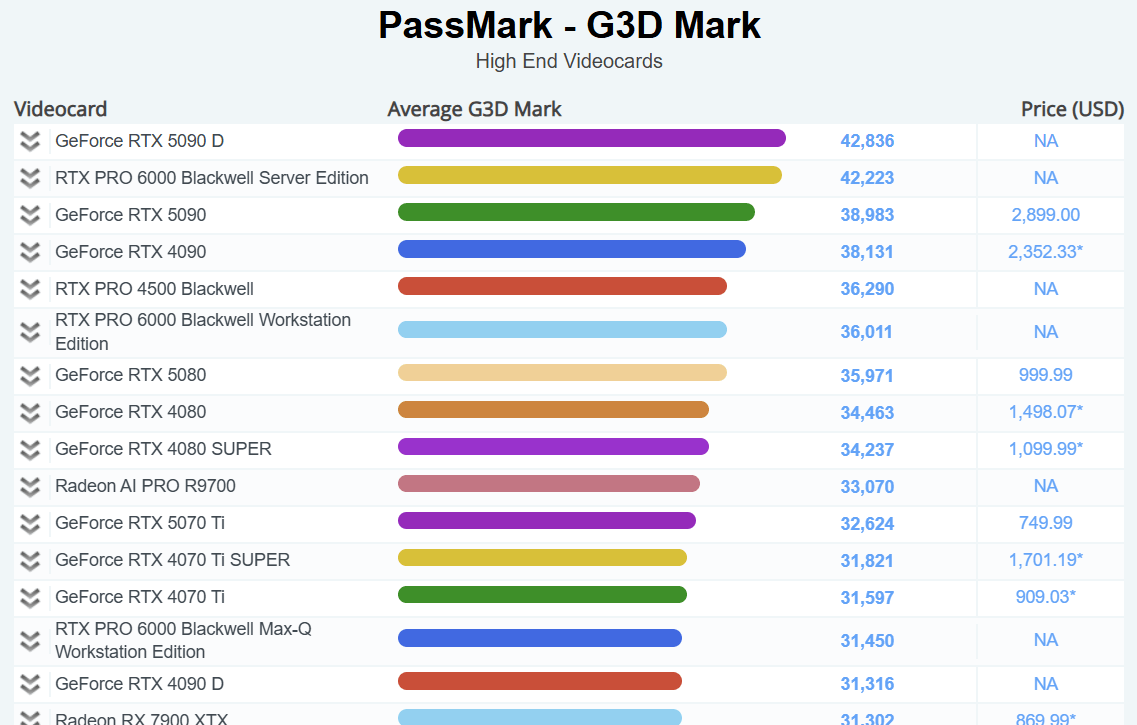
GPU: GPU puntúa un G3D Mark de 8000 o más con controladores actualizados (como la Nvidia GeForce GTX 1060, la Quadro K6000, la AMD Radeon RX 580 o superior)
Memoria de GPU: 6 GB o más
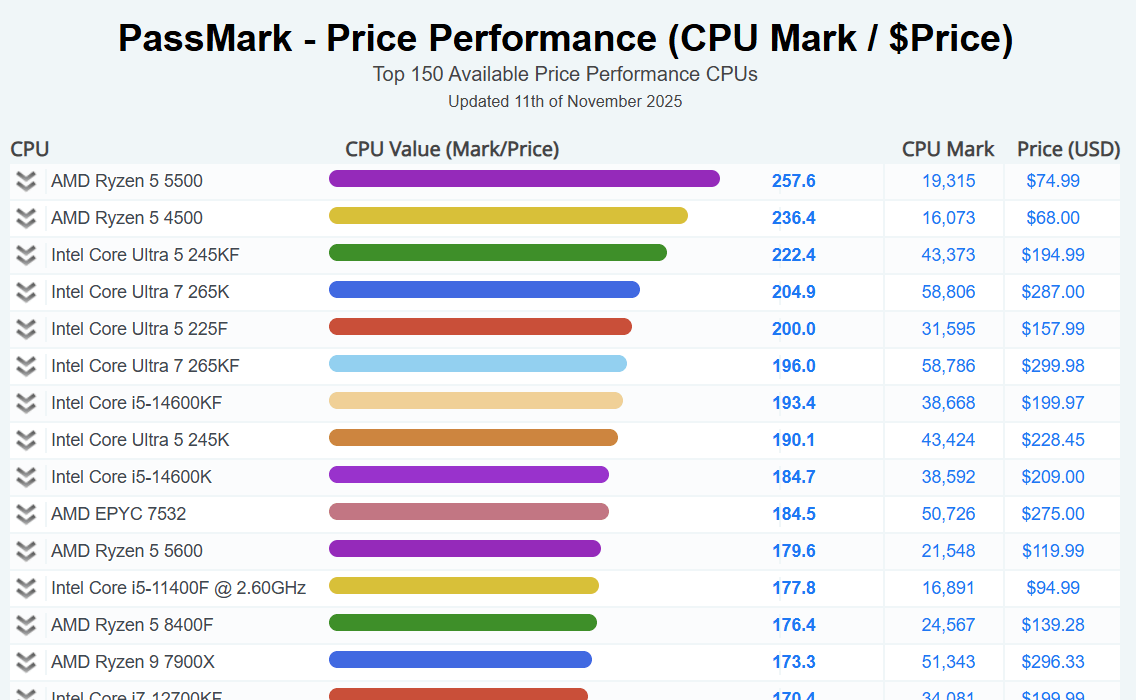
CPU: El procesador Intel/AMD puntúa en un solo hilo G3D Mark de 2200 o superior (AMD Ryzen 5 1600X, Intel Core i7-4790S o superior)
RAM: 16 GB como mínimo
Almacenamiento: Un mínimo de 105 GB de espacio libre en disco en las unidades en las que se encuentran la cuenta de usuario y la carpeta Documentos de Windows. Dicho de otro modo, Lumion ocupa al menos 105 GB una vez instalado, así que verifica el espacio disponible antes de empezar.
SISTEMA OPERATIVO: Windows 10 de 64 bits actualizado (versión 2004) o posterior
Requerimientos recomendados
Con esta configuración, puedes ejecutar Lumion sin problemas al visualizar un pequeño parque o parte de una ciudad hecha con OpenStreetMap u otros modelos simples, una casa grande con interiores detallados compuestos por varios modelos y texturas HD, o un solo edificio comercial con jardines.
GPU: Una GPU que obtenga un G3DMark de 14 000 o más con controladores actualizados. (Como la NVIDIA GeForce RTX 3060, la NVIDIA Quadro RTX 2000 ADA, la AMD Radeon RX 6700 XT o superior)
Memoria de GPU: 10 GB o más
CPU: Procesador Intel/AMD con una calificación de CPU de un solo subproceso de 2600 o más
RAM: 32 GB o más
Almacenamiento: SSD SATA3 o NVMe con 105 GB de espacio libre
Requisitos de gama alta
Necesitarás estas especificaciones para renderizar una ciudad, un aeropuerto o un estadio detallados, un edificio de varios pisos con interiores detallados que contengan numerosos modelos y texturas HD, o paisajes complejos con árboles y césped 3D detallados.
GPU: Una GPU que obtenga un G3DMark de 22 000 o más con controladores actualizados. (Como la NVIDIA GeForce RTX 3090, la NVIDIA RTX A6000, la AMD Radeon RX 6800 XT o superior)
Memoria de GPU: 16 GB o más
CPU: Procesador Intel/AMD con una puntuación de CPU de un solo subproceso de 3000 o más
RAM: Lo ideal es 64 GB o más
Almacenamiento: SSD NVMe m.2 con 105 GB de espacio libre
Requisitos del sistema Lumion: inmersión profunda
Requisitos de GPU Lumion
Tu tarjeta gráfica lo determina todo en Lumion. Al crear el contexto en torno al proyecto, la tarjeta gráfica garantiza una velocidad de fotogramas fluida y agradable (medida en FPS). Al renderizar, la GPU agiliza el proceso de renderizado.
Lumion necesita una tarjeta gráfica dedicada con tantos puntos PassMark como sea posible. La puntuación de PassMark se correlaciona directamente con la velocidad de renderizado y el rendimiento en tiempo real.
Requisitos críticos de memoria de la GPU:
El renderizado de películas en resolución 4K requiere un mínimo de 6 GB de memoria en la tarjeta gráfica (8 GB o más sería mejor)
El trazado de rayos de 1080p necesita al menos 8 GB
Las escenas complejas consumen rápidamente más de 10 GB
Soporte de trazado de rayos (Lumion 2024/2025): Para utilizar la función Ray Tracing, es imprescindible disponer de una tarjeta gráfica compatible con esta tecnología. Las tarjetas compatibles incluyen:
Serie NVIDIA RTX (20X0, 30X0, 40X0, 50X0)
AMD RX serie 6000/7000
Intel Arc A580/B580 o superior (solo Lumion 2025)
Requisitos de CPU de Lumion
Si bien el procesador no se usa mucho al renderizar imágenes fijas y vídeos, se utiliza mucho para comprimir los fotogramas una vez renderizados. Por lo tanto, sigue necesitando una potencia de procesamiento adecuada.
El rendimiento de un solo hilo es importante: Lumion se basa en el rendimiento de la CPU de un solo subproceso. Necesitas:
Mínimo: puntuación de más de 2.200 puntos en CPUMark de un solo subproceso
Recomendado: puntuación de más de 2.600
Alta gama: más de 3000 puntos
Ejemplos de CPU adecuadas:
AMD Ryzen 5 5500 o superior
Intel Core i7-11700T o superior
Velocidades de reloj de 3,0 GHz como mínimo, más de 4,0 GHz como máximo
Requisitos de memoria RAM y almacenamiento de Lumion
Memoria del sistema (RAM):
16 GB: mínimo para proyectos sencillos
32 GB: recomendado para un flujo de trabajo fluido
64 GB: necesarios para escenas ultracomplejas
Si bien Lumion depende principalmente de su GPU para renderizar escenas en tiempo real, su RAM desempeña un papel crucial a la hora de cargar modelos, texturas y proyectos en la memoria.
Requisitos de almacenamiento:
Un mínimo de 105 GB de espacio libre en disco en las unidades en las que se encuentran la cuenta de usuario y la carpeta Documentos de Windows
Se recomienda encarecidamente usar SSD (SATA3 como mínimo, se prefiere NVMe) para una mejor carga y capacidad de respuesta
Se necesita espacio adicional para los archivos del proyecto
Compatibilidad con el sistema operativo Lumion
Se creó Lumion exclusivamente para Windows, centrándose en las tecnologías DirectX y CUDA que la API Metal de Mac no admite. Si bien macOS no cuenta con soporte oficial, es posible ejecuta Lumion Pro en un Mac. Sin embargo, esta configuración tiene un rendimiento significativamente inferior al de las máquinas Windows dedicadas, por lo que no la recomendamos.
Requisitos de Windows:
Lumion 2024 requiere Windows 10 versión 2004 (compilación 19041) o posterior, o Windows 11 versión 21H2 (compilación 22000) o posterior
Solo 64 bits
Se requieren actualizaciones periódicas de Windows para evitar versiones de controladores problemáticas conocidas (por ejemplo, algunos controladores NVIDIA 580.xx)
Especificaciones recomendadas para los controladores gráficos:
NVIDIA: al menos la versión 551.23 (publicada el 24/1/2024)
AMD: al menos la versión 24.1.1 (publicada el 23/1/2024)
Intel Arc: versión 32.0.101.6739 o posterior
NOTA:Si bien no siempre se publican los números mínimos exactos de versión de los controladores de GPU para cada marca, opta por las versiones más recientes publicadas después del lanzamiento de la GPU y compatibles con tu proveedor; consulta la Sitio de soporte de Lumion para cualquier problema de compatibilidad documentado.
Consideraciones sobre la fuente de alimentación
La fuente de alimentación es un componente muy importante. Incluso si cumples los requisitos adecuados del sistema Lumion, una fuente de alimentación de calidad inferior puede provocar que tu PC se reinicie. Esto ocurre a menudo si no puede hacer frente a los picos repentinos de demanda mientras utilizas Lumion Pro.
Requisitos:
PSU con calificación Gold como mínimo de 80 o más: platino/titanio, de fabricantes confiables (Corsair, EVGA, Seasonic, Super Flower).
Potencia suficiente para tu GPU (consulta las especificaciones del fabricante)
Mejores prácticas de optimización del rendimiento de Lumion
Puedes usar varias estrategias de optimización de hardware para hacer que Lumion funcione de manera más eficiente.
Estas optimizaciones funcionan porque Lumion calcula todo en tiempo real. Cada polígono, textura y efecto exige recursos de GPU. Por lo tanto, al reducir la complejidad sin afectar a la calidad de renderizado final, puede lograr un rendimiento fluido incluso en hardware de gama media.
Aquí se explica cómo ejecutar Lumion sin problemas.
Supervise los recursos
Una vez que el uso de la GPU alcance el 90% o más, es posible que Windows comience a usar la RAM del sistema para compensar, lo que puede reducir considerablemente el rendimiento y los tiempos de procesamiento. Para evitarlo, concéntrate en optimizar lo siguiente:
Resolución de textura: Las texturas de mayor resolución pueden proporcionar más calidad en algunos casos, pero requieren procesar muchos más datos por fotograma de renderizado, lo que afecta directamente al rendimiento
Complejidad del modelo: Mantenga un recuento de puntos 3D razonable
Iluminación: Agregar muchas luces a su proyecto aumentará el uso de la memoria y disminuirá el rendimiento. En particular, los Spotlights y Omnilights aumentan significativamente el recuento de puntos 3D
Materiales especiales: El césped 3D y las texturas de vídeo requieren mucho rendimiento
Usa la velocidad de fotogramas como guía:
Por debajo de 12 FPS: proyecto demasiado complejo para el hardware
12-21 FPS: aceptable pero podría ser más suave
Más de 22 FPS: rendimiento óptimo
Optimizar el editor
Reduce el tamaño de la ventana de Lumion o reduce la resolución del monitor (cuantos menos píxeles necesite renderizar, mayor será la velocidad de fotogramas). O bien, establece la resolución del editor en un porcentaje inferior al 100% en la pantalla de ajustes.
Configure Usar proxies en Activado o Automático para reemplazar temporalmente los modelos por cajas de estructura alámbrica cuando la velocidad de fotogramas sea baja.
Prepara el modelo
Reducir la teselación (reducir el número de caras)
Eliminar las partes redundantes de los modelos que no aumentan la calidad del renderizado. Por ejemplo, ocultar o eliminar detalles interiores cuando solo se va a realizar una animación exterior
Gestiona los efectos
En el modo Película, considera usar los efectos en toda la película en lugar de en cada clip individual (a menos que sea necesario), ya que es mucho más fácil activarlos o deshabilitarlos todos a la vez para toda la película
Desactiva la vista previa para los efectos más exigentes mientras trabajas
La cantidad de planos de reflexión que utilices tendrá un impacto directo en el rendimiento, dado que Lumion tiene que volver a renderizar toda la escena para cada plano
Optimice los materiales
Los materiales de césped 3D son muy detallados y tendrán un impacto significativo en el rendimiento, especialmente si asignas estos materiales a áreas grandes o a muchas áreas diferentes
Use césped paisajístico en lugar de césped 3D para áreas grandes
Agregar mucho follaje en muchas superficies grandes puede afectar a los tiempos de renderizado y redibujado de la pantalla.
Ajustar la configuración de salida
Mostrar un clip a 1280 × 720 píxeles con una calidad de 3 estrellas y 25 fotogramas por segundo es mucho más rápido que mostrar un clip a 3840 × 2160 píxeles con una calidad de 5 estrellas y 60 fotogramas por segundo
Empieza con una calidad inferior para las previsualizaciones
Utilice la calidad final solo para las entregas a los clientes
Render en la nube elimina el problema fundamental de los requisitos del sistema de Lumion: ya no está limitado por su hardware local. En lugar de gastar miles de dólares en GPU (que pronto se vuelven obsoletas), estás accediendo a una potencia de renderizado de nivel empresarial que se actualiza constantemente. Solo pagas por lo que usas, sin mantenimiento, sin problemas de compatibilidad y con escalabilidad instantánea para proyectos de cualquier tamaño.
Esto es lo que ofrecen los renderizadores de IA como MyArchitectAI.
Estas son las principales ventajas que MyArchitectAI ofrece sobre Lumion:
Sin requisitos de hardware — se ejecuta en cualquier dispositivo con navegador
Sin instalación de 105 GB — basta con iniciar sesión en el sitio web
No se necesita GPU — Las GPU en la nube de MyArchitectAI se encargan de todo
Funciona en Mac, PC, tabletas e incluso Chromebooks
Renders de 10 a 30 segundos frente a minutos u horas en Lumion
Los requisitos del sistema de Lumion siguen aumentando. La RTX 3060 que se «recomienda» hoy será la mínima mañana. Con los renderizadores basados en la nube como MyArchitectAI, siempre dispondrá de la infraestructura de nube más reciente, sin necesidad de actualizaciones ni problemas de compatibilidad. Solo renders rápidos y hermosos desde cualquier dispositivo con un navegador.
Preguntas frecuentes sobre los requisitos de hardware de Lumion
¿Es suficiente una tarjeta gráfica de 4 GB para Lumion?
No. Incluso para proyectos básicos, Lumion requiere un mínimo de 6 GB de RAM. Una tarjeta de 4 GB limitará considerablemente tus capacidades y provocará bloqueos frecuentes en cualquier cosa que vaya más allá de las escenas más simples.
¿Puede funcionar Lumion sin una tarjeta gráfica?
Absolutamente no. Los requisitos del sistema de Lumion exigen una GPU dedicada para funcionar. Este es uno de los programas de renderizado con mayor uso de GPU disponibles, lo que significa que la tarjeta gráfica es responsable de casi todo. No se admiten las tarjetas gráficas integradas únicamente, como los chips gráficos integrados Intel HD o AMD.
¿Lumion usa CPU o GPU?
A diferencia software de renderizado tradicional que depende en gran medida de la CPU, Lumion está diseñado para aprovechar la aceleración de la GPU. Mientras que la CPU gestiona la interfaz de usuario, los cálculos de modelos y la compresión de fotogramas, la GPU se encarga de todas las tareas de renderizado. Necesitas ambas, pero la GPU es mucho más importante.
¿Cómo ejecutar Lumion sin problemas?
Asegúrese de que su estación de trabajo cumpla (o supere) los requisitos y especificaciones de Lumion PC
Mantenga actualizados los controladores de GPU
Cierre las aplicaciones en segundo plano innecesarias
Optimice la complejidad de las escenas para su hardware
Supervise el uso de la VRAM (manténgase por debajo del 90%)
Utilice un SSD para una carga más rápida
Garantice una refrigeración adecuada para un rendimiento sostenido