
Lumion Systemanforderungen (2026) und Optimierungstipps

Written by
Kacper Staniul
| Last updated on
May 23, 2026

Für den Betrieb von Lumion im Jahr 2026 ist leistungsstarke Hardware erforderlich. Die Systemanforderungen verlangen leistungsstarke Komponenten für das Echtzeit-Rendering, und wenn Ihre Konfiguration nicht ausreicht, müssen Sie mit Abstürzen, Verzögerungen und quälend langsamen Renderzeiten rechnen.

Tatsache ist, Lumion läuft nur flüssig auf Workstations mit einer High-End-GPU, ausreichend Arbeitsspeicher und einer stabilen Internetverbindung.

In diesem Leitfaden werden wir die genauen Hardwareanforderungen von Lumion aufschlüsseln, erklären, warum sie wichtig sind, und einige schlanke Alternativen wie MyArchitectAI, die vollständig in der Cloud laufen und nicht von Ihrer Hardware abhängen.

Lumion Systemanforderungen: Kurzübersicht

Sie sollten wissen, dass die Mindestanforderungen nur dazu dienen, die Software überhaupt auszuführen – sie garantieren kein zufriedenstellendes Nutzererlebnis. Das bedeutet jedoch auch nicht, dass Sie die teuerste Ausrüstung kaufen müssen – High-End-Systemanforderungen für Lumion sind für Unternehmen gedacht, die komplexe kommerzielle Projekte durchführen.

Das Verständnis dieser Stufen hilft Ihnen, die Frustration zu vermeiden, Hardware zu kaufen, die entweder nicht ausreicht oder nicht für Ihre spezifischen Aufgaben geeignet ist:

Mindestanforderungen

Diese Konfiguration wird möglicherweise es Ihnen ermöglichen, kleine Parks oder einzelne Wohngebäude mit den grundlegendsten Modellen und Texturen zu rendern, aber die High-End-Funktionen von Lumion Pro nicht reibungslos unterstützen.

  • GPU: GPU mit einem G3DMark von 8.000 oder höher mit aktuellen Treibern (Wie z.B. die Nvidia GeForce GTX 1060, Quadro K6000, AMD Radeon RX 580 oder besser)
  • GPU-Speicher: 6 GB oder mehr
  • CPU: Intel/AMD-Prozessor mit einer Single-Thread-Bewertung CPUMark von 2.200 oder höher (AMD Ryzen 5 1600X, Intel Core i7-4790S oder besser)
  • RAM: Mindestens 16 GB
  • Speicher: Mindestens 105 GB freier Festplattenspeicher auf den Laufwerken, auf denen sich das Windows-Benutzerkonto und der Dokumente-Ordner befinden
  • Betriebssystem: Aktuelles Windows 10 64-Bit (Version 2004) oder neuer

Empfohlene Anforderungen

Mit dieser Konfiguration können Sie Lumion reibungslos ausführen, wenn Sie einen kleinen Park oder einen Teil einer Stadt, die mit OpenStreetMap oder anderen einfachen Modellen erstellt wurde, ein großes Haus mit detaillierten Innenräumen aus mehreren Modellen und HD-Texturen oder ein einzelnes Geschäftsgebäude mit Landschaftsgestaltung visualisieren.

  • GPU: Eine GPU mit einem G3DMark von 14.000 oder höher und aktuellen Treibern. (Wie z.B. die NVIDIA GeForce RTX 3060, NVIDIA Quadro RTX 2000 ADA, AMD Radeon RX 6700 XT oder besser)
  • GPU-Speicher: 10 GB oder mehr
  • CPU: Intel/AMD-Prozessor mit einer Single-Thread-CPUMark-Bewertung von 2.600 oder höher
  • RAM: 32 GB oder mehr
  • Speicherplatz: SATA3 SSD oder NVMe mit 105 GB freiem Speicherplatz

High-End-Anforderungen

Diese Spezifikationen benötigen Sie für das Rendern einer detaillierten Stadt, eines Flughafens oder Stadions, eines mehrstöckigen Gebäudes mit detaillierten Innenräumen, die zahlreiche Modelle und HD-Texturen enthalten, oder komplexer Landschaften mit feindetaillierten Bäumen und 3D-Gras.

  • GPU: Eine GPU mit einem G3DMark von 22.000 oder höher und aktuellen Treibern. (Wie z. B. die NVIDIA GeForce RTX 3090, NVIDIA RTX A6000, AMD Radeon RX 6800 XT oder besser)
  • GPU-Speicher: 16 GB oder mehr
  • CPU: Intel/AMD-Prozessor mit einem Single-Thread-CPUMark von 3.000 oder höher
  • RAM: Idealerweise 64 GB oder mehr
  • Speicherplatz: NVMe m.2 SSD mit 105 GB freiem Speicherplatz

Lumion Systemanforderungen: detaillierte Betrachtung

Lumion GPU-Anforderungen

Ihre Grafikkarte bestimmt alles in Lumion. Während Sie am Aufbau des Kontexts um Ihr Projekt herum arbeiten, sorgt die Grafikkarte für eine flüssige und angenehme Bildrate (gemessen in FPS). Beim Rendern optimiert die GPU den Rendering-Prozess.

Lumion benötigt eine dedizierte Grafikkarte mit so viele PassMark-Punkte wie möglich. Der PassMark-Wert korreliert direkt mit Ihrer Rendergeschwindigkeit und Echtzeitleistung.

__wf_reserved_inherit

Kritische GPU-Speicheranforderungen:

  • Das Rendern von Filmen in 4K-Auflösung erfordert mindestens 6 GB Grafikkartenspeicher (8 GB oder mehr wären besser)
  • 1080p Raytracing benötigt mindestens 8 GB
  • Komplexe Szenen verbrauchen schnell über 10 GB

Raytracing-Unterstützung (Lumion 2024/2025): Um die Raytracing-Funktion nutzen zu können, ist eine Grafikkarte, die diese Technologie unterstützt, unerlässlich. Unterstützte Karten sind:

  • NVIDIA RTX Serie (20X0, 30X0, 40X0, 50X0)
  • AMD RX 6000/7000 Serie
  • Intel Arc A580/B580 oder besser (nur Lumion 2025)

Lumion CPU-Anforderungen

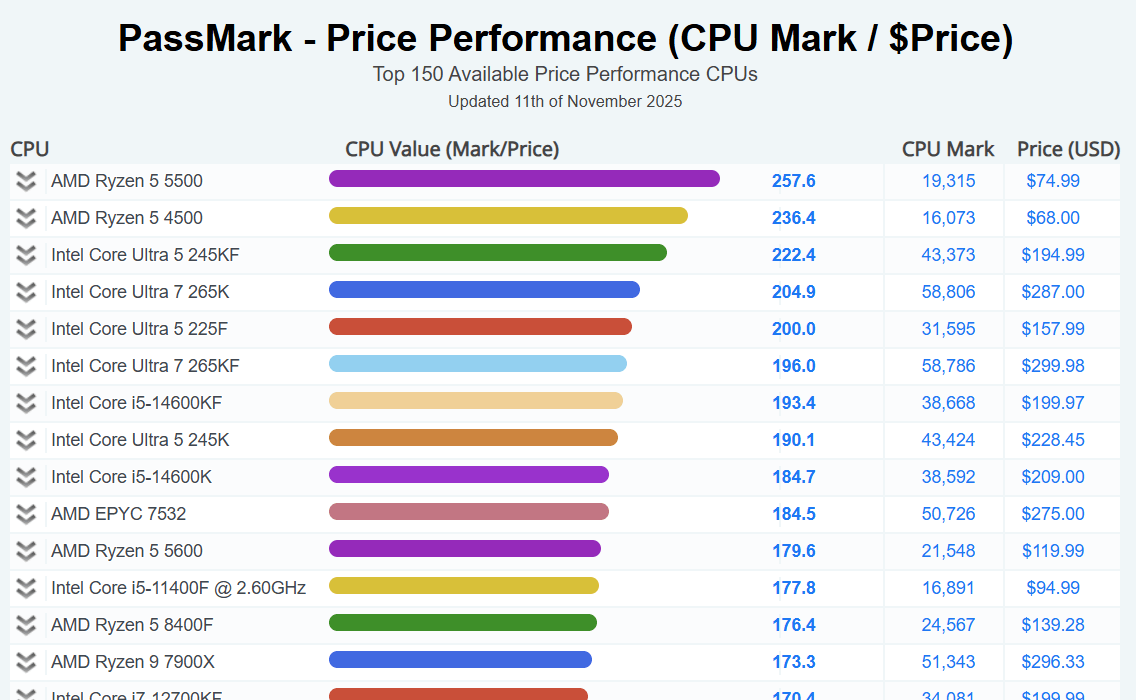
Obwohl der Prozessor beim Rendern von Standbildern und Videos nicht stark beansprucht wird, wird er stark für die Komprimierung von Frames nach dem Rendern genutzt. Daher benötigen Sie dennoch eine ausreichende Rechenleistung.
__wf_reserved_inherit

Single-Thread-Leistung ist wichtig: Lumion setzt auf Single-Thread-CPU-Leistung. Sie benötigen:

  • Minimum: 2.200+ Single-Thread-CPUMark-Wert 
  • Empfohlen: 2.600+ Wert
  • High-End: 3.000+ Wert

Beispiele für geeignete CPUs:

  • AMD Ryzen 5 5500 oder besser
  • Intel Core i7-11700T oder besser
  • Taktraten von mindestens 3,0 GHz, 4,0+ GHz ideal

Lumion: RAM- und Speicheranforderungen

Arbeitsspeicher (RAM):

  • 16 GB: Absolutes Minimum für einfache Projekte
  • 32 GB: Empfohlen für einen reibungslosen Arbeitsablauf
  • 64 GB: Erforderlich für extrem komplexe Szenen

Obwohl Lumion hauptsächlich auf Ihre GPU angewiesen ist, um Szenen in Echtzeit zu rendern, spielt Ihr RAM eine entscheidende Rolle beim Laden von Modellen, Texturen und Projekten in den Speicher.

Speicheranforderungen:

  • Mindestens 105 GB freier Festplattenspeicher auf den Laufwerken, auf denen sich das Windows-Benutzerkonto und der Dokumente-Ordner befinden
  • SSD dringend empfohlen (SATA3 Minimum, NVMe bevorzugt) für besseres Laden und höhere Reaktionsfähigkeit
  • Zusätzlicher Speicherplatz für Projektdateien erforderlich

Lumion: Betriebssystemkompatibilität

Lumion wurde entwickelt exklusiv für Windows, wobei der Fokus auf DirectX- und CUDA-Technologien liegt, die von der Metal API von Mac nicht unterstützt werden. Obwohl macOS nicht offiziell unterstützt wird, ist es möglich, Lumion Pro auf einem Mac auszuführen. Allerdings schneidet diese Konfiguration im Vergleich zu dedizierten Windows-Rechnern deutlich schlechter ab, weshalb wir sie nicht empfehlen.

Windows-Anforderungen:

  • Lumion 2024 erfordert Windows 10 Version 2004 (Build 19041) oder neuer, oder Windows 11 Version 21H2 (Build 22000) oder neuer
  • Nur 64-Bit
  • Regelmäßige Windows-Updates erforderlich, um bekannte problematische Treiberversionen zu vermeiden (z. B. bestimmte NVIDIA 580.xx Treiber)

Empfohlene Spezifikationen für Grafikkartentreiber: 

  • NVIDIA: Mindestens Version 551.23 (Veröffentlicht am 24.01.2024)
  • AMD: Mindestens Version 24.1.1 (Veröffentlicht am 23.01.2024)
  • Intel Arc: Version 32.0.101.6739 oder neuer

HINWEIS: Obwohl genaue Mindestversionen von GPU-Treibern nicht immer für jede Marke veröffentlicht werden, sollten Sie auf aktuelle Versionen abzielen, die nach der GPU-Einführung veröffentlicht und von Ihrem Anbieter unterstützt werden — überprüfen Sie die Lumion-Supportseite auf dokumentierte Kompatibilitätsprobleme.

Netzteil-Überlegungen

Das Netzteil ist eine sehr wichtige Komponente. Selbst wenn Sie die korrekten Lumion-Systemanforderungen erfüllen, kann ein Netzteil minderer Qualität dazu führen, dass Ihr PC neu startet. Dies geschieht häufig, wenn es plötzliche Lastspitzen während der Nutzung von Lumion Pro nicht bewältigen kann.

Anforderungen:

  • Mindestens 80+ Gold-zertifiziertes Netzteil oder höher: Platinum/Titanium, von vertrauenswürdigen Herstellern (Corsair, EVGA, Seasonic, Super Flower).
  • Ausreichende Wattzahl für Ihre GPU (Herstellerangaben prüfen)

Optimierungstipps für die Lumion-Leistung

Sie können verschiedene Hardware-Optimierungsstrategien anwenden, um Lumion effizienter laufen zu lassen.

Diese Optimierungen funktionieren, weil Lumion alles in Echtzeit berechnet. Jedes Polygon, jede Textur und jeder Effekt beansprucht GPU-Ressourcen. Indem Sie also die Komplexität dort reduzieren, wo es die finale Renderqualität nicht beeinträchtigt, können Sie selbst auf Mittelklasse-Hardware eine reibungslose Leistung erzielen.

So läuft Lumion reibungslos.

Ressourcen überwachen

Sobald die GPU-Auslastung 90 % oder mehr erreicht, beginnt Windows möglicherweise, Ihren System-RAM zur Kompensation zu nutzen, was die Leistung und Renderzeiten erheblich verlangsamen kann. Um dies zu verhindern, konzentrieren Sie sich auf die Optimierung der folgenden Punkte:

  • Texturauflösung: Höher aufgelöste Texturen können in einigen Fällen eine bessere Qualität bieten, erfordern jedoch pro Render-Frame wesentlich mehr Datenverarbeitung, was sich direkt auf die Leistung auswirkt
  • Modellkomplexität: Halten Sie die Anzahl der 3D-Punkte in einem vernünftigen Rahmen
  • Beleuchtung: Das Hinzufügen vieler Lichter zu Ihrem Projekt erhöht den Speicherverbrauch und verringert die Leistung. Insbesondere Spotlights und Omnilights erhöhen die Anzahl der 3D-Punkte erheblich
  • Spezielle Materialien: 3D-Gras und Videotexturen sind sehr leistungsintensiv

Nutzen Sie die Bildrate als Orientierungshilfe:

  • Unter 12 FPS: Projekt zu komplex für die Hardware
  • 12-21 FPS: Akzeptabel, aber könnte flüssiger sein
  • 22+ FPS: Optimale Leistung

Editor optimieren

  • Verkleinern Sie das Lumion-Fenster und/oder reduzieren Sie die Auflösung Ihres Monitors (je weniger Pixel gerendert werden müssen, desto höher ist die Bildrate). Oder stellen Sie die Editor-Auflösung auf dem Einstellungsbildschirm auf einen niedrigeren Prozentsatz als 100 % ein.
  • Stellen Sie "Proxies verwenden" auf "Ein" oder "Auto", um Modelle bei niedriger Bildrate vorübergehend durch Drahtgitterboxen zu ersetzen.

Modell vorbereiten

  • Reduzierung der Tessellierung (Verringerung der Anzahl der Flächen)
  • Entfernen redundanter Modellteile, die die Renderqualität nicht erhöhen. Zum Beispiel das Ausblenden oder Entfernen von Innendetails, wenn nur eine Außenanimation erstellt werden soll.

Effekte verwalten

  • Im Film-Modus sollten Sie Effekte für den gesamten Film verwenden, anstatt für jeden einzelnen Clip (es sei denn, es ist notwendig), da es viel einfacher ist, sie alle auf einmal für den gesamten Film zu aktivieren/deaktivieren.
  • Deaktivieren Sie die Vorschau für anspruchsvolle Effekte während der Arbeit.
  • Die Anzahl der verwendeten Reflexionsebenen hat einen direkten Einfluss auf die Leistung, da Lumion die gesamte Szene für jede Ebene erneut rendern muss.

Materialien optimieren

  • 3D-Gras-Materialien sind sehr detailliert und haben einen erheblichen Einfluss auf die Leistung, insbesondere wenn Sie diese Materialien großen oder vielen verschiedenen Bereichen zuweisen.
  • Verwenden Sie Landschaftsgras anstelle von 3D-Gras für große Flächen.
  • Das Hinzufügen von viel Laub auf vielen großen Flächen kann sich auf die Bildschirmaktualisierung und Renderzeiten auswirken.

Ausgabeeinstellungen anpassen

  • Die Anzeige eines Clips mit 1280 × 720 Pixeln, 3-Sterne-Qualität und 25 Bildern pro Sekunde ist viel schneller als die Anzeige eines Clips mit 3840 × 2160 Pixeln, 5-Sterne-Qualität und 60 Bildern pro Sekunde.
  • Beginnen Sie mit geringerer Qualität für Vorschauen.
  • Verwenden Sie die endgültige Qualität nur für Kundenlieferungen.

Für weitere Tipps, wie Sie das Beste aus Lumion herausholen, lesen Sie unser Leitfaden zu den besten Einstellungen für Realismus.

Die Cloud-Alternative

Cloud-Rendering eliminiert das grundlegende Problem mit den Lumion-Systemanforderungen – Sie sind nicht länger durch Ihre lokale Hardware eingeschränkt. Anstatt Tausende für GPUs auszugeben (die schnell veralten), greifen Sie auf Rendering-Leistung auf Unternehmensniveau zu, die ständig aktualisiert wird. Sie zahlen nur für das, was Sie nutzen, ohne Wartung, ohne Kompatibilitätsprobleme und mit sofortiger Skalierbarkeit für jede Projektgröße.

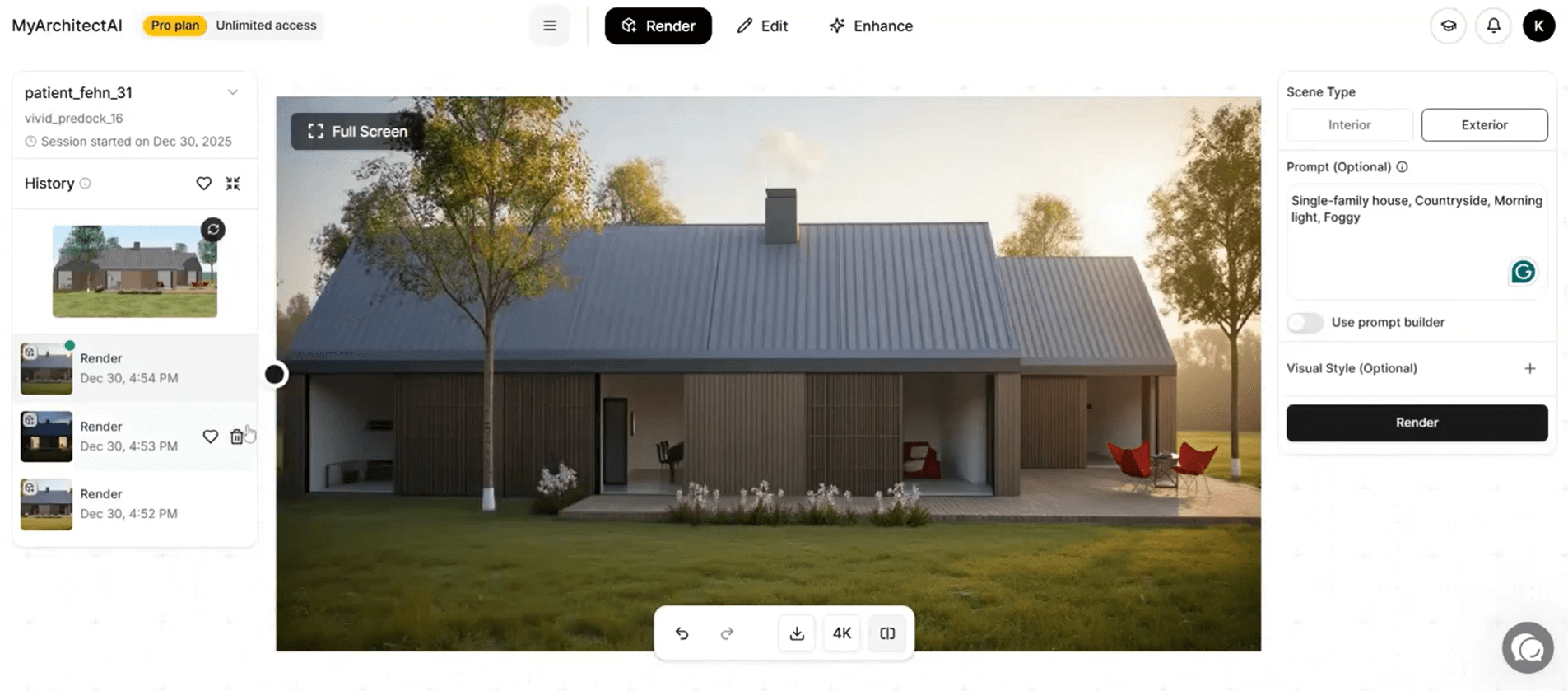
Das bieten KI-Renderer wie MyArchitectAI an.
__wf_reserved_inherit

Hier sind die Hauptvorteile, die MyArchitectAI gegenüber Lumion bietet:

  • Keine Hardware-Anforderungen – läuft auf jedem Gerät mit einem Browser
  • Keine 105 GB Installation – einfach auf der Website anmelden
  • Keine GPU erforderlich – die Cloud-GPUs von MyArchitectAI erledigen alles
  • Funktioniert auf Macs, PCs, Tablets und sogar Chromebooks
  • Rendern in 10-30 Sekunden im Vergleich zu Minuten oder Stunden in Lumion
  • Flexible Abonnementpläne ab 29 $/Monat im Vergleich zu Lumion 1.149 $+/Jahr

Das Fazit

Die Systemanforderungen für Lumion steigen stetig. Die RTX 3060, die heute noch „empfohlen“ wird, ist morgen schon das Minimum. Mit Cloud-basierten Renderern wie MyArchitectAI arbeiten Sie immer auf der neuesten Cloud-Infrastruktur – keine Upgrades nötig, keine Kompatibilitätsprobleme. Einfach schnelle, beeindruckende Renderings von jedem Gerät mit einem Browser.

Häufige Fragen zu den Hardware-Anforderungen von Lumion

Ist eine 4-GB-Grafikkarte ausreichend für Lumion?

Nein. Selbst für einfache Projekte benötigt Lumion mindestens 6 GB RAM. Eine 4-GB-Karte wird Ihre Möglichkeiten stark einschränken und bei allem, was über die einfachsten Szenen hinausgeht, zu häufigen Abstürzen führen.

Kann Lumion ohne Grafikkarte laufen?

Auf keinen Fall. Damit Lumion funktioniert, ist eine dedizierte GPU zwingend erforderlich – es ist eines der GPU-intensivsten Rendering-Programme auf dem Markt, was bedeutet, dass Ihre Grafikkarte für fast alles verantwortlich ist. Integrierte Grafikkarten wie Intel HD oder AMD Onboard-Grafikchips werden nicht unterstützt. 

Nutzt Lumion CPU oder GPU?

Im Gegensatz zu herkömmlicher Rendering-Software die stark auf die CPU angewiesen ist, ist Lumion darauf ausgelegt, die GPU-Beschleunigung zu nutzen. Während die CPU die Benutzeroberfläche, Modellberechnungen und Frame-Kompression übernimmt, übernimmt die GPU die Hauptlast bei allen Rendering-Aufgaben. Man benötigt beides, aber die GPU ist weitaus entscheidender.


Wie Lumion reibungslos läuft?

  1. Stellen Sie sicher, dass Ihre Workstation die Lumion PC-Anforderungen und Spezifikationen erfüllt (oder übertrifft).
  2. Aktualisieren Sie die Grafikkartentreiber
  3. Schließen Sie unnötige Hintergrundanwendungen
  4. Optimieren Sie die Szenenkomplexität für Ihre Hardware
  5. Überwachen Sie die VRAM-Nutzung (bleiben Sie unter 90 %)
  6. Verwenden Sie eine SSD für schnellere Ladezeiten
  7. Sorgen Sie für ausreichende Kühlung für dauerhafte Leistung