
Requisitos do sistema Lumion (2026) e dicas de otimização

Escrito por
Kacper Staniul
| Última atualização em
April 23, 2026

Executar o Lumion em 2026 exige hardware sério. Seus requisitos de sistema exigem componentes poderosos para lidar com a renderização em tempo real e, se sua configuração falhar, espere falhas, atrasos e tempos de renderização extremamente lentos.

A verdade é que O Lumion funciona sem problemas apenas em estações de trabalho com uma GPU de última geração, muita memória e uma conexão sólida à Internet.

Neste guia, detalharemos os requisitos exatos de hardware do Lumion, explicaremos por que eles são importantes e mostraremos alguns alternativas leves como MyArchitectAI, que são executados inteiramente na nuvem e não dependem do seu hardware.

Requisitos do sistema Lumion: visão geral rápida

O que você precisa saber é que as especificações mínimas existem apenas para executar o software — elas não garantem uma experiência de usuário satisfatória. No entanto, isso também não significa que você precise adquirir o equipamento mais caro — os requisitos do sistema Lumion de última geração são para empresas que realizam projetos comerciais complexos.

Entender esses níveis ajuda você a evitar a frustração de comprar hardware que não aguenta ou não é adequado para suas tarefas específicas:

Requisitos mínimos

Essa configuração será potencialmente permite renderizar pequenos parques ou edifícios residenciais individuais usando os modelos e texturas mais básicos, mas não suportará facilmente os recursos de ponta do Lumion Pro.

  • GPU: GPU marcando um Marca 3D de 8.000 ou mais com drivers atualizados (como Nvidia GeForce GTX 1060, Quadro K6000, AMD Radeon RX 580 ou superior)
  • Memória GPU: 6 GB ou mais
  • CPU: Processador Intel/AMD pontuando um único thread Marca de CPU de 2.200 ou superior (AMD Ryzen 5 1600X, Intel Core i7-4790S ou superior)
  • RAM: Mínimo de 16 GB
  • Armazenamento: Mínimo de 105 GB de espaço livre em disco nas unidades em que a pasta Conta de Usuário e Documentos do Windows estão localizadas
  • SISTEMA OPERACIONAL: Windows 10 atualizado de 64 bits (versão 2004) ou mais recente

Requisitos recomendados

Com essa configuração, você pode executar o Lumion sem problemas ao visualizar um pequeno parque ou parte de uma cidade feito com o OpenStreetMap ou outros modelos simples, uma casa grande com interiores detalhados compostos por vários modelos e texturas HD ou um único prédio comercial com paisagismo.

  • GPU: Uma GPU com uma pontuação G3Dmark de 14.000 ou mais com drivers atualizados. (Como a NVIDIA GeForce RTX 3060, a NVIDIA Quadro RTX 2000 ADA, a AMD Radeon RX 6700 XT ou superior)
  • Memória GPU: 10 GB ou mais
  • CPU: Processador Intel/AMD com uma marca de CPU de um único thread de 2.600 ou mais
  • RAM: 32 GB ou mais
  • Armazenamento: SSD SATA3 ou NVMe com 105 GB de espaço livre

Requisitos de alto nível

Você precisará dessas especificações para renderizar uma cidade, aeroporto ou estádio detalhados, um prédio de vários andares com interiores detalhados contendo vários modelos e texturas HD ou paisagens complexas com árvores de detalhes finos e grama 3D.

  • GPU: Uma GPU com uma pontuação G3Dmark de 22.000 ou mais com drivers atualizados. (Como a NVIDIA GeForce RTX 3090, a NVIDIA RTX A6000, a AMD Radeon RX 6800 XT ou superior)
  • Memória GPU: 16 GB ou mais
  • CPU: Processador Intel/AMD com uma marca de CPU de um único thread de 3.000 ou mais
  • RAM: Idealmente, 64 GB ou mais
  • Armazenamento: SSD NVMe m.2 com 105 GB de espaço livre

Requisitos do sistema Lumion: mergulho profundo

Requisitos da GPU Lumion

Sua placa gráfica determina tudo no Lumion. Enquanto trabalha na construção do contexto em torno do seu projeto, a placa gráfica garante uma taxa de quadros suave e agradável (medida em FPS). Ao renderizar, a GPU simplifica o processo de renderização.

A Lumion precisa de uma placa gráfica dedicada com o maior número possível de pontos PassMark. A pontuação do PassMark se correlaciona diretamente com sua velocidade de renderização e desempenho em tempo real.

__wf_reserved_inherit

Requisitos críticos de memória da GPU:

  • A renderização de filmes em resolução 4K requer um mínimo de 6 GB de memória da placa gráfica (8 GB ou mais seria melhor)
  • O rastreamento de raios 1080p precisa de pelo menos 8 GB
  • Cenas complexas consomem rapidamente mais de 10 GB

Suporte para rastreamento de raios (Lumion 2024/2025): Para usar o recurso Ray Tracing, uma placa gráfica que suporte essa tecnologia é essencial. Os cartões compatíveis incluem:

  • Série NVIDIA RTX (20X0, 30X0, 40X0, 50X0)
  • AMD RX série 6000/7000
  • Intel Arc A580/B580 ou superior (somente Lumion 2025)

Requisitos de CPU Lumion

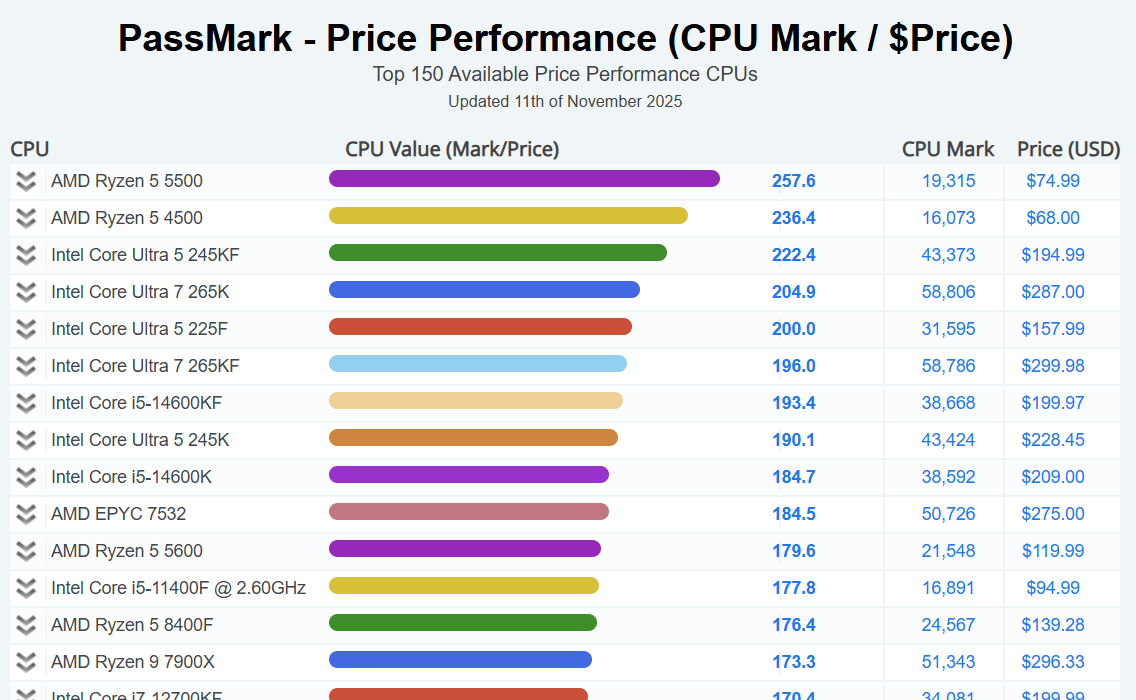
Embora o processador não seja muito usado para renderizar imagens estáticas e vídeos, ele é muito utilizado para compactar quadros após serem renderizados. Portanto, você ainda precisa de uma capacidade de processamento adequada.
__wf_reserved_inherit

O desempenho de um único thread é importante: O Lumion depende do desempenho da CPU de um único thread. Você precisa de:

  • Mínimo: mais de 2.200 pontos na marca de CPU de um único thread
  • Recomendado: mais de 2.600 pontos
  • Alto nível: mais de 3.000 pontos

Exemplos de CPUs adequadas:

  • AMD Ryzen 5 5500 ou superior
  • Intel Core i7-11700T ou superior
  • Velocidades de clock de 3,0 GHz no mínimo, 4,0+ GHz ideais

Requisitos de RAM e armazenamento do Lumion

Memória do sistema (RAM):

  • 16 GB: mínimo para projetos simples
  • 32 GB: recomendado para um workflow tranquilo
  • 64 GB: necessário para cenas ultracomplexas

Embora o Lumion dependa principalmente de sua GPU para renderizar cenas em tempo real, sua RAM desempenha um papel crucial ao carregar modelos, texturas e projetos na memória.

Requisitos de armazenamento:

  • Mínimo de 105 GB de espaço livre em disco nas unidades em que a pasta Conta de Usuário e Documentos do Windows estão localizadas
  • SSD altamente recomendado (mínimo SATA3, preferencialmente NVMe) para melhor carregamento e capacidade de resposta
  • Espaço adicional necessário para arquivos de projeto

Compatibilidade com o sistema operacional Lumion

O Lumion foi criado exclusivamente para Windows, com foco nas tecnologias DirectX e CUDA que a API Metal do Mac não suporta. Embora o macOS não seja oficialmente suportado, é possível execute o Lumion Pro em um Mac. No entanto, essa configuração tem um desempenho significativamente inferior em comparação com máquinas Windows dedicadas, portanto, não a recomendamos.

Requisitos do Windows:

  • O Lumion 2024 requer o Windows 10 versão 2004 (compilação 19041) ou mais recente, ou Windows 11 versão 21H2 (compilação 22000) ou mais recente
  • Somente 64 bits
  • Atualizações regulares do Windows são necessárias para evitar versões problemáticas conhecidas de drivers (por exemplo, determinados drivers NVIDIA 580.xx)

Especificações recomendadas para drivers gráficos: 

  • NVIDIA: pelo menos a versão 551.23 (lançada em 24/1/2024)
  • AMD: Pelo menos a versão 24.1.1 (lançada em 23/1/2024)
  • Intel Arc: versão 32.0.101.6739 ou mais recente

NOTA: Embora os números mínimos exatos da versão do driver de GPU nem sempre sejam publicados para cada marca, busque as versões recentes lançadas após o lançamento da GPU e suportadas pelo seu fornecedor — verifique a Site de suporte do Lumion para quaisquer problemas de compatibilidade documentados.

Considerações sobre a fonte de alimentação

A fonte de alimentação é um componente muito importante. Mesmo que você atenda aos requisitos adequados do sistema Lumion, uma fonte de alimentação de qualidade inferior pode fazer com que o PC seja reinicializado. Isso geralmente acontece se ele não consegue lidar com picos repentinos de demanda enquanto você usa o Lumion Pro.

Requisitos:

  • Mais de 80 PSU com classificação Gold, no mínimo, ou superior: platina/titânio, de fabricantes confiáveis (Corsair, EVGA, Seasonic, Super Flower).
  • Potência suficiente para sua GPU (verifique as especificações do fabricante)

Práticas recomendadas de otimização de desempenho do Lumion

Você pode usar várias estratégias de otimização de hardware para fazer o Lumion funcionar com mais eficiência.

Essas otimizações funcionam porque o Lumion calcula tudo em tempo real. Cada polígono, textura e efeito exige recursos de GPU. Portanto, ao reduzir a complexidade onde ela não afetará a qualidade final da renderização, você pode obter um desempenho suave mesmo em hardware de médio porte.

Veja como executar o Lumion sem problemas.

Monitore os recursos

Quando o uso da GPU atingir 90% ou mais, o Windows pode começar a usar a RAM do sistema para compensar, o que pode diminuir significativamente o desempenho e os tempos de renderização. Para evitar isso, concentre-se em otimizar o seguinte:

  • Resolução da textura: Texturas de alta resolução podem fornecer mais qualidade em alguns casos, mas exigem que muito mais dados sejam processados por quadro de renderização, o que afeta diretamente o desempenho
  • Complexidade do modelo: Mantenha a contagem de pontos 3D razoável
  • Iluminação: Adicionar muitas luzes ao seu projeto aumentará o uso da memória e diminuirá o desempenho. Em particular, Spotlights e Omnilights aumentam significativamente a contagem de pontos 3D
  • Materiais especiais: As texturas de grama e vídeo 3D exigem alto desempenho

Use a taxa de quadros como guia:

  • Abaixo de 12 FPS: projeto muito complexo para hardware
  • 12-21 FPS: aceitável, mas poderia ser mais suave
  • 22+ FPS: desempenho ideal

Otimize o editor

  • Diminua a janela do Lumion e/ou reduza a resolução do seu monitor (quanto menos pixels ela precisar para renderizar, maior será a taxa de quadros). Ou defina a Resolução do Editor para uma porcentagem menor que 100% na tela Configurações.
  • Defina Usar proxies como Ativado ou Automático para substituir temporariamente os modelos por caixas de wireframe quando a taxa de quadros estiver baixa.

Prepare o modelo

  • Diminuindo a tesselação (reduzindo o número de faces)
  • Removendo partes redundantes dos modelos que não aumentam a qualidade da renderização. Por exemplo, ocultar ou remover detalhes do interior quando apenas uma animação externa será feita

Gerenciar efeitos

  • No Modo Filme, considere usar efeitos no filme inteiro em vez de em cada clipe individual (a menos que seja necessário), pois é muito mais fácil ativar/desativar todos eles de uma vez para o filme inteiro
  • Desative a pré-visualização para efeitos exigentes enquanto trabalha
  • O número de planos de reflexão que você usa terá um impacto direto no desempenho, já que o Lumion precisa renderizar toda a cena novamente para cada plano

Otimize materiais

  • Os materiais de grama 3D são muito detalhados e terão um impacto significativo no desempenho, especialmente se você atribuir esses materiais a grandes áreas ou a muitas áreas diferentes
  • Use grama de paisagem em vez de grama 3D para grandes áreas
  • Adicionar muita folhagem em muitas superfícies grandes pode ter um impacto nos redesenhamentos da tela e nos tempos de renderização.

Ajustar as configurações de saída

  • Exibir um clipe em 1280 × 720 pixels com qualidade de 3 estrelas e 25 quadros por segundo é muito mais rápido do que mostrar um clipe em 3840 × 2160 pixels com qualidade de 5 estrelas e 60 quadros por segundo
  • Comece com uma qualidade inferior para pré-visualizações
  • Use a qualidade final somente para entregas do cliente

Para obter mais dicas sobre como aproveitar ao máximo o Lumion, leia nosso guia sobre as melhores configurações para realismo.

A alternativa à nuvem

Renderização na nuvem elimina o problema fundamental com os requisitos do sistema Lumion — você não está mais limitado pelo hardware local. Em vez de gastar milhares em GPUs (que logo se tornam obsoletas), você está acessando um poder de renderização de nível corporativo que é constantemente atualizado. Você paga somente pelo que usa, sem manutenção, sem problemas de compatibilidade e escalabilidade instantânea para projetos de qualquer tamanho.

É assim que os renderizadores de IA gostam MyArchitectAI oferta.

__wf_reserved_inherit

Aqui estão as principais vantagens que o MyArchitectAI oferece em relação ao Lumion:

  • Zero requisitos de hardware — funciona em qualquer dispositivo com um navegador
  • Sem instalação de 105 GB — basta fazer login no site
  • Nenhuma GPU é necessária — As GPUs em nuvem do MyArchitectAI lidam com tudo
  • Funciona em Macs, PCs, tablets e até mesmo em Chromebooks
  • Renderizações de 10 a 30 segundos versus minutos ou horas no Lumion
  • Planos de assinatura flexíveis a partir de $29/mês vs. Mais de $1.149 da Lumion

A linha de fundo

Os requisitos de sistema da Lumion continuam aumentando. A RTX 3060 que é “recomendada” hoje será mínima amanhã. Com renderizadores baseados em nuvem como o MyArchitectAI, você está sempre executando na infraestrutura de nuvem mais recente — sem necessidade de atualizações, sem problemas de compatibilidade. Apenas renderizações rápidas e bonitas a partir de qualquer dispositivo com um navegador.

Perguntas comuns sobre os requisitos de hardware da Lumion

Uma placa gráfica de 4 GB é suficiente para o Lumion?

Não. Mesmo para projetos básicos, o Lumion exige um mínimo de 6 GB de RAM. Um cartão de 4 GB limitará severamente suas capacidades e causará falhas frequentes em qualquer coisa além das cenas mais simples.

O Lumion pode funcionar sem uma placa gráfica?

Absolutamente não. Os requisitos de sistema do Lumion exigem uma GPU dedicada para funcionar — esse é um dos programas de renderização mais intensivos em GPU disponíveis, o que significa que sua placa gráfica é responsável por quase tudo. Placas gráficas somente integradas, como chips gráficos integrados Intel HD ou AMD, não são suportadas.

O Lumion usa CPU ou GPU?

Ao contrário software de renderização tradicional que depende muito da CPU, o Lumion foi desenvolvido para aproveitar as vantagens da aceleração da GPU. Enquanto a CPU lida com a interface do usuário, os cálculos do modelo e a compressão de quadros, a GPU faz o trabalho pesado de todas as tarefas de renderização. Você precisa de ambos, mas a GPU é muito mais importante.


Como executar o Lumion sem problemas?

  1. Certifique-se de que sua estação de trabalho atenda (ou exceda) os requisitos e especificações do Lumion PC
  2. Mantenha os drivers da GPU atualizados
  3. Feche aplicativos desnecessários em segundo plano
  4. Otimize a complexidade da cena para seu hardware
  5. Monitore o uso da VRAM (fique abaixo de 90%)
  6. Use um SSD para um carregamento mais rápido
  7. Garanta o resfriamento adequado para um desempenho sustentado