
Configuration Requise Lumion 2026 : GPU, RAM, Stockage

Written by
Kacper Staniul
| Last updated on
April 1, 2026

Faire fonctionner Lumion en 2026 nécessite beaucoup de matériel. Ses exigences système exigent des composants puissants pour gérer le rendu en temps réel, et si votre configuration ne fonctionne pas, attendez-vous à des pannes, à des retards et à des temps de rendu extrêmement lents.

La vérité, c'est que Lumion fonctionne correctement uniquement sur les stations de travail dotées d'un processeur graphique haut de gamme, d'une mémoire suffisante et d'une connexion Internet solide.

Dans ce guide, nous allons détailler les exigences matérielles exactes de Lumion, expliquer pourquoi elles sont importantes et en montrer quelques-unes des alternatives légères comme MyArchitectAI, qui fonctionne entièrement dans le cloud et ne dépend pas de votre matériel.

Configuration requise pour le système Lumion : aperçu rapide

Ce que vous devez savoir, c'est que les spécifications minimales existent uniquement pour exécuter le logiciel ; elles ne garantissent pas une expérience utilisateur satisfaisante. Néanmoins, cela ne signifie pas non plus que vous devez vous procurer l'équipement le plus cher : les exigences du système Lumion haut de gamme concernent les entreprises réalisant des projets commerciaux complexes.

La compréhension de ces niveaux vous permet d'éviter la frustration liée à l'achat de matériel qui ne peut pas gérer vos tâches spécifiques ou qui n'est pas adapté à vos tâches spécifiques :

Exigences minimales

Cette configuration va potentiellement vous permettre de réaliser le rendu de petits parcs ou de bâtiments résidentiels individuels en utilisant les modèles et les textures les plus basiques, mais ne supporteront pas facilement les fonctionnalités haut de gamme de Lumion Pro.

  • PROCESSEUR GRAPHIQUE : GPU avec un score de G3DMark de 8 000 ou plus avec des pilotes à jour (tels que la Nvidia GeForce GTX 1060, la Quadro K6000, l'AMD Radeon RX 580 ou mieux)
  • Mémoire GPU : 6 Go ou plus
  • PROCESSEUR : Processeur Intel/AMD marquant un seul thread CPUMark de 2 200 ou plus (AMD Ryzen 5 1600X, Intel Core i7-4790S ou supérieur)
  • RAM : 16 Go minimum
  • Stockage : Au moins 105 Go d'espace disque disponible sur les lecteurs où se trouvent le compte utilisateur Windows et le dossier Documents
  • SYSTÈME D'EXPLOITATION : Windows 10 64 bits (version 2004) ou version ultérieure à jour

Exigences recommandées

Avec cette configuration, vous pouvez exécuter Lumion en douceur lorsque vous visualisez un petit parc ou une partie d'une ville créé avec OpenStreetMap ou d'autres modèles simples, une grande maison avec des intérieurs détaillés composés de plusieurs modèles et de textures HD, ou un seul bâtiment commercial avec aménagement paysager.

  • PROCESSEUR GRAPHIQUE : Un GPU avec un score G3Dmark de 14 000 ou plus avec des pilotes à jour. (Comme la NVIDIA GeForce RTX 3060, la NVIDIA Quadro RTX 2000 ADA, l'AMD Radeon RX 6700 XT ou mieux)
  • Mémoire GPU : 10 Go ou plus
  • PROCESSEUR : Processeur Intel/AMD avec un CPUmark à thread égal ou supérieur à 2 600
  • RAM : 32 Go ou plus
  • Stockage : SSD SATA3 ou NVMe avec 105 Go d'espace libre

Des exigences de haut niveau

Vous aurez besoin de ces spécifications pour le rendu détaillé d'une ville, d'un aéroport ou d'un stade, d'un bâtiment à plusieurs étages avec des intérieurs détaillés contenant de nombreux modèles et textures HD, ou de paysages complexes avec des arbres aux détails fins et du gazon en 3D.

  • PROCESSEUR GRAPHIQUE : Un GPU avec un score G3Dmark de 22 000 ou plus avec des pilotes à jour. (Comme la NVIDIA GeForce RTX 3090, la NVIDIA RTX A6000, l'AMD Radeon RX 6800 XT ou mieux)
  • Mémoire GPU : 16 Go ou plus
  • PROCESSEUR : Processeur Intel/AMD avec un CPUmark à thread égal ou supérieur à 3 000
  • RAM : Idéalement, 64 Go ou plus
  • Stockage : SSD NVMe m.2 avec 105 Go d'espace libre

Configuration requise pour le système Lumion : Deep Dive

Configuration requise pour le processeur graphique Lumion

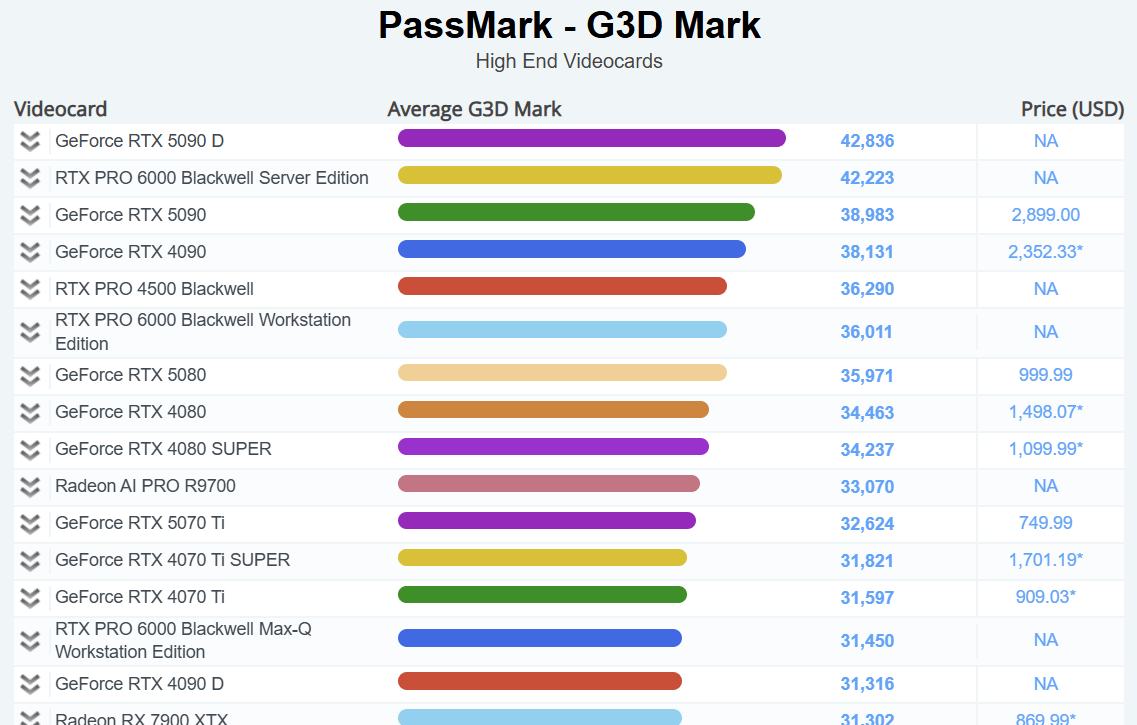
Votre carte graphique détermine tout dans Lumion. Lorsque vous travaillez à la création du contexte autour de votre projet, la carte graphique garantit une fréquence d'images fluide et agréable (mesurée en images par seconde). Lors du rendu, le GPU rationalise le processus de rendu.

Lumion a besoin d'une carte graphique dédiée avec autant de points PassMark que possible. Le score PassMark est directement corrélé à votre vitesse de rendu et à vos performances en temps réel.
__wf_reserved_inherit

Exigences critiques en matière de mémoire GPU :

  • Le rendu de vidéos en résolution 4K nécessite au moins 6 Go de mémoire sur la carte graphique (8 Go ou plus seraient mieux)
  • Le ray tracing 1080p nécessite au moins 8 Go
  • Les scènes complexes consomment rapidement plus de 10 Go

Prise en charge du ray tracing (Lumion 2024/2025) : Pour utiliser la fonction Ray Tracing, une carte graphique compatible avec cette technologie est indispensable. Les cartes prises en charge incluent :

  • Série NVIDIA RTX (20X0, 30X0, 40X0, 50X0)
  • Série AMD RX 6000/7000
  • Intel Arc A580/B580 ou supérieur (Lumion 2025 uniquement)

Configuration requise pour le processeur Lumion

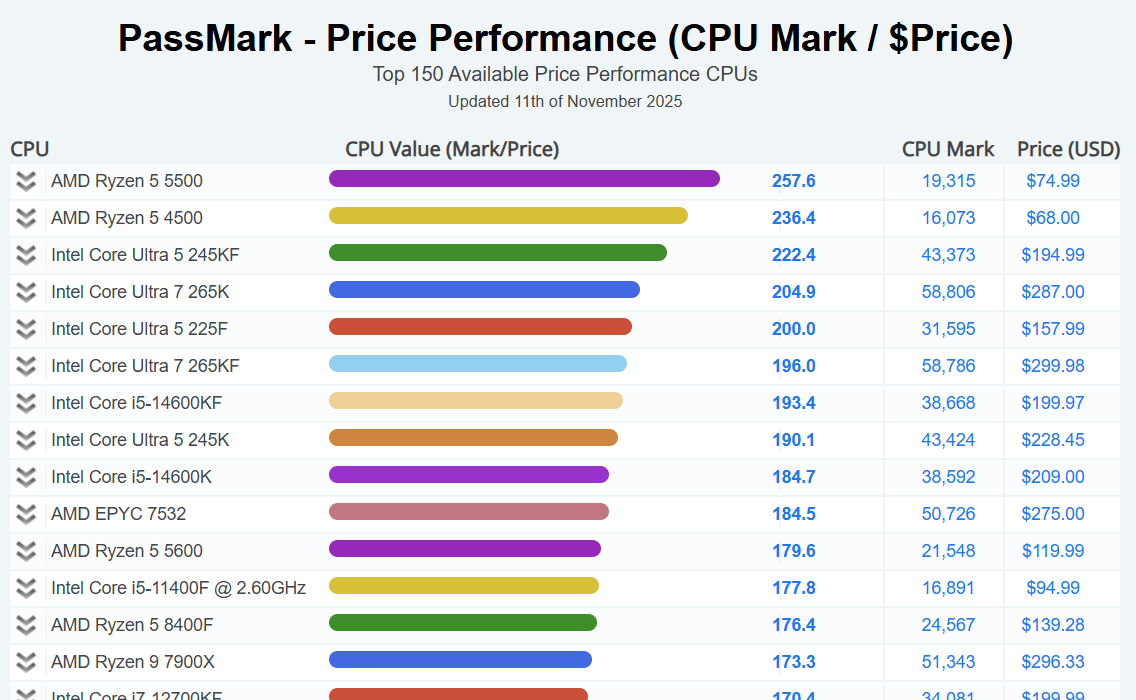
Bien que le processeur ne soit pas beaucoup utilisé pour le rendu d'images fixes et de vidéos, il est largement utilisé pour compresser les images après leur rendu. Vous avez donc toujours besoin d'une puissance de traitement adéquate.
__wf_reserved_inherit

Les performances d'un seul thread sont importantes : Lumion s'appuie sur les performances du processeur à thread unique. Il vous faut :

  • Minimum : score CPUmark en un seul thread et supérieur à 2 200
  • Note recommandée : plus de 2 600
  • Haut de gamme : score de plus de 3 000

Exemples de processeurs adaptés :

  • AMD Ryzen 5 5500 ou supérieur
  • Intel Core i7-11700T ou supérieur
  • Vitesses d'horloge de 3,0 GHz minimum, 4,0 GHz et plus idéales

Exigences en matière de RAM et de stockage Lumion

Mémoire système (RAM) :

  • 16 Go : le strict minimum pour les projets simples
  • 32 Go : recommandé pour un flux de travail fluide
  • 64 Go : requis pour les scènes ultra-complexes

Alors que Lumion s'appuie principalement sur votre GPU pour le rendu des scènes en temps réel, votre RAM joue un rôle crucial lors du chargement de modèles, de textures et de projets en mémoire.

Exigences de stockage :

  • Au moins 105 Go d'espace disque disponible sur les lecteurs où se trouvent le compte utilisateur Windows et le dossier Documents
  • SSD fortement recommandé (SATA3 minimum, NVMe préféré) pour un meilleur chargement et une meilleure réactivité
  • Espace supplémentaire nécessaire pour les fichiers de projet

Compatibilité du système d'exploitation Lumion

Lumion a été créé exclusivement pour Windows, en se concentrant sur les technologies DirectX et CUDA que l'API Metal de Mac ne prend pas en charge. Bien que macOS ne soit pas officiellement pris en charge, il est possible de exécuter Lumion Pro sur un Mac. Cependant, cette configuration est nettement moins performante que les machines Windows dédiées, c'est pourquoi nous ne la recommandons pas.

Configuration requise pour Windows :

  • Lumion 2024 nécessite Windows 10 version 2004 (Build 19041) ou une version ultérieure, ou Windows 11 version 21H2 (Build 22000) ou une version ultérieure
  • 64 bits uniquement
  • Des mises à jour régulières de Windows sont requises pour éviter les versions de pilotes problématiques connues (par exemple, certains pilotes NVIDIA 580.xx)

Spécifications recommandées pour les pilotes graphiques : 

  • NVIDIA : au moins la version 551.23 (sortie le 24/1/2024)
  • AMD : au moins la version 24.1.1 (sortie le 23/1/2024)
  • Intel Arc : version 32.0.101.6739 ou ultérieure

REMARQUE : Bien que les numéros de version minimum exacts des pilotes GPU ne soient pas toujours publiés pour chaque marque, recherchez les versions récentes publiées après le lancement du GPU et prises en charge par votre fournisseur. Consultez le Site d'assistance Lumion pour tout problème de compatibilité documenté.

Considérations relatives à l'alimentation

L'alimentation est un composant très important. Même si vous répondez à la configuration requise pour Lumion, une alimentation de qualité inférieure peut entraîner le redémarrage de votre PC. Cela se produit souvent s'il ne peut pas faire face à des pics soudains de demande pendant que vous utilisez Lumion Pro.

Exigences :

  • Bloc d'alimentation certifié 80 PLUS Gold au minimum, ou plus : platine/titane, provenant de fabricants fiables (Corsair, EVGA, Seasonic, Super Flower).
  • Puissance suffisante pour votre GPU (vérifiez les spécifications du fabricant)

Meilleures pratiques d'optimisation des performances de Lumion

Vous pouvez utiliser plusieurs stratégies d'optimisation matérielle pour que Lumion fonctionne plus efficacement.

Ces optimisations fonctionnent car Lumion calcule tout en temps réel. Chaque polygone, chaque texture et chaque effet nécessitent des ressources GPU. Ainsi, en réduisant la complexité sans affecter la qualité de votre rendu final, vous pouvez obtenir des performances fluides, même sur du matériel de milieu de gamme.

Voici comment faire fonctionner Lumion en douceur.

Surveillez les ressources

Une fois que l'utilisation du GPU atteint 90 % ou plus, Windows peut commencer à utiliser la RAM de votre système pour compenser, ce qui peut considérablement ralentir les performances et les temps de rendu. Pour éviter cela, concentrez-vous sur l'optimisation des éléments suivants :

  • Résolution de texture : Les textures à haute résolution peuvent fournir une meilleure qualité dans certains cas, mais nécessitent beaucoup plus de données à traiter par image de rendu, ce qui affecte directement les performances
  • Complexité du modèle : Maintenez un nombre de points 3D raisonnable
  • Éclairage : L'ajout de nombreuses lampes à votre projet augmentera l'utilisation de la mémoire et diminuera les performances. En particulier, Spotlights et Omnilights augmentent considérablement le nombre de points 3D
  • Matériaux spéciaux : L'herbe 3D et les textures vidéo sont très performantes

Utilisez la fréquence d'images comme guide :

  • Moins de 12 images par seconde : projet trop complexe pour le matériel
  • 12-21 images par seconde : acceptable mais pourrait être plus fluide
  • Plus de 22 images par seconde : performances optimales

Optimisez l'éditeur

  • Réduisez la taille de la fenêtre Lumion et/ou réduisez la résolution de votre écran (moins il faut de pixels pour le rendu, plus la fréquence d'images sera élevée). Vous pouvez également régler la résolution de l'éditeur à un pourcentage inférieur à 100 % sur l'écran des paramètres.
  • Réglez Utiliser les proxys sur Activé ou Auto pour remplacer temporairement les modèles par des boîtiers filaires lorsque la fréquence d'images est faible.

Préparez le modèle

  • Diminution de la tessellation (réduction du nombre de faces)
  • Suppression des parties redondantes des modèles qui n'améliorent pas la qualité du rendu. Par exemple, masquer ou supprimer des détails intérieurs lorsque seule une animation extérieure doit être réalisée

Gérez les effets

  • En mode vidéo, pensez à utiliser les effets dans l'intégralité du film plutôt que dans chaque clip individuel (sauf si nécessaire), car il est beaucoup plus facile de les activer/désactiver tous en même temps pour l'ensemble du film
  • Désactivez l'aperçu pour les effets exigeants pendant que vous travaillez
  • Le nombre de plans de réflexion que vous utilisez aura un impact direct sur les performances, étant donné que Lumion doit à nouveau restituer l'intégralité de la scène pour chaque plan

Optimisez les matériaux

  • Les matériaux 3D Grass sont très détaillés et auront un impact significatif sur les performances, en particulier si vous affectez ces matériaux à de grandes surfaces ou à de nombreuses zones différentes
  • Utilisez Landscape Grass au lieu de 3D Grass pour les grandes surfaces
  • L'ajout de beaucoup de feuillage sur de nombreuses grandes surfaces peut avoir un impact sur les redessins de l'écran et les temps de rendu.

Régler les paramètres de sortie

  • Afficher un clip à 1280 × 720 pixels avec une qualité 3 étoiles et 25 images par seconde est beaucoup plus rapide que l'affichage d'un clip à 3840 × 2160 pixels avec une qualité 5 étoiles et 60 images par seconde
  • Commencez par une qualité inférieure pour les aperçus
  • Utiliser la qualité finale uniquement pour les livrables du client

L'alternative au cloud

Rendu dans le cloud élimine le problème fondamental lié à la configuration requise pour Lumion : vous n'êtes plus limité par votre matériel local. Au lieu de dépenser des milliers de dollars en GPU (qui deviennent rapidement obsolètes), vous accédez à une puissance de rendu professionnelle constamment améliorée. Vous ne payez que pour ce que vous utilisez, sans maintenance, sans problème de compatibilité et avec une évolutivité instantanée pour toutes les tailles de projet.

Voici à quoi ressemblent les moteurs de rendu IA Mon architecte AI offre.

__wf_reserved_inherit

Voici les principaux avantages qu'offre MyArchitectai par rapport à Lumion :

  • Aucune exigence matérielle — fonctionne sur n'importe quel appareil doté d'un navigateur
  • Aucune installation de 105 Go — il vous suffit de vous connecter sur le site
  • Pas besoin de GPU — Les GPU cloud de MyArchitectAI gèrent tout
  • Fonctionne sur les Mac, les PC, les tablettes et même les Chromebooks
  • Rendus de 10 à 30 secondes contre des minutes ou des heures dans Lumion
  • Plans d'abonnement flexibles à partir de 29 $/mois contre Lumion : 1 149$ et plus par an

L'essentiel

La configuration requise pour Lumion ne cesse d'augmenter. Le RTX 3060 qui est « recommandé » aujourd'hui sera au minimum demain. Avec des moteurs de rendu basés sur le cloud tels que MyArchitectAI, vous utilisez toujours l'infrastructure cloud la plus récente : aucune mise à niveau n'est nécessaire, aucun problème de compatibilité. Des rendus rapides et magnifiques à partir de n'importe quel appareil doté d'un navigateur.

Questions fréquentes concernant la configuration matérielle requise pour Lumion

Une carte graphique de 4 Go est-elle suffisante pour Lumion ?

Non Même pour les projets de base, Lumion nécessite au moins 6 Go de VRAM. Une carte de 4 Go limitera considérablement vos capacités et provoquera de fréquents blocages, au-delà des scènes les plus simples.

Est-ce que Lumion peut fonctionner sans carte graphique ?

Absolument pas. La configuration requise pour Lumion nécessite un GPU dédié pour fonctionner. Il s'agit de l'un des programmes de rendu les plus gourmands en ressources graphiques disponibles, ce qui signifie que votre carte graphique est responsable de presque tout. Les cartes graphiques intégrées uniquement, telles que les puces graphiques intégrées Intel HD ou AMD, ne sont pas prises en charge.

Est-ce que Lumion utilise un processeur ou un GPU ?

Contrairement à logiciel de rendu traditionnel qui dépend fortement du processeur, Lumion est conçu pour tirer parti de l'accélération du GPU. Alors que le processeur gère l'interface utilisateur, les calculs des modèles et la compression des images, le GPU fait le gros du travail pour toutes les tâches de rendu. Vous avez besoin des deux, mais le GPU est bien plus critique.


Comment faire fonctionner Lumion en douceur ?

  1. Assurez-vous que votre station de travail répond (ou dépasse) les exigences et spécifications des PC Lumion
  2. Maintenir les pilotes GPU à jour
  3. Fermez les applications d'arrière-plan inutiles
  4. Optimisez la complexité des scènes pour votre matériel
  5. Surveillez l'utilisation de la VRAM (restez en dessous de 90 %)
  6. Utilisez un SSD pour un chargement plus rapide
  7. Garantir un refroidissement adéquat pour des performances durables