Praca w programie Lumion w 2026 roku wymaga wydajnego sprzętu. Wymagania systemowe zakładają użycie mocnych podzespołów, które poradzą sobie z renderowaniem w czasie rzeczywistym. Jeśli Twój zestaw nie spełnia tych wymogów, musisz liczyć się z awariami, opóźnieniami i bardzo długim czasem renderowania.
Prawda jest taka, że Lumion działa płynnie tylko na stacjach roboczych wyposażonych w wysokiej klasy kartę graficzną, dużą ilość pamięci RAM oraz stabilne łącze internetowe.
W tym przewodniku szczegółowo omówimy wymagania sprzętowe programu Lumion, wyjaśnimy, dlaczego są one tak istotne, oraz przedstawimy kilka lekkich alternatyw, takich jak MyArchitectAI, które działają w całości w chmurze i nie obciążają Twojego sprzętu.
Wymagania systemowe Lumion: szybki przegląd
Warto wiedzieć, że minimalne wymagania pozwalają jedynie na uruchomienie oprogramowania – nie gwarantują one jednak komfortowej pracy. Z drugiej strony nie oznacza to, że musisz kupować najdroższy sprzęt; najwyższe wymagania systemowe Lumion dotyczą firm realizujących złożone projekty komercyjne.
Zrozumienie tych poziomów pomoże Ci uniknąć frustracji związanej z zakupem sprzętu, który nie poradzi sobie z Twoimi zadaniami lub nie będzie do nich odpowiednio dostosowany:
Wymagania minimalne
Ta konfiguracja potencjalnie pozwoli Ci na renderowanie niewielkich parków lub pojedynczych budynków mieszkalnych przy użyciu podstawowych modeli i tekstur, ale nie zapewni płynnej obsługi zaawansowanych funkcji wersji Lumion Pro.
GPU: Karta graficzna z wynikiem G3DMark na poziomie 8000 punktów lub wyższym oraz z aktualnymi sterownikami (np. Nvidia GeForce GTX 1060, Quadro K6000, AMD Radeon RX 580 lub lepsza)
Pamięć GPU: 6 GB lub więcej
Procesor (CPU): Procesor Intel/AMD z wynikiem w teście jednowątkowym CPUMark na poziomie 2200 punktów lub wyższym (AMD Ryzen 5 1600X, Intel Core i7-4790S lub lepszy)
Pamięć RAM: minimum 16 GB
Miejsce na dysku: Minimum 105 GB wolnego miejsca na dyskach, na których znajdują się konto użytkownika Windows oraz folder Dokumenty
System operacyjny: Aktualny system Windows 10 64-bit (wersja 2004) lub nowszy
Zalecane wymagania
Taka konfiguracja pozwala na płynną pracę w programie Lumion podczas wizualizacji niewielkiego parku lub fragmentu miasta stworzonego za pomocą OpenStreetMap bądź innych prostych modeli, dużego domu ze szczegółowymi wnętrzami złożonymi z kilku modeli i tekstur HD, a także pojedynczego budynku komercyjnego wraz z otoczeniem.
Karta graficzna (GPU): Karta graficzna z wynikiem G3DMark na poziomie 14 000 punktów lub wyższym oraz z aktualnymi sterownikami. (Przykładowo: NVIDIA GeForce RTX 3060, NVIDIA Quadro RTX 2000 ADA, AMD Radeon RX 6700 XT lub lepsza)
Pamięć karty graficznej (VRAM): 10 GB lub więcej
Procesor (CPU): Procesor Intel/AMD z wynikiem w teście jednowątkowym CPUMark na poziomie 2600 punktów lub wyższym
Pamięć RAM: 32 GB lub więcej
Pamięć masowa: Dysk SSD SATA3 lub NVMe z 105 GB wolnego miejsca
Wymagania dla zaawansowanych projektów
Te parametry są niezbędne do renderowania szczegółowych miast, lotnisk, stadionów, budynków wielopiętrowych ze złożonymi wnętrzami zawierającymi liczne modele i tekstury HD, a także rozbudowanych krajobrazów z dużą ilością drzew i trawą 3D.
Karta graficzna (GPU): Karta graficzna z wynikiem G3DMark 22 000 lub wyższym oraz aktualnymi sterownikami. (Na przykład NVIDIA GeForce RTX 3090, NVIDIA RTX A6000, AMD Radeon RX 6800 XT lub lepsza)
Pamięć karty graficznej (VRAM): 16 GB lub więcej
Procesor (CPU): Procesor Intel/AMD z wynikiem CPUMark dla pojedynczego wątku 3000 lub wyższym
Pamięć RAM: Optymalnie 64 GB lub więcej
Pamięć masowa: Dysk SSD NVMe m.2 z 105 GB wolnego miejsca
Wymagania dotyczące karty graficznej w programie Lumion
W programie Lumion to karta graficzna odpowiada za wszystko. Podczas pracy nad otoczeniem projektu zapewnia ona płynną i komfortową liczbę klatek na sekundę (FPS). Z kolei podczas renderowania, GPU znacząco przyspiesza cały proces.
Lumion wymaga dedykowanej karty graficznej z jak największą liczbę punktów PassMark. Wynik PassMark bezpośrednio przekłada się na szybkość renderowania i wydajność w czasie rzeczywistym.
Kluczowe wymagania dotyczące pamięci GPU:
Renderowanie filmów w rozdzielczości 4K wymaga co najmniej 6 GB pamięci karty graficznej (zalecane 8 GB lub więcej)
Ray tracing w 1080p wymaga co najmniej 8 GB
Złożone sceny szybko zużywają ponad 10 GB
Obsługa ray tracingu (Lumion 2024/2025): Aby korzystać z funkcji ray tracingu, niezbędna jest karta graficzna wspierająca tę technologię. Obsługiwane karty to:
NVIDIA serii RTX (20X0, 30X0, 40X0, 50X0)
AMD serii RX 6000/7000
Intel Arc A580/B580 lub lepsze (tylko Lumion 2025)
Wymagania procesora dla programu Lumion
Choć procesor nie jest mocno obciążony podczas renderowania statycznych obrazów i filmów, jest intensywnie wykorzystywany do kompresji klatek po ich wyrenderowaniu. Dlatego nadal potrzebujesz odpowiedniej mocy obliczeniowej.
Wydajność jednowątkowa ma znaczenie: Lumion opiera się na wydajności jednowątkowej procesora. Wymagane są:
Minimum: wynik CPUMark dla jednego wątku na poziomie 2200+
Zalecane: wynik 2600+
Wysoka wydajność: wynik 3000+
Przykłady odpowiednich procesorów:
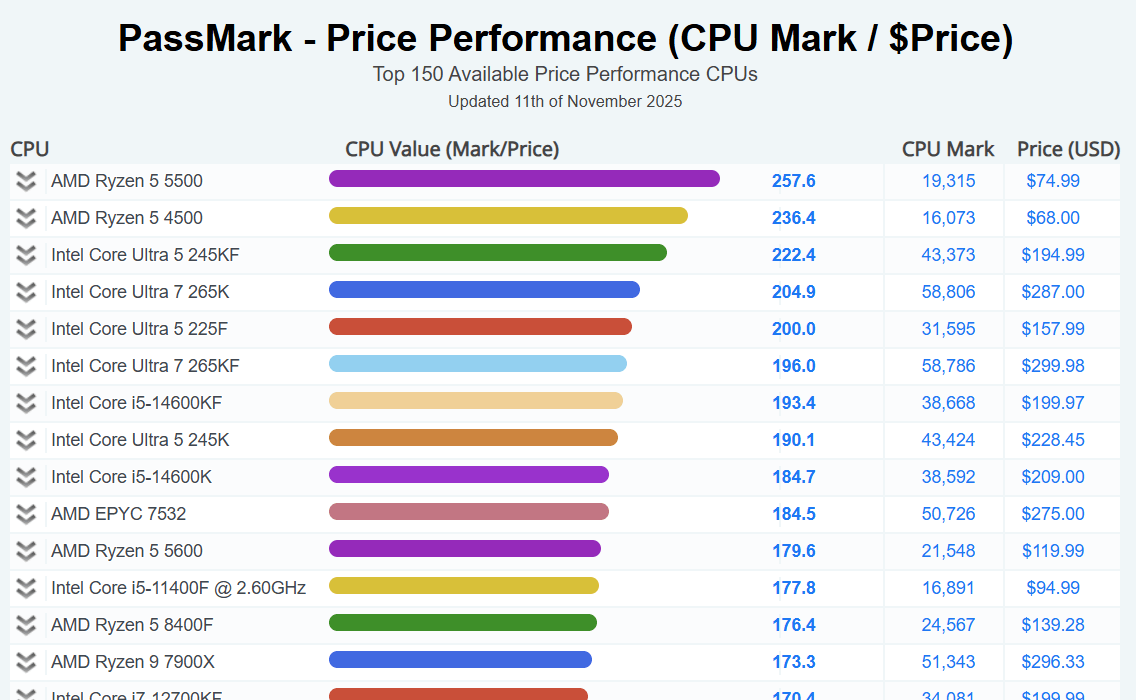
AMD Ryzen 5 5500 lub lepszy
Intel Core i7-11700T lub lepszy
Taktowanie minimum 3,0 GHz, idealnie 4,0+ GHz
Wymagania Lumion dotyczące pamięci RAM i pamięci masowej
Pamięć systemowa (RAM):
16 GB: absolutne minimum dla prostych projektów
32 GB: zalecane dla płynnej pracy
64 GB: wymagane dla bardzo złożonych scen
Choć Lumion do renderowania scen w czasie rzeczywistym wykorzystuje głównie kartę graficzną, pamięć RAM odgrywa kluczową rolę podczas wczytywania modeli, tekstur i projektów.
Wymagania dotyczące pamięci masowej:
Minimum 105 GB wolnego miejsca na dyskach, na których znajdują się konto użytkownika Windows oraz folder Dokumenty
Zdecydowanie zalecany dysk SSD (minimum SATA3, preferowany NVMe) dla szybszego wczytywania i lepszej responsywności
Dodatkowe miejsce potrzebne na pliki projektów
Zgodność systemu operacyjnego z programem Lumion
Program Lumion został stworzony wyłącznie dla systemu Windows, koncentrując się na technologiach DirectX i CUDA, których nie obsługuje interfejs Metal systemu Mac. Choć system macOS nie jest oficjalnie wspierany, możliwe jest uruchomienie Lumion Pro na komputerze Mac. Jednak taka konfiguracja działa znacznie gorzej niż dedykowane komputery z systemem Windows, dlatego jej nie zalecamy.
Wymagania systemu Windows:
Program Lumion 2024 wymaga systemu Windows 10 w wersji 2004 (kompilacja 19041) lub nowszej, albo systemu Windows 11 w wersji 21H2 (kompilacja 22000) lub nowszej
Tylko wersje 64-bitowe
Wymagane są regularne aktualizacje systemu Windows, aby uniknąć znanych problematycznych wersji sterowników (np. niektórych sterowników NVIDIA 580.xx)
Zalecane specyfikacje sterowników graficznych:
NVIDIA: Co najmniej wersja 551.23 (wydana 24.01.2024 r.)
AMD: Co najmniej wersja 24.1.1 (wydana 23.01.2024 r.)
Zasilacz jest bardzo ważnym podzespołem. Nawet jeśli spełniasz odpowiednie wymagania systemowe programu Lumion, zasilacz niskiej jakości może powodować restarty komputera. Często zdarza się to, gdy zasilacz nie radzi sobie z nagłymi skokami zapotrzebowania na energię podczas korzystania z programu Lumion Pro.
Wymagania:
Zasilacz z certyfikatem 80+ Gold lub wyższym: Platinum/Titanium, od zaufanych producentów (Corsair, EVGA, Seasonic, Super Flower).
Wystarczająca moc dla Twojej karty graficznej (sprawdź specyfikację producenta)
Najlepsze praktyki optymalizacji wydajności w programie Lumion
Możesz zastosować kilka strategii optymalizacji sprzętowej, aby program Lumion działał wydajniej.
Optymalizacje te są skuteczne, ponieważ Lumion oblicza wszystko w czasie rzeczywistym. Każdy wielokąt, tekstura i efekt wymagają zasobów karty graficznej. Dlatego poprzez redukcję złożoności tam, gdzie nie wpłynie to na jakość końcowego renderu, możesz uzyskać płynne działanie nawet na sprzęcie ze średniej półki.
Oto jak zapewnić płynne działanie programu Lumion.
Monitorowanie zasobów
Gdy użycie karty graficznej osiągnie 90% lub więcej, system Windows może zacząć korzystać z pamięci RAM, aby zrekompensować braki, co może znacząco spowolnić wydajność i wydłużyć czas renderowania. Aby temu zapobiec, skup się na optymalizacji następujących elementów:
Rozdzielczość tekstur: Tekstury o wyższej rozdzielczości mogą w niektórych przypadkach poprawić jakość, ale wymagają przetworzenia znacznie większej ilości danych na każdą klatkę renderowania, co bezpośrednio wpływa na wydajność
Złożoność modelu: Utrzymuj liczbę punktów 3D na rozsądnym poziomie
Oświetlenie: Dodanie wielu świateł do projektu zwiększy zużycie pamięci i obniży wydajność. W szczególności światła typu Spotlights i Omnilights znacząco zwiększają liczbę punktów 3D
Materiały specjalne: Trawa 3D i tekstury wideo są bardzo obciążające dla wydajności
Kieruj się liczbą klatek na sekundę (FPS):
Poniżej 12 FPS: Projekt zbyt złożony dla posiadanego sprzętu
12-21 FPS: Wynik akceptowalny, ale może być płynniej
22+ FPS: Optymalna wydajność
Optymalizacja edytora
Zmniejsz okno programu Lumion i/lub obniż rozdzielczość monitora (im mniej pikseli do wyrenderowania, tym wyższa liczba klatek na sekundę). Możesz również ustawić rozdzielczość edytora (Editor Resolution) na wartość niższą niż 100% w menu ustawień.
Ustaw opcję używania proxy (Use proxies) na Włączone (On) lub Automatyczne (Auto), aby tymczasowo zastąpić modele ramkami szkieletowymi, gdy liczba klatek na sekundę jest niska.
Przygotowanie modelu
Zmniejszenie teselacji (redukcja liczby ścianek)
Usuwanie zbędnych elementów modelu, które nie wpływają na jakość renderowania. Na przykład ukrywanie lub usuwanie detali wnętrza, gdy tworzona jest tylko animacja zewnętrzna.
Zarządzanie efektami
W trybie filmu (Movie Mode) rozważ zastosowanie efektów dla całego filmu zamiast dla każdego klipu z osobna (chyba że jest to konieczne), ponieważ znacznie łatwiej jest włączać i wyłączać je jednocześnie dla całego materiału.
Wyłącz podgląd wymagających efektów podczas pracy
Liczba użytych płaszczyzn odbicia (Reflection Planes) ma bezpośredni wpływ na wydajność, ponieważ Lumion musi ponownie wyrenderować całą scenę dla każdej z nich.
Optymalizacja materiałów
Materiały trawy 3D są bardzo szczegółowe i mają znaczący wpływ na wydajność, zwłaszcza jeśli przypiszesz je do dużych powierzchni lub wielu różnych obszarów.
Do pokrycia dużych powierzchni używaj trawy krajobrazowej (Landscape Grass) zamiast trawy 3D.
Dodawanie dużej ilości roślinności na wielu rozległych powierzchniach może wpłynąć na czas odświeżania ekranu i renderowania.
Dostosowanie ustawień wyjściowych
Wyrenderowanie klipu w rozdzielczości 1280 × 720 pikseli przy 3-gwiazdkowej jakości i 25 klatkach na sekundę jest znacznie szybsze niż wyrenderowanie klipu w rozdzielczości 3840 × 2160 pikseli przy 5-gwiazdkowej jakości i 60 klatkach na sekundę.
Zacznij od niższej jakości podglądu
Używaj najwyższej jakości tylko w przypadku materiałów końcowych dla klienta
Rendering w chmurze eliminuje podstawowy problem związany z wymaganiami systemowymi Lumion – nie ograniczają Cię już możliwości Twojego sprzętu. Zamiast wydawać tysiące na karty graficzne (które szybko stają się przestarzałe), zyskujesz dostęp do mocy obliczeniowej klasy enterprise, która jest stale aktualizowana. Płacisz tylko za to, z czego korzystasz, bez konieczności konserwacji, problemów z kompatybilnością i z możliwością natychmiastowego skalowania pod każdy projekt.
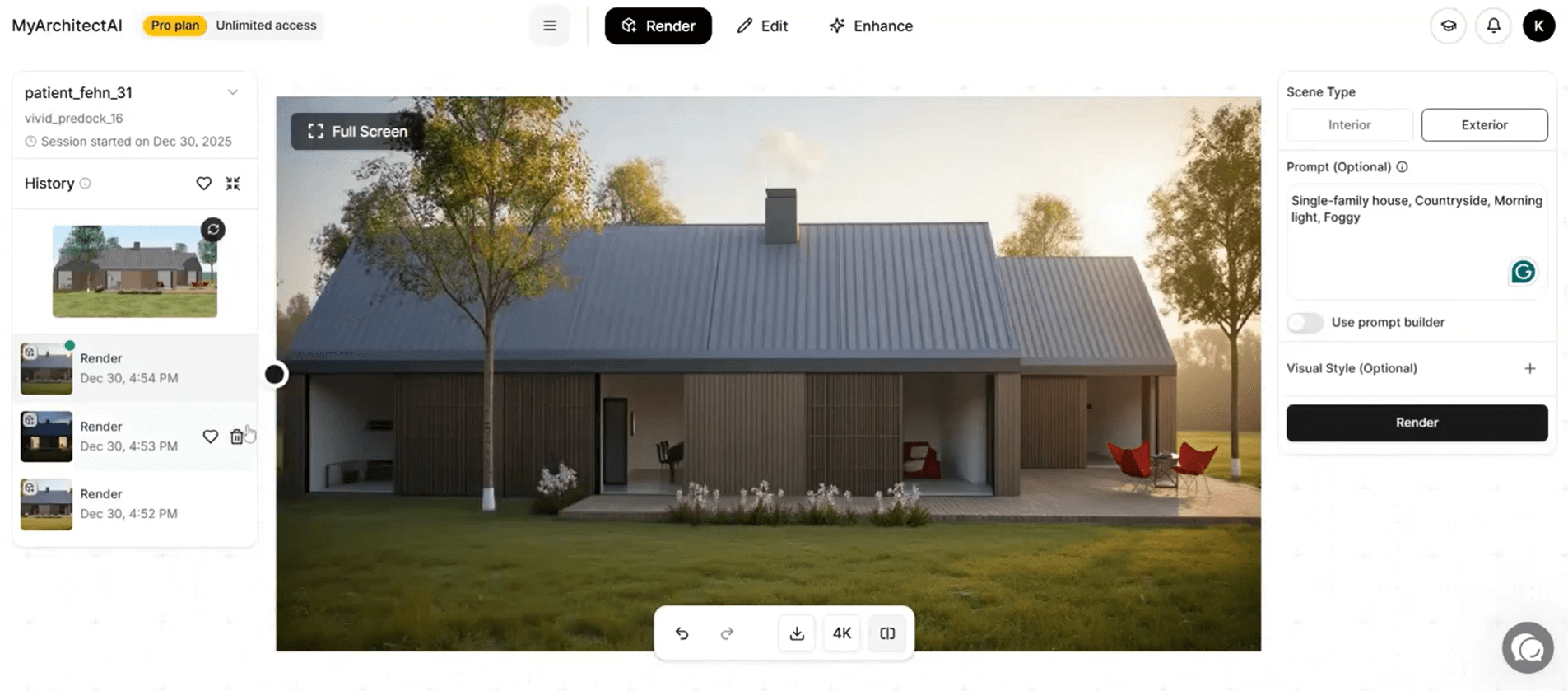
To właśnie oferują renderery AI, takie jak MyArchitectAI.
Oto główne zalety MyArchitectAI w porównaniu z Lumion:
Brak wymagań sprzętowych – działa na każdym urządzeniu z przeglądarką
Brak instalacji 105 GB – wystarczy zalogować się na stronie
Brak potrzeby posiadania karty graficznej – chmurowe GPU MyArchitectAI zajmują się wszystkim
Działa na komputerach Mac, PC, tabletach, a nawet Chromebookach
Rendering w 10-30 sekund w porównaniu do minut lub godzin w Lumion
Wymagania systemowe Lumion stale rosną. Karta RTX 3060, która dziś jest „zalecana”, jutro będzie stanowić minimum. Korzystając z rendererów chmurowych, takich jak MyArchitectAI, zawsze pracujesz na najnowszej infrastrukturze – bez konieczności aktualizacji sprzętu i problemów z kompatybilnością. Po prostu szybkie, piękne wizualizacje z dowolnego urządzenia z przeglądarką.
Częste pytania dotyczące wymagań sprzętowych Lumion
Czy karta graficzna 4 GB wystarczy do Lumion?
Nie. Nawet w przypadku podstawowych projektów Lumion wymaga minimum 6 GB pamięci VRAM. Karta 4 GB znacząco ograniczy Twoje możliwości i będzie powodować częste awarie przy czymkolwiek bardziej złożonym niż najprostsze sceny.
Czy Lumion zadziała bez karty graficznej?
Zdecydowanie nie. Wymagania systemowe Lumion zakładają posiadanie dedykowanego układu GPU – jest to jeden z najbardziej wymagających programów do renderowania, co oznacza, że karta graficzna odpowiada za niemal wszystko. Zintegrowane układy graficzne, takie jak Intel HD czy zintegrowane karty AMD, nie są obsługiwane.
Czy Lumion korzysta z procesora (CPU) czy karty graficznej (GPU)?
W przeciwieństwie do tradycyjnego oprogramowania do renderowania które w dużej mierze polega na procesorze, Lumion został stworzony tak, aby wykorzystywać akcelerację GPU. Podczas gdy procesor obsługuje interfejs, obliczenia modelu i kompresję klatek, to karta graficzna wykonuje najcięższą pracę przy wszystkich zadaniach renderowania. Potrzebujesz obu, ale to GPU jest znacznie ważniejsze.
Jak zapewnić płynne działanie Lumion?
Upewnij się, że Twoja stacja robocza spełnia (lub przewyższa) wymagania i specyfikacje techniczne Lumion
Aktualizuj sterowniki karty graficznej
Zamknij zbędne aplikacje działające w tle
Dostosuj złożoność sceny do możliwości swojego sprzętu
Monitoruj użycie pamięci VRAM (utrzymuj poniżej 90%)
Używaj dysku SSD, aby przyspieszyć ładowanie
Zadbaj o odpowiednie chłodzenie, aby zapewnić stałą wydajność