
L'esecuzione di Lumion nel 2026 richiede un hardware serio. I suoi requisiti di sistema richiedono componenti potenti per gestire il rendering in tempo reale e, se la tua configurazione non funziona, puoi aspettarti arresti anomali, ritardi e tempi di rendering estremamente lenti.
La verità è che Lumion funziona senza problemi solo su workstation con una GPU di fascia alta, molta memoria e una solida connessione Internet.
In questa guida, analizzeremo i requisiti hardware esatti di Lumion, spiegheremo perché sono importanti e ne mostreremo alcuni alternative leggere come MyArchitectAI, che funzionano interamente nel cloud e non dipendono dall'hardware in uso.
Requisiti di sistema Lumion: rapida panoramica
Quello che devi sapere è che le specifiche minime esistono solo per eseguire il software: non garantiscono un'esperienza utente soddisfacente. Tuttavia, ciò non significa nemmeno che sia necessario procurarsi le apparecchiature più costose: i requisiti di sistema Lumion di fascia alta sono destinati alle aziende che svolgono progetti commerciali complessi.
La comprensione di questi livelli ti aiuta a evitare la frustrazione di acquistare hardware che non è in grado di gestire o non è adatto per le tue attività specifiche:
Requisiti minimi
Questa configurazione sarà potenzialmente ti consentono di renderizzare piccoli parchi o singoli edifici residenziali utilizzando i modelli e le texture più semplici, ma non supporteranno senza problemi le funzionalità di fascia alta di Lumion Pro.
GPU: Punteggio GPU G3DMark di 8.000 o superiore con driver aggiornati (come Nvidia GeForce GTX 1060, Quadro K6000, AMD Radeon RX 580 o superiore)
Memoria GPU: 6 GB o più
CPU: Processore Intel/AMD che assegna un punteggio CPUMark single-thread di 2.200 o superiore (AMD Ryzen 5 1600X, Intel Core i7-4790S o superiore)
RAM: minimo 16 GB
Archiviazione: Almeno 105 GB di spazio libero su disco nelle unità in cui si trovano l'account utente e la cartella Documenti di Windows
SISTEMA OPERATIVO: Windows 10 a 64 bit (versione 2004) aggiornato o successivo
Requisiti consigliati
Con questa configurazione, puoi eseguire Lumion senza problemi quando visualizzi un piccolo parco o parte di una città realizzato con OpenStreetMap o altri modelli semplici, una grande casa con interni dettagliati composti da diversi modelli e texture HD o un singolo edificio commerciale con paesaggio.
GPU: Una GPU con un punteggio G3DMark di 14.000 o superiore con driver aggiornati. (Come NVIDIA GeForce RTX 3060, NVIDIA Quadro RTX 2000 ADA, AMD Radeon RX 6700 XT o superiore)
Memoria GPU: 10 GB o più
CPU: Processore Intel/AMD con un punteggio CPU a thread singolo di 2.600 o superiore
RAM: 32 GB o più
Archiviazione: SSD SATA3 o NVMe con 105 GB di spazio libero
Requisiti di fascia alta
Avrai bisogno di queste specifiche per il rendering dettagliato di una città, un aeroporto o uno stadio, un edificio a più piani con interni dettagliati contenenti numerosi modelli e texture HD o paesaggi complessi con alberi dettagliati ed erba 3D.
GPU: Una GPU con un punteggio G3DMark di 22.000 o superiore con driver aggiornati. (Come NVIDIA GeForce RTX 3090, NVIDIA RTX A6000, AMD Radeon RX 6800 XT o superiore)
Memoria GPU: 16 GB o più
CPU: Processore Intel/AMD con un punteggio CPU a thread singolo di 3.000 o superiore
RAM: Idealmente, 64 GB o più
Archiviazione: SSD NVMe m.2 con 105 GB di spazio libero
Requisiti di sistema Lumion: immersione approfondita
Requisiti della GPU Lumion
La tua scheda grafica determina tutto in Lumion. Mentre lavori per creare il contesto attorno al progetto, la scheda grafica garantisce un frame rate (misurato in FPS) fluido e piacevole. Durante il rendering, la GPU semplifica il processo di rendering.
Lumion necessita di una scheda grafica dedicata con quanti più punti PassMark possibile. Il punteggio PassMark è direttamente correlato alla velocità di rendering e alle prestazioni in tempo reale.
Requisiti critici di memoria della GPU:
Il rendering dei filmati con risoluzione 4K richiede un minimo di 6 GB di memoria della scheda grafica (8 GB o più sarebbero preferibili)
Il ray tracing a 1080p richiede almeno 8 GB
Le scene complesse consumano rapidamente oltre 10 GB
Supporto per il ray tracing (Lumion 2024/2025): Per utilizzare la funzionalità Ray Tracing, è necessaria una scheda grafica che supporti questa tecnologia. Le schede supportate includono:
NVIDIA serie RTX (20X0, 30X0, 40X0, 50X0)
AMD RX serie 6000/7000
Intel Arc A580/B580 o superiore (solo Lumion 2025)
Requisiti CPU Lumion
Sebbene il processore non venga utilizzato molto durante il rendering di immagini fisse e video, è ampiamente utilizzato per comprimere i fotogrammi dopo che sono stati renderizzati. Quindi è comunque necessaria una potenza di elaborazione adeguata.
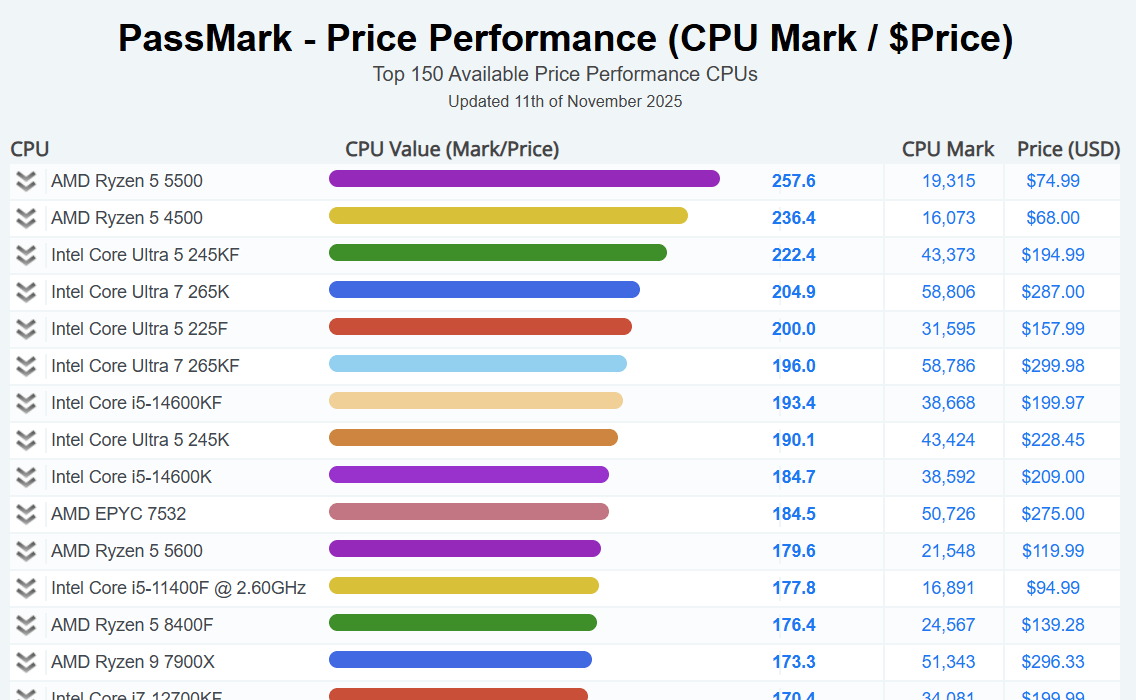
Le prestazioni a thread singolo sono importanti: Lumion si basa sulle prestazioni della CPU a thread singolo. Hai bisogno di:
Minimo: oltre 2.200 punti CPUMark a thread singolo
Consigliato: oltre 2.600 punti
Fascia alta: oltre 3.000 punti
Esempi di CPU adatte:
AMD Ryzen 5 5500 o migliore
Intel Core i7-11700T o migliore
Velocità di clock minima di 3,0 GHz, ideale di 4,0+ GHz
Requisiti di RAM e archiviazione Lumion
Memoria di sistema (RAM):
16 GB: minimo indispensabile per progetti semplici
32 GB: consigliati per un workflow regolare
64 GB: richiesto per scene ultra complesse
Sebbene Lumion si affidi principalmente alla GPU per il rendering delle scene in tempo reale, la RAM svolge un ruolo cruciale nel caricamento di modelli, texture e progetti in memoria.
Requisiti di archiviazione:
Almeno 105 GB di spazio libero su disco nelle unità in cui si trovano l'account utente e la cartella Documenti di Windows
SSD fortemente consigliato (minimo SATA3, preferibilmente NVMe) per un caricamento e una reattività migliori
Spazio aggiuntivo necessario per i file di progetto
Compatibilità con il sistema operativo Lumion
Lumion è stato creato esclusivamente per Windows, concentrandosi sulle tecnologie DirectX e CUDA che l'API Metal di Mac non supporta. Sebbene macOS non sia ufficialmente supportato, è possibile esegui Lumion Pro su un Mac. Tuttavia, questa configurazione ha prestazioni notevolmente inferiori rispetto alle macchine Windows dedicate, quindi non la consigliamo.
Requisiti Windows:
Lumion 2024 richiede Windows 10 versione 2004 (Build 19041) o più recente, oppure Windows 11 versione 21H2 (Build 22000) o più recente
Solo 64 bit
Sono necessari aggiornamenti regolari di Windows per evitare versioni problematiche note dei driver (ad esempio, alcuni driver NVIDIA 580.xx)
Specifiche consigliate per i driver grafici:
NVIDIA: almeno la versione 551.23 (rilasciata il 24/1/2024)
AMD: almeno la versione 24.1.1 (rilasciata il 23/1/2024)
Intel Arc: versione 32.0.101.6739 o successiva
NOTA:Sebbene i numeri minimi esatti della versione dei driver della GPU non siano sempre pubblicati per ogni marchio, cerca le versioni recenti rilasciate dopo il lancio della GPU e supportate dal tuo fornitore: controlla il Sito di supporto Lumion per eventuali problemi di compatibilità documentati.
Considerazioni sull'alimentazione
L'alimentatore è un componente molto importante. Anche se soddisfi i requisiti di sistema Lumion appropriati, un alimentatore di qualità inferiore potrebbe causare il riavvio del PC. Ciò accade spesso se non è in grado di far fronte a improvvisi picchi di domanda durante l'utilizzo di Lumion Pro.
Requisiti:
Almeno 80+ PSU con classificazione Gold, o superiore: Platinum/Titanium, di produttori affidabili (Corsair, EVGA, Seasonic, Super Flower).
Potenza sufficiente per la tua GPU (controlla le specifiche del produttore)
Best practice per l'ottimizzazione delle prestazioni di Lumion
È possibile utilizzare diverse strategie di ottimizzazione hardware per rendere Lumion più efficiente.
Queste ottimizzazioni funzionano perché Lumion calcola tutto in tempo reale. Ogni poligono, texture ed effetto richiede risorse GPU. Quindi, riducendo la complessità senza influire sulla qualità di rendering finale, è possibile ottenere prestazioni fluide anche su hardware di fascia media.
Ecco come eseguire Lumion senza problemi.
Monitora le risorse
Quando l'utilizzo della GPU raggiunge il 90% o più, Windows potrebbe iniziare a utilizzare la RAM di sistema per compensare, il che può rallentare notevolmente le prestazioni e i tempi di rendering. Per evitare che ciò accada, concentrati sull'ottimizzazione di quanto segue:
Risoluzione delle texture: Le texture a risoluzione più elevata possono fornire una maggiore qualità in alcuni casi, ma richiedono l'elaborazione di molti più dati per fotogramma di rendering, il che influisce direttamente sulle prestazioni
Complessità del modello: Mantieni il conteggio dei punti 3D ragionevole
Illuminazione: L'aggiunta di molte luci al progetto aumenterà l'utilizzo della memoria e ridurrà le prestazioni. In particolare, Spotlights e Omnilights aumentano notevolmente il numero di punti 3D
Materiali speciali: L'erba 3D e le texture video richiedono prestazioni elevate
Usa il frame rate come guida:
Sotto i 12 FPS: progetto troppo complesso per l'hardware
12-21 FPS: accettabile ma potrebbe essere più fluido
22+ FPS: prestazioni ottimali
Ottimizza l'editor
Riduci la finestra di Lumion e/o riduci la risoluzione del monitor (minore è il numero di pixel necessari per il rendering, maggiore sarà la frequenza dei fotogrammi). Oppure, imposta la risoluzione dell'editor su una percentuale inferiore al 100% nella schermata Impostazioni.
Impostate Usa proxy su Attivato o Automatico per sostituire temporaneamente i modelli con riquadri wireframe quando il framerate è basso.
Preparare il modello
Riduzione della tassellatura (riduzione del numero di facce)
Rimozione delle parti ridondanti dei modelli che non aumentano la qualità di rendering. Ad esempio, nascondere o rimuovere i dettagli interni quando verrà creata solo un'animazione esterna
Gestisci gli effetti
In modalità Filmato, valuta la possibilità di utilizzare gli effetti nell'intero filmato anziché in ogni singola clip (a meno che non sia necessario), poiché è molto più semplice abilitarli o disattivarli tutti contemporaneamente per l'intero film
Disattiva l'anteprima per effetti impegnativi mentre lavori
Il numero di piani di riflessione utilizzati avrà un impatto diretto sulle prestazioni, dato che Lumion deve renderizzare nuovamente l'intera scena per ogni piano
Ottimizza i materiali
I materiali 3D Grass sono molto dettagliati e avranno un impatto significativo sulle prestazioni, soprattutto se si assegnano questi materiali a grandi aree o a molte aree diverse
Usa Landscape Grass invece di 3D Grass per grandi aree
L'aggiunta di molto fogliame su molte superfici di grandi dimensioni può avere un impatto sui ridisegni dello schermo e sui tempi di rendering
Regola le impostazioni di uscita
La visualizzazione di una clip a 1280 × 720 pixel con qualità a 3 stelle e 25 fotogrammi al secondo è molto più veloce rispetto alla visualizzazione di una clip a 3840 × 2160 pixel con qualità a 5 stelle e 60 fotogrammi al secondo
Inizia con una qualità inferiore per le anteprime
Utilizza la qualità finale solo per i risultati finali del cliente
L'alternativa al cloud
Rendering nel cloud elimina il problema fondamentale dei requisiti di sistema Lumion: non sei più limitato dall'hardware locale. Invece di spendere migliaia in GPU (che presto diventeranno obsolete), accederete a una potenza di rendering di livello aziendale che viene costantemente aggiornata. Paghi solo quello che usi, senza manutenzione, senza problemi di compatibilità e scalabilità istantanea per progetti di qualsiasi dimensione.
Questo è ciò che piace ai renderer AI MyArchitectAI offerta.
Ecco i principali vantaggi offerti da MyArchitectai rispetto a Lumion:
Zero requisiti hardware — funziona su qualsiasi dispositivo dotato di browser
Nessuna installazione da 105 GB — basta accedere al sito
Nessuna GPU necessaria — Le GPU cloud di MyArchitectAI gestiscono tutto
Funziona su Mac, PC, tablet e persino Chromebook
Rendering di 10-30 secondi vs minuti o ore in Lumion
I requisiti di sistema di Lumion continuano a salire. L'RTX 3060 «consigliato» oggi sarà minimo domani. Con renderer basati su cloud come MyArchitectAI, utilizzi sempre l'infrastruttura cloud più recente, senza bisogno di aggiornamenti, senza problemi di compatibilità. Rendering belli e veloci da qualsiasi dispositivo dotato di browser.
Domande frequenti sui requisiti hardware di Lumion
Una scheda grafica da 4 GB è sufficiente per Lumion?
No. Anche per i progetti di base, Lumion richiede un minimo di 6 GB di RAM. Una scheda da 4 GB limiterà fortemente le tue capacità e causerà frequenti arresti anomali che vanno al di là delle scene più semplici.
Lumion può funzionare senza una scheda grafica?
Assolutamente no I requisiti di sistema di Lumion richiedono una GPU dedicata per funzionare: si tratta di uno dei programmi di rendering con maggiore intensità di GPU disponibili, il che significa che la scheda grafica è responsabile di quasi tutto. Le schede grafiche esclusivamente integrate, come i chip grafici integrati Intel HD o AMD, non sono supportate.
Lumion utilizza CPU o GPU?
A differenza software di rendering tradizionale che fa molto affidamento sulla CPU, Lumion è progettato per sfruttare l'accelerazione della GPU. Mentre la CPU gestisce l'interfaccia utente, i calcoli dei modelli e la compressione dei frame, la GPU si occupa di tutte le attività di rendering. Sono necessarie entrambe, ma la GPU è molto più importante.
Come far funzionare Lumion senza problemi?
Assicurati che la tua workstation soddisfi (o superi) i requisiti e le specifiche dei PC Lumion
Mantieni aggiornati i driver della GPU
Chiudi le applicazioni in background non necessarie
Ottimizza la complessità delle scene per il tuo hardware
Monitora l'utilizzo della VRAM (resta al di sotto del 90%)
Usa un SSD per un caricamento più rapido
Garantire un raffreddamento adeguato per prestazioni sostenute
Questa guida copre tutto, dai tempi di rendering e fotorealismo alla facilità d'uso, ai prezzi, ai requisiti hardware, alle librerie di asset e molto altro.
Confronta le funzionalità di Enscape e Lumion, i tempi di rendering, il fotorealismo, la facilità d'uso, i prezzi, le librerie di asset, i requisiti hardware e altro ancora.
Questa guida copre tutto, dai tempi e dalla qualità del rendering alla facilità d'uso, ai prezzi, ai requisiti hardware, alle librerie di asset e altro ancora.
