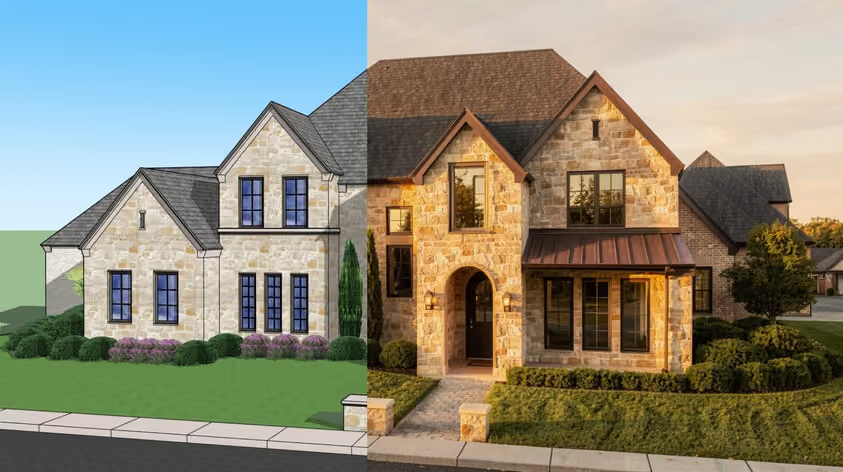
El render es el momento en que un modelo plano de Blender se convierte en una imagen fotorrealista, y también donde la mayoría de los principiantes se atasca: imágenes con ruido, fotogramas completamente negros, renders que tardan horas. Esta guía te explica cómo renderizar en Blender de principio a fin para conseguir resultados limpios y realistas.
Configurarás la iluminación y la cámara, ajustarás las opciones de render que de verdad importan, exportarás la imagen final y resolverás los problemas que suelen complicar el proceso. Nos centraremos en los renders arquitectónicos y damos por hecho que tu modelo ya está terminado.
Hacer un render es parecido a sacar una foto en la vida real. Buscas el mejor punto de vista, compruebas que los elementos importantes quedan dentro del encuadre y los iluminas bien para que se vean y transmitan el ambiente que buscas.
Al renderizar haces exactamente lo mismo.
Antes de empezar a renderizar en Blender, hay dos pasos previos esenciales que debes conocer: la cámara y la iluminación. Aprender algunos atajos de teclado de Blender te ayudará a acelerar todo lo que viene después.
Como esta es una guía de render, damos por hecho que ya terminaste tu modelo arquitectónico en Blender y que estás listo para pasar al render.
La iluminación aporta realismo a la escena. Aunque tengas texturas y materiales realistas, sin luz solo tienes un modelo 3D sin más.
Para añadir una luz, pulsa Shift + A (Add), elige Light y selecciona el tipo de luz que prefieras.
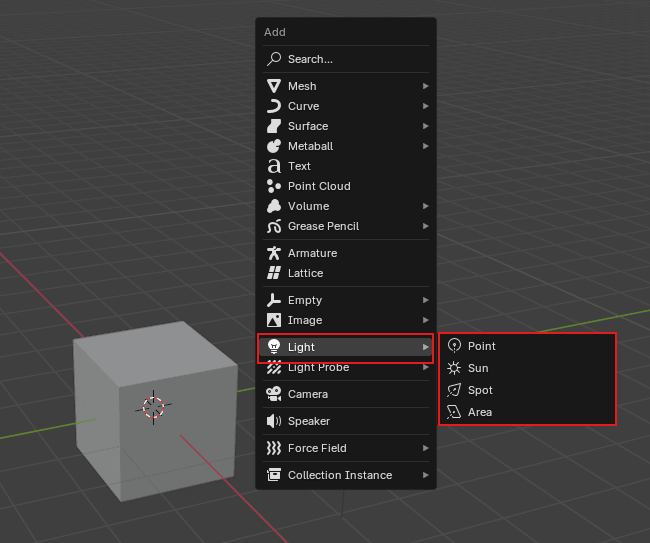
En Blender la iluminación es muy sencilla. Puedes elegir entre 4 tipos básicos de luz:
Además de los cuatro objetos de luz, puedes iluminar toda la escena desde los ajustes de World. Si añades un HDRI (una imagen de entorno de 360°) al shader de World, el modelo queda envuelto en luz ambiental y reflejos realistas. Es la forma más rápida de conseguir luz natural de día en un exterior arquitectónico o una iluminación suave en un interior.
Para configurarlo, ve a la pestaña World Properties, haz clic en el punto junto a Color y elige Environment Texture. Abre tu archivo HDRI y cambia a la vista Rendered para ver cómo ilumina la escena. Puedes rotar el entorno con un nodo Mapping en el shader de World para colocar el sol y ajustar el ambiente. Usa el HDRI solo para conseguir una luz uniforme y realista, o combínalo con una luz Sun cuando necesites sombras más marcadas y direccionales.
Abre el menú circular Viewport Shading pulsando Z y selecciona Rendered , o pulsa 8. Así activas la vista Rendered para el render interactivo.
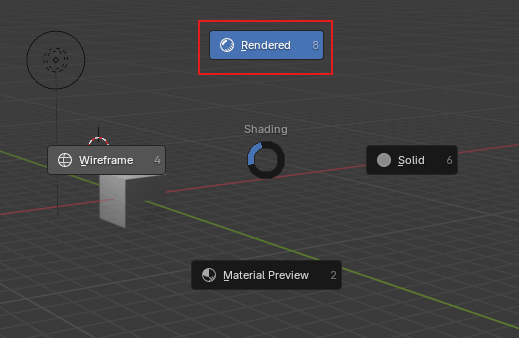
En este modo puedes modificar la escena mientras se renderiza en tiempo real.
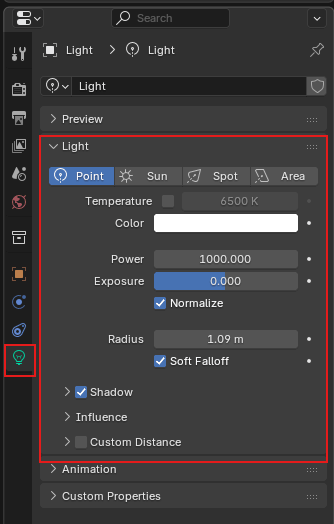
Después de añadir las luces, comprueba en la vista Rendered que funcionan bien. Si te parecen demasiado tenues o demasiado fuertes, este es el momento de ajustar su potencia, radio, color, temperatura y rebotes máximos.
Para acceder a los ajustes de una luz, selecciónala en la escena y haz clic en el icono Object Data Properties de la pestaña Properties.
Cuando estés conforme con la iluminación, toca configurar la cámara para fijar la vista del render.
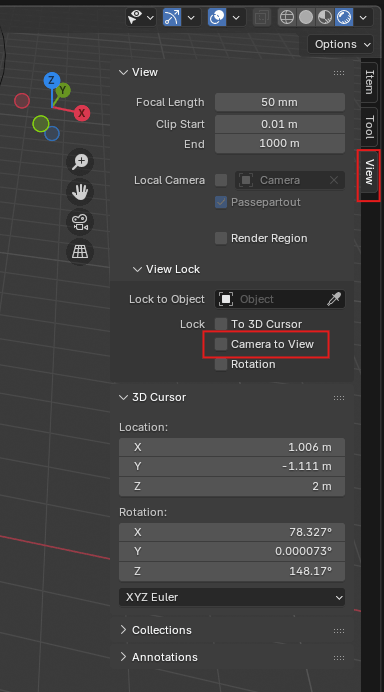
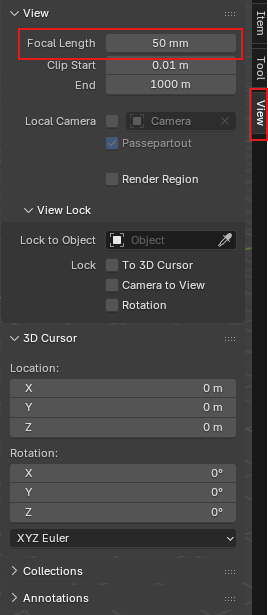
Consejo: tanto en interiores como en exteriores, si te cuesta encontrar un ángulo que recoja todos los elementos importantes de la escena, puedes ajustar la distancia focal. Es muy útil para imágenes fijas de arquitectura, sobre todo en interiores. Una distancia focal más corta da un encuadre más amplio.
Después de modelar, añadir la iluminación y colocar la cámara, puedes pasar directamente al render, pero te quedarás con los ajustes de render predeterminados. En escenas básicas pueden bastar, aunque rara vez son los óptimos. Optimizar los ajustes de render suele mejorar la calidad del resultado: iluminación, resolución, cámara, texturas, samples, noise threshold, etc.
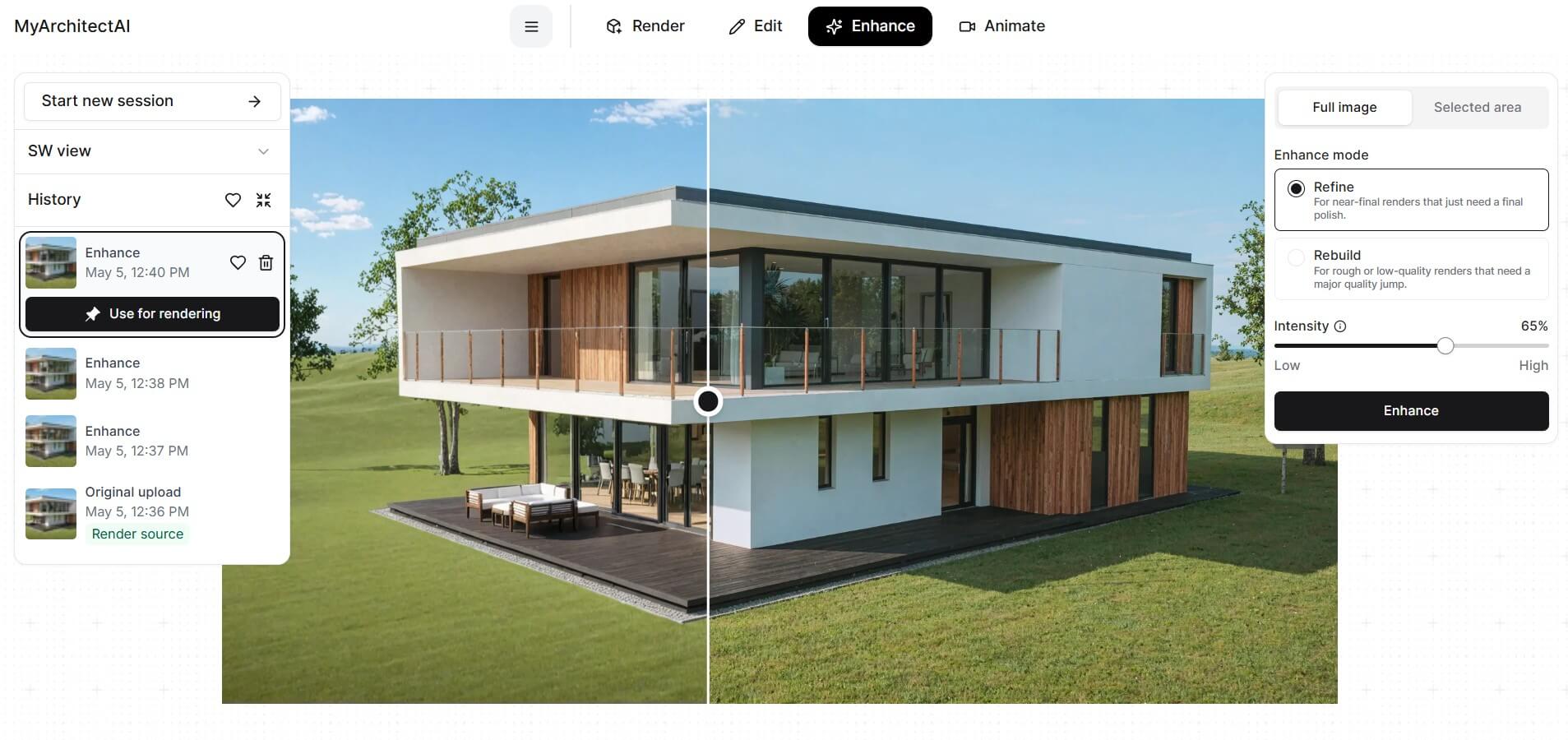
Algunos workflows usan renderizadores con IA como MyArchitectAI para resolver estos pasos de forma automática. En lugar de configurar a mano la iluminación, los materiales y los ajustes de render, la herramienta genera una imagen totalmente renderizada a partir de lo que le indicas. Como el proceso se ejecuta en hardware externo, no depende de tu equipo y puede dar resultados en menos de 30 segundos. Por eso resulta útil para visualizaciones rápidas, conceptos en fases iniciales o cuando necesitas plazos de entrega muy cortos.
Dicho esto, Blender sigue siendo una de las mejores opciones si no te importa dedicar más tiempo a preparar y afinar tus renders para tener más control y flexibilidad.
Los ajustes de render varían según el motor de render que elijas. Blender ofrece tres opciones: EEVEE, Workbench y Cycles. En esta guía hablaremos solo de Cycles, porque es el que se usa normalmente para los renders finales. EEVEE se emplea sobre todo para borradores y recorridos virtuales en tiempo real.
Para elegir el motor de render, haz clic en el icono de Render Properties en la pestaña Properties.
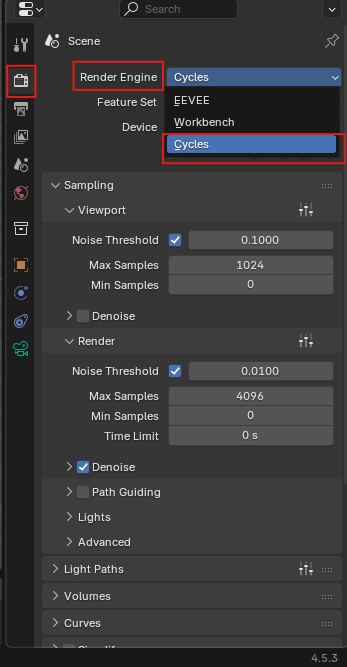
Blender ofrece tres motores de render:
Para renders estáticos de arquitectura se recomienda Cycles, porque produce iluminación, sombras y reflejos más realistas. Además, es el motor de render más usado en Blender, y por eso lo utilizaremos en esta guía.
Con los ajustes que verás a continuación puedes controlar la calidad del render, reducir el ruido y gestionar el tiempo de render según tus necesidades.
En Sampling encontrarás dos desplegables: Viewport y Render. Los ajustes de Viewport solo afectan a lo que ves en el modo de vista renderizada, mientras que los de Render determinan el aspecto de tu render final.
Por eso conviene mantener los ajustes de Viewport en una calidad baja, para que el render en tiempo real vaya más fluido en la vista renderizada.
Elige entre GPU y CPU como dispositivo de cálculo. En Cycles ambos usan el mismo path tracer y dan resultados casi idénticos, así que la decisión depende de la velocidad y la memoria, no de la calidad. El render con GPU es más rápido en la mayoría de las escenas, mientras que la CPU puede manejar escenas muy grandes que no caben en la VRAM de tu GPU. Si tienes una GPU compatible, úsala y recurre a la CPU solo cuando te quedes sin memoria de video. Si estás pensando en comprar una tarjeta gráfica, consulta nuestra guía de GPU para render.
Cycles muestrea tu escena una y otra vez y va mejorando la calidad del render de forma progresiva. El motor deja de procesar la escena cuando alcanza el número máximo de samples o el nivel de ruido que has fijado (noise threshold), lo que ocurra primero.
Los valores habituales van de 0.1 a 0.0001. Este ajuste le indica a Cycles cuánto ruido admitir en el render final. Cuanto menor es el valor, mayor es la calidad, pero también el tiempo de render. Si lo desactivas, Cycles seguirá muestreando la escena hasta alcanzar el máximo de samples indicado.
Cycles renderiza tu imagen muestreando cada píxel varias veces para determinar su color final. Algunos píxeles se resuelven rápido, pero otros, sobre todo los de zonas con iluminación compleja, necesitan más samples. Max Samples funciona como un tope: limita las veces que se muestrea cada píxel para evitar tiempos de render demasiado largos.
Nota: mantén pocos Viewport Samples para que las vistas previas sean más rápidas. Para Render Samples no hay un número fijo, depende de tu escena. Como regla general, usa más samples en escenas oscuras o complejas y menos en escenas luminosas y bien iluminadas. Un buen punto de partida son unos 500 samples para escenas bien iluminadas y 1000 para escenas oscuras; después, súbelos si hace falta. En la mayoría de los casos, 4096 samples ya se considera un valor alto.
Consejo pro: no busques la máxima calidad subiendo samples y bajando el noise threshold sin más. Eso aumenta mucho el tiempo de render y no siempre da mejoras apreciables. Es mejor usar el denoiser integrado de Blender o una herramienta de denoising con IA de terceros para limpiar el render de forma eficiente.
El denoising reduce el ruido sin necesidad de más samples, así que obtienes resultados más limpios en menos tiempo. Es especialmente útil cuando quieres evitar tiempos de render largos sin perder calidad de imagen. Se puede activar tanto para Viewport como para el Render final.
En algunos workflows también se usan enhancers externos como MyArchitectAI para conseguir resultados limpios y de alta calidad sin depender tanto de un número alto de samples ni de tiempos de render largos.
Antes de renderizar, tienes que definir cómo se guardará tu imagen final.
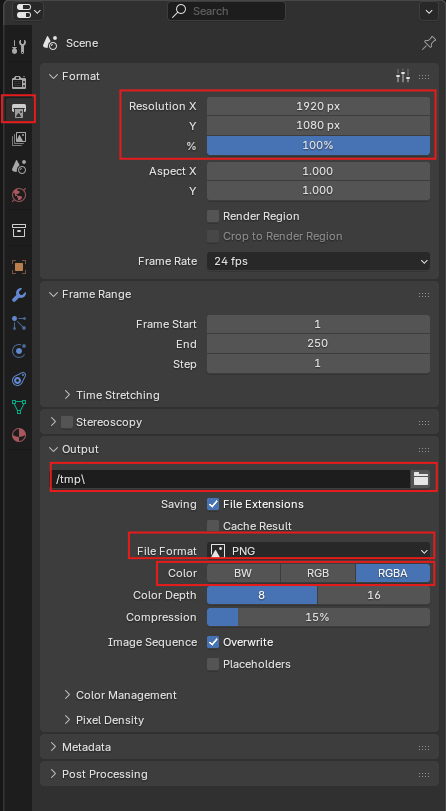
Ve a la pestaña Output Properties para ajustar estos parámetros clave:
Define la resolución del render en Resolution X e Y. Las resoluciones más altas generan imágenes más nítidas, pero aumentan el tiempo de render.
Valores habituales:
Elige el formato de la imagen final:
Para la mayoría de los renders arquitectónicos, se recomienda PNG.
Elige RGB para imágenes estándar o RGBA si necesitas un fondo transparente.
Indica dónde se guardará la imagen renderizada en File Path.
Pulsa F12 o haz clic en Render > Render Image para iniciar el render. Blender empieza a renderizar tu escena de inmediato con la configuración actual.
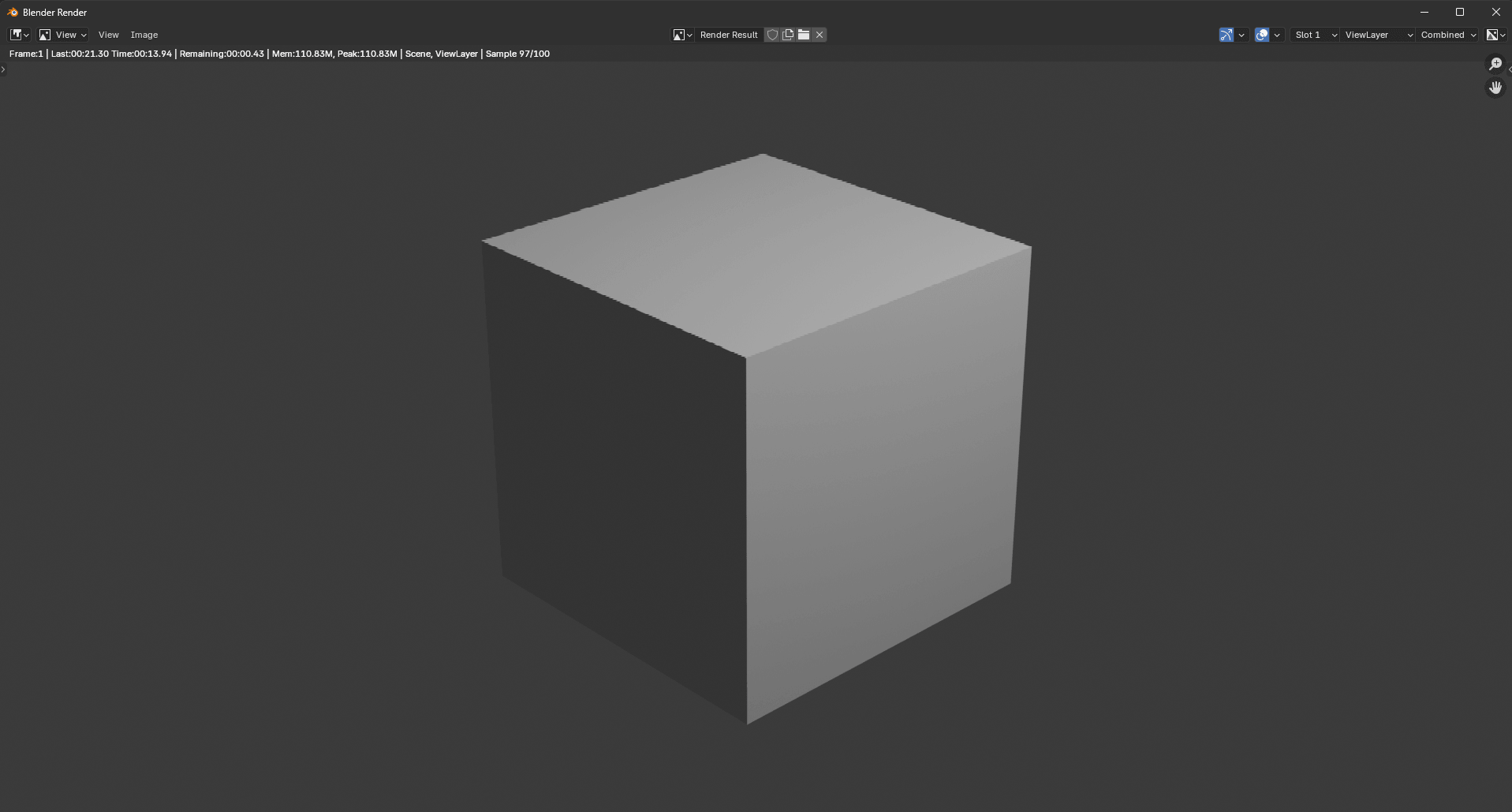
Al iniciar el render, Blender empieza a muestrear la escena de inmediato. Los Max Samples se muestran en la barra de estado de la ventana de render. Verás cómo la imagen mejora a medida que se completan más samples.
Para cancelar el render, pulsa Esc o cierra la ventana de render. No hay avisos de confirmación, así que el render se detiene al instante.
El tiempo de render depende de la complejidad de la escena, de los Max Samples y del Noise Threshold. Una vez iniciado, verás un contador de tiempo en la barra de estado que te da una estimación del render. Las escenas sencillas pueden tardar desde unos segundos hasta unos pocos minutos, mientras que las complejas pueden tardar horas.
Cuando se alcanza el máximo de samples o la calidad requerida, el render se detiene. En ese momento, revisa la imagen en busca de:
Si detectas algún problema, ajusta la configuración o la escena y vuelve a renderizar. Si todo se ve bien, guarda la imagen y pasa al siguiente paso.
Cuando termine el render, haz clic en Image > Save/Save As para guardarlo.
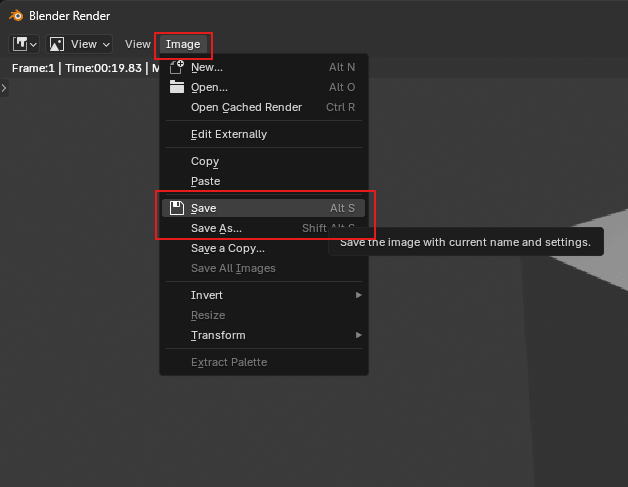
Al hacer clic en Save/Save As, aparece el File Browser de Blender.
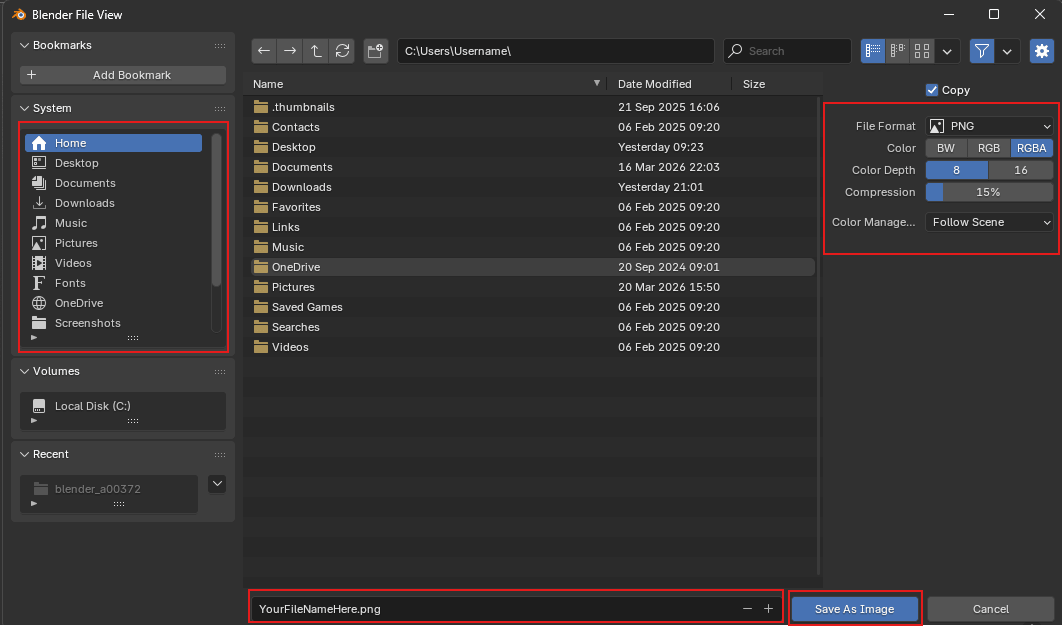
A la izquierda, elige la carpeta donde quieres guardar el render. A la derecha, revisa los ajustes del archivo, como File Format, Color, Color Depth y Compression. Son los mismos que configuraste en el Paso 5: Output Properties, pero conviene volver a comprobarlos antes de guardar.
Cuando todo esté listo, haz clic en Save As Image.
Este paso es fundamental y no debes saltártelo. Blender no guarda automáticamente los renders terminados. Si cierras la ventana de render, sales de Blender o inicias un nuevo render, perderás la imagen.
Existen alternativas, como usar nodos de salida, pero son más avanzadas y no hacen falta para renders estáticos básicos. En la mayoría de los casos, guardar la imagen manualmente es la opción más sencilla y fiable.
Más samples significan más calidad, pero las mejoras siguen una curva de rendimientos decrecientes: a partir de cierto punto, aumentar el número de samples da mejoras cada vez más pequeñas y menos perceptibles.
En lugar de subir los samples para alcanzar la calidad deseada, puedes usar el denoiser integrado de Blender, que mejora la imagen después del render. También puedes recurrir a un denoiser de terceros o a una herramienta de mejora de imagen para la postproducción.
Colocar bien la cámara y usar correctamente sus ajustes puede elevar el resultado de tu render más allá de los materiales, las texturas, la iluminación y la configuración optimizada. No te limites a colocar la cámara y apuntar para encuadrar la escena: aprovecha todos los ajustes de cámara disponibles.
Ajusta la Focal Length para controlar la amplitud o el zoom de la vista, sobre todo en interiores, donde el espacio es limitado. Activa Depth of Field para añadir un desenfoque sutil en el fondo y destacar los elementos clave. También puedes modificar la altura y el ángulo de la cámara para evitar distorsiones y lograr perspectivas más naturales, a la altura de los ojos.
Una iluminación demasiado fuerte provoca zonas sobreexpuestas, mientras que una iluminación insuficiente da renders oscuros, planos y con ruido. Equilibra tus fuentes de luz ajustando intensidad, posición y tamaño. Usa la vista Rendered para previsualizar la iluminación desde el principio y evitar sorpresas en el render final.
Por altos que sean los ajustes de render, si la resolución es demasiado baja, la imagen final se verá borrosa o pixelada. Por otro lado, una resolución demasiado alta puede alargar innecesariamente los tiempos de render. Comprueba siempre la resolución antes de renderizar. Para un uso estándar, 1920 × 1080 es un buen punto de partida. Para resultados de mayor calidad, puedes usar 3840 × 2160 (4K) o más, según tus necesidades.
La vista Rendered ofrece una previsualización casi en tiempo real de cómo quedará la imagen final mientras ajustas la iluminación, los materiales y las texturas. Con este modo hay menos tanteo y puedes detectar problemas antes de lanzar un render completo. Para previsualizaciones más rápidas, mantén Viewport Samples bajo, usa un Noise Threshold más alto y activa Viewport Denoising. Así la previsualización responde con fluidez y aun así te da una idea clara del resultado final.
El ruido aparece como puntos blancos moteados en el render, sobre todo en zonas de sombra o en lugares con iluminación compleja.
Si ves ruido en tus renders finales, puede deberse a:
Ajusta el muestreo y el umbral de ruido, y luego activa el denoiser. Si con eso no se soluciona, revisa la iluminación y repite el proceso.
Si obtienes una imagen completamente negra después de comprobar que la iluminación es correcta, que hay un buen equilibrio entre samples máximos y umbral de ruido, y que los ajustes de render están bien optimizados como se recomendó antes, puede deberse a lo siguiente:
El render lento es uno de los problemas más habituales en Blender. A veces incluso las escenas simples tardan más de lo esperado, lo que suele indicar ajustes ineficientes o problemas de configuración. Es la realidad de la mayoría de los motores de render tradicionales, a diferencia de las herramientas de render en la nube, que no renderizan en tu hardware local y son más rápidas por naturaleza.
El render lento puede deberse a:
A veces el render lento es simplemente parte del proceso. Las escenas de alta calidad pueden requerir más samples, resoluciones mayores, iluminación compleja e incluso render con CPU por limitaciones de hardware. Cuando todos estos factores son necesarios, los tiempos de render pueden llegar a horas o incluso días, y quizá puedas hacer poco para reducirlos de forma significativa sin sacrificar calidad. Es una de las principales limitaciones de los workflows de render tradicionales.
En estos casos, lo mejor es trabajar con inteligencia alrededor del cuello de botella. Puedes usar previsualizaciones de render para cerrar la escena antes de lanzar el render completo, renderizar por pasadas o por regiones, o recurrir a denoisers y herramientas externas como MyArchitectAI, que generan renders de alta calidad en menos tiempo.
Cuando termine el render, haz clic en Render > Save/Save As en la ventana de render. Se abrirá la ventana del explorador de archivos de Blender, donde podrás elegir una carpeta, cambiar el nombre del archivo y comprobar que el formato, el color, la profundidad de color y la compresión sean correctos. Una vez hechos los cambios, haz clic en Save As Image.
Cambia a render con GPU, usa menos samples y activa un denoiser. Solo con estos tres ajustes puedes reducir mucho el tiempo de render sin afectar demasiado la calidad. Antes, asegúrate de que tu hardware pueda con ello.
Al pulsar F12 se inicia el render con los ajustes actuales. Blender abre entonces la ventana de render y empieza a renderizar la escena.
Para renderizar con fondo transparente en Blender, ve a la pestaña Render Properties, abre la sección Film y activa Transparent.
Para que Blender use la GPU, ve a Render Properties, con Cycles seleccionado como motor de render, abre el desplegable Device y elige GPU Compute.
Para cambiar el motor de render en Blender, ve a Render Properties, abre el desplegable Render Engine y elige el motor que quieras (Cycles, Workbench o EEVEE).