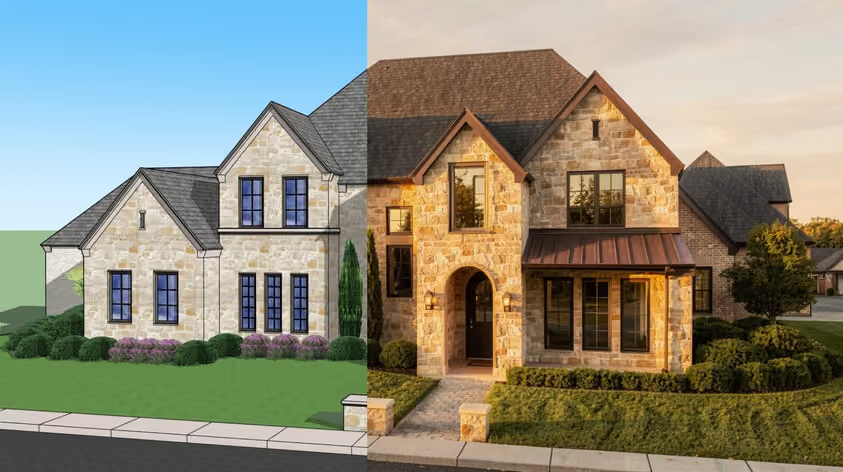
Le rendu, c'est l'étape où un modèle Blender tout plat devient une image photoréaliste. C'est aussi là que la plupart des débutants bloquent : images granuleuses, images complètement noires, rendus qui mettent des heures à se calculer. Ce guide vous explique comment faire un rendu dans Blender, de A à Z, pour obtenir des résultats propres et réalistes.
Vous allez régler l'éclairage et la caméra, ajuster les paramètres de rendu qui comptent vraiment, exporter l'image finale et corriger les problèmes qui font trébucher tout le monde en chemin. Nous nous concentrerons sur les rendus d'architecture et partirons du principe que votre modèle est déjà modélisé.
Faire un rendu revient à prendre une photo dans la vraie vie. Vous cherchez le meilleur point de vue, vous vérifiez que les éléments importants sont bien dans le cadre et qu'ils sont correctement éclairés, pour la visibilité comme pour l'ambiance.
Avec un rendu, c'est exactement la même démarche.
Avant de vous lancer dans le rendu sous Blender, voici les deux étapes les plus importantes de la préparation : la caméra et l'éclairage. Apprendre quelques raccourcis clavier Blender accélérera tout le reste.
Comme ce guide porte sur le rendu, nous supposons que votre modèle architectural est terminé dans Blender et que vous êtes prêt à passer au rendu.
L'éclairage apporte du réalisme à votre scène. Même avec des textures et des matériaux réalistes, sans lumière, vous n'avez qu'un simple modèle 3D.
Pour ajouter une lumière, appuyez sur Shift + A (Add), sélectionnez Light, puis choisissez le type de lumière souhaité.
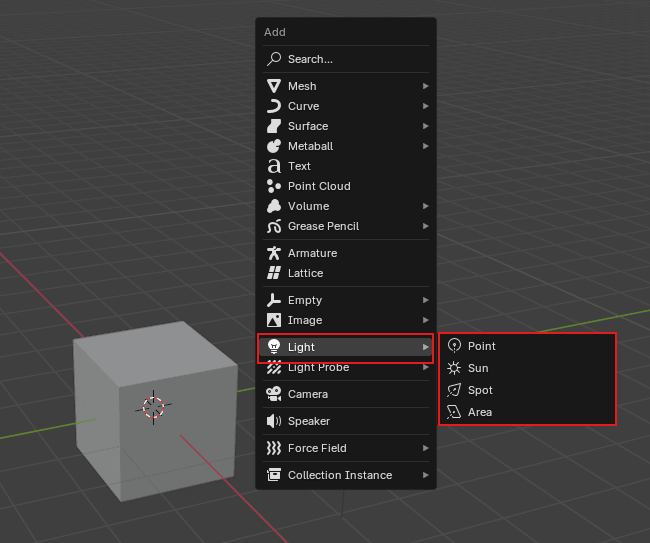
Dans Blender, l'éclairage est simple. Vous avez le choix entre 4 types de lumières de base :
Au-delà des quatre types de lumières, vous pouvez éclairer toute une scène depuis les paramètres du World. Ajouter une HDRI (une image d'environnement à 360°) au shader du World enveloppe votre modèle d'une lumière ambiante et de reflets réalistes. C'est le moyen le plus rapide d'obtenir une lumière naturelle pour un extérieur architectural ou un intérieur doucement éclairé.
Pour la mettre en place, ouvrez l'onglet World Properties, cliquez sur le point à côté de Color et choisissez Environment Texture. Ouvrez votre fichier HDRI, puis passez en vue Rendered pour voir l'éclairage qu'il produit. Vous pouvez faire pivoter l'environnement avec un nœud Mapping dans le shader du World pour positionner le soleil et ajuster l'ambiance. Utilisez une HDRI seule pour un éclairage homogène et réaliste, ou combinez-la avec une lumière Sun quand vous avez besoin d'ombres directionnelles plus marquées.
Ouvrez le Viewport Shading Pie Menu en appuyant sur Z, puis sélectionnez Rendered ou appuyez sur 8. Cela active le mode d'affichage Rendered pour un rendu interactif.
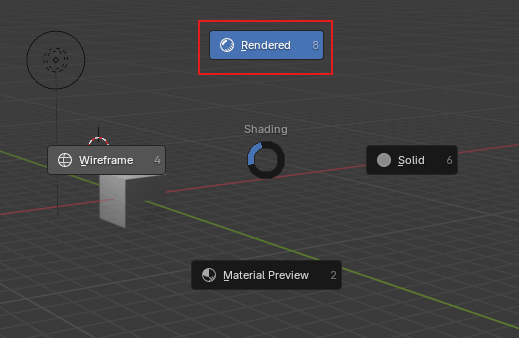
Dans ce mode, vous pouvez modifier votre scène pendant que le rendu se met à jour en temps réel.
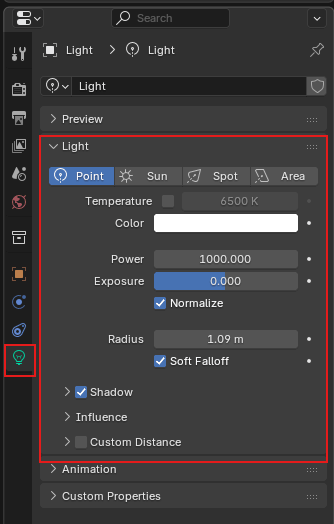
Une fois les lumières ajoutées, vous pouvez vérifier qu'elles fonctionnent correctement en vue Rendered. Si elles vous semblent trop faibles ou trop fortes, c'est le bon moment pour ajuster leurs paramètres : puissance, rayon, couleur, température et nombre maximal de rebonds (Max Bounces).
Pour accéder aux paramètres d'une lumière, sélectionnez-la dans votre scène, puis cliquez sur l'icône Object Data Properties dans l'onglet Properties.
Quand l'éclairage vous convient, passez à la caméra pour finaliser le cadrage de votre rendu.
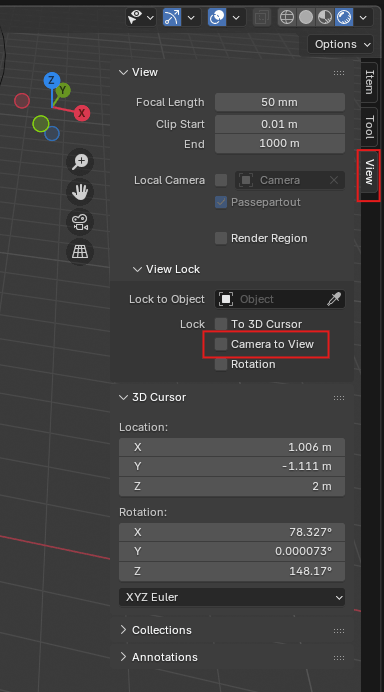
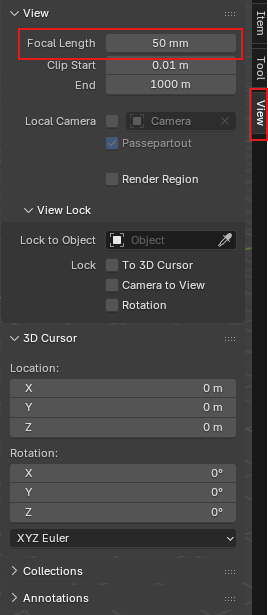
Astuce : pour les intérieurs, et parfois même pour les extérieurs, si vous avez du mal à trouver un angle qui cadre tous les éléments importants de votre scène, vous pouvez jouer sur la focale. C'est très utile pour les images fixes d'architecture, surtout en intérieur. Plus la focale est courte, plus la vue est large.
Une fois la modélisation terminée, l'éclairage ajouté et la caméra positionnée, vous pouvez passer directement au rendu, mais vous serez limité aux paramètres par défaut. Pour des scènes simples, ils peuvent suffire, mais ils sont rarement optimaux. Optimiser vos paramètres de rendu améliore généralement la qualité du résultat : éclairage, résolution, caméra, textures, samples, seuil de bruit, etc.
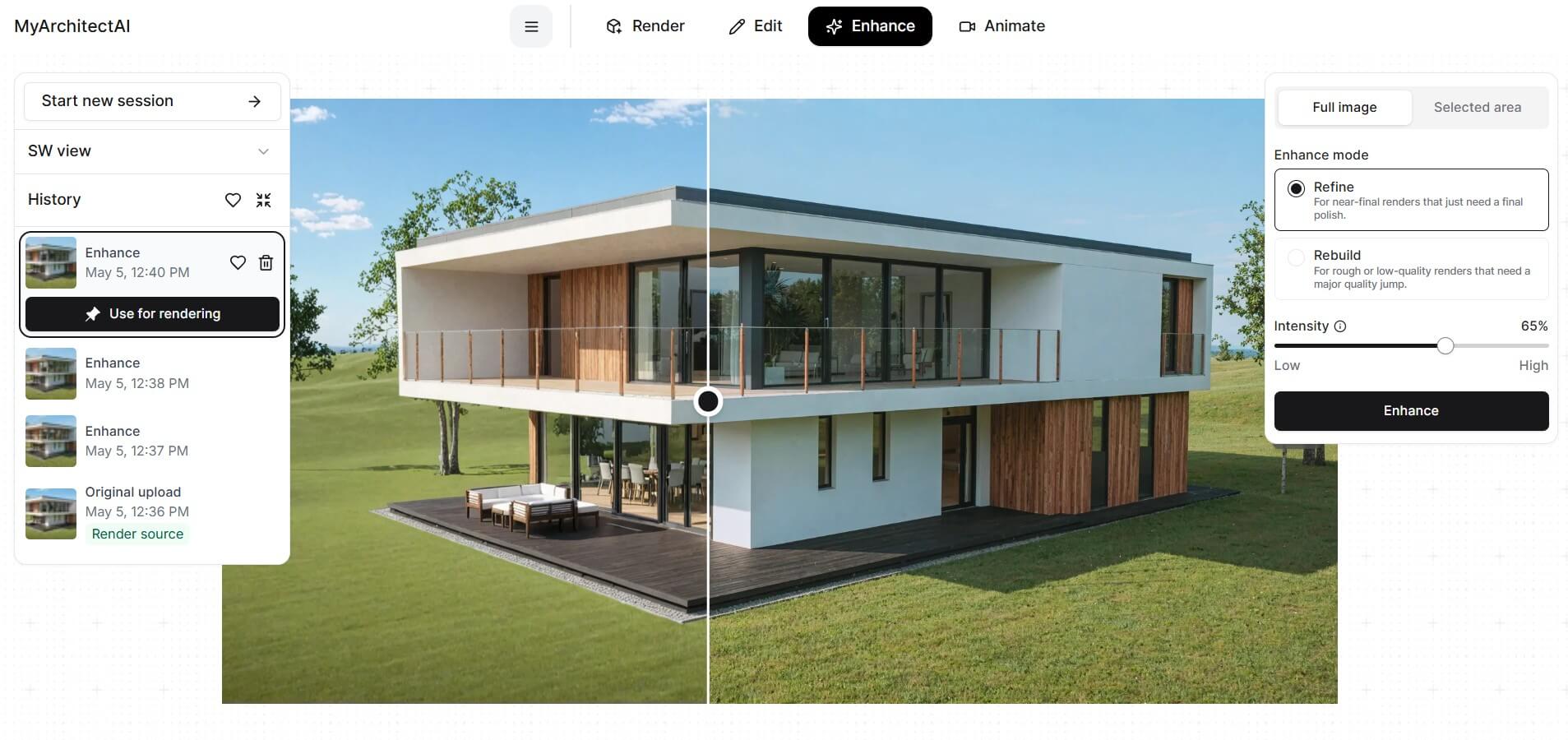
Certains workflows font appel à des moteurs de rendu IA comme MyArchitectAI pour automatiser ces étapes. Plutôt que de configurer à la main l'éclairage, les matériaux et les paramètres de rendu, l'outil génère une image complète à partir de ce que vous lui fournissez. Comme ce traitement s'exécute sur du hardware externe, il ne sollicite pas votre machine et peut donner un résultat en moins de 30 secondes. C'est pratique pour des visuels rapides, des concepts en phase amont, ou quand les délais sont serrés.
Cela dit, Blender reste un excellent choix si vous êtes prêt à passer plus de temps à préparer et affiner vos rendus, en échange de plus de contrôle et de flexibilité.
Les paramètres de rendu varient selon le moteur choisi. Blender en propose trois : EEVEE, Workbench et Cycles. Dans ce guide, nous nous concentrerons uniquement sur Cycles, car c'est le moteur le plus utilisé pour les rendus finaux. EEVEE sert surtout aux brouillons et aux walkthroughs en temps réel.
Pour choisir votre Render Engine, cliquez sur l'icône Render Properties dans l'onglet Properties.
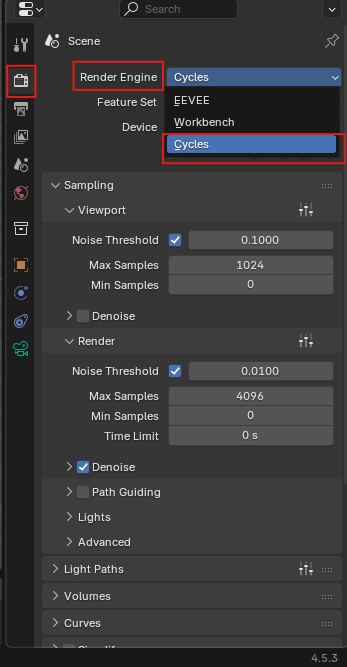
Blender propose trois moteurs de rendu :
Pour les images fixes d'architecture, nous recommandons Cycles : il produit un éclairage, des ombres et des reflets plus réalistes. C'est aussi le moteur de rendu le plus utilisé dans Blender, et c'est pourquoi nous l'employons dans ce guide.
Les réglages ci-dessous vous permettent de contrôler la qualité du rendu, de réduire le bruit et de gérer le temps de calcul selon vos besoins.
Sous Sampling, vous trouverez deux menus déroulants : Viewport et Render. Les réglages Viewport n'affectent que ce que vous voyez en mode d'affichage rendu, tandis que les réglages Render déterminent l'aspect de votre rendu final.
Il est donc conseillé de garder les réglages Viewport à une qualité plus basse pour obtenir un rendu en temps réel plus fluide dans ce mode d'affichage.
Choisissez entre GPU et CPU comme périphérique de calcul. Dans Cycles, les deux utilisent le même path tracer et donnent des résultats quasi identiques : c'est donc un arbitrage entre vitesse et mémoire, pas une question de qualité. Le rendu GPU est plus rapide pour la plupart des scènes, tandis que le CPU peut gérer de très grandes scènes qui ne tiennent pas dans la VRAM de votre GPU. Si vous disposez d'un GPU compatible, utilisez-le, et ne basculez sur le CPU que lorsque la mémoire vidéo est saturée. Si vous cherchez une carte graphique, consultez notre guide des GPU pour le rendu.
Cycles échantillonne votre scène en boucle et améliore progressivement la qualité du rendu. Le moteur arrête le calcul dès qu'il atteint le nombre maximal de samples ou le niveau de bruit souhaité (seuil de bruit), selon ce qui arrive en premier.
Les valeurs courantes vont de 0,1 à 0,0001. Ce paramètre indique à Cycles le niveau de bruit toléré dans le rendu final. Plus la valeur est basse, meilleure est la qualité, mais plus le temps de rendu s'allonge. S'il est désactivé, Cycles échantillonne la scène en continu jusqu'à atteindre le nombre maximal de samples indiqué.
Cycles calcule l'image en échantillonnant chaque pixel plusieurs fois pour déterminer sa couleur finale. Certains pixels se résolvent vite, d'autres, notamment ceux soumis à un éclairage complexe, demandent davantage de samples. Le paramètre Max Samples joue le rôle de plafond : il limite le nombre d'échantillonnages par pixel pour éviter des temps de rendu trop longs.
Remarque : gardez un nombre de Viewport Samples bas pour des aperçus plus rapides. Pour les Render Samples, il n'y a pas de chiffre fixe : tout dépend de votre scène. En règle générale, prévoyez plus de samples pour les scènes sombres ou complexes, et moins pour les scènes lumineuses et bien éclairées. Un bon point de départ : environ 500 samples pour une scène bien éclairée et 1000 pour une scène plus sombre, puis augmentez si nécessaire. Dans la plupart des cas, 4096 samples est déjà considéré comme élevé.
Astuce de pro : ne cherchez pas la qualité maximale en augmentant simplement les samples et en abaissant le seuil de bruit. Cela allonge nettement le temps de rendu pour une amélioration pas toujours visible. Utilisez plutôt le denoiser intégré de Blender ou un outil de débruitage IA tiers pour nettoyer efficacement votre rendu.
Le débruitage réduit le bruit sans samples supplémentaires, pour un résultat plus propre en moins de temps. C'est particulièrement utile quand vous voulez éviter de longs temps de rendu tout en gardant une bonne qualité d'image. Il peut être activé pour le Viewport comme pour le Render final.
Dans certains workflows, on utilise aussi des AI Enhancers comme MyArchitectAI pour obtenir des images propres et de haute qualité sans dépendre d'un nombre élevé de samples ni de longs temps de rendu.
Avant de lancer le rendu, vous devez définir comment votre image finale sera enregistrée.
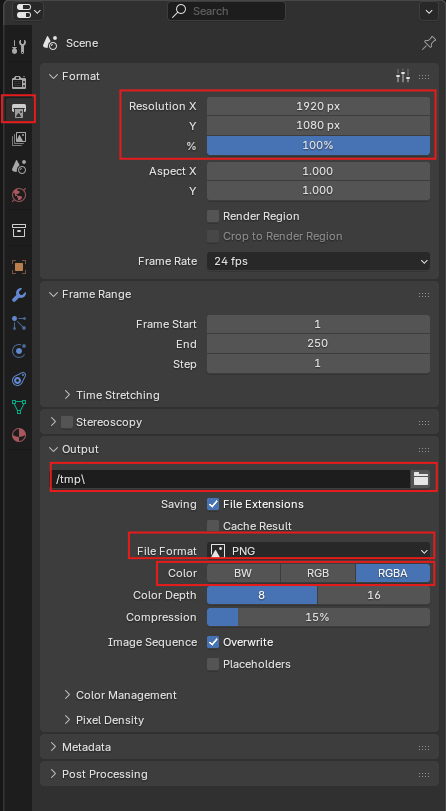
Rendez-vous dans l'onglet Output Properties pour ajuster les paramètres clés suivants :
Définissez la résolution du rendu avec Resolution X et Y. Plus la résolution est élevée, plus l'image est nette, mais plus le temps de rendu augmente.
Valeurs courantes :
Choisissez le format de votre image finale :
Pour la plupart des renders d'architecture, le PNG est recommandé.
Choisissez RGB pour une image standard, ou RGBA si vous avez besoin d'un fond transparent.
Indiquez où votre image sera enregistrée dans le champ File Path.
Appuyez sur F12 ou cliquez sur Render > Render Image pour lancer le rendu. Blender calcule aussitôt votre scène avec la configuration actuelle.
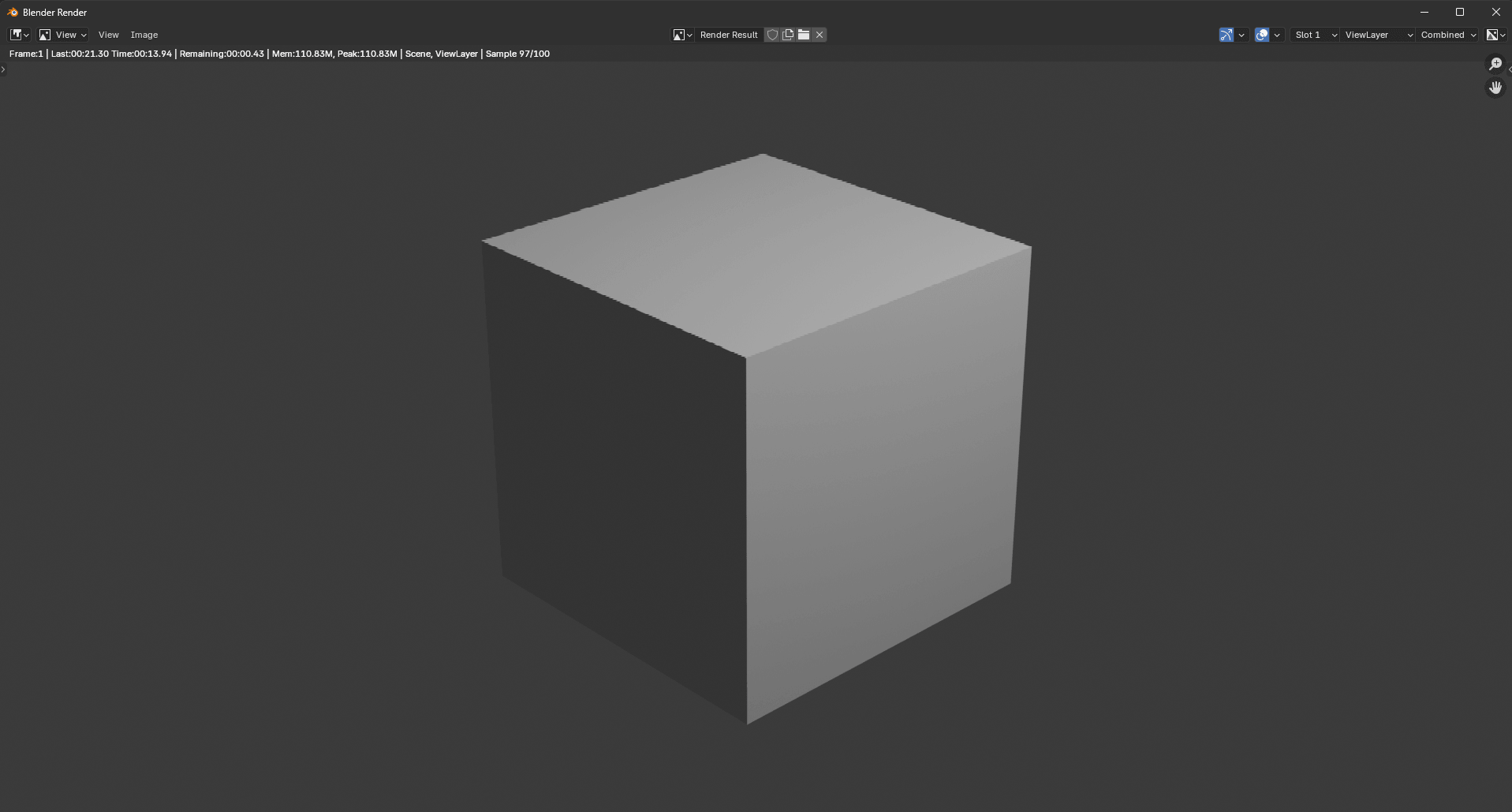
Dès que vous lancez le rendu, Blender commence à échantillonner votre scène. Le nombre maximal de samples s'affiche dans la Status Bar de la fenêtre de rendu. L'image s'améliore à vue d'œil à mesure que les samples sont terminés.
Pour annuler le rendu, appuyez sur Échap ou fermez la fenêtre de rendu. Aucune confirmation n'est demandée : le rendu s'arrête immédiatement.
Le temps de rendu dépend de la complexité de votre scène, du nombre maximal de samples et du Noise Threshold. Une fois le rendu lancé, le temps écoulé s'affiche dans la barre d'état et donne une idée de sa durée. Une scène simple prend de quelques secondes à quelques minutes, une scène complexe peut demander plusieurs heures.
Le rendu s'arrête lorsque le nombre maximal de samples est atteint ou que la qualité requise est satisfaite. Vérifiez alors votre image :
Si vous repérez un défaut, ajustez vos paramètres ou votre scène, puis relancez le rendu. Si tout est bon, passez à l'enregistrement de votre image.
Une fois le rendu terminé, cliquez sur Image > Save/Save As pour l'enregistrer.
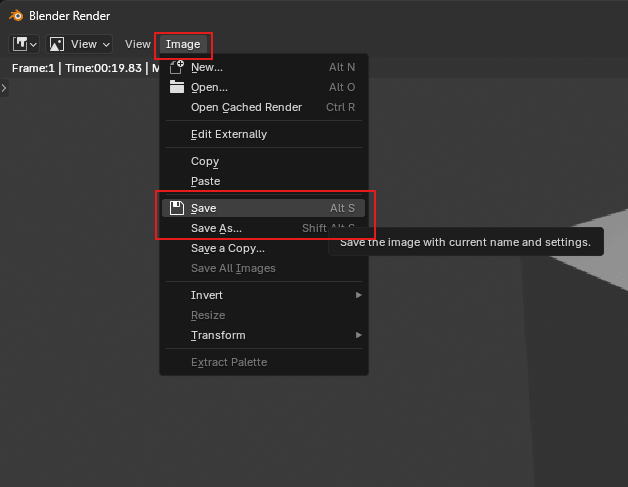
Le File Browser de Blender s'ouvre après un clic sur Save/Save As.
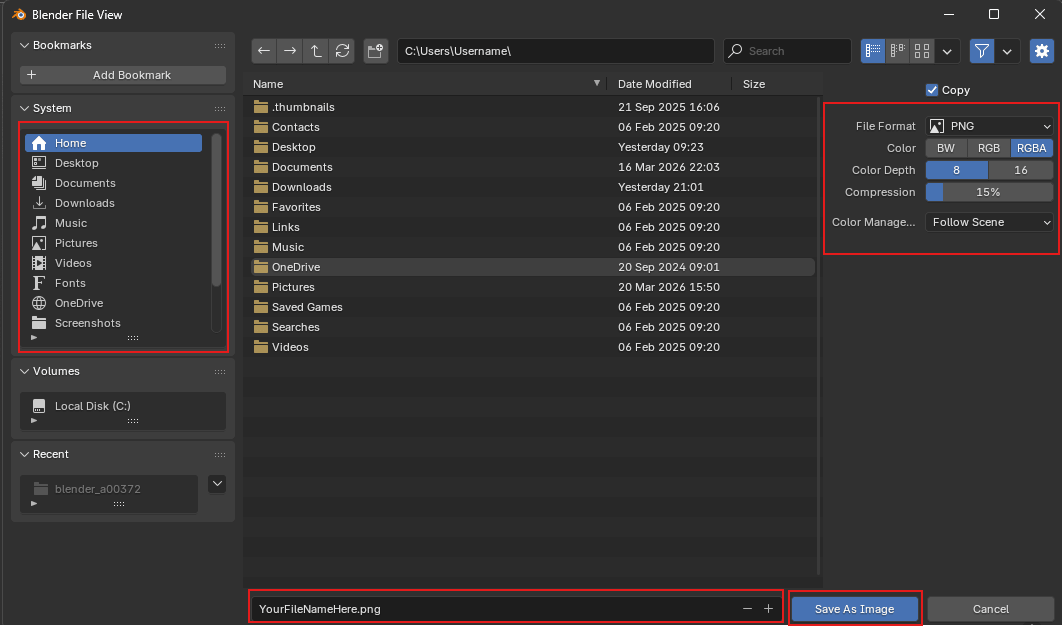
À gauche, choisissez le dossier où enregistrer votre rendu. À droite, vérifiez les paramètres du fichier : File Format, Color, Color Depth et Compression. Ce sont les mêmes que ceux définis à l'étape 5 (Output Properties), mais mieux vaut les revérifier avant d'enregistrer.
Une fois tout réglé, cliquez sur Save As Image.
Ne passez pas à côté de cette étape : Blender n'enregistre pas automatiquement les rendus terminés. Si vous fermez la fenêtre de rendu, quittez Blender ou lancez un nouveau rendu, votre image est perdue.
Il existe des alternatives, comme les output nodes, mais elles sont plus avancées et inutiles pour de simples images fixes. Dans la plupart des cas, l'enregistrement manuel reste la méthode la plus simple et la plus fiable.
Plus de samples donnent plus de qualité, mais le gain diminue progressivement : à partir d'un certain seuil, augmenter le nombre de samples n'apporte que des améliorations de plus en plus discrètes.
Plutôt que d'augmenter les samples pour atteindre la qualité visée, utilisez le denoiser intégré de Blender, qui améliore l'image après le rendu. Vous pouvez aussi passer par un denoiser tiers ou un outil d'amélioration d'image en post-traitement.
Un bon placement de la caméra et un usage judicieux de ses réglages peuvent sublimer votre rendu, au-delà des matériaux, des textures, de l'éclairage et des paramètres optimisés. Ne vous contentez pas de poser la caméra et de cadrer la scène : profitez de tous les réglages disponibles.
Ajustez la Focal Length pour contrôler l'ouverture du champ de vision, surtout en intérieur où l'espace est limité. Activez la profondeur de champ (Depth of Field) pour ajouter un léger flou d'arrière-plan et attirer l'œil sur les éléments clés. Vous pouvez aussi modifier la hauteur et l'angle de la caméra pour éviter les déformations et obtenir des perspectives plus naturelles, à hauteur d'yeux.
Un éclairage trop fort provoque des zones surexposées, tandis qu'un éclairage insuffisant donne des renders sombres, plats et bruités. Équilibrez vos sources lumineuses en jouant sur l'intensité, la position et la taille. Utilisez la vue Rendered pour prévisualiser l'éclairage dès le début et éviter les mauvaises surprises au rendu final.
Quels que soient vos réglages de rendu, si la résolution est trop faible, l'image finale paraîtra floue ou pixellisée. À l'inverse, une résolution trop élevée allonge inutilement les temps de rendu. Vérifiez toujours votre résolution avant de lancer le rendu. Pour un usage standard, 1920 × 1080 est un bon point de départ. Pour une sortie de meilleure qualité, vous pouvez passer en 3840 × 2160 (4K) ou plus, selon vos besoins.
La vue Rendered offre un aperçu quasi temps réel de votre image finale pendant que vous ajustez l'éclairage, les matériaux et les textures. Ce mode évite de tâtonner et permet de repérer les problèmes tôt, avant de lancer un rendu complet. Pour des aperçus plus rapides, gardez des Viewport Samples bas, utilisez un Noise Threshold plus élevé et activez le Viewport Denoising. Votre aperçu reste fluide tout en donnant une idée claire du résultat final.
Le bruit apparaît sous forme de petits points blancs sur votre rendu, surtout dans les zones d'ombre ou celles éclairées par une lumière complexe.
Si vous voyez du bruit sur vos rendus finaux, cela peut venir de :
Ajustez l'échantillonnage et le seuil de bruit, puis activez le denoiser. Si cela ne suffit pas, vérifiez votre éclairage et recommencez la procédure.
Si vous obtenez une image entièrement noire alors que votre éclairage est correct, que le rapport entre nombre max de samples et seuil de bruit est bien équilibré et que vos paramètres de rendu sont optimisés comme indiqué plus haut, l'une des causes suivantes est probablement en jeu :
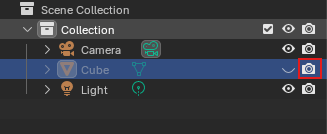
La lenteur du rendu est l'un des problèmes les plus courants dans Blender. Parfois, même des scènes simples prennent plus de temps que prévu, ce qui indique généralement des réglages inefficaces ou un souci de configuration. C'est la réalité de la plupart des moteurs de rendu traditionnels, contrairement aux outils de rendu cloud, qui ne sollicitent pas votre matériel local et sont naturellement plus rapides.
Un rendu lent peut venir de :
Dans certains cas, la lenteur fait simplement partie du processus. Les scènes de haute qualité peuvent demander plus de samples, des résolutions plus grandes, un éclairage complexe, voire un rendu CPU à cause des limites du matériel. Quand tous ces facteurs sont nécessaires, un rendu peut durer des heures, voire des jours, et il y a peu à faire pour le raccourcir sensiblement sans sacrifier la qualité. C'est l'une des principales limites des workflows de rendu traditionnels.
Dans ces situations, la meilleure approche est de contourner intelligemment le goulot d'étranglement. Vous pouvez utiliser des aperçus de rendu pour finaliser votre scène avant de lancer le rendu complet, rendre par passes ou par régions, ou recourir à des denoisers et à des outils externes comme MyArchitectAI, qui produisent des rendus de haute qualité en moins de temps.
Une fois le rendu terminé, dans la fenêtre de rendu, cliquez sur Render > Save/Save As. La fenêtre de l'explorateur de fichiers de Blender s'ouvre : choisissez un dossier, modifiez le nom du fichier et vérifiez le format, la couleur, la profondeur de couleur et les paramètres de compression. Une fois les changements effectués, cliquez sur Save As Image.
Passez au rendu GPU, utilisez moins de samples et activez un denoiser. Ces trois réglages suffisent à réduire nettement le temps de rendu sans trop affecter la qualité. Vérifiez d'abord que votre matériel peut le supporter.
La touche F12 lance le rendu avec vos paramètres actuels. Blender ouvre alors la fenêtre de rendu et commence à calculer votre scène.
Pour rendre un arrière-plan transparent dans Blender, ouvrez l'onglet Render Properties, puis la section Film et activez Transparent.
Pour que Blender utilise le GPU, ouvrez les Render Properties, vérifiez que Cycles est sélectionné comme moteur de rendu, puis cliquez sur le menu déroulant Device et choisissez GPU Compute.
Pour changer de moteur de rendu dans Blender, ouvrez les Render Properties, cliquez sur le menu déroulant Render Engine et sélectionnez le moteur de votre choix (Cycles, Workbench ou EEVEE).